
Konwersja sekwencji klatek PNG na wideo może być skomplikowana. Ale to dalekie od prawdy! Jest to niezbędna wiedza dla każdego, kto pracuje lub jest pasjonatem tego zawodu. Musisz przekonwertować zestaw obrazów PNG na wideo.
Ta umiejętność jest kluczowa dla twórców treści, grafików i każdego, kto chce nakręcić świetny film.
Oto pięć łatwych i niezawodnych kroków do konwersji sekwencji PNG na filmy. Gwarantują doskonałe rezultaty. Zacznijmy błyskawicznie przekształcać Twoje sekwencje PNG w imponujące filmy!
W tym artykule
-
- Znaczenie i zastosowania konwersji sekwencji PNG na wideo
-
- Dlaczego Filmora to najlepszy edytor wideo do tworzenia świetnych filmów, które każdy może stworzyć
- Wsadowa konwersja sekwencji PNG do formatu JPEG
- Przewodnik krok po kroku dotyczący importowania i tworzenia sekwencji obrazów
-
- Konwertuj sekwencję obrazów PNG na wideo w formacie FFmpeg
- Konwertuj sekwencję obrazów PNG na wideo w programie Adobe Photoshop
- Konwertuj sekwencję obrazów PNG na wideo w Blenderze
- Konwertuj sekwencję obrazów PNG na wideo online
Część 1. Zrozumienie sekwencji obrazów i tworzenie filmu
Sekwencja PNG to zestaw pojedynczych obrazów PNG, zwykle ponumerowanych w rzędzie. Oprogramowanie łączy obrazy w celu wyświetlenia klatek animacji lub filmów. Każdy obraz PNG w sekwencji jest ramką. Bieganie klatek jedna po drugiej stwarza wrażenie ruchu. Jest to powszechnie stosowane, ponieważ kompresja bezstratna utrzymuje tę samą jakość i szczegółowość obrazu.
Znaczenie i zastosowania konwersji sekwencji PNG na wideo
Ożywia animowane postacie, tworzy specjalne efekty filmowe i pomaga nam zrozumieć złożone procesy, takie jak wzorce pogodowe czy funkcje biologiczne.
Na przykład animacja poklatkowa rejestruje każdy najmniejszy ruch jako osobny obraz. Te obrazy są następnie łączone, tworząc ostateczną animację.
Część 2. Utwórz film z sekwencji obrazów za pomocą Wondershare Filmora
Tworzenie wideo z sekwencji obrazów w Wondershare Filmora jest proste i wydajne. Ale wcześniej musisz dokonać konwersji sekwencji obrazów PNG do formatu JPEG, ponieważ w Wondershare Filmora obsługiwane są tylko pliki JPEG/JPG do importowania jako sekwencje obrazów.
Dlaczego Filmora to najlepszy edytor wideo do tworzenia świetnych filmów, które każdy może stworzyć
Wondershare Filmora to wszechstronne i przyjazne dla użytkownika oprogramowanie do edycji wideo dla początkujących i doświadczonych montażystów. Oferuje szereg zaawansowanych funkcji, w tym edycję metodą „przeciągnij i upuść”, bibliotekę wbudowanych efektów i przejść oraz obsługę formatów o wysokiej rozdzielczości, w tym 4K.
Intuicyjny interfejs Filmory ułatwia tworzenie i edytowanie filmów, a rozbudowany zestaw narzędzi pozwala na szczegółowe dostosowywanie i profesjonalne rezultaty. Jego przystępna cena i regularne aktualizacje sprawiają, że jest to popularny wybór do wydajnego tworzenia dopracowanych filmów.
Filmora wyróżnia się z kilku powodów
- Proste funkcje edycji:obejmują przycinanie, wycinanie, dodawanie efektów i przejść oraz korekcję kolorów. Filmora obsługuje także edycję wideo 4K, aby zagwarantować wysoką jakość tworzonego wideo.
- Interfejs „przeciągnij i upuść”:obejmuje podstawową koncepcję. Posiada funkcję Drop do edycji. Działa w przypadku ich klipów i sekwencji obrazów. Możesz łatwo importować i porządkować.
- Regularne aktualizacje:aplikacja jest często aktualizowana o nowe funkcje. Zawsze będziesz mieć do dyspozycji najnowsze narzędzia i metody.
- Istnieje wiele opcji eksportu:możesz dostosować wideo do platformy, na którą zostanie przesłane, lub do projektu, dla którego jest przeznaczone.
Najpierw więc będziesz musiał przekonwertować sekwencje obrazów PNG na sekwencje JPEG przed zaimportowaniem ich do Filmory. Konwertując sekwencje PNG do formatu JPEG, możesz bezproblemowo importować obrazy i pracować z nimi, optymalizując pod kątem możliwości Filmory. Filmora może także eksportować filmy jako sekwencje obrazów w formacie JPEG i PNG, co doskonale nadaje się do rozmów z różnymi działami postprodukcji.
Wsadowa konwersja sekwencji PNG do formatu JPEG
Oto najprostszy sposób na konwersję sekwencji PNG na sekwencję JPEG.
Krok 1:Otwórz witrynę Png.jpg.
Krok 2:Kliknij przycisk „PLIKI PRZEŚLIJ” i nawiguj po plikach. Jednocześnie możesz wybrać maksymalnie 20 obrazów.
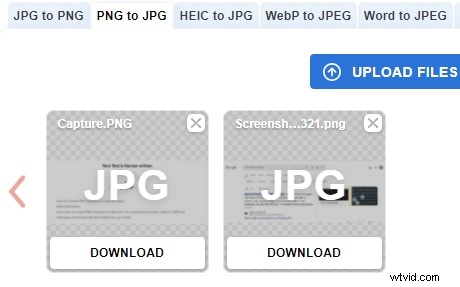
Krok 3:Po przesłaniu narzędzie automatycznie rozpocznie pojedynczą konwersję plików.
Krok 4:Po zakończeniu konwersji pobierz nowe obrazy JPEG.
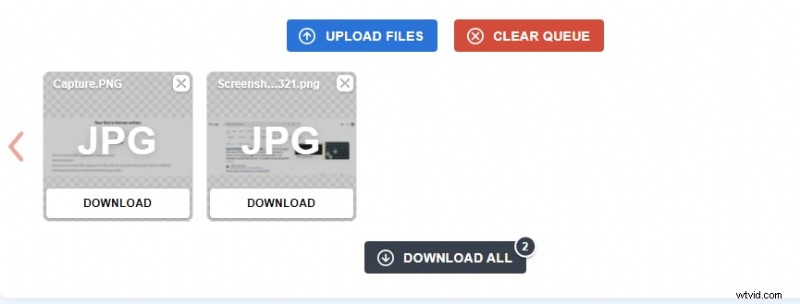
Wykonaj poniższe kroki, aby zaimportować sekwencję obrazów JPEG i skompilować ją do postaci wideo.
Przewodnik krok po kroku dotyczący importowania sekwencji obrazów JPG i tworzenia wideo
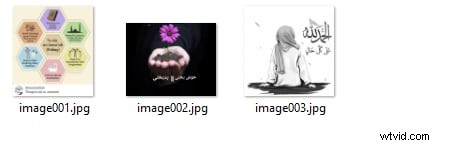
Krok 1:Po pierwsze, upewnij się, że sekwencja obrazów jest w formacie JPEG i ma prawidłową numerację w kolejności (np. image001.jpg, image002.jpg itp.).
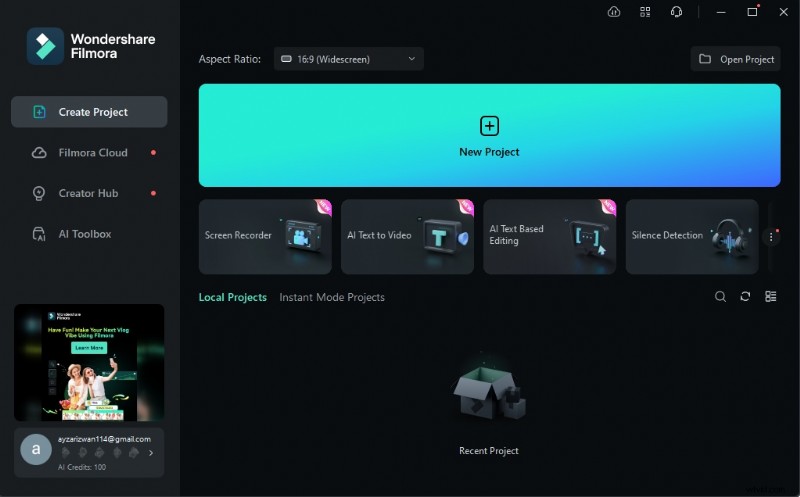
Krok 2:Pobierz Filmorę, klikając poniższe przyciski na swoim urządzeniu.
Uruchom Wondershare Filmora i kliknij Nowy projekt, aby rozpocząć nowy projekt edycji wideo.
Krok 3:Kliknij przycisk Importuj, aby zaimportować sekwencję obrazów.
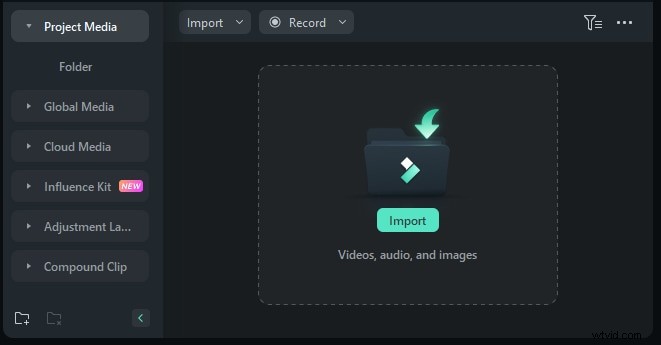
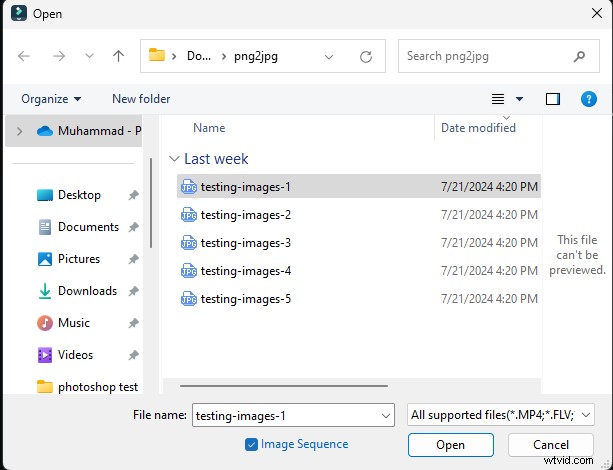
Krok 4:Przejdź do folderu zawierającego sekwencję obrazów JPEG, którą chcesz zaimportować. Kliknij pierwszy obraz, a następnie pole wyboru sekwencji obrazów. Kliknij Otwórz.
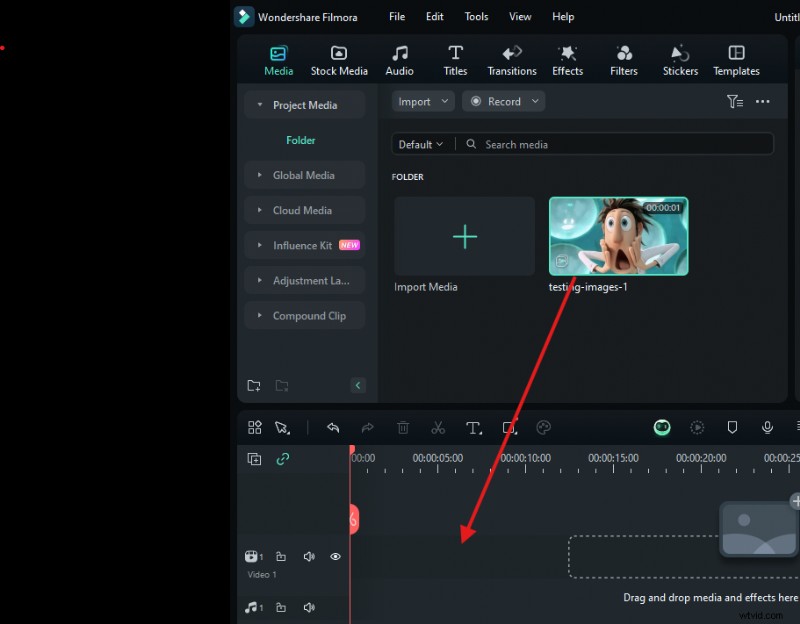
Krok 5:Przeciągnij i upuść zaimportowaną sekwencję obrazów na oś czasu.
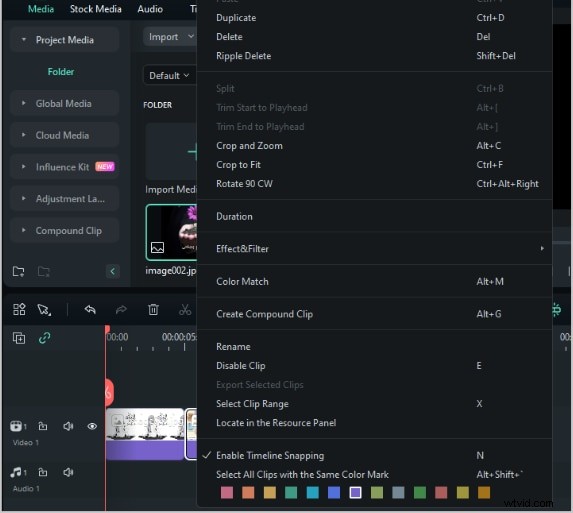
Krok 6:Domyślnie Filmora ustawia określony czas trwania każdego obrazu. Aby dostosować czas trwania, kliknij prawym przyciskiem myszy obraz na osi czasu i wybierz Czas trwania. Ustaw żądany czas trwania każdej klatki.
Krok 7:Kliknij przycisk Eksportuj i wybierz Format eksportu:
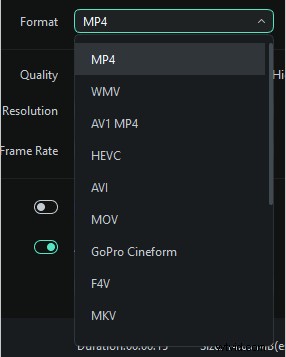
Poniższa sekcja jest dla Ciebie, jeśli chcesz poznać więcej alternatywnych narzędzi. Bez zwłoki przejdźmy do tego.
Część 4. Alternatywne metody konwertowania sekwencji PNG na wideo
Jeśli jesteś początkującym i potrzebujesz przyjaznego interfejsu lub programistą, który potrzebuje potężnych narzędzi do zarządzania plikami multimedialnymi, możesz skorzystać z narzędzi innych niż Filmora. Niektóre z nich omówiliśmy w poniższych sekcjach. W nadchodzącej sekcji wyjaśniono, jak przekonwertować sekwencję PNG na wideo za pomocą FFmpeg.
Konwertuj sekwencję obrazów PNG na wideo w formacie FFmpeg
FFmpeg to profesjonalne narzędzie do konwersji, edycji, nagrywania i przesyłania strumieniowego plików multimedialnych. Jest dostępny dla systemów Windows i macOS.
FFmpeg działa za pośrednictwem wiersza poleceń, co czyni go mniej korzystnym dla nieprofesjonalistów. Jednak konwersja sekwencji PNG na wideo jest w porządku. FFmpeg oferuje przetwarzanie wsadowe w celu jednoczesnego zarządzania wieloma konwersjami sekwencji obrazów.
Przejdźmy do kroków, które należy wykonać, aby bez dalszej zwłoki przekonwertować sekwencję PNG na wideo.
Przewodnik krok po kroku dotyczący konwersji sekwencji PNG na wideo za pomocą FFmpeg
Przewodnik po konwersji sekwencji PNG na wideo za pomocą FFmpeg został szczegółowo omówiony krok po kroku. Wykonaj odpowiednio każdy krok, aby wykonać swoje zadanie.
Krok 1. Pobierz i zainstaluj FFmpeg. Gdy skończysz, uruchom narzędzie.
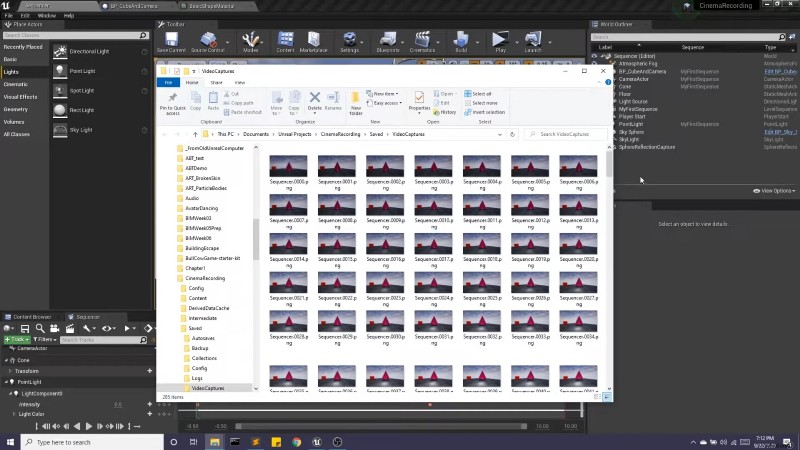
Krok 2. Po przygotowaniu sekwencji obrazów kliknij przycisk Start w lewym dolnym rogu.
Wyszukaj i kliknij, aby otworzyć wiersz poleceń.
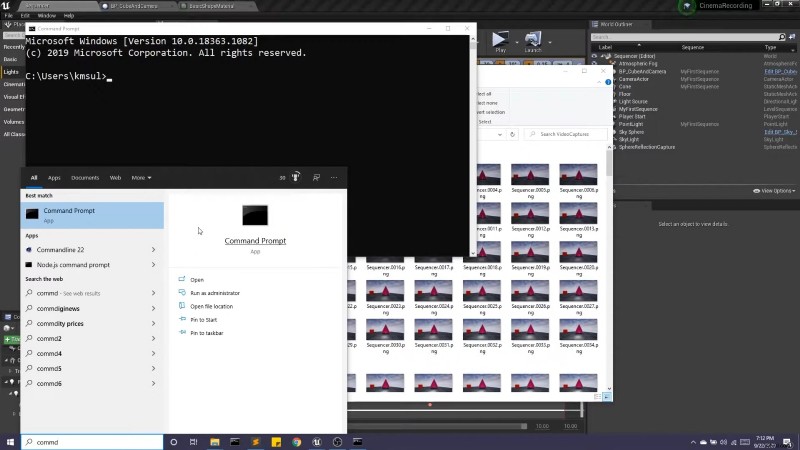
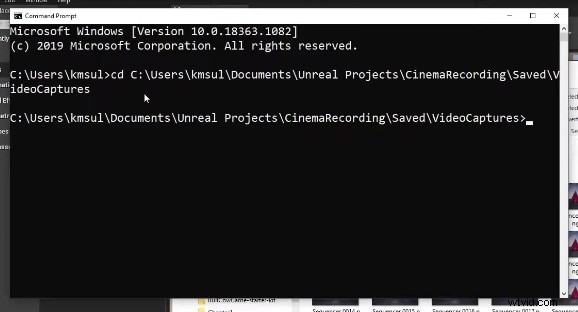
Krok 3. Otworzy się wiersz poleceń.
Teraz wpisz „cd” (zmień katalog), jak pokazano na obrazku poniżej.
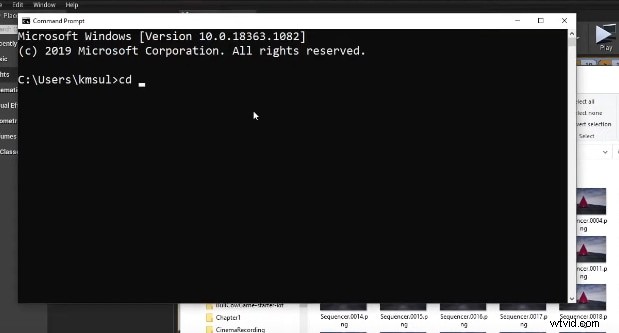
Krok 4. Skopiuj link do folderu, w którym zapisałeś sekwencję obrazów, jak pokazano na obrazku poniżej.
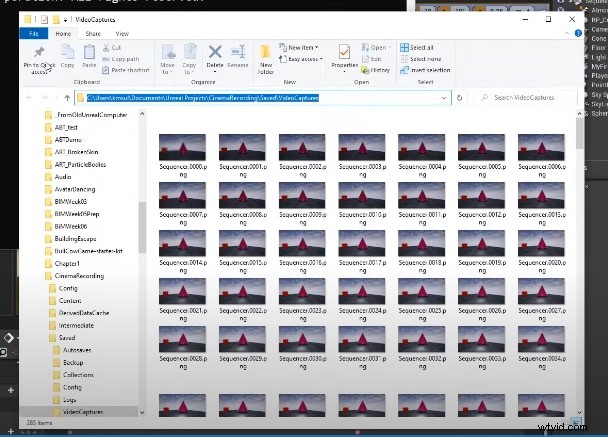
Wklej skopiowany link w wierszu poleceń.
Naciśnij klawisz Enter na klawiaturze.
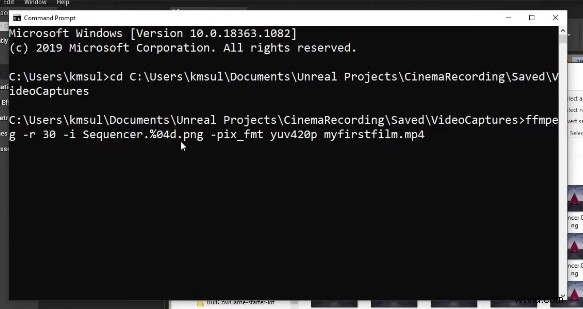
Krok 5. Wpisz „ffmpeg -r (liczba klatek na sekundę) -i (nazwy obrazów wejściowych) -pix_fmt yuv420p (nazwa obrazu wideo).mp4”
W przypadku przykładu podanego w przewodniku
„ffmpeg -r 30 -i Sequencer.%04d.png-pix_fmt yuv420p mójpierwszyfilm.mp4”
Kiedy skończysz, naciśnij klawisz Enter na klawiaturze.
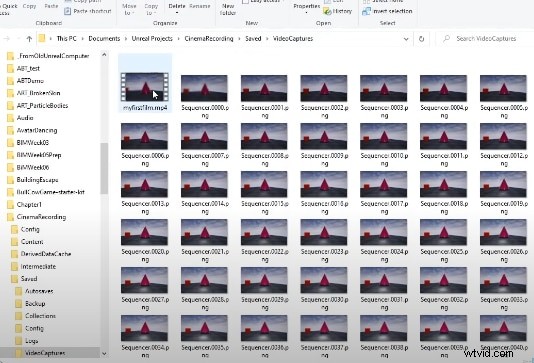
Krok 6. Wróć do folderu, w którym trzymałeś sekwencję obrazów. Twój film jest tam pod nazwą.
Kliknij, aby odtworzyć.
Konwertuj sekwencję obrazów PNG na wideo w programie Adobe Photoshop
Adobe Photoshop jest używany do edycji plików multimedialnych i projektowania graficznego od 1988 roku. Oprogramowanie obsługuje wiele formatów plików i oferuje szeroką gamę narzędzi, co ułatwia konwersję i dostosowywanie.
Adobe Photoshop to sprawdzone rozwiązanie do konwertowania sekwencji PNG na filmy. Panel Oś czasu, zestaw formatów eksportu i elementy sterujące szybkością klatek pomagają efektywnie zarządzać projektem.
Przewodnik krok po kroku dotyczący konwersji sekwencji PNG na wideo za pomocą programu Adobe Photoshop
Konwersja sekwencji PNG na wideo za pomocą programu Adobe Photoshop jest bardzo łatwa. Oto przewodnik krok po kroku, jak to zrobić.
Krok 1. Pobierz i zainstaluj Adobe Photoshop. Po zakończeniu instalacji uruchom narzędzie.
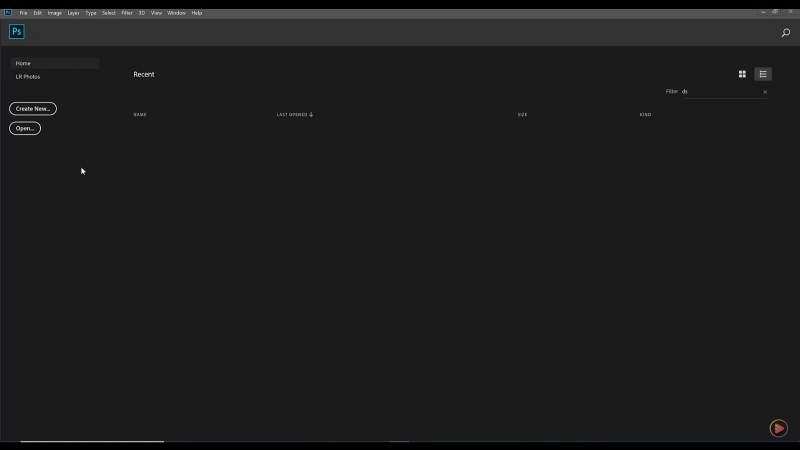
Krok 2. Po lewej stronie znajdź i kliknij przycisk Otwórz. Znajdź pliki PNG, które chcesz przekonwertować.

Wybierz opcję Sekwencja obrazów.
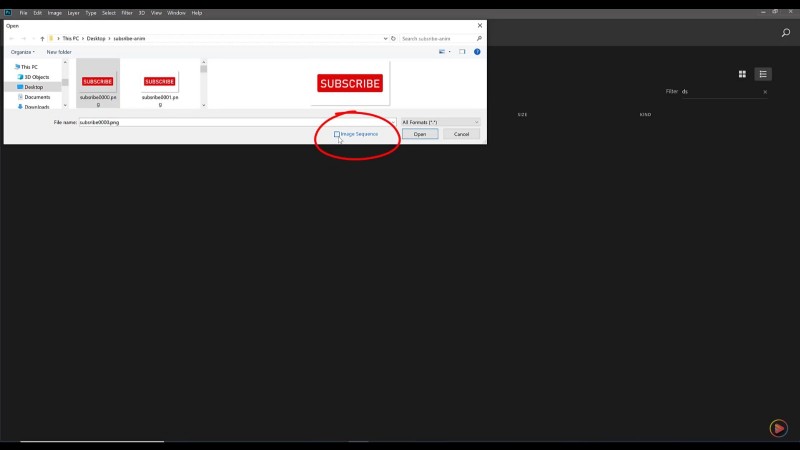
Gdy już skończysz, kliknij przycisk Otwórz.
Krok 3. Wybierz liczbę klatek na sekundę i kliknij przycisk OK.
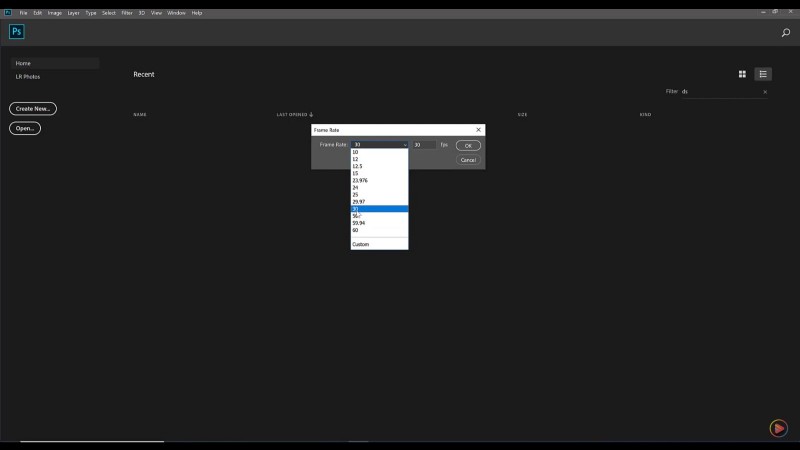
Krok 4. Znajdź sekcję Okno w lewym górnym rogu. Znajdź Oś czasu i kliknij ją.
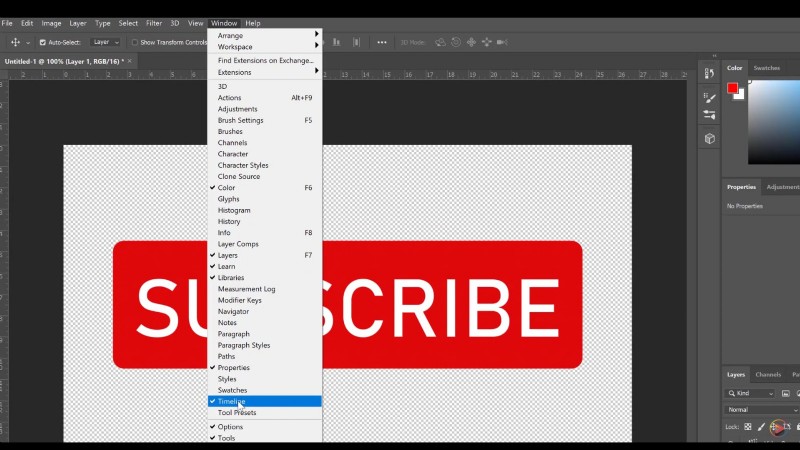
Krok 5. Teraz kliknij przycisk odtwarzania. Oś czasu Twojego filmu wideo pojawi się po jego odtworzeniu.
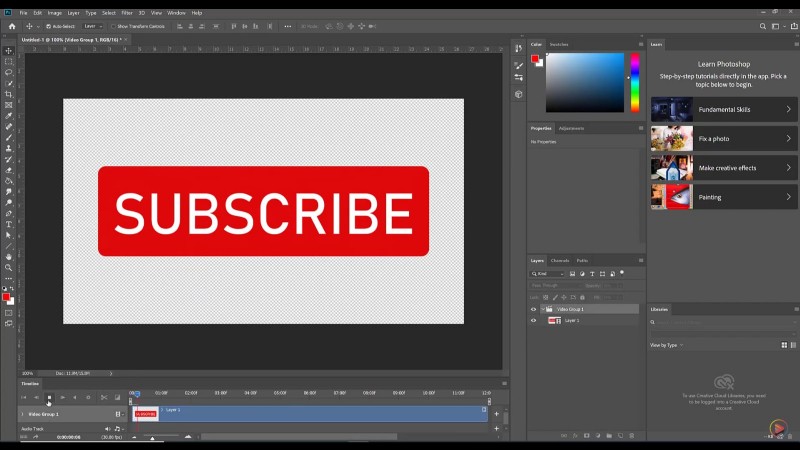
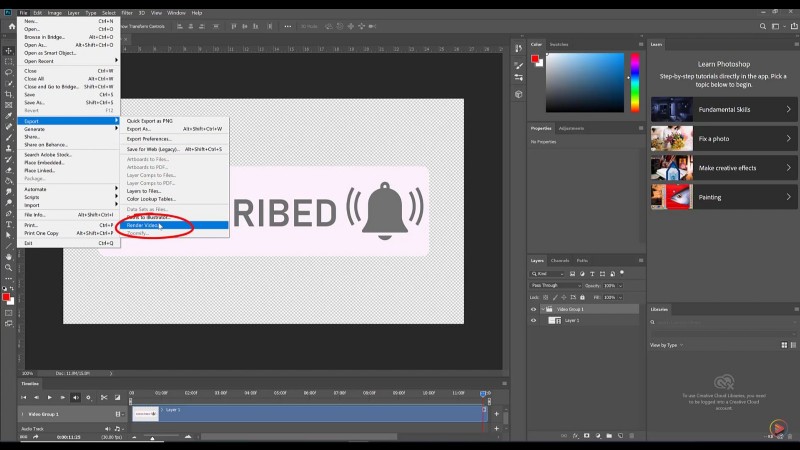
Krok 6. W lewym górnym rogu kliknij przycisk Plik. Znajdź i kliknij Eksportuj. W sekcji Eksportuj znajdź i kliknij Renderuj wideo.
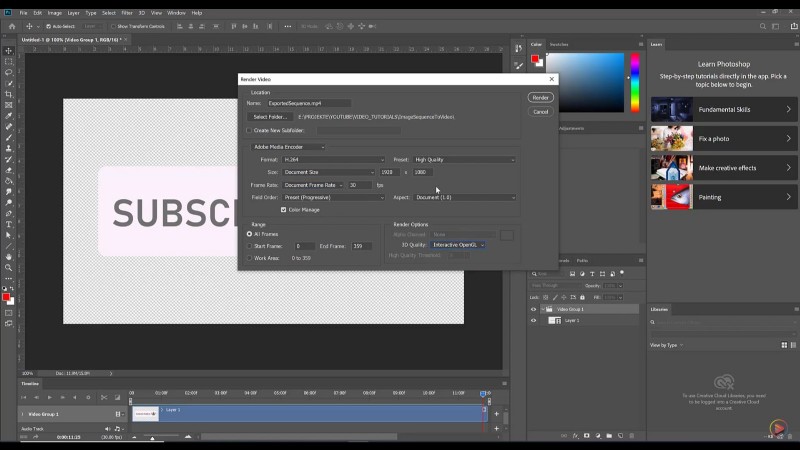
Krok 7. Po kliknięciu Renderuj wideo wyświetli się okno Renderuj wideo. Wprowadź niezbędne zmiany i kliknij przycisk Renderuj. Zapisany film znajdziesz w wybranym folderze.
To wszystko dotyczy programu Adobe Photoshop i przewodnika krok po kroku dotyczącego konwersji plików PNG na pliki wideo. W poniższej sekcji omówiono inne narzędzie, Blender, i przewodnik krok po kroku.
Konwertuj sekwencję obrazów PNG na wideo w Blenderze
Blender specjalizuje się w modelach 3D i animacjach. Jest to wszechstronne narzędzie używane przez przemysłowców i programistów do tworzenia i dostosowywania animacji i grafiki cyfrowej od 1988 roku.
Blender oferuje kilka narzędzi do ulepszania plików multimedialnych, takich jak modelowanie, rzeźbienie, teksturowanie i renderowanie. Obsługuje systemy Windows, Linux i macOS i można z niego korzystać bezpłatnie przez całe życie.
Przejdźmy do przewodnika krok po kroku, jak bezzwłocznie przekonwertować sekwencję PNG na wideo.
Przewodnik krok po kroku dotyczący konwersji sekwencji PNG na wideo za pomocą Blendera
Korzystanie z Blendera jest bardzo przyjazne dla użytkownika. Wszystko, co musisz zrobić, to wykonać podane kroki, aby przekonwertować sekwencję PNG na wideo,
Krok 1. Pobierz i zainstaluj Blendera ze strony internetowej. Uruchom narzędzie.
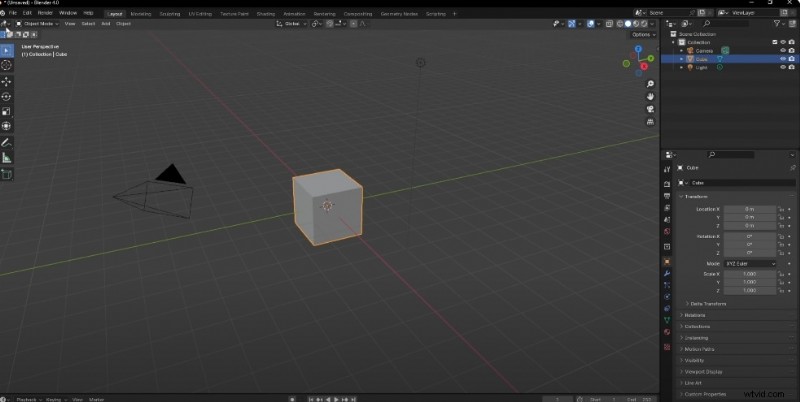
Krok 2. Przejdź do typu Edytor (lewy górny róg). Ustaw go na Sekwenser wideo.
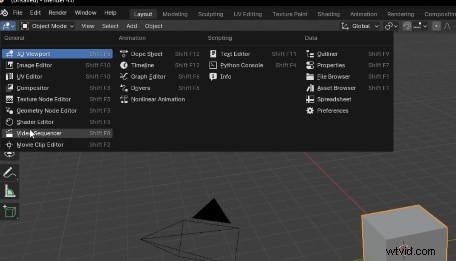
Krok 3. Przejdź do Dodaj i wybierz Image Sequencer.
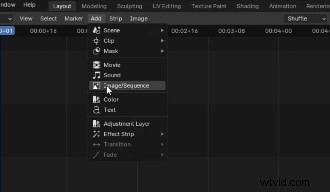
Znajdź folder, w którym zapisałeś obrazy PNG.
Wybierz wszystkie obrazy PNG.
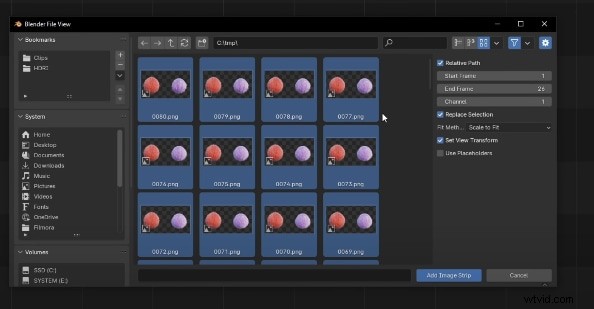
Krok 4. Ustaw ramkę końcową na wybraną liczbę obrazów.
Następnie kliknij przycisk Dodaj pasek obrazu.
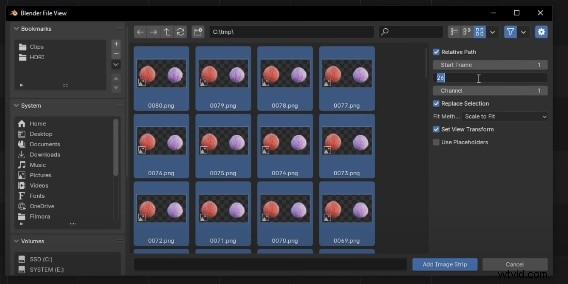
Krok 5. Możesz dostosować format i zakres klatek za pomocą opcji podanych po prawej stronie interfejsu.
Aby zapisać plik, przewiń w dół i znajdź Format pliku. Kliknij na niego i ustaw go na wideo MPEG.
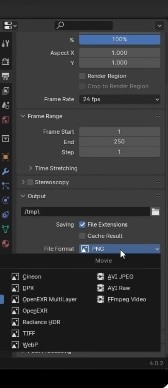
Omówiliśmy wszystko, co musisz zrobić, aby przekonwertować plik PNG na wideo za pomocą Blendera. W poniższej sekcji omówiono ostatnie alternatywne narzędzie, konwerter online - sekwencję PNG do MP4.
Konwertuj sekwencję obrazów PNG na wideo online
Konwertery online umożliwiają konwersję sekwencji PNG na wideo. Kilka narzędzi internetowych umożliwi Ci zabawę z plikami multimedialnymi. Konwertery online są idealne dla jednorazowych klientów, którzy czasami potrzebują konwerterów.
MConverter to jeden z najbardziej zaufanych internetowych konwerterów PNG na MP4. Posiada podstawowy interfejs. MConverter umożliwia przetwarzanie wsadowe. Możesz przesyłać pliki bezpośrednio z kont w chmurze.
Bezpłatny okres próbny ma ograniczone funkcje. Wersje płatne zaczynają się od 7,49/miesiąc.
Przewodnik krok po kroku dotyczący konwersji sekwencji PNG na wideo za pośrednictwem wideo online
Oto przewodnik dotyczący konwersji sekwencji PNG na wideo za pomocą MConverter.
Krok 1. Uruchom MConverter.
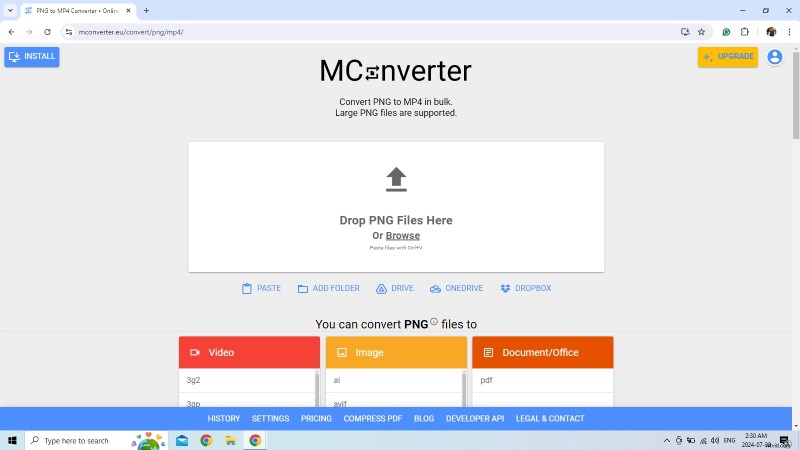
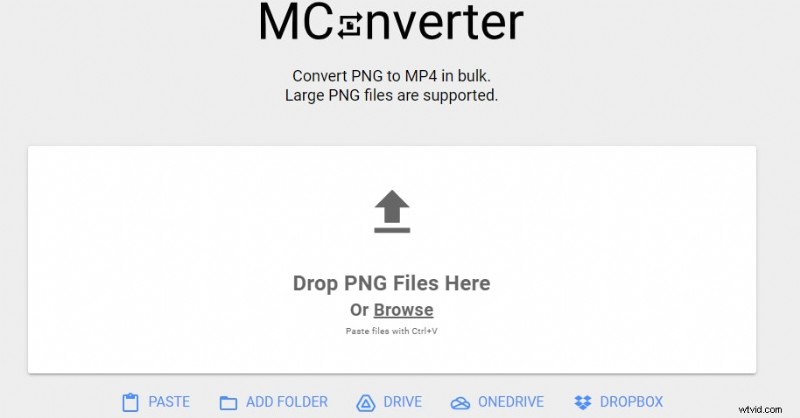
Krok 2. Kliknij tutaj Upuść pliki PNG. Przeglądaj plik przechowujący Twoje obrazy.
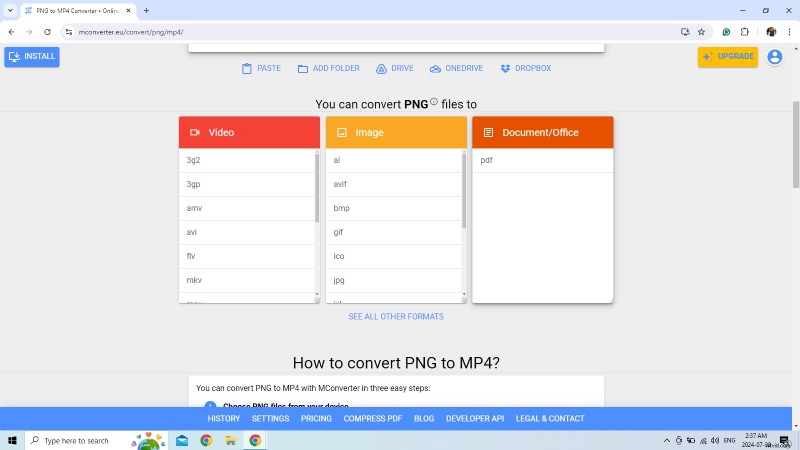
Krok 3. Poniżej opcji Upuść pliki PNG znajduje się sekcja Format docelowy.
Wybierz format mp4.
Krok 4. Pobierz bezpośrednio przekonwertowany plik multimedialny.
Możesz manipulować miejscem docelowym pliku wideo, nadając folderowi nazwę w sekcji ZAPISZ DO.
Przejdźmy teraz do następnej sekcji, w której omówiliśmy często zadawane pytania dotyczące sekwencji PNG i konwersji wideo.
Wniosek
Edytowanie i konwertowanie plików multimedialnych, zwłaszcza sekwencji obrazów, na filmy jest dziś szeroko rozpowszechnione. Filmora, dzięki prostemu interfejsowi użytkownika i bogatej funkcjonalności, może pomóc w konwersji PNG na wideo. Zbadaliśmy narzędzia alternatywne do Filmory.
Każde narzędzie ma swój własny, unikalny zestaw funkcji i korzyści. Niektóre są prostsze w obsłudze, inne wymagają znajomości wiersza poleceń. Konwertery online są również dostępne dla jednorazowych. Mają ograniczenia dotyczące jakości i prywatności treści.
Mamy nadzieję, że ten artykuł okaże się pomocny.