
iPad Pro to seria tabletów Apple o godnej uwagi konstrukcji i funkcjach oprogramowania, które współpracują ze sobą, zapewniając wygodę podczas nagrywania, edytowania i udostępniania filmów. Pomimo tych funkcji dla wielu użytkowników Apple edycja na nowym iPadzie Pro może być nieco trudna. Na szczęście w tym artykule omówimy różne aplikacje, których możesz używać do edycji wideo na iPadzie Pro dla początkujących, średnio zaawansowanych redaktorów i ekspertów.
Dodatkowo, ten artykuł pomoże ci poznać niektóre aplikacje, które mogą być przydatne podczas tworzenia edycji wideo na iPadzie Pro. Na końcu tego artykułu powinieneś wiedzieć, jak edytować filmy na iPadzie Pro i jaki jest najskuteczniejszy sposób, aby to zrobić. Zatem bez zbędnych ceregieli, przejdźmy od razu do rzeczy!

W tym artykule
Część 1:Co sprawia, że edytowanie filmów na iPadzie Pro jest łatwe
Jedną z rzeczy, która czyni iPada Pro tak wyjątkowym, jest jego wszechstronność. Wszechstronność iPada Pro sprawia, że idealnie nadaje się do edycji wideo, ponieważ obsługuje sporo funkcji, które pozwalają na płynną edycję wideo. iPad Pro ma wbudowane aplikacje, takie jak Zdjęcia i Final Cut Pro, które umożliwiają edycję filmów bez instalowania aplikacji innej firmy. Poza tym jest kilka funkcji ułatwiających edycję wideo na iPadzie Pro wyjątkowy:
- Obsługuje wielozadaniowość:iPad Pro umożliwia jednoczesne korzystanie z wielu aplikacji. Na iPadzie Pro możesz nakładać się na siebie i zmieniać rozmiar okien aplikacji. Dzięki temu możesz wykonać dwie lub więcej akcji jednocześnie.
- Uruchamiaj zaawansowane aplikacje bez wysiłku:iPad Pro współpracuje z zaawansowanymi aplikacjami, takimi jak Wondershare Filmora, Adobe Photoshop i Microsoft Office, które umożliwiają bezproblemową edycję filmów i tworzenie treści na iPadzie Pro.
- Kompatybilność z siecią komórkową:ta funkcja pozwala pozostać w kontakcie nawet wtedy, gdy jesteś z dala od Wi-Fi podczas edycji wideo na iPadzie Pro. Dzięki temu montaż wideo nie zostanie przerwany, gdy zostaniesz odcięty od sieci Wi-Fi.
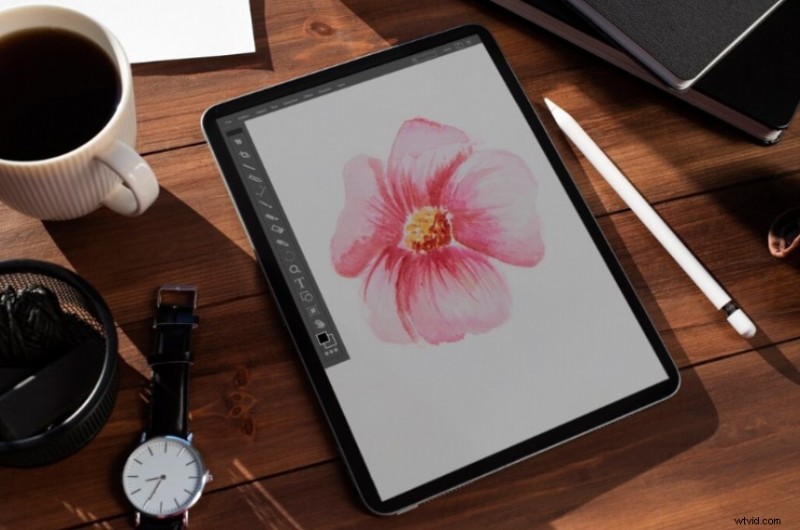
- Precyzja Apple Pencil:to urządzenie współpracuje z Apple Pencil, który zapewnia precyzyjną kontrolę nad takimi zadaniami, jak retusz zdjęć, rysowanie lub edycja osi czasu. Jest wrażliwy na nacisk i obsługuje przechylenie, dzięki czemu idealnie nadaje się do szczegółowej edycji.
- Wyświetlacz ProMotion:technologia ProMotion zastosowana w iPadzie Pro oferuje częstotliwość odświeżania 120 Hz, zapewniając płynniejszy obraz i lepszą reakcję, dzięki czemu przewijanie osi czasu lub przejścia podczas edycji wideo są płynne.
- Dotyk i gesty:ekran wielodotykowy umożliwia intuicyjne gesty szczypania, przesuwania i dotykania, zwiększając precyzję i kontrolę nad edycją wideo na iPadzie Pro.
- Wbudowane aplikacje:iPad Pro korzysta z wbudowanych aplikacji, takich jak Final Cut Pro, aplikacja Zdjęcia, a czasem także aplikacja iMovie na iPada. Te aplikacje umożliwiają edytowanie i tworzenie niesamowitych filmów na iPadzie Pro.
Część 2:Jak edytować filmy na iPadzie Pro dla początkujących
Edycja wideo na iPadzie Pro może wydawać się nieco skomplikowana, jeśli nie wiesz, jak poruszać się po dostępnych aplikacjach do edycji. Na szczęście istnieją całkiem proste sposoby edycji filmów na iPadzie Pro, zaczynając od użycia wbudowanych aplikacji, takich jak iMovie:
iMovie umożliwia łatwą edycję filmów, szczególnie jeśli jesteś początkujący. Ta aplikacja została zaprojektowana z myślą o szybkich i łatwych edycjach, których wykonanie zajmuje kilka minut. Oferuje funkcje takie jak obszerna biblioteka szablonów, gesty wielodotykowe i obsługę filmów 4K. Dzięki temu możliwe jest tworzenie wysokiej jakości filmów bez większego stresu. Oto jak używać go na iPadzie Pro do edycji filmów :
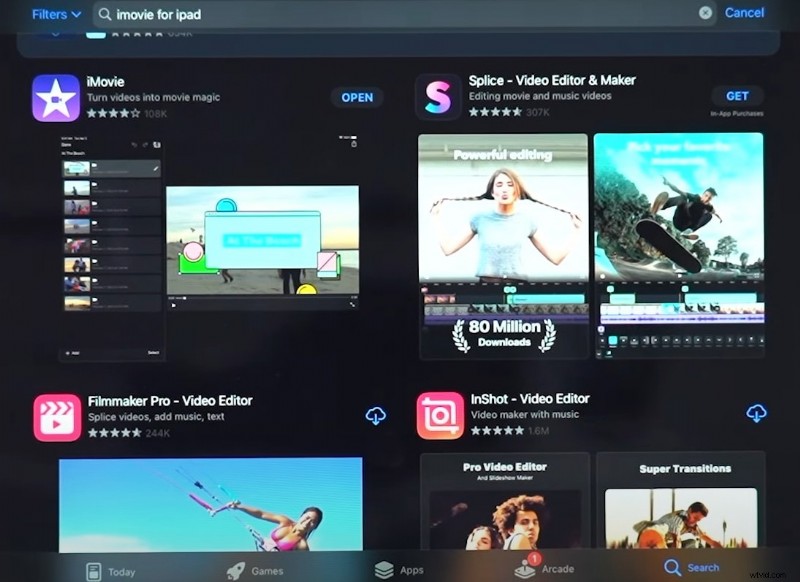
Krok 1:Zainstaluj aplikację iMovie, jeśli nie jest jeszcze zainstalowana na iPadzie Pro. Możesz także odwiedzić sklep z aplikacjami, aby upewnić się, że masz najnowszą wersję aplikacji pobraną na swoje urządzenie.
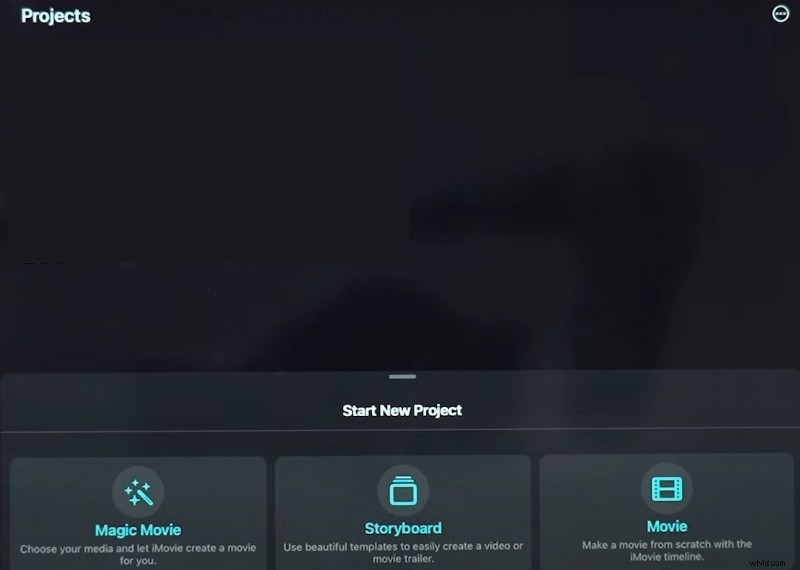
Krok 2:Uruchom aplikację. W obszarze Rozpocznij nowy projekt wybierz opcję Film, aby utworzyć i edytować nowy film od podstaw.
Krok 3:Wybierz filmy i zdjęcia ze swojej galerii, aby zaimportować je na platformę. Możesz wyświetlić podgląd filmów przed ich wybraniem.
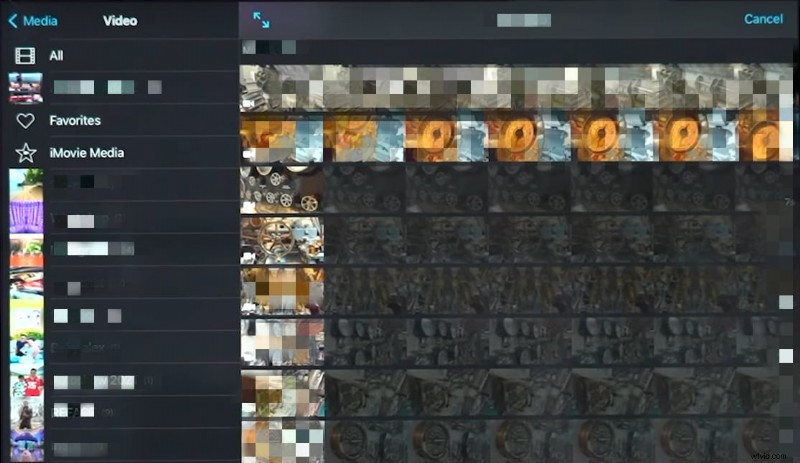
Krok 4:Po zakończeniu wybierania filmów i zdjęć z galerii kliknij opcję Utwórz film. Na następnym ekranie symbol znaku zapytania w prawym górnym rogu ekranu informuje, do czego służy każda ikona.
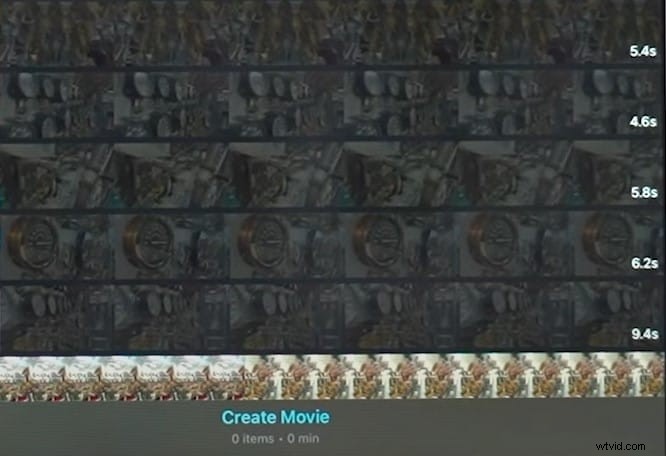
Krok 5:Na osi czasu edycji będziesz mieć dostęp do narzędzi umożliwiających skracanie klipów, dostęp do przejść, a nawet dodawanie dźwięków. Możesz użyć tych narzędzi, aby edytować wideo według własnego gustu.
Krok 6:Kliknij Gotowe w lewym górnym rogu. Kliknij przycisk Zapisz, aby zmienić nazwę i zapisać film.
.
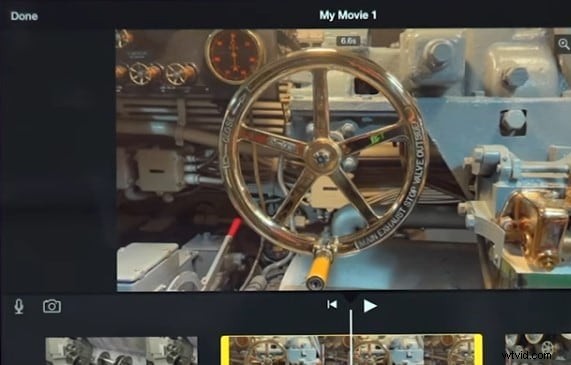
Ta metoda będzie korzystna dla początkujących lub tych, którzy chcą stworzyć proste filmy w ciągu kilku minut. iMovie również ułatwia ten proces, oferując szablony do tworzenia filmów lub krótkich filmów.
Część 3:Jak edytować filmy na iPadzie Pro dla średniozaawansowanych redaktorów
Dla tych, którzy nie są początkujący, ale też nie są wystarczająco zaawansowani w edycji wideo, wbudowana aplikacja może nie mieć wszystkich funkcji potrzebnych do płynnego montażu. W związku z tym, aby używać iPada Pro do edycji filmów, musisz pobrać aplikację innej firmy stworzoną specjalnie do tego celu. Na szczęście Wondershare Filmora jest polecana jako świetne miejsce na początek.
Filmora korzysta z szerokiej gamy funkcji, które pozwalają użytkownikom łatwo poruszać się po aplikacji, oferując jednocześnie zaawansowane funkcje edycji zapewniające lepsze wrażenia, co czyni ją idealną dla doświadczonych montażystów wideo. Filmora korzysta z takich funkcji jak:
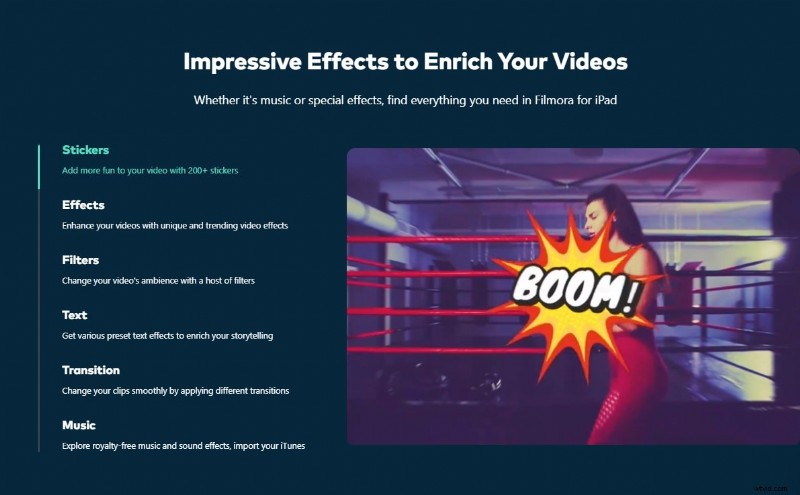
- Dostępnych jest wiele szablonów umożliwiających tworzenie oszałamiających treści, zwłaszcza jeśli nie chcesz tworzyć filmu od zera.
- Technologia muzyczna AI automatycznie wybiera klip audio pasujący do nastroju i klimatu Twojego filmu.
- Kontrola prędkości umożliwia dostosowanie szybkości odtwarzania wideo — wolno, szybko lub normalnie.
- Mnóstwo efektów wideo, dzięki którym Twoje filmy będą bardziej wciągające i przyciągają wzrok odbiorców.
- Filmora posiada ponad 100 przejść, które pozwalają na stworzenie płynnego przejścia graficznego z jednego slajdu do drugiego.

Filmora ⭐⭐⭐⭐⭐
Potężny edytor wideo AI dla wszystkich twórców


Oto kroki edytowania wideo na iPadzie Pro z Filmorą:
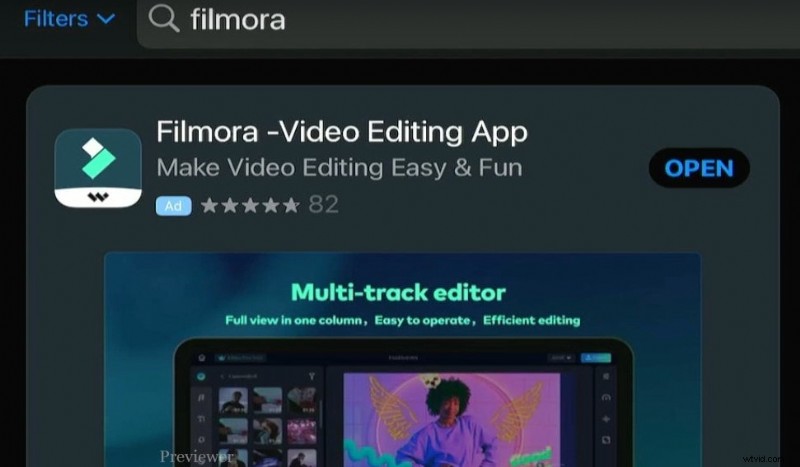
Krok 1:Pobierz i zainstaluj Filmorę ze sklepu Apple App Store. Następnie uruchom go i utwórz nowy projekt wideo na platformie.
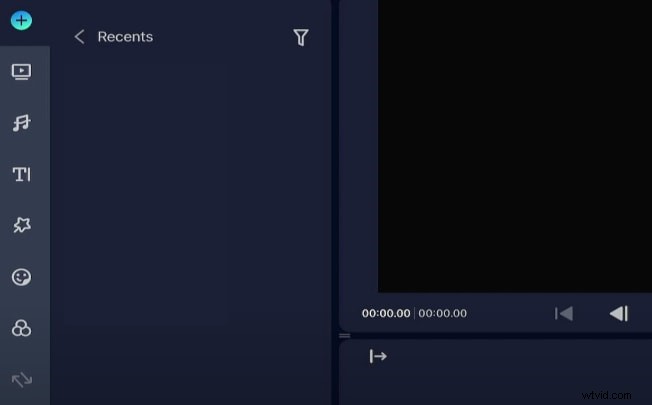
Krok 2:Wybierz żądaną rozdzielczość. Następnie dotknij +, aby zaimportować zdjęcia, filmy lub pliki audio. Możesz wybierać multimedia ze zdjęć, albumów lub dysku iCloud albo skorzystać z kamery lub nagrania ekranu, aby przechwycić nowy materiał.
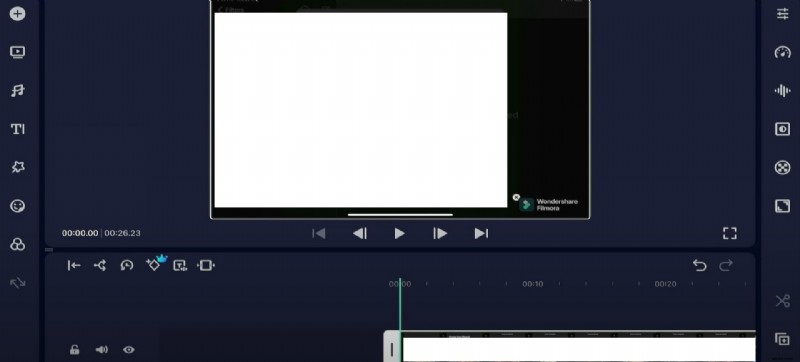
Krok 3:Z przybornika pakietu do edycji można uzyskać dostęp do wielu narzędzi i funkcji edycyjnych, takich jak przycinanie, wycinanie i dostosowywanie szybkości wideo. Możesz także korzystać z bardziej zaawansowanych funkcji Filmory, takich jak efekty, filtry i muzyka.
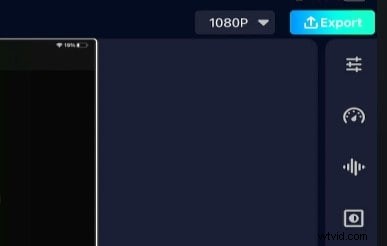
Krok 4:Gdy film spełni Twoje oczekiwania, kliknij Eksportuj w prawym górnym rogu ekranu i wybierz formaty eksportu, aby zapisać i udostępnić swój film.
Wskazówka dla profesjonalistów:w przypadku bardziej zaawansowanego montażu możesz użyć Filmory na komputery Mac lub Windows, aby uzyskać dostęp do dodatkowych funkcji AI, takich jak generowanie muzyki, i bezproblemowo edytować swoje filmy.
Część 4:Najkorzystniejszy sposób edycji filmów na iPadzie Pro
Aby ocenić i porównać obie metody tworzenia edycji wideo na iPadzie Pro, ocenimy ich skuteczność według różnych kryteriów obok siebie. W ten sposób możesz łatwo sprawdzić, który z nich będzie najlepiej odpowiadał Twoim potrzebom. Oto wykres przedstawiający znalezione dane:
- Bezproblemowy montaż:iMovie to szybkie rozwiązanie do edycji wideo na iPadzie Pro , Filmora oferuje bardziej dynamiczny interfejs z funkcjami i przyciskami, które są łatwe do zrozumienia i użycia. Możesz także uzyskać do nich łatwy dostęp za pomocą rozwijanych menu i paneli.
- Szybka edycja wideo:interfejs iMovie jest prosty, więc edytowanie filmów za pomocą aplikacji jest szybkie. Z drugiej strony Filmora oferuje bardziej zaawansowane funkcje, dzięki którym możesz poświęcić więcej czasu na edycję filmów.
- Dostępność zasobów montażowych:Filmora oferuje przejścia, efekty i inne zasoby przydatne podczas montażu. Z kolei iMovie korzysta z prostych funkcji.
- Zaawansowane narzędzia:Oprócz podstawowych możliwości edycji Filmora oferuje także zaawansowane narzędzia do edycji oparte na sztucznej inteligencji, takie jak AI Music Generator, AI Denoise i Green Screen, dzięki którym Twoje filmy będą wyglądać bardziej profesjonalnie. iMovie oferuje proste funkcje edycji, które w porównaniu z nimi są proste i szybkie w użyciu.
Z powyższych danych jasno wynika, że korzystanie z wbudowanych aplikacji, takich jak iMovie na iPadzie Pro, do edycji filmów może być skuteczne w przypadku szybkiego montażu, ale jeśli potrzebujesz większej funkcjonalności, potrzebujesz aplikacji innej firmy, takiej jak filmora. Dzieje się tak dlatego, że oferuje więcej zasobów i narzędzi zapewniających pełną kontrolę nad procesem edycji.
Wniosek
Edycja wideo na iPadzie Pro jest procesem płynnym tylko wtedy, gdy masz właściwy kierunek. W tym przewodniku przedstawiliśmy dwa najlepsze sposoby, aby to łatwo zrobić. Jeśli jednak nadal nie masz pewności, którego użyć, jedyne, co musisz zrobić, to określić, jakie są Twoje potrzeby. Jeśli chcesz przeprowadzić podstawową edycję, możesz wypróbować iMovie do prostej edycji wideo. Jeśli jednak chcesz montować jak profesjonalista i mieć dostęp do efektów, szablonów wideo i funkcji AI, Filmora jest zdecydowanie najlepszym wyborem dla Ciebie.
Dzięki Filmora możesz tworzyć przyciągające wzrok, zaawansowane filmy i podnosić poziom edycji wideo. Dzięki funkcjom takim jak AI Denoise, AI Music, Chroma Key i Masking edycja wideo na iPadzie Pro może być bardziej wciągająca, zabawna i profesjonalna. Pobierz teraz Filmorę, aby rozpocząć!
Filmora ⭐⭐⭐⭐⭐
Potężny edytor wideo AI dla wszystkich twórców