Konwersja wideo na oddzielną ścieżkę audio na iPhonie jest nieoceniona, gdy potrzebujesz surowego dźwięku do podcastów, produkcji muzycznej lub remiksowania treści. Dzięki wbudowanym narzędziom iOS i kilku darmowym lub płatnym aplikacjom możesz szybko odłączyć dźwięk bez użycia komputera.
| Metoda | Efektywność | Łatwość obsługi | Funkcje |
|---|
| Filmora | Bardzo skuteczny | Bardzo łatwe | Podstawy narzędzi do edycji opartych na sztucznej inteligencji |
| Skróty iOS | Skuteczne | Średni | Brak wbudowanych funkcji edycji |
| iMovie | Skuteczne | Łatwe | Podstawowa obsługa dźwięku |
| Ekstraktor dźwięku online | Skuteczne | Łatwe | Opcje konwersji formatu |
Metoda 1:aplikacja mobilna Filmora
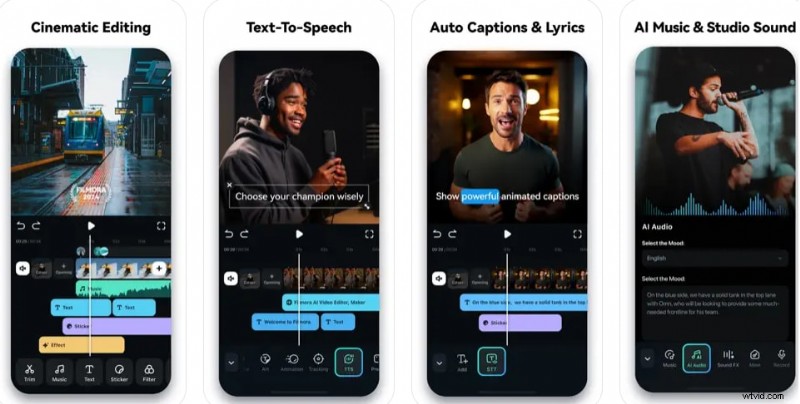
Intuicyjny interfejs Filmory i zaawansowany pakiet do edycji sprawiają, że jest to najszybszy sposób na pobieranie dźwięku z wideo bezpośrednio na iPhonie. Proces ten zajmuje zaledwie trzy kroki, po których możesz dostosować głośność, przyciąć lub dodać efekty.
- Pobierz aplikację Filmora z App Store i uruchom ją.
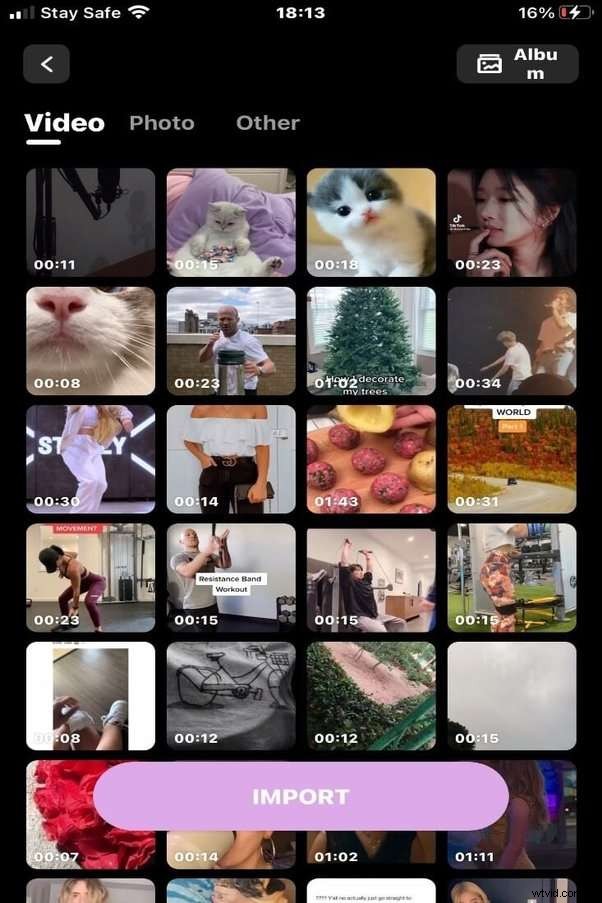
- Kliknij + ikonę, wybierz plik wideo i dodaj go do osi czasu.
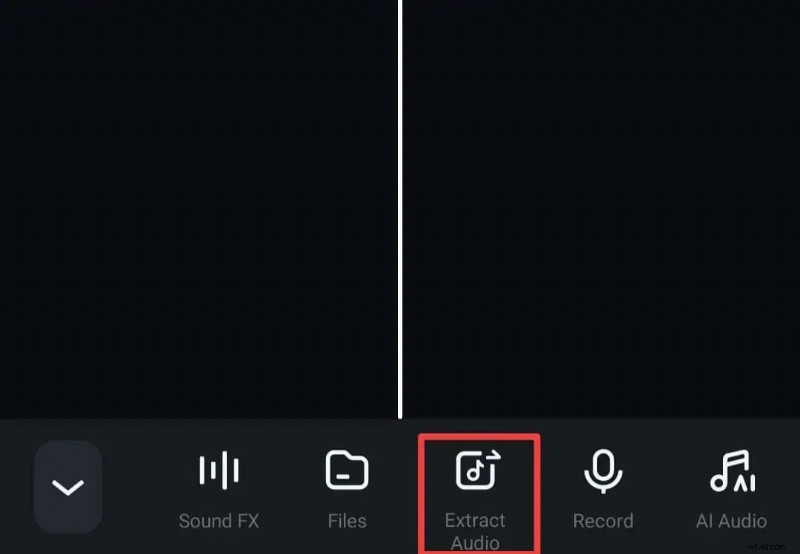
- Po zaznaczeniu klipu wybierz opcję Wyodrębnij dźwięk na osi czasu. Dźwięk znajduje się teraz na osobnej ścieżce i jest gotowy do edycji.
- Przycinaj, dziel, dopasowuj głośność lub stosuj efekty według potrzeb, a następnie eksportuj w preferowanym formacie.
Metoda 2:aplikacja Skróty
Aby uzyskać całkowicie bezpłatne rozwiązanie, aplikacja Skróty iOS może odłączyć dźwięk. Dostępne są dwa podejścia:wstępnie utworzony skrót do iDB i niestandardowy skrót, który sam utworzysz.
Sposób 1:skrót wideo do audio iDB
Przed iOS 15 włącz opcję Zezwalaj na niezaufane skróty w Ustawienia > Skróty. W systemie iOS 15 i nowszych skrót jest dodawany bezpośrednio.
- Otwórz łącze iCloud i kliknij opcję iDB Video To Audio , a następnie Dodaj skrót .
- Wybierz film w aplikacji Zdjęcia.
- Udostępnij film i wybierz opcję iDB Video To Audio opcję z arkusza udostępniania.
- Po kilku sekundach skrót zapisuje dźwięk w aplikacji Pliki; otwórz plik, aby odtworzyć lub udostępnić.
Sposób 2:skrót niestandardowy
- Otwórz aplikację Skróty i dotknij + aby utworzyć nowy skrót. Zmień jego nazwę na Wyodrębnij dźwięk .
- Kliknij Pokaż w arkuszu udostępniania i ustaw opcję Odbierz do Tylko multimedia .
- Dodaj Koduj multimedia akcję, włącz opcję Tylko dźwięk aby usunąć dźwięk z wideo.
- Dodaj Zapisz plik akcję, aby zapisać wyodrębniony utwór w wybranej lokalizacji.
- Zapisz skrót z arkusza udostępniania i użyj go, gdy chcesz wyizolować dźwięk.
Metoda 3:iMovie
iMovie, bezpłatny edytor wideo firmy Apple, udostępnia także funkcję łatwego odłączania dźwięku.
- Zainstaluj iMovie z App Store i otwórz go.
- Utwórz nowy projekt i zaimportuj swój film.
- Kliknij klip na osi czasu, a następnie wybierz opcję Odłącz z menu akcji.
- Dźwięk pojawia się na osobnej ścieżce; wyeksportuj projekt, aby zachować tylko warstwę audio.
Metoda 4:Ekstraktor audio online
Dla tych, którzy wolą rozwiązania internetowe, witryna Audio Extractor obsługuje wiele formatów i jest całkowicie bezpłatna.
- Przejdź do witryny Audio Extractor i kliknij Otwórz pliki aby przesłać swój film.
- Wybierz żądany format wyjściowy.
- Kliknij Wyodrębnij dźwięk i poczekaj na zakończenie konwersji.
- Pobierz powstały plik audio; dostępna jest opcjonalna edycja z zanikaniem/zanikaniem.
Bonus:wyodrębnij dźwięk na komputerze Mac za pomocą Filmory
Filmora jest dostępna dla systemu macOS i oferuje jeszcze potężniejsze narzędzia do edycji.
- Pobierz i zainstaluj Wondershare Filmora dla komputerów Mac.
- Zaimportuj wideo do biblioteki multimediów.
- Przeciągnij klip na oś czasu, kliknij go prawym przyciskiem myszy i wybierz opcję Odłącz dźwięk .
- Usuń ścieżkę wideo, jeśli potrzebujesz tylko dźwięku.
- W razie potrzeby przytnij lub dostosuj ścieżkę audio.
- Eksportuj projekt w wybranym formacie.
Wniosek
Niezależnie od tego, czy wolisz natywne rozwiązanie iOS, czy solidną aplikację innej firmy, te cztery metody zapewniają pełną kontrolę nad ekstrakcją dźwięku na telefonie iPhone. Aby zapewnić najprostszą obsługę, zdecydowanie zalecamy aplikację mobilną Filmora, ale aplikacja Skróty oferuje bezpłatną alternatywę, jeśli nie przeszkadza Ci nieco bardziej złożony przepływ pracy.
Często zadawane pytania
- Jak wyciągnąć dźwięk z filmu na iPhonie? Skorzystaj z aplikacji Skróty lub Filmory; ten ostatni wymaga tylko trzech prostych kroków.
- Czy istnieje darmowy sposób na konwersję wideo na audio? Tak — Skróty i iMovie umożliwiają bezpłatną ekstrakcję, chociaż obsługa formatów może być ograniczona.
- Czy mogę wyizolować sam głos z filmu? Do precyzyjnej ekstrakcji głosu zalecana jest dedykowana aplikacja do usuwania głosu.
