
Szukasz sposobu na wyodrębnienie dźwięku z wideo w systemie Windows? ? Cóż, niezależnie od tego, czy chcesz wyodrębnić dźwięk z filmu, a następnie edytować go w celu wykorzystania w filmach na YouTube, czy po prostu poszaleć kreatywnie z dźwiękiem, potrzebujesz do tego po prostu odpowiedniego ekstraktora dźwięku. W tym artykule wyjaśniono więcej na temat wyodrębniania dźwięku z filmów w systemie Windows 10 i 11 .
W tym artykule
-
- Kluczowe funkcje:
- Jak wyodrębnić dźwięk z wideo w systemie Windows za pomocą Wondershare Filmora?
- Za i przeciw:
-
- Jak wyodrębnić dźwięk z wideo za pomocą VLC?
- Za i przeciw:
-
- Jak wyodrębnić dźwięk z wideo za pomocą narzędzia WorkinTool VidClipper?
- Za i przeciw:
-
- Jak wyodrębnić dźwięk z filmu za pomocą lodów
- Za i przeciw:
-
- Jak wyodrębnić dźwięk z wideo w systemie Windows 10/11 za pomocą Audacity?
- Za i przeciw:
-
- Jak wyodrębnić dźwięk z wideo w systemie Windows za pomocą Biteable?
- Za i przeciw:
Metoda 1:Wyodrębnij dźwięk z wideo w systemie Windows 10 i 11 za pomocą Wondershare Filmora
Jako niezawodne oprogramowanie do edycji wideo dostępne na rynku, Wondershare Filmora oferuje najprostszy sposób wyodrębniania dźwięku z filmów w systemie Windows . Jest kompatybilny z prawie wszystkimi systemami Windows i wersjami Mac. Dzięki szerokiej kompatybilności możesz także wyodrębniać dźwięk z filmów za pomocą aplikacji mobilnej Filmora na swoim telefonie.
Pozwala wyodrębnić dźwięk z dowolnego typu źródłowego wideo, w tym MKV, AVI, MP4, WTV, MOV, FLV itp. Za pomocą kilku kliknięć. Oprócz tego zapewnia szereg niesamowitych funkcji edycyjnych, które płynnie przekształcają wideo i audio w profesjonalną treść multimedialną.


Kluczowe funkcje:
- Wyciąg audio — wyodrębnij dźwięk z niemal każdego formatu wideo i eksportuj do ponad 18 różnych plików zgodnie z własnymi preferencjami.
- AI Vocal Remover — izoluj głosy z dowolnej piosenki jednym kliknięciem, aby stworzyć karaoke, acapella i nie tylko.
- Usuń szum tła — automatycznie usuwaj szum tła, aby dźwięk był wyraźniejszy i miał wysoką jakość.
- Inteligentny generator tła muzycznego — generuj precyzyjnie dostrojoną muzykę w tle do swoich filmów w oparciu o treść.
- Wykrywanie ciszy — inteligentnie wykrywa ciszę w dźwięku i usuwa ją, aby uzyskać lepszą jakość dźwięku.
- Wzmacniacz głosu AI — twórz profesjonalny dźwięk, dostosowując klarowność i upiększanie dźwięku.
- Dodaj muzykę — dodaj muzykę do swojego filmu i przeciągnij jej długość, aby objąć cały film lub tylko określoną sekcję, w zależności od potrzeb.
- Wycisz dźwięk — zamiast całkowicie usuwać dźwięk z filmu, Filmora umożliwia wyciszenie ścieżki dźwiękowej.
- Mowa na tekst — konwertuje mowę na tekst jednym kliknięciem, dzięki czemu nie trzeba ręcznie dodawać napisów.
- Nagrywanie głosu — zastąp wyodrębniony dźwięk nowym lektorem.
Jak wyodrębnić dźwięk z wideo w systemie Windows przy użyciu Wondershare Filmora?
Oto przewodnik, jak wyodrębnić dźwięk z wideo Windows 10/11 za pomocą Wondershare Filmora.
Krok 1. Najpierw odwiedź oficjalną stronę Wondershare Filmora, a następnie pobierz ją i zainstaluj na swoim komputerze.
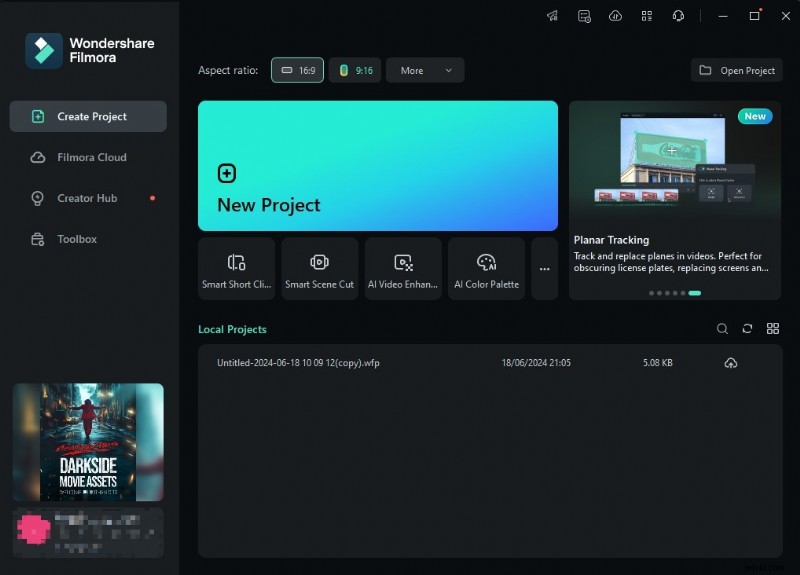
Krok 2. Kliknij Nowy projekt> Importuj multimedia, aby zaimportować wideo do Filmory.
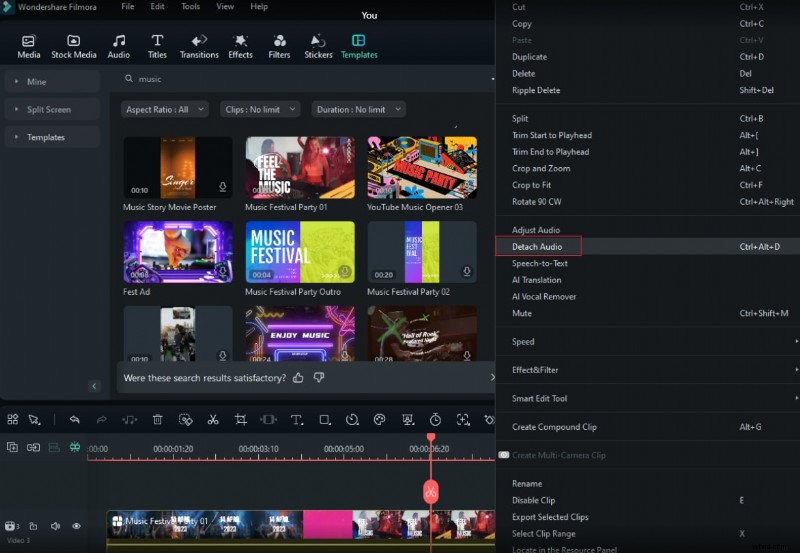
Krok 3. Po przesłaniu filmu przeciągnij go na oś czasu u dołu w celu edycji. Teraz kliknij wideo prawym przyciskiem myszy> Odłącz dźwięk.
Krok 4. Na osi czasu zobaczysz ścieżkę audio. Po zakończeniu kliknij przycisk „Eksportuj”, aby zapisać wyodrębniony plik audio lub wideo.
Za i przeciw:
PlusyMetoda 2:wyodrębnij dźwięk z wideo w systemie Windows 10 i 11 za pomocą VLC
VLC to popularny odtwarzacz multimedialny, który działa na kilku urządzeniach i systemach operacyjnych, w tym Windows, Mac i Android. Chociaż jest znany ze swoich możliwości odtwarzania multimediów, może również pomóc w konwersji i wyodrębnieniu dźwięku z wideo w Windows 10 i 11.
Jak wyodrębnić dźwięk z wideo za pomocą VLC?
Poniższe kroki pokazują, jak wyodrębnić dźwięk z wideo za pomocą VLC w systemie Windows 10.
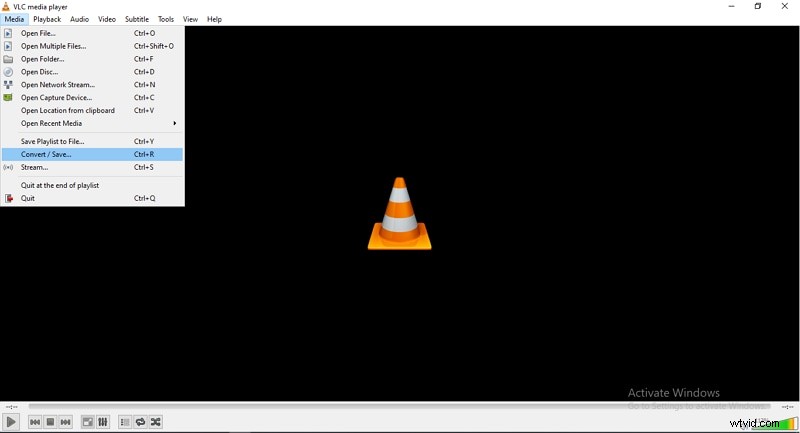
Krok 1. Otwórz VLC na swoim komputerze i przejdź do sekcji „Media”. Z kolejnych opcji wybierz opcję „Konwertuj/Zapisz”.
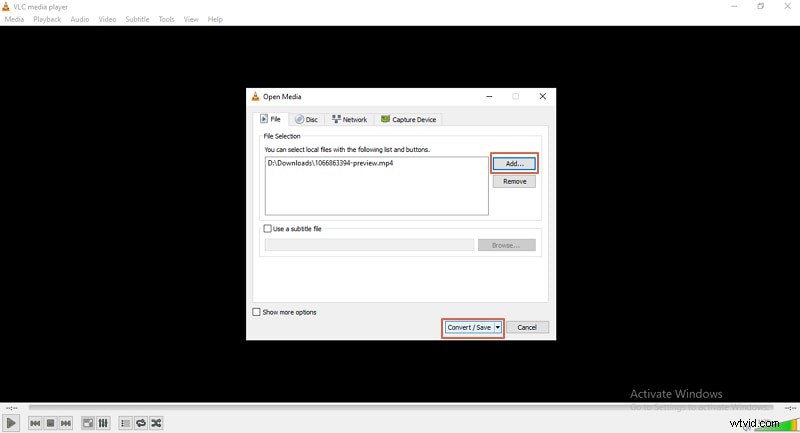
Krok 2. Na ekranie „Open Media” kliknij przycisk „Dodaj”, a następnie wybierz i prześlij źródłowy film wideo ze swojego komputera. Po przesłaniu kliknij przycisk „Konwertuj/Zapisz” u dołu tego małego ekranu.
Krok 3. Przejdź do sekcji „Profil” i wybierz odpowiednią opcję audio. Możesz wybrać opcję „Audio-MP3”. Dodatkowo możesz kliknąć przycisk „Przeglądaj”, aby zdefiniować ścieżkę wyjściową.
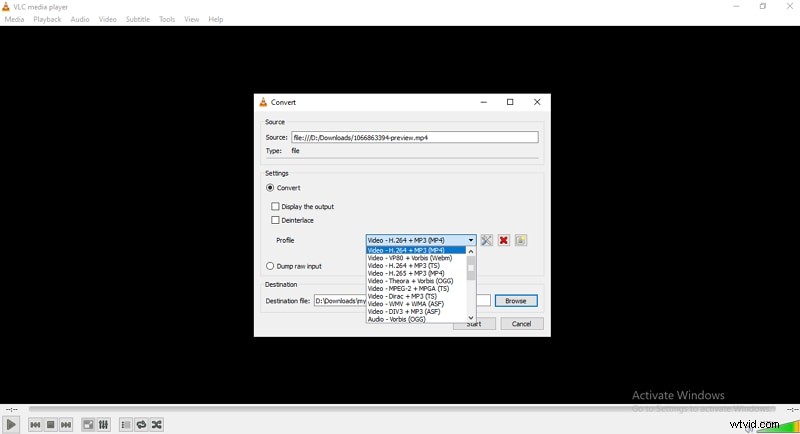
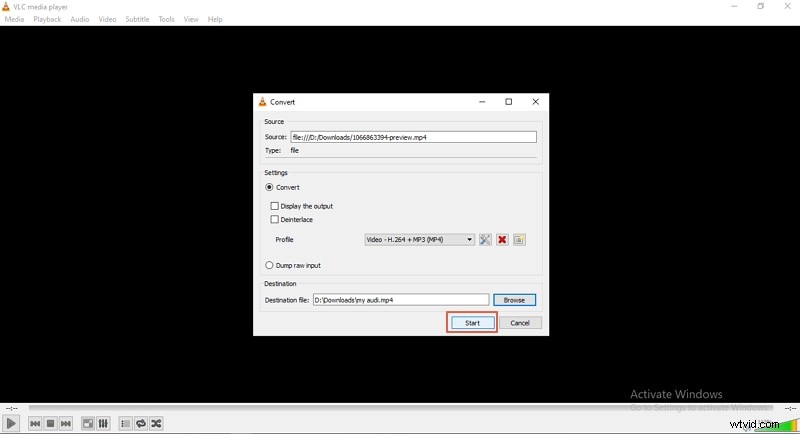
Krok 4. Po zakończeniu kliknij przycisk „Start”, aby rozpocząć proces wyodrębniania dźwięku. Po zakończeniu procesu wyodrębniony plik audio będzie dostępny w określonym folderze wyjściowym.
Za i przeciw:
PlusyMetoda 3:Wyodrębnij dźwięk z wideo w systemie Windows 10 i 11 za pomocą WorkinTool VidClipper
WorkinTool VidClipper to wygodny i praktyczny edytor wideo dla komputerów z systemem Windows. Umożliwia wyodrębnienie dźwięku z filmów poprzez prostą konwersję do formatu audio MP3 lub AAC.
Za pomocą tego narzędzia możesz dostosować kilka parametrów audio, w tym jakość, format, szybkość transmisji, częstotliwość próbkowania i koder, aby spełnić Twoje potrzeby. Możesz go także użyć do wyodrębnienia dźwięku z MP4 w systemie Windows 10.
Jak wyodrębnić dźwięk z wideo za pomocą narzędzia WorkinTool VidClipper?
Poniższe kroki pokazują, jak wyodrębnić dźwięk z wideo w systemie Windows 10 i 11 za pomocą WorkinTool VidClipper.
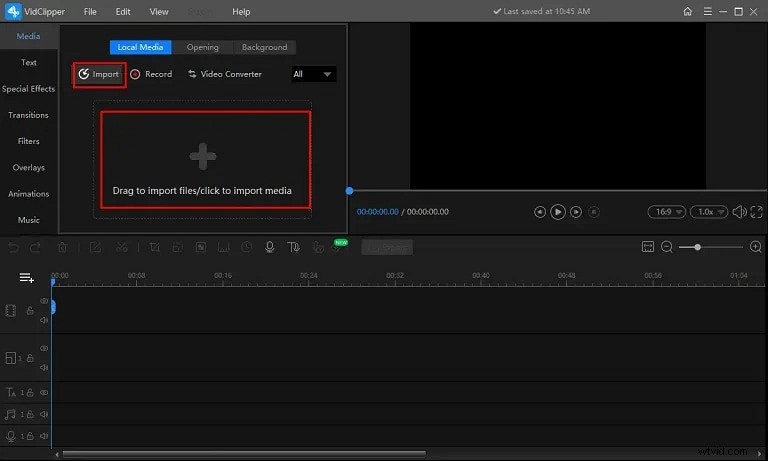
Krok 1. Po pobraniu i zainstalowaniu WorkinTool VidClipper na swoim komputerze otwórz go i kliknij zakładkę „Nowe projekty”. Następnie kliknij przycisk „Importuj” i postępuj zgodnie z instrukcjami wyświetlanymi na ekranie, aby przesłać film, z którego chcesz wyodrębnić dźwięk.
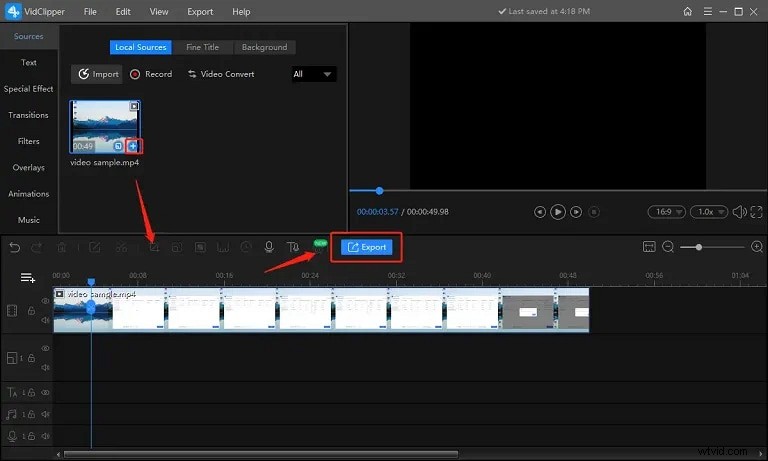
Krok 2. Po przesłaniu filmu przeciągnij go na pasek operacyjny, a następnie naciśnij przycisk „Eksportuj”.
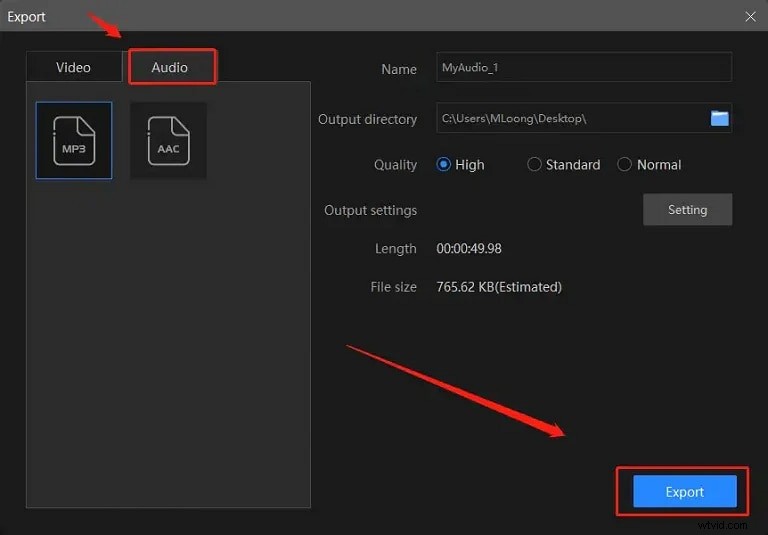
Krok 3. W oknie „Eksport” wybierz zakładkę „Audio” i wybierz preferowane opcje wyjściowe. Upewnij się, że format wyjściowy jest ustawiony na MP3 lub AAC. Na koniec kliknij przycisk „Eksportuj”, aby wyodrębnić i zapisać plik audio.
Za i przeciw:
PlusyMetoda 4:Wyodrębnij dźwięk z wideo w systemie Windows 10 i 11 za pomocą programu Icecream
Icecream to popularny konwerter wideo dla różnych wersji systemu Windows, w tym Windows 11, 10, 8 i 7. W przeciwieństwie do innych narzędzi, Icecream umożliwia wyodrębnianie dźwięku z wideo poprzez konwersję źródła wideo na równoważny dźwięk. Dodatkowo możesz wyciszyć dźwięk w przekonwertowanym podłościu. Obsługuje konwersję zbiorczą i różne źródłowe formaty wideo, w tym MP4, AVI, WMV i MKV.
Jak wyodrębnić dźwięk z filmu za pomocą lodów
Poniższe kroki pokazują, jak wyodrębnić dźwięk z wideo w systemie Windows 10 lub 11 za pomocą programu Icecream.
Krok 1. Pobierz i zainstaluj Icecream na swoim komputerze z systemem Windows. Uruchom go i kliknij przycisk „Dodaj plik”, aby zaimportować docelowy film.
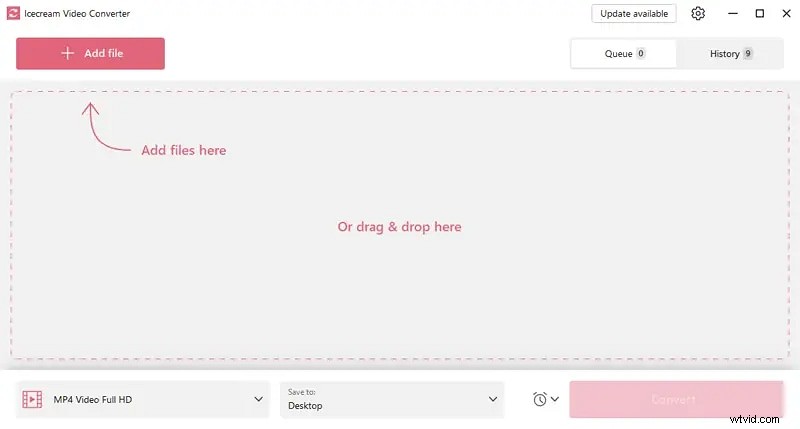
Krok 2. Dostosuj rozdzielczość, jakość i format wyjściowy zgodnie ze swoimi preferencjami. Upewnij się, że format wyjściowy to audio.

Krok 3. Po dokonaniu wyboru kliknij przycisk „Konwertuj”, aby uruchomić proces wyodrębniania dźwięku.
Za i przeciw:
PlusyMetoda 5:Wyodrębnij dźwięk z wideo w systemie Windows 10 i 11 za pomocą Audacity
Audacity to darmowy ekstraktor audio, który pozwala wyodrębnić dźwięk z wideo w systemie Windows , Mac i Linux. Dzięki Audacity możesz po prostu przekonwertować plik wideo na odpowiedni plik audio. Niektóre obsługiwane pliki audio to WAV, FLAC, AAC i MP3. Warto zaznaczyć, że Audacity jest narzędziem typu open source i aby płynnie działać na swoim urządzeniu należy zainstalować biblioteki FFmpeg.
Jak wyodrębnić dźwięk z wideo w systemie Windows 10/11 za pomocą Audacity?
Poniższe kroki ilustrują, jak wyodrębnić dźwięk z wideo w systemie Windows 10 i 11 za pomocą Audacity.
Krok 1. Na początek pobierz i zainstaluj Audacity na swoim komputerze z systemem Windows 10/11. Teraz uruchom go i przejdź do sekcji „Plik”. Z podmenu. Wybierz „Otwórz” i prześlij docelowy film z okna eksploratora plików.

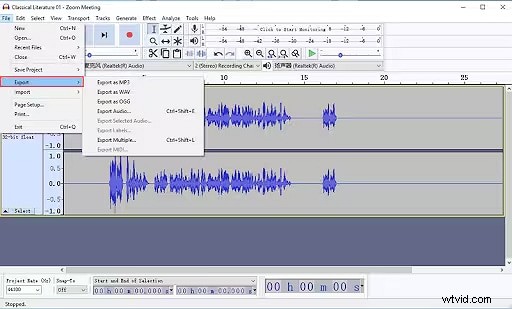
Krok 2. Po przesłaniu filmu przejdź do sekcji „Plik”, a następnie wybierz „Eksportuj”, a następnie „Eksportuj jako MP3”.
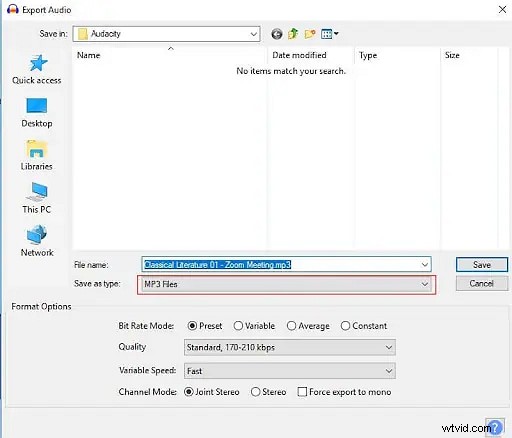
Krok 3. Wybierz odpowiedni folder wyjściowy i kliknij „Zapisz”.
Za i przeciw:
PlusyMetoda 6:Wyodrębnij dźwięk z wideo w systemie Windows 10 i 11 za pomocą Biteable
Biteable to jeden z najlepszych darmowych ekstraktorów audio online do wyodrębniania dźwięku z wideo w systemie Windows 10 i 11. Umożliwia przesyłanie źródłowego wideo, a następnie konwertowanie go na format audio MP3 lub WAV. Możesz także przyciąć wyjściowy dźwięk, określając sekcję początkową i końcową.
Jak wyodrębnić dźwięk z wideo w systemie Windows za pomocą Biteable?
Poniższe kroki ilustrują, jak w systemie Windows wyodrębnić dźwięk z wideo za pomocą Biteable.
Krok 1. Za pomocą odpowiedniej przeglądarki na komputerze z systemem Windows 10/11 przejdź do ekstraktora audio Biteable. Tutaj kliknij przycisk „Prześlij wideo”, aby przesłać film, z którego chcesz wyodrębnić dźwięk.
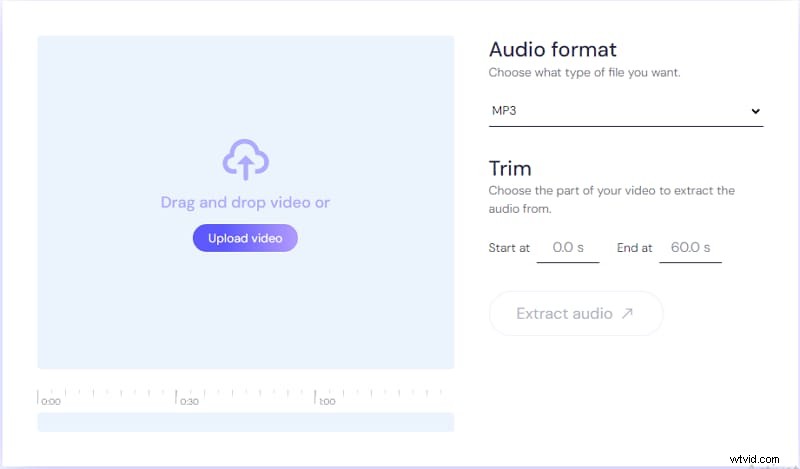
Krok 2. W sekcji „Format audio” wybierz „MP3” lub „WAV”. Możesz także określić preferencje przycinania, jeśli chcesz przyciąć dźwięk.
Krok 3. Kliknij „Wyodrębnij dźwięk”, aby rozpocząć proces wyodrębniania dźwięku. Gdy wyodrębniony plik audio będzie gotowy, zostanie natychmiast pobrany na Twój komputer.
Za i przeciw:
PlusyWniosek
Istnieje wiele sposobów wyodrębniania dźwięku z wideo w systemach Windows 10 i 11 . Spośród nich zalecamy korzystanie z Wondershare Filmora ze względu na jej zaawansowane funkcje ulepszania obrazu i dźwięku.
Często zadawane pytania
-
Jak wyodrębnić dźwięk z MP4 Windows 10?
Aby wyodrębnić dźwięk z MP4 w systemie Windows 10, potrzebujesz odpowiedniego ekstraktora dźwięku, takiego jak Wondershare Filmora.
- Pobierz i zainstaluj Filmorę na swoim komputerze z systemem Windows 10.
- Utwórz nowy projekt> Zaimportuj plik MP4> Dodaj go do osi czasu.
- Kliknij plik MP4 prawym przyciskiem myszy i wybierz opcję Odłącz dźwięk.
-
Czy VLC może wyodrębnić dźwięk z wideo?
Tak. VLC może pośrednio wyodrębnić dźwięk z wideo, konwertując wideo na audio. Możesz otworzyć plik> wyeksportować do MP3.
-
Jak wyodrębnić dźwięk z wideo za darmo w systemie Windows 10?
To jest łatwe. Potrzebujesz tylko dobrego narzędzia do wyodrębniania dźwięku zainstalowanego w systemie Windows 10. Wondershare Filmora oferuje bezpłatną wersję do wyodrębniania dźwięku z filmów, ale podczas eksportowania może pozostawić znak wodny na Twoich filmach. Jeśli jednak jesteś nowym użytkownikiem, możesz otrzymać możliwość bezpłatnego wyeksportowania filmu bez znaków wodnych.
-
Jak przekonwertować pliki wideo na audio w systemie Windows 10?
Możesz użyć VLC lub dedykowanych konwerterów wideo na audio, takich jak Wondershare Filmora. Po pierwsze, możesz zaimportować plik wideo do Filmora, jeśli chcesz wyodrębnić dźwięk, możesz skorzystać z funkcji odłączania audio, a następnie możesz wyeksportować wideo do formatu MP3.