
Odłączanie dźwięku od klipu wideo w Final Cut Pro to podstawowa funkcja edytorów Mac. Niezależnie od tego, czy przenosisz ścieżkę dźwiękową do nowej sekcji osi czasu, czy tworzysz czystą ścieżkę zawierającą wyłącznie dźwięk, proces jest prosty i można go ukończyć kilkoma kliknięciami.
Po co odłączać dźwięk?
Oddzielenie dźwięku zapewnia niezależną kontrolę nad głośnością, efektami i synchronizacją bez wpływu na wideo. Jest niezbędny przy zadaniach takich jak:
- Synchronizacja nowego lektora lub ścieżki muzycznej
- Stosowanie efektów dźwiękowych, takich jak kompresja lub redukcja szumów
- Eksportowanie dźwięku jako osobnego pliku do dalszego przetwarzania
- Ponowne rozmieszczenie segmentów audio w celu dopasowania do edytowanej treści wideo
Odłączanie krok po kroku w Final Cut Pro
- Zaimportuj swój klip
Kliknij Plik> Importuj> Multimedia lub naciśnij ⌘I aby przenieść film do swojej biblioteki. - Znajdź klip na osi czasu
Przeciągnij klip na oś czasu, jeśli jeszcze go tam nie ma. - Odłącz dźwięk
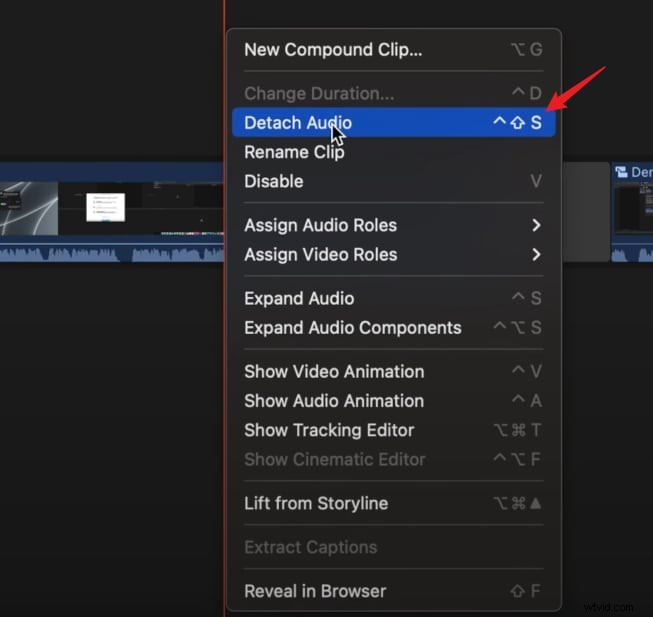
Kliknij klip prawym przyciskiem myszy i wybierz Odłącz dźwięk (skrót ⌃⇧S ). Ścieżka audio pojawi się pod ścieżką wideo. - Zapisz edytowany klip (opcjonalnie)
Aby zachować odłączony plik audio jako oddzielny plik, wybierz Plik> Udostępnij> Zapisz multimedia lub naciśnij ⌘S i wybierz miejsce docelowe.
Inne funkcje Final Cut Pro do edycji dźwięku
- Efekty dźwiękowe – Kompresja, usuwanie szumów i inne.
- Synchronizacja dźwięku i wideo – Dopasuj nagrania zewnętrzne do materiału filmowego.
- Eksportuj dźwięk – Zapisz odłączony dźwięk jako samodzielną ścieżkę.
- Edycja z użyciem wielu kamer i 360° – Zaawansowane przepływy pracy wideo.
- Kreacja kolorów i animowana grafika – Pełny pakiet kreatywny.
Alternatywa:odłącz dźwięk za pomocą Wondershare Filmora
Jeśli potrzebujesz wieloplatformowego, niedrogiego rozwiązania, Filmora oferuje solidny przepływ pracy z odłączaniem dźwięku i jest dostępna dla systemów Windows, Mac, Android i iOS.


Kluczowe funkcje Filmory dla dźwięku
- Łatwe odłączanie dźwięku jednym kliknięciem
- Usuwanie głosu AI
- Klatki kluczowe audio dla dynamicznych zmian głośności
- Rozbudowana biblioteka efektów (zmiana głosu, efekty dźwiękowe)
- Generator usuwania szumów i muzyki w tle
- Nagrywanie z pojawianiem się/wygłaszaniem głosu i lektorem
Wyodrębnianie dźwięku w Filmorze – 4 proste kroki
- Importuj wideo
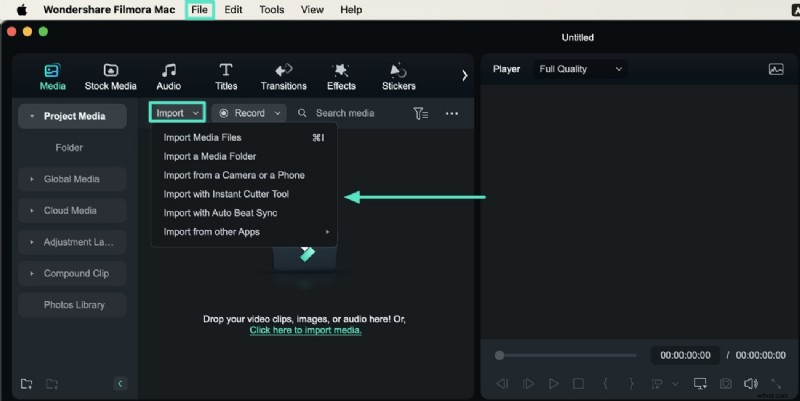
Kliknij Importuj aby przenieść swój klip do Filmory. - Odłącz dźwięk
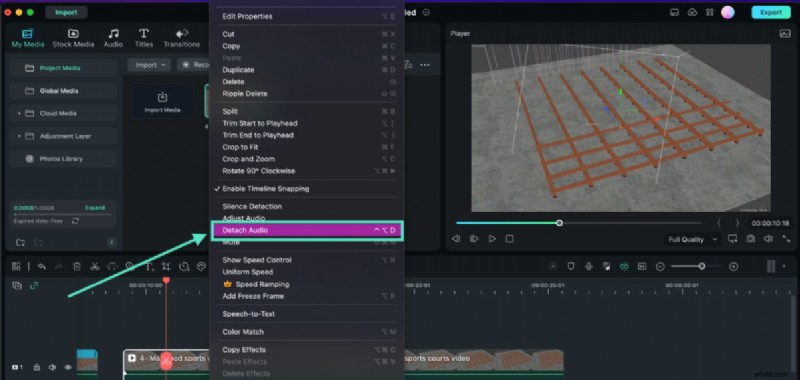
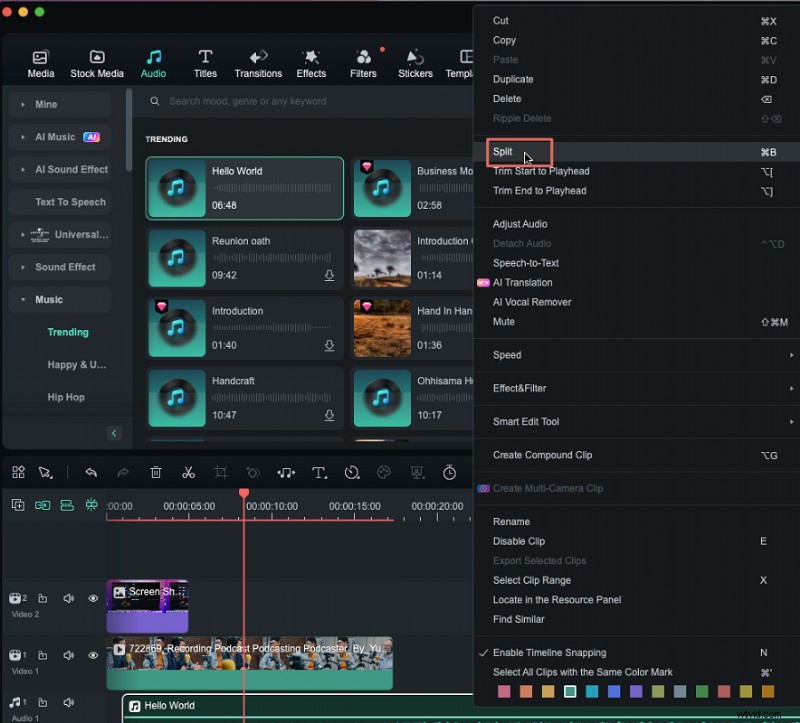
Przeciągnij klip na oś czasu, kliknij go prawym przyciskiem myszy i wybierz Odłącz dźwięk . W razie potrzeby usuń ścieżkę wideo. - Edytuj dźwięk
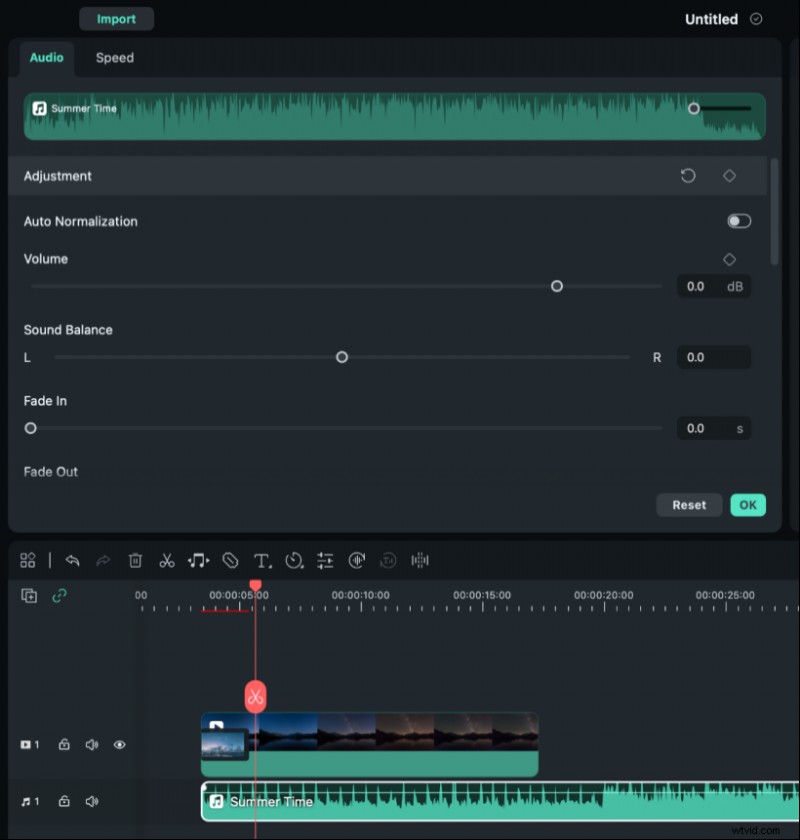
Kliknij dwukrotnie odłączony plik audio, aby otworzyć panel edycji. Dostosuj wysokość, głośność lub dodaj zanikanie. - Eksportuj
Kliknij Eksportuj aby zapisać edytowany plik audio.
Wniosek
Odłączanie dźwięku w Final Cut Pro jest szybkie i wydajne, ale jeśli szukasz niedrogiej, przyjaznej dla użytkownika alternatywy, Wondershare Filmora zapewnia porównywalny zestaw funkcji na wielu platformach.
Często zadawane pytania
- Jak oddzielić klipy w Final Cut Pro? Użyj narzędzia Blade Tool lub naciśnij ⌘B aby podzielić klip w żądanym miejscu.
- Jak usunąć dźwięk z filmu w Final Cut Pro? Kliknij klip prawym przyciskiem myszy i wybierz Odłącz dźwięk i usuń powstałą ścieżkę audio, jeśli nie jest potrzebna.
- Jak odłączyć dźwięk w Final Cut Pro? Odłącz ścieżkę audio, klikając klip prawym przyciskiem myszy i wybierając Odłącz audio; dźwięk stanie się niezależną ścieżką.