REC

Wskazówki dotyczące nagrywania, produkcji, edycji wideo i konserwacji sprzętu.

 WTVID >> Przewodnik po produkcji wideo >  >> Wideo >> Muzyka i Dźwięk

Wyodrębnij dźwięk z wideo w programie Adobe After Effects:przewodnik krok po kroku

„Jak oddzielić dźwięk od wideo w After Effects?” Możesz zapytać. Jako popularne narzędzie opracowane przez firmę Adobe, jest dobrym narzędziem do edycji filmów dla doświadczonych użytkowników. Jeśli jednak jesteś w tym nowy, rozpoczęcie może wydawać się nieco skomplikowane. Nie martw się, w tym artykule dowiesz się, jak krok po kroku odłączyć dźwięk od filmów w After Effects.

W tym artykule
    1. Kluczowe funkcje:
    2. After Effects kontra. Wondershare Filmora
    3. Jak wyodrębnić dźwięk z filmu za pomocą Filmory?

Wyodrębnianie dźwięku z filmów w After Effects nie jest skomplikowane, nawet jeśli jego interfejs nie jest łatwy w obsłudze. Oto kroki:

Krok 1. Najpierw otwórz After Effects na swoim komputerze i wybierz opcję Plik> Importuj> Importuj plik.
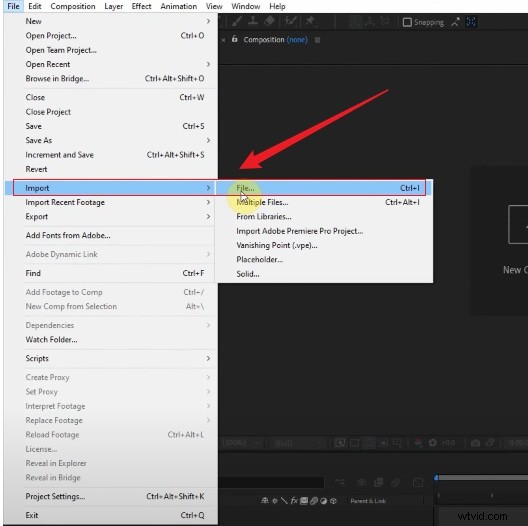
Wyodrębnij dźwięk z wideo w programie Adobe After Effects:przewodnik krok po kroku

Krok 2. Po przesłaniu filmu przeciągnij go na oś czasu> wybierz go> wróć do menu Kompozycja na pasku narzędzi> wybierz Dodaj do kolejki renderowania.

Wyodrębnij dźwięk z wideo w programie Adobe After Effects:przewodnik krok po kroku

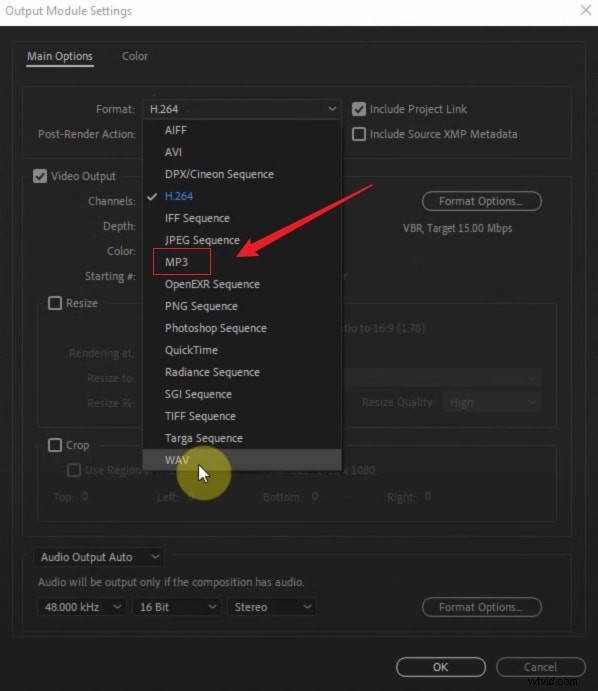
Krok 3. Teraz wróć do osi czasu i kliknij niebieski tekst obok wideo, aby otworzyć Ustawienia modułu wyjściowego> Formaty> MP3, a następnie kliknij „OK”, aby rozpocząć wyodrębnianie dźwięku z wideo za pomocą programu After Effects.
Wyodrębnij dźwięk z wideo w programie Adobe After Effects:przewodnik krok po kroku

To wszystko, aby wyodrębnić dźwięk z filmów w After Effects. Although it doesn't take many steps, for newbies, it is not intuitive. W takim przypadku dodamy również bardziej przyjazną dla użytkownika alternatywę do wyodrębniania dźwięku z filmów. Zobaczmy Wondershare Filmora.

Wyodrębnij dźwięk z wideo w programie Adobe After Effects:przewodnik krok po kroku Wyodrębnij dźwięk z wideo w programie Adobe After Effects:przewodnik krok po kroku

Najlepsza alternatywa After Effects do wyodrębniania dźwięku z wideo

Jako potężne oprogramowanie do edycji wideo, które działa od ponad 10 lat, Filmora jest jednym z renomowanych edytorów wideo na rynku.

Jest to nowoczesne narzędzie multimedialne, które płynnie wyodrębnia dźwięk z dowolnego formatu wideo. Intuicyjny interfejs oraz dobrze zorganizowane i wyszukane ikony sprawiają, że wyodrębnianie dźwięku jest łatwiejsze i zapewnia mnóstwo zabawy, niezależnie od tego, czy jesteś nowicjuszem, czy doświadczonym użytkownikiem. Jest także kompatybilny z wieloma urządzeniami i systemami operacyjnymi, w tym Windows, Mac, Android i iOS, dzięki czemu wyodrębnianie dźwięku w podróży jest tak proste, jak to tylko możliwe.

Ten program oferuje wiele niesamowitych funkcji, od efektów audio/wideo po funkcje edycji, takie jak przejścia, animacje i szablony, które poprawiają atrakcyjność i jakość plików wideo/audio.

Kluczowe funkcje:

  • 3 kroki do oddzielenia dźwięku — wyodrębnij dźwięk z wideo jednym kliknięciem przycisku. Następnie możesz je edytować i zapisać jako osobne pliki.
  • Usuń szum tła — usuń szum tła z dźwięku, aby był wyraźniejszy w inteligentny sposób.
  • Twórz dźwięk o studyjnej jakości — popraw głosy do profesjonalnej jakości studyjnej dzięki sztucznej inteligencji.
  • Generuj podkład muzyczny — automatycznie generuj muzykę w tle zgodnie z treścią wideo, bez wprowadzania danych.
  • Zmień głos — zastosuj funkcję zmiany głosu niemal w czasie rzeczywistym, aby natychmiast zobaczyć rezultaty.
  • Dodaj maski wideo — narysuj maski, aby ukryć, wyróżnić, zmienić tło wideo lub stworzyć fajne efekty dla swoich filmów.
  • Usuwanie obiektów AI — z łatwością usuwaj niechciane znaki wodne i obiekty z filmów.
  • Usuwanie wokalu AI — oddziel muzykę i wokal do tworzenia karaoke lub acapelli.
  • Tekst na mowę i mowę na tekst — konwertuj dźwięk na tekst i odwrotnie w różnych językach.

After Effects kontra. Wondershare Filmora

Jak wyodrębnić dźwięk z filmu za pomocą Filmory?

Poniższe kroki ilustrują, jak wyodrębnić dźwięk z wideo za pomocą Filmory na komputerze.

  1. Pobierz i zainstaluj Wondershare Filmora na swoim komputerze.

    Wyodrębnij dźwięk z wideo w programie Adobe After Effects:przewodnik krok po kroku Wyodrębnij dźwięk z wideo w programie Adobe After Effects:przewodnik krok po kroku

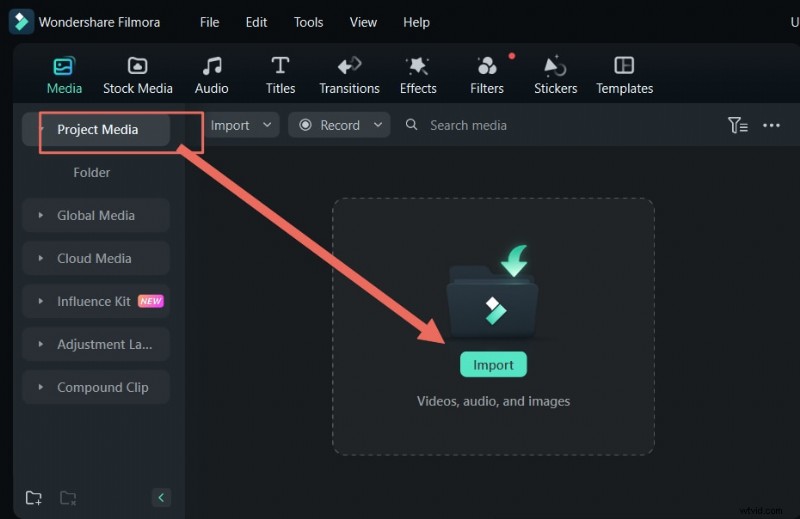
  2. Uruchom oprogramowanie> Nowy projekt> kliknij przycisk importowania, aby przesłać filmy. Wyodrębnij dźwięk z wideo w programie Adobe After Effects:przewodnik krok po kroku
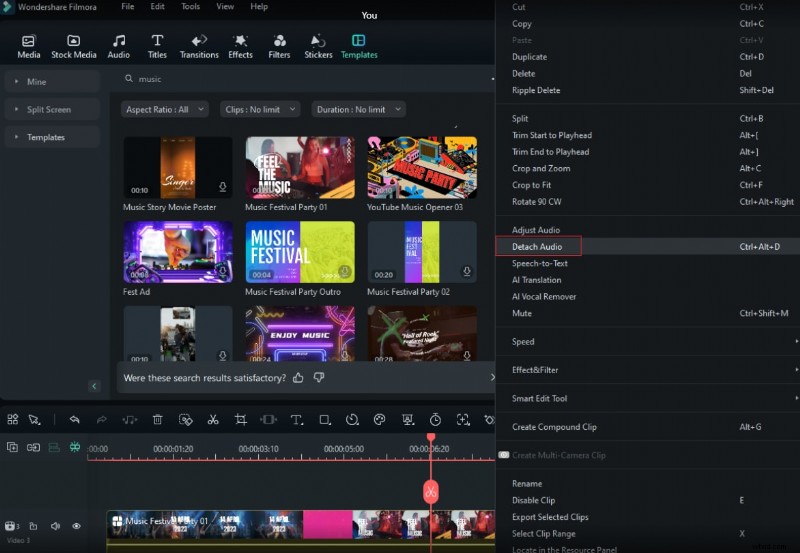
  3. Przeciągnij wideo na oś czasu> kliknij wideo prawym przyciskiem myszy> wybierz opcję odłączenia dźwięku. Wyodrębnij dźwięk z wideo w programie Adobe After Effects:przewodnik krok po kroku
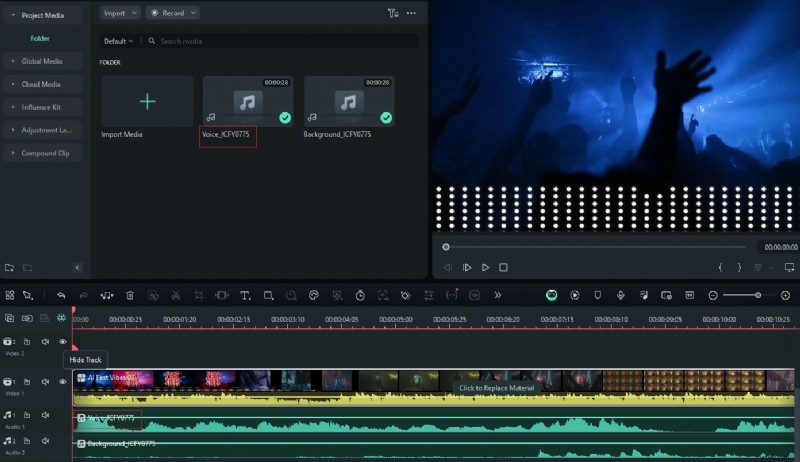
  4. Następnie zobaczysz wyodrębnioną ścieżkę audio na osi czasu, którą możesz edytować, usuwać, przycinać lub dostosowywać zgodnie ze swoimi preferencjami.

Ulepsz swoje wrażenia dźwiękowe:łatwo izoluj wokale od filmów dzięki sztucznej inteligencji

Czasami możesz po prostu pomyśleć, że hałas w tle jest zbyt głośny i chcesz zachować wokale bez ponownego nagrywania, a nie chcesz całkowicie usuwać dźwięku z filmów. Jak wyodrębnić tylko wokale z filmów? Możesz zapytać. Wypróbuj Wondershare Filmora.

Zapewnia funkcję opartą na sztucznej inteligencji o nazwie AI Vocal Remover, która w mgnieniu oka inteligentnie oddziela wokale od szumów tła w filmie. Może wyodrębnić acapellę z Twojego audio/muzyki/wideo i pomóc Ci w swobodnym kopiowaniu filmów bez utraty jakości oryginalnych plików.

Po zaimportowaniu i przeciągnięciu wideo na oś czasu wykonaj następujące kroki:

  1. Kliknij wideo prawym przyciskiem myszy> wybierz opcję AI Vocal Remover. Wyodrębnij dźwięk z wideo w programie Adobe After Effects:przewodnik krok po kroku
  2. Poczekaj, aż proces się zakończy. Na osi czasu zobaczysz dwie ścieżki, jedna przeznaczona jest dla głosu, a druga dla dźwięku w tle. Wyodrębnij dźwięk z wideo w programie Adobe After Effects:przewodnik krok po kroku

Podsumowanie

Krótko mówiąc, możesz użyć programu Adobe After Effects do wyodrębnienia dźwięku z wideo , chociaż narzędzie ma ograniczenia, takie jak cena i krzywa uczenia się. Piękno polega na tym, że istnieją inne niesamowite alternatywy, takie jak Wondershare Filmora. W przeciwieństwie do After Effects, Filmora jest stosunkowo tańsza i ma przyjazny dla początkujących interfejs, za pomocą którego można wyodrębnić dźwięk z filmów, a następnie dopracować wynik według własnych upodobań.

Wyodrębnij dźwięk z wideo w programie Adobe After Effects:przewodnik krok po kroku Wyodrębnij dźwięk z wideo w programie Adobe After Effects:przewodnik krok po kroku


  1. Najlepsze edytory tagów MP3 dla systemów Windows i macOS w 2026 r. — recenzja eksperta

  2. Opanuj zmianę głosu w Audacity:kompletny przewodnik dla początkujących

  3. Obejrzyj:Jak D.A. Pennebaker zrewolucjonizował Rock Doc

  4. Automatyczna kontrola wzmocnienia, czyli AGC Conspiracy

  5. Jak wyciszyć dźwięk Zoom na komputerze i urządzeniu mobilnym – przewodnik krok po kroku

  1. Avid pomaga pielęgnować nową generację specjalistów ds. wiadomości dzięki programowi ABC News On Campus

  2. Najlepsze oprogramowanie i aplikacje lektorskie do profesjonalnego nagrywania dźwięku (2026)

  3. Jak korzystanie z rekwizytów w portretach może sprawić, że Twoje zdjęcia są bardziej interesujące

  4. Jak bezpiecznie tworzyć kopie zapasowe filmów w Zdjęciach Google w 5 prostych krokach

  5. Jak zrobić kreatywną fotografię portretową (przewodnik krok po kroku)

  6. Jak zrobić niski klucz (krok po kroku)

  7. Jak zrobić portrety przechylania

Porównania Po efektach Wondershare Filmora
Obsługiwane wyjściowe formaty audio MP3 i WAV Między innymi MP3, WAV, FLAC, WMA i TIFF. Obsługuje wiele formatów wejściowych i wyjściowych plików.
Łatwość obsługi Charakteryzuje się sztywną krzywą uczenia się. Nie nadaje się dla początkujących. Intuicyjny i przyjazny dla użytkownika interfejs. Odpowiedni zarówno dla początkujących, jak i ekspertów.
Ceny To jest drogie. Jest częścią członkostwa Creative Cloud Oferuje bezpłatną wersję i niedrogą wieloplatformową subskrypcję z bogatymi funkcjami.