
Audacity to darmowy edytor audio typu open source, który działa w systemach Windows, macOS i Linux. Lekka konstrukcja, obsługa wielu ścieżek i kompatybilność wtyczek sprawiają, że jest to ulubiony produkt muzyków, twórców podcastów i lektorów.
W tym przewodniku przeprowadzimy Cię przez proces transformacji głosu za pomocą Audacity — od prostych korekt wysokości tonu po pełne głosy postaci. Niezależnie od tego, czy nagrywasz podcast, tworzysz narrację, czy po prostu dobrze się bawisz, te techniki pomogą Ci uzyskać dokładnie taki dźwięk, jaki chcesz.
1. Korzystanie z wtyczki zmieniającej głos w Audacity
Wiele aplikacji do zmiany głosu, takich jak AV Voice Changer, MorphVOX, Voicemod i Clownfish, można zintegrować z Audacity jako źródła sygnału wejściowego audio. Oto jak:
- Pobierz i zainstaluj wybrane oprogramowanie do zmiany głosu na swoim komputerze.
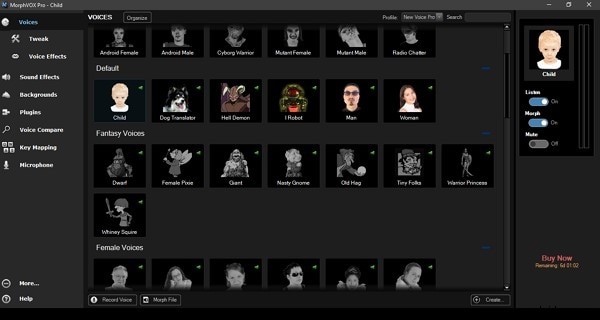
- Uruchom zmieniacz głosu i wybierz żądany efekt głosowy (dziecko, zwierzę, gwiazda itp.).
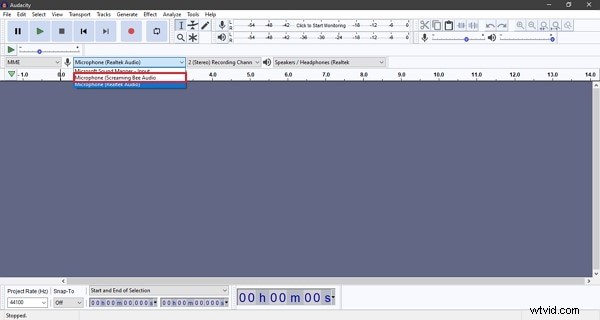
- Otwórz Audacity. Kliknij ikonę mikrofonu na pasku narzędzi, a następnie wybierz zmieniacz głosu z listy rozwijanej.
2. Zmiana wysokości dźwięku bez zmiany tempa
Efekt „Change Pitch” w Audacity umożliwia zmianę wysokości tonu przy zachowaniu tempa utworu, co czyni go idealnym do transformacji głosu.
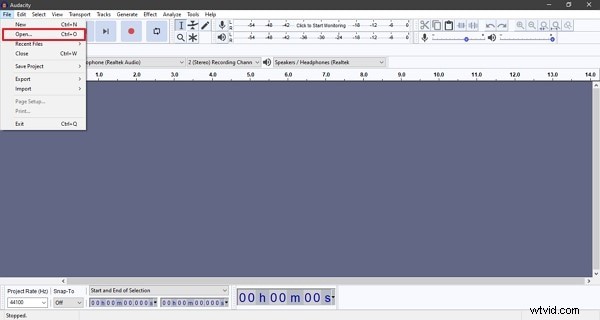
- Uruchom Audacity i nagraj dźwięk lub otwórz istniejący plik poprzez Plik> Otwórz .
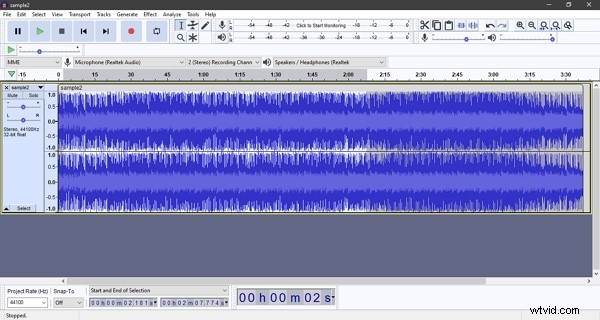
- Wybierz fragment ścieżki, który chcesz edytować (przeciągnij myszą lub kliknij nazwę ścieżki dla całego pliku).
- Przejdź do opcji Efekt> Zmień ton . Dostosuj suwaki lub wprowadź wartość procentową, aby przesunąć wysokość.
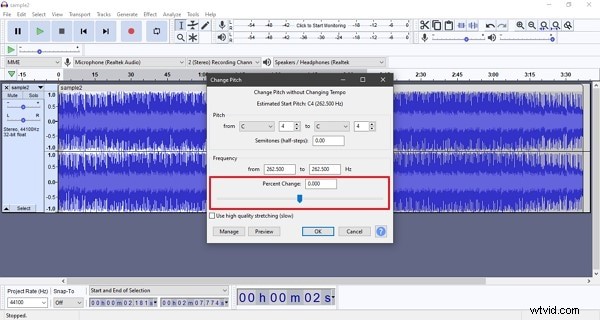
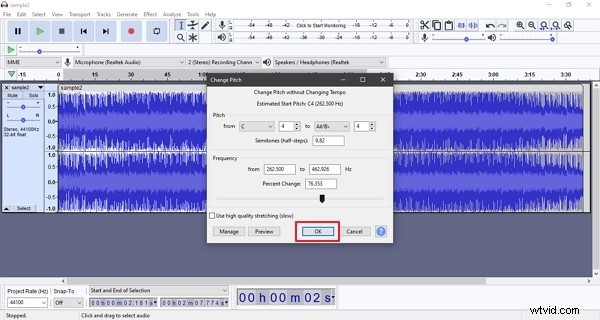
- Wyświetl podgląd wyniku, a następnie kliknij OK zastosować. W razie potrzeby możesz także modyfikować tempo osobno.
3. Konwersja głosu męskiego na żeński
Przesunięcie głosu męskiego na wyższy ton może stworzyć przekonujący głos kobiecy. Proces jest podobny do dowolnej regulacji wysokości tonu:
- Otwórz lub nagraj dźwięk w Audacity.
- Wybierz odpowiedni utwór lub sekcję.
- Wybierz Efekt> Zmień ton . Zwiększaj wysokość dźwięku, aż głos zabrzmi kobieco. Kontynuuj podgląd, aż będziesz usatysfakcjonowany.
- Kliknij OK i zapisz swój plik.
4. Tworzenie głosu robota
Nakładając na siebie zmiany echa i wysokości, Audacity może wytworzyć automatyczną barwę. Wykonaj następujące kroki:
- Nagraj lub zaimportuj dźwięk do Audacity.
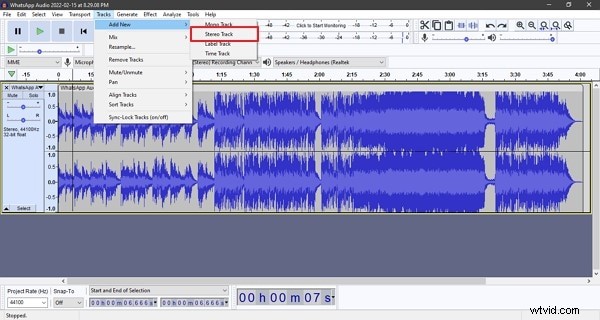
- Konwertuj ścieżkę na stereo:Utwory> Dodaj nowy> Ścieżka stereo , a następnie skopiuj i wklej dźwięk do nowej ścieżki.
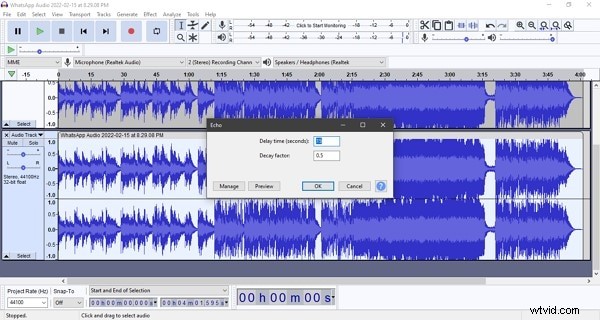
- Zastosuj Efekt> Echo . Ustaw krótkie opóźnienie (np. 0,1–0,2 s), aby dodać echo robota.
- Dostosuj wysokość tonu do nieco niższego zakresu:Efekt> Zmień ton i podgląd.
- Opcjonalnie możesz dostosować tempo za pomocą opcji Efekt> Zmień tempo (użyj wartości ujemnej, aby spowolnić rytm).
- Gdy dźwięk spełni Twoje oczekiwania, zastosuj zmiany i wyeksportuj plik.
Podsumowanie
Audacity to coś więcej niż tylko edytor audio — to wszechstronny zmieniacz głosu, który może przekształcić dowolny głos w roboty, postacie lub zupełnie inną płeć. Obszerna biblioteka efektów oprogramowania umożliwia eksperymentowanie, aż do uzyskania idealnego dźwięku.
Chcesz przenieść swój dźwięk jeszcze dalej? Wypróbuj Wondershare Filmora Video Editor , który oferuje zaawansowaną edycję wideo i bogatą bibliotekę dźwiękową dla efektów dźwiękowych, tytułów i przejść. 
Wypróbuj bezpłatnie dla systemu Windows 7 lub nowszego (64-bitowego). 
