Darmowe automatyczne strojenie Audacity:przewodnik krok po kroku dotyczący korzystania z GSnap, MAutoPitch i Graillon
Audacity to potężny, darmowy, wielościeżkowy edytor audio, który pozwala nagrywać, edytować i miksować dźwięk. Chociaż oferuje szeroką gamę wbudowanych efektów, nie zawiera dedykowanego narzędzia do korekcji wysokości tonu. Na szczęście wiele wysokiej jakości, bezpłatnych wtyczek umożliwia automatyczne dostrajanie Audacity w systemach Windows, macOS i Linux.
Co to jest automatyczne dostrajanie i jak działa
Autotune to algorytm korekcji wysokości dźwięku wprowadzony w 1997 roku przez firmę Antares Audio Technologies. Wykrywa częstotliwość każdej nuty w ścieżce wokalu lub instrumentu i przyciąga ją do najbliższej żądanej wysokości. Rezultatem jest płynna gra w tonacji, która eliminuje przypadkowe spłukiwania i ostre dźwięki.
Trzy najlepsze bezpłatne wtyczki Autotune dla Audacity
1. GSnap (bezpłatny – Windows, macOS, Linux)
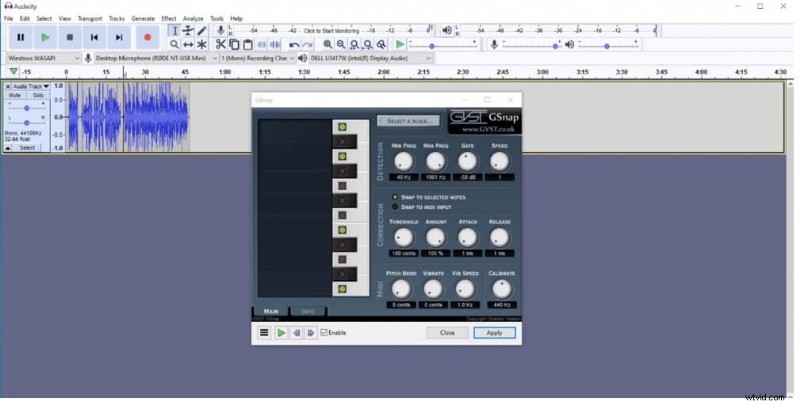
GSnap, opracowany przez GVST, to lekka, ale potężna wtyczka do korekcji wysokości tonu. Oferuje:
- Konfigurowalne progi wysokich/niskich częstotliwości w celu precyzyjnego dostrajania.
- Bramka szumowa do filtrowania szumu tła.
- Sterowanie parametrami zmiany wysokości tonu za pomocą MIDI.
- Regulacja tempa i kalibracja strojenia w czasie rzeczywistym.
- Pełna kontrola nad maksymalnym ustawieniem Pitch Bend i szybkości.
- Całkowicie darmowy i łatwy w instalacji.
2. MAutoPitch (bezpłatny – Windows, macOS)
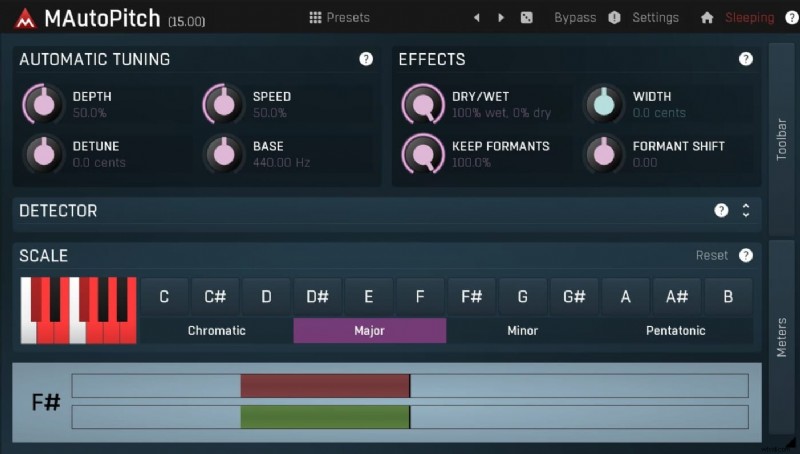
MAutoPitch zapewnia automatyczną korekcję wysokości dźwięku za pomocą intuicyjnego interfejsu. Najważniejsze funkcje obejmują:
- Ogranicznik zapobiegający przycinaniu i utrzymujący dane wyjściowe w bezpiecznych progach.
- Wydajne algorytmy, które działają płynnie na nowoczesnych procesorach.
- Automatyczna kompensacja wzmocnienia zapewniająca stałą głośność.
- Zaawansowany interfejs graficzny umożliwiający dostrajanie ustawień.
- Sterowanie MIDI w czasie rzeczywistym i ekspansja stereo.
- Regularne bezpłatne aktualizacje i dostęp offline.
3. Graillon (bezpłatny – Windows, macOS, Linux)
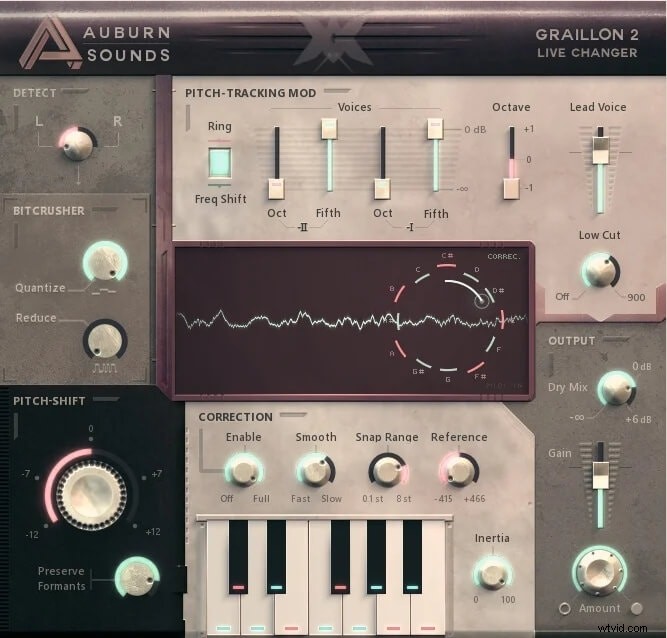
Graillon oferuje kreatywne narzędzia do modulacji wysokości dźwięku wykraczające poza podstawowe strojenie. Zalety:
- Niskie opóźnienie (23 ms) podczas występów na żywo.
- Wysokiej jakości opcje zmiany tonu i automatycznego głosu.
- Wbudowana kruszarka do bitów zapewniająca estetykę lo-fi.
- Kompatybilność między platformami.
- Prosty interfejs odpowiedni dla początkujących.
- Pełna wersja z dostępnymi zaawansowanymi funkcjami.
Instalowanie i używanie GSnap w Audacity
Wykonaj poniższe kroki, aby dodać GSnap do swojego przepływu pracy w Audacity:
- Pobierz GSNap – Odwiedź stronę GVST GSnap i kliknij Pobierz GSnap . Wybierz wersję pasującą do Twojego systemu operacyjnego.
- Wyodrębnij plik ZIP – Po pobraniu kliknij plik ZIP prawym przyciskiem myszy i wybierz Wyodrębnij tutaj . Skopiuj powstały plik GSnap.dll plik.
- Skopiuj do folderu wtyczek Audacity – Znajdź wtyczki instalacji Audacity folder i wklej plik GSnap.dll wewnątrz.
- Włącz w Audacity – Otwórz Audacity, przejdź do Efekt → Dodaj/Usuń wtyczki . Znajdź GSnap na liście i kliknij Włącz . Uruchom ponownie Audacity, jeśli zostaniesz o to poproszony.
- Skonfiguruj ustawienia – Po włączeniu otwórz GSnap z menu Efekty. Dostosuj tolerancję zmiany wysokości tonu, prędkość i inne parametry, aby dopasować tonację i tempo nagrania.
Aby zapoznać się z wizualną instrukcją, zapoznaj się z samouczkiem GSnap dla Audacity .
Wniosek
Niezależnie od tego, czy nagrywasz utwór w domowym studiu, czy dopracowujesz występ na żywo, wtyczki autotune zapewniają bezpłatną korekcję wysokości dźwięku profesjonalnej klasy w Audacity. GSnap, MAutoPitch i Graillon oferują unikalne mocne strony, więc eksperymentuj, aby znaleźć najlepsze dopasowanie do swojego przepływu pracy.
Aby uzyskać bardziej zaawansowaną edycję dźwięku i bezproblemową integrację wideo, rozważ Filmora , przyjazny dla użytkownika edytor wideo, który obsługuje również dźwięk za pomocą zaawansowanych narzędzi.