
Audacity to darmowy edytor audio typu open source, który działa w systemach Windows, macOS, Linux i wielu innych systemach operacyjnych. Jego szerokie zastosowanie wynika z potężnych, przyjaznych dla użytkownika narzędzi — zwłaszcza Amplify efekt, który pozwala precyzyjnie zwiększać lub zmniejszać głośność dowolnego klipu audio.
W tym przewodniku omówimy, jak zwiększyć lub zmniejszyć głośność całego pliku, kierować reklamy na określone segmenty, przetwarzać wsadowo wiele ścieżek i zrozumieć różnicę między Wzmocnieniem i Normalizuj . Wszystkie kroki zapobiegają zniekształceniom i przesterowaniu, zapewniając czysty i profesjonalny dźwięk.
Część 1:Zwiększanie lub zmniejszanie głośności bez zniekształceń i przycinania
Obcinanie ma miejsce, gdy poziom sygnału przekracza maksimum, jakie może obsłużyć Audacity, powodując niepożądane zniekształcenia. Aby bezpiecznie zwiększyć głośność, wykonaj następujące kroki:
- Otwórz Audacity. Pobierz i zainstaluj najnowszą wersję z oficjalnej strony internetowej.
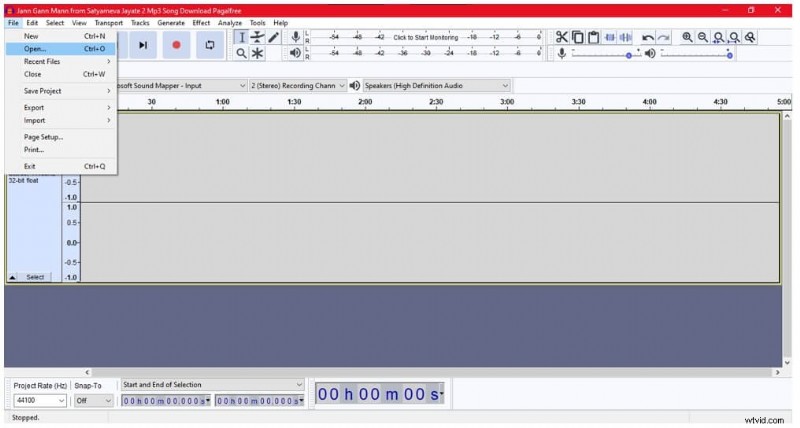
- Załaduj swój plik. Z pliku menu wybierz Otwórz i wybierz plik audio, który chcesz edytować.
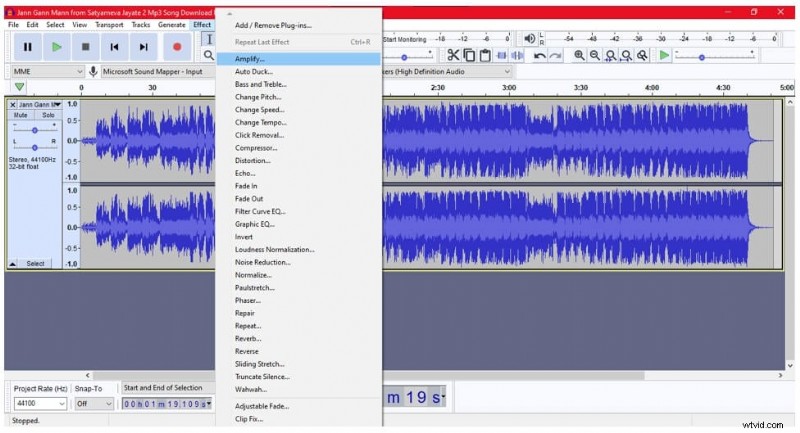
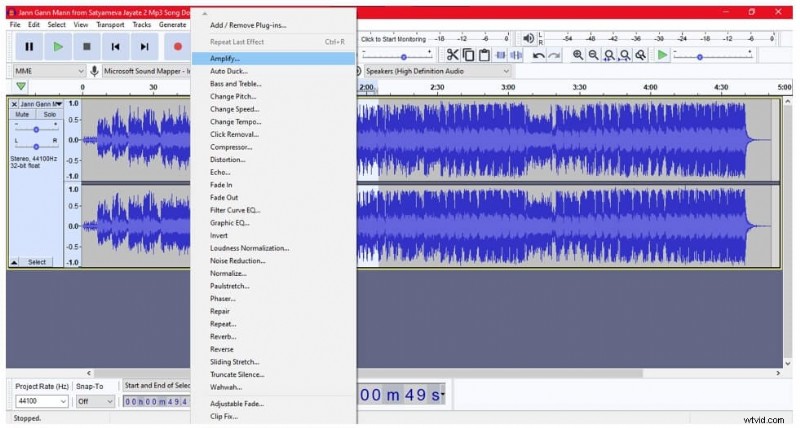
- Zastosuj wzmocnienie. Kliknij ścieżkę, aby ją wybrać, a następnie wybierz Efekt> Wzmocnij (lub kliknij dwukrotnie ścieżkę i dostosuj Wzmocnienie suwak).
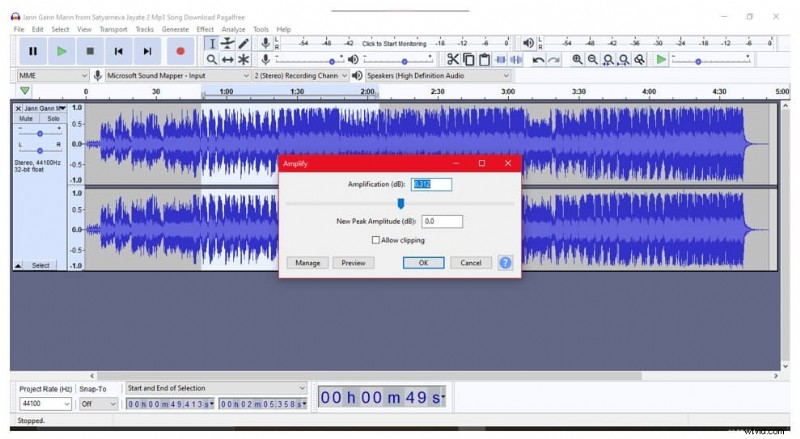
- Ustaw wzmocnienie. W oknie dialogowym Wzmocnij przesuń suwak lub wpisz żądaną wartość w decybelach. Upewnij się, że opcja Zezwól na przycinanie jest zaznaczona pole wyboru jest odznaczone, aby zapobiec zniekształceniom.
- Wyświetl podgląd i zastosuj. Skorzystaj z Podglądu , aby usłyszeć zmianę, a następnie kliknij OK popełnić.
Część 2:Zwiększ głośność wielu plików jednocześnie
Przetwarzanie wsadowe pozwala zaoszczędzić czas, gdy trzeba zastosować tę samą zmianę wzmocnienia do wielu ścieżek.
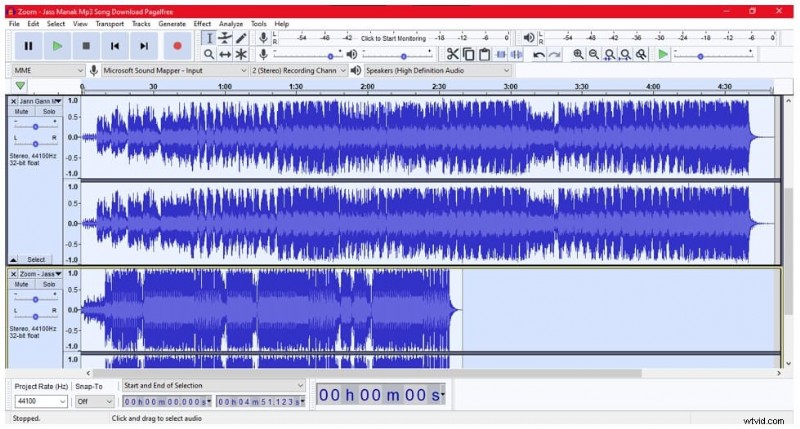
- Importuj wszystkie pliki. W Pliku menu wybierz Importuj> Audio , a następnie wybierz wszystkie pliki, które chcesz edytować.
- Wybierz wszystko. Naciśnij Ctrl + A (lub Cmd + A w systemie macOS), aby podświetlić wszystkie zaimportowane utwory.
- Zastosuj wzmocnienie. Z Efektu menu wybierz Wzmocnij i ustaw żądaną wartość w decybelach. Opcjonalnie zaznacz opcję Zezwalaj na przycinanie jeśli masz pewność, że poziom nie przekroczy limitu.
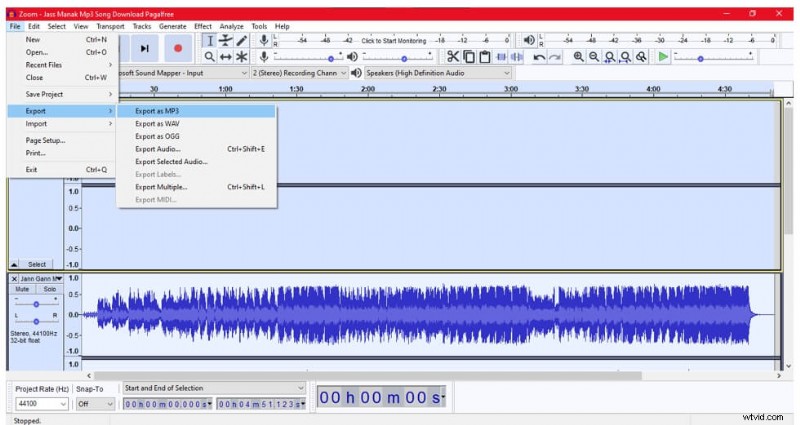
- Eksportuj wyniki. Po wzmocnieniu przejdź do Plik> Eksportuj aby zapisać każdy utwór osobno.


Część 3:Ukierunkowane wzmocnienie określonych odcinków torów
Czasami wzmocnienia wymaga tylko część utworu. Użyj narzędzia Zaznaczanie, aby wyizolować region przed wzmocnieniem.
- Otwórz plik. Z Plik> Otwórz lub przeciągnij plik do Audacity.
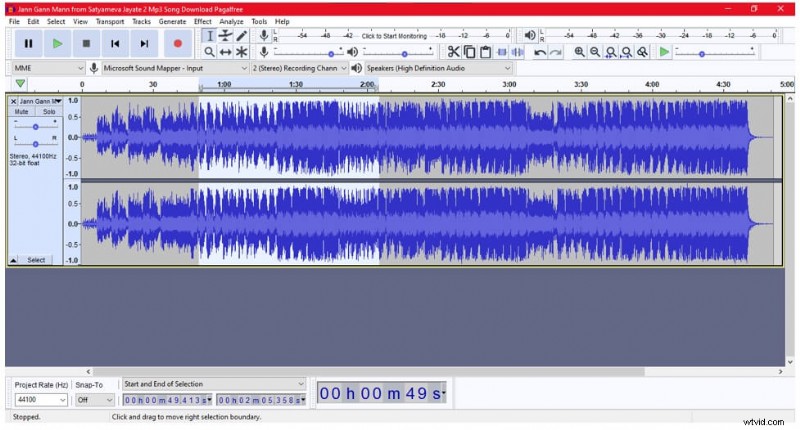
- Wybierz region. Aktywuj narzędzie Zaznaczanie, kliknij i przeciągnij nad żądanym segmentem.
- Wzmocnij wybór. Przejdź do Efekt> Wzmocnij i dostosuj wzmocnienie tylko dla tej sekcji.
- Zastosuj. Kliknij OK —zmieni się tylko podświetlona część.
Część 4:Wzmocnienie a normalizacja – jaka jest różnica?
Wzmocnij
Funkcja Amplify powoduje równomierny wzrost (lub spadek) decybeli na całej ścieżce. Po prostu podnosi poziom szczytowy, co może wprowadzić szum tła, jeśli sygnał zostanie ustawiony zbyt wysoko.
Normalizuj
Normalizuj automatycznie skaluje ścieżkę tak, aby jej najgłośniejszy punkt osiągnął poziom docelowy (zwykle –1dBFS). Ten proces zachowuje względną dynamikę dźwięku, zapewniając jednocześnie stałą głośność w wielu plikach.
Kluczowe różnice
- Wzmocnienie wpływa jednakowo na każdą próbkę; Normalizuj dostosowuje się na podstawie szczytu ścieżki.
- Wzmocnienie może zwiększyć szum w przypadku nadmiernego wzmocnienia; Normalizacja utrzymuje stosunek sygnału do szumu.
- Użyj funkcji Wzmocnij w przypadku zamierzonych zmian dynamicznych; użyj opcji Normalizuj, aby uzyskać jednolitą głośność w całej kolekcji.
Wniosek
Audacity pozostaje jednym z najbardziej wszechstronnych darmowych edytorów audio do manipulacji głośnością. Niezależnie od tego, czy wzmacniasz pojedynczy klip, przetwarzasz wsadowo bibliotekę, czy dostrajasz określone sekcje, efekt Amplify – stosowany ostrożnie – zapewnia precyzyjną kontrolę. Połącz go z funkcją Normalize, aby uzyskać stałą głośność we wszystkich projektach, a za każdym razem uzyskasz profesjonalną edycję dźwięku.