
Audacity to powszechnie używany, bezpłatny edytor audio typu open source, który pozwala zmieniać wysokość dźwięku bez utraty wierności. Ten przewodnik przeprowadzi Cię przez ten proces krok po kroku i zawiera praktyczne wskazówki dotyczące regulacji głośności.
W tym artykule
Część 1:Co to jest prezentacja i jak działa?
Wysokość to cecha percepcyjna, która sprawia, że dźwięk jest wysoki lub niski. Jest to bezpośrednio powiązane z częstotliwością fali dźwiękowej:wyższe częstotliwości wytwarzają wyższe tony, a niższe częstotliwości wytwarzają niższe tony. Podczas gdy amplituda określa głośność, wysokość rozróżnia melodyczną jakość tonu. Zrozumienie wysokości dźwięku jest niezbędne przed rozpoczęciem edycji, ponieważ wpływa ona na to, jak zmiany będą postrzegane przez słuchaczy.
Część 2:Jak zmienić ton w Audacity?
Zmiana wysokości tonu jest powszechnym wymogiem w produkcji muzycznej, edycji podcastów i przywracaniu dźwięku. Audacity oferuje dedykowaną zmianę tonu efekt, który przy prawidłowym zastosowaniu zachowuje ogólną jakość dźwięku.
Krok 1:Wybierz fragment audio
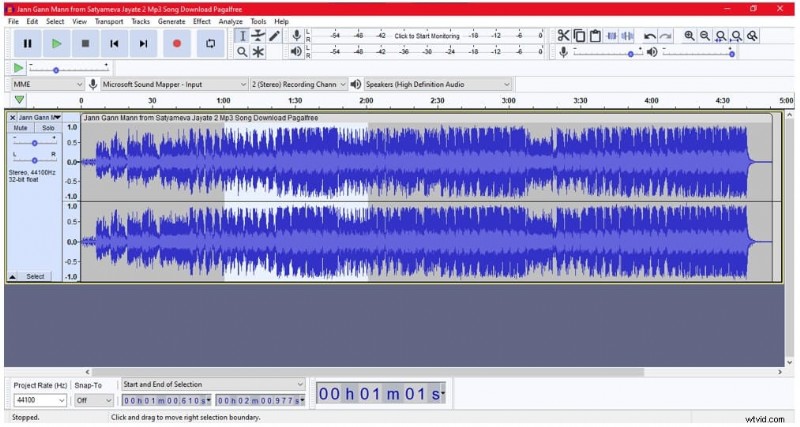
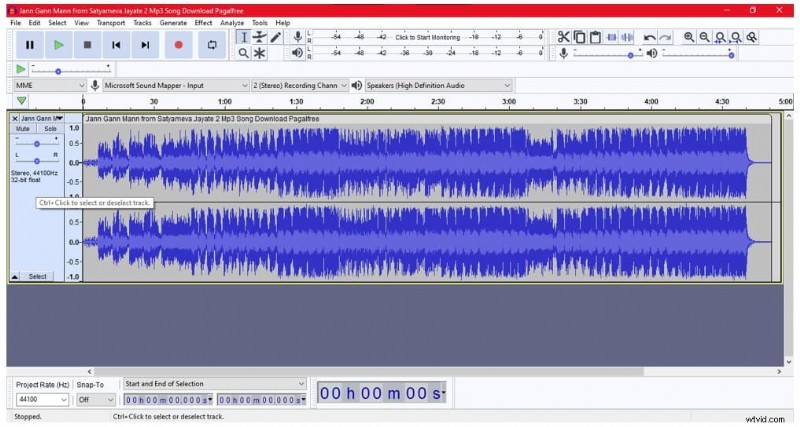
Otwórz Audacity i zaimportuj plik, który chcesz edytować. Użyj narzędzia zaznaczania, aby podświetlić sekcję, w której chcesz zmodyfikować wysokość dźwięku.
Uwaga: Będzie to miało wpływ tylko na wybrany segment.
Krok 2:Otwórz menu efektów
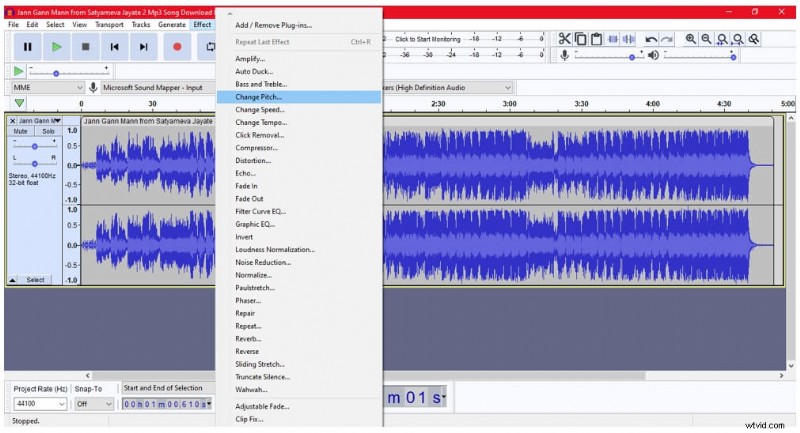
Przejdź do Efektu menu i wybierz Zmiana tonu . Znajdziesz także powiązane opcje, takie jak Zmień prędkość i Zmień tempo , które pośrednio zmieniają wysokość dźwięku, dostosowując prędkość odtwarzania.
Krok 3:Dostosuj wysokość dźwięku
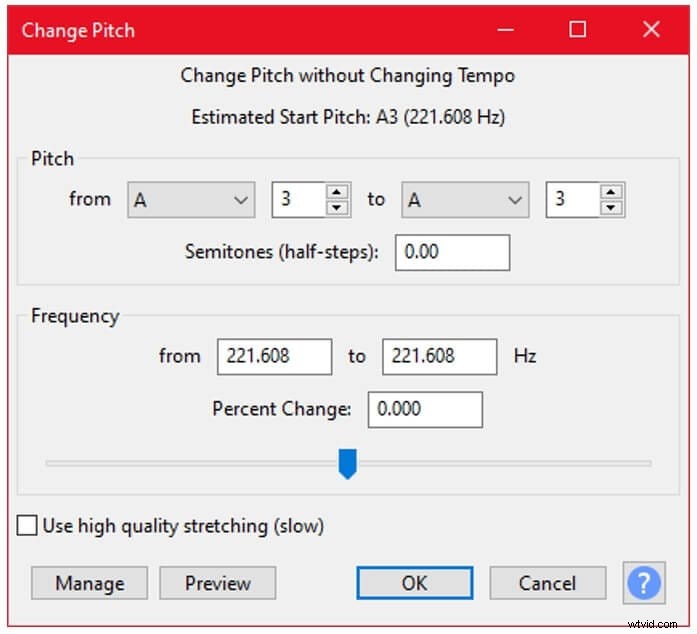
Użyj suwaka, aby przesunąć wysokość tonu w górę lub w dół. Przesunięcie suwaka w prawo podnosi wysokość tonu; przesunięcie go w lewo powoduje jego obniżenie. Aby uzyskać precyzyjną kontrolę, możesz ustawić Od i Do wartości bezpośrednio.
Sekcja dodatkowa:Jak dostosować głośność dźwięku w Audacity
W nagranym materiale często występują nieregularności objętości. Audacity zapewnia wiele metod normalizacji lub wzmacniania dźwięku przy jednoczesnym zachowaniu przejrzystości.
Krok 1:Dodaj plik audio
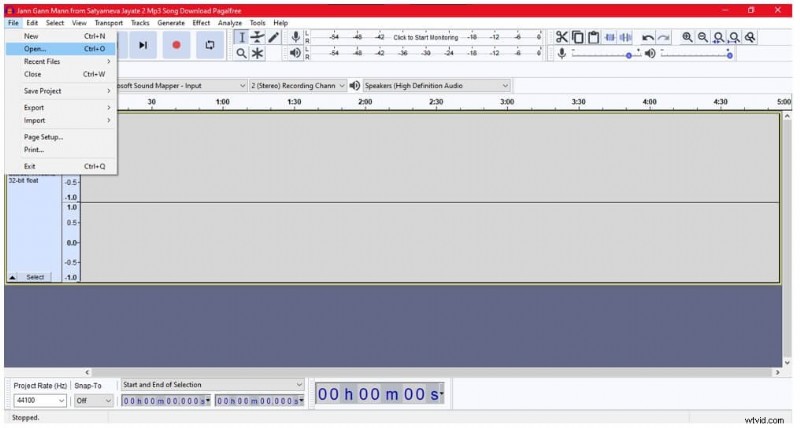
Uruchom Audacity, kliknij Plik> Otwórz i wybierz plik audio. Unikaj używania pokrętła głośności systemu, ponieważ wpływa ono tylko na odtwarzanie, a nie na rzeczywiste dane pliku.
Krok 2:Zwiększ/zmniejsz wzmocnienie dźwięku
Dostosuj suwak wzmocnienia po lewej stronie ścieżki, aby zwiększyć lub zmniejszyć ogólną głośność. Aby uzyskać ukierunkowane wzmocnienie, wybierz region i kliknij Efekt> Wzmocnij , zaznacz opcję Zezwalaj na przycinanie jeśli to konieczne, i ustaw żądany poziom.
Wniosek
Niezależnie od tego, czy chcesz poprawić niespójność wysokości tonu, czy dostroić głośność, wbudowane narzędzia Audacity zapewniają niezawodne wyniki wysokiej jakości. Wykonując powyższe kroki, możesz śmiało zmienić kształt dźwięku, zachowując jego oryginalny charakter.