
Filmy pomagają nawiązać kontakt z odbiorcami, zbudować silną więź emocjonalną i wyjątkową tożsamość. Przydają się, gdy chcesz opowiedzieć światu swoją historię, podzielić się recenzjami produktów lub udzielić instrukcji dotyczących ich używania. Aby było to możliwe, potrzebujesz praktycznych narzędzi, które pozwolą Ci pozostać wiernym wartościom i usługom biznesowym.
Musisz jednak nauczyć się metod przekształcania filmu w orientację poziomą w portret aby efektywnie korzystać z tych narzędzi i uporządkować sytuację. W tym artykule omówimy sprawdzone sposoby zmiany filmu pionowego na poziomy aby Twoje treści wideo wyróżniały się w Internecie.
W tym artykule
-
- Metoda 1. Zmień orientację swojego filmu wideo za pomocą wbudowanych narzędzi smartfona
- Metoda 2. Zmiana orientacji za pomocą aplikacji Filmora
- Metoda 3. Wypróbowanie szablonu podzielonego ekranu w aplikacji Filmora
-
- Metoda 1. Przytnij wideo za pomocą Filmory
- Metoda 2. Korzystanie z funkcji automatycznego ponownego kadrowania Filmory
- Metoda 3. Zmień wideo w orientacji pionowej na poziomą poprzez ustawienia projektu
- Metoda 4. Zmień proporcje projektu
Część 1. Sposoby konwersji wideo w orientacji poziomej na wideo w orientacji pionowej z telefonu
Różne platformy krótkich filmów wideo obsługują teraz filmy w orientacji pionowej, aby utrzymać zaangażowanie widzów. Dlatego musisz zająć się tworzeniem pionowych treści wideo, aby nadążać za trendami i zapewnić sobie wiarygodność w Internecie. Metody te pozwalają zmienić orientację filmu z poziomej na pionową bez zniekształceń i czarnych pasków, gdy jesteś w podróży. Przyjrzyjmy się teraz różnym metodom, których możesz użyć na swoim smartfonie, aby osiągnąć pożądane rezultaty:
Metoda 1. Zmień orientację filmu za pomocą wbudowanych narzędzi smartfona
Czy nagrałeś film w pionie i teraz jest on wyświetlany w niewłaściwej pozycji? Nie musisz się już martwić, ponieważ możesz obrócić wideo w żądanym kierunku za pomocą aplikacji Zdjęcia Google. Oto, jak możesz obracać wideo na Androidzie i iOS, korzystając z wbudowanych metod:
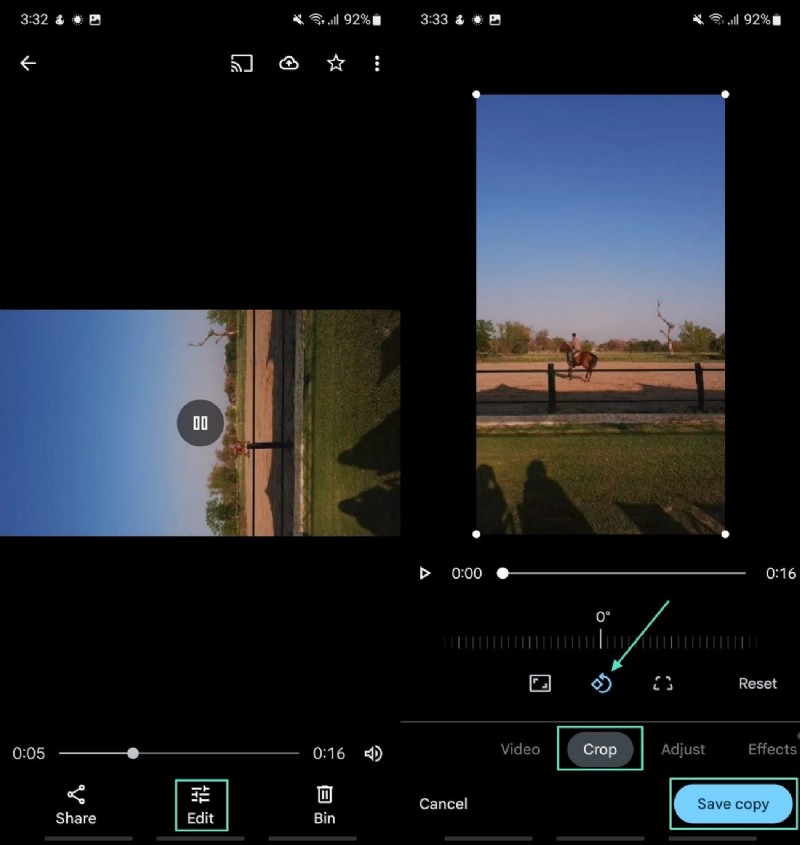
- Na platformie Android. Zacznij od otwarcia aplikacji Zdjęcia Google i wyjęcia filmu, który chcesz obrócić. Znajdź przycisk „Edytuj” poniżej i naciśnij go, aby włączyć funkcję „Przytnij”. Następnie znajdź ikonę „Obróć” i pobierz film w nowej orientacji, klikając przycisk „Zapisz kopię”.
Możesz także polubić: Edytuj wideo w Zdjęciach Google
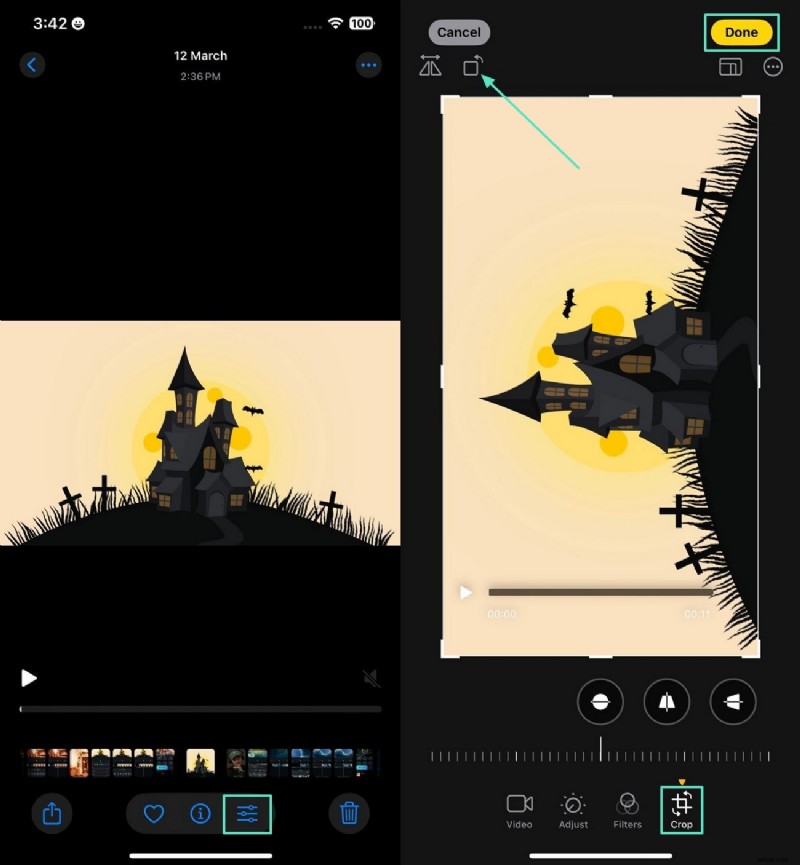
- Na iPhonie i iPadzie. Aby rozpocząć, otwórz film, który chcesz edytować w aplikacji Zdjęcia i naciśnij opcję „Edytuj”. Następnie przejdź do sekcji „Przytnij” i dotknij ikony „Obróć”. Na koniec naciśnij przycisk „Gotowe” w prawym górnym rogu, aby zapisać wideo.
Metoda 2. Zmiana orientacji za pomocą aplikacji Filmora
Szukasz metod zmiany wideo w orientacji pionowej na poziomą bez żadnych zniekształceń? Aplikacja Filmora [iOS/Android] to aplikacja do edycji wideo, która umożliwia zmianę wcześniej nagranego wideo w orientacji pionowej na poziomą. Aplikacja oferuje różne metody modyfikowania orientacji dokumentu zgodnie z własnymi preferencjami. Wykonaj poniższe kroki, aby przekonwertować poziomy film na pionowy:
1
Rozpocznij od pobrania aplikacji Filmora i wybrania filmu.
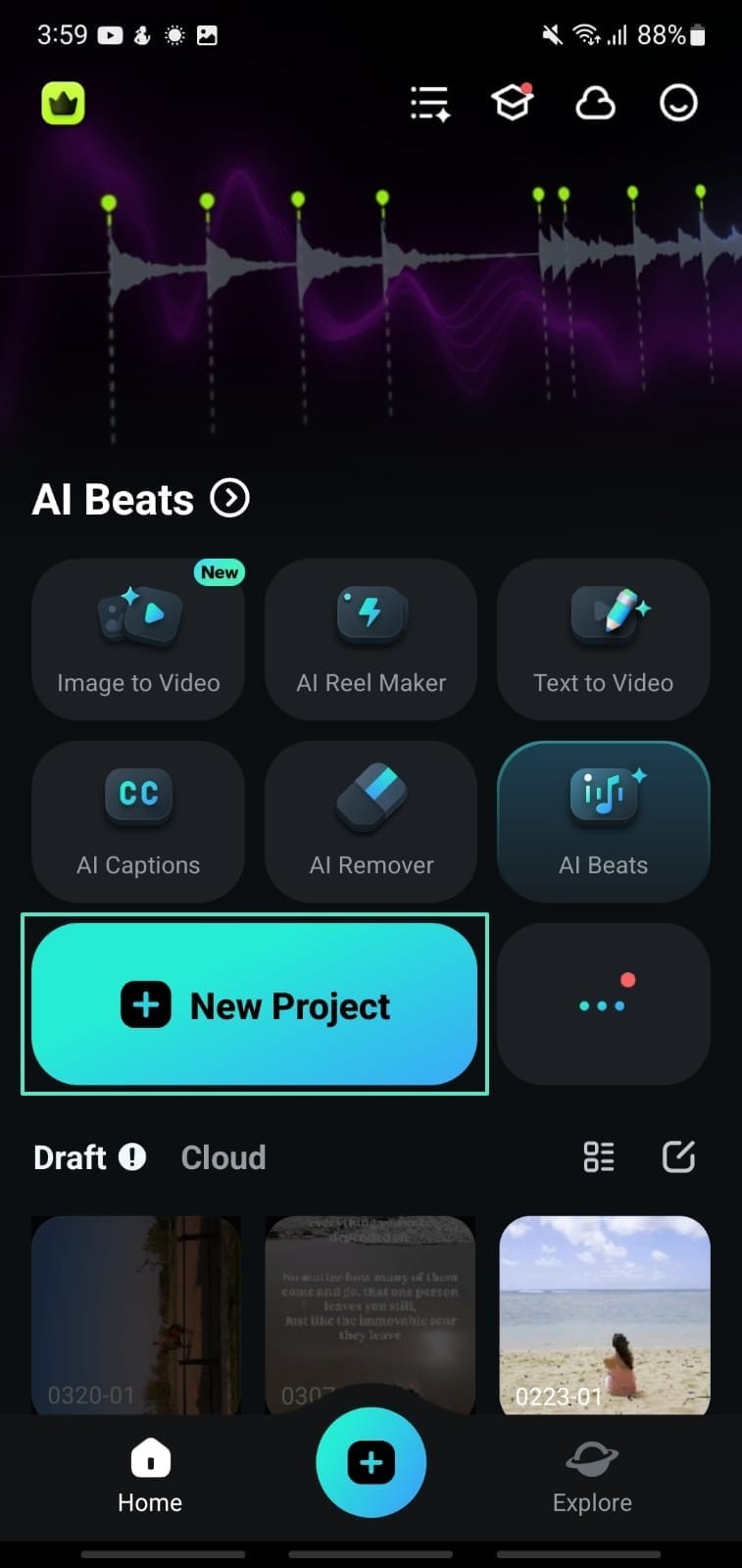
Pobierz aplikację Filmora na swój telefon i kliknij „Nowy projekt” znajdujący się na stronie głównej. Wybierz żądany film ze swojej galerii i naciśnij „Importuj” w prawym rogu poniżej.
2
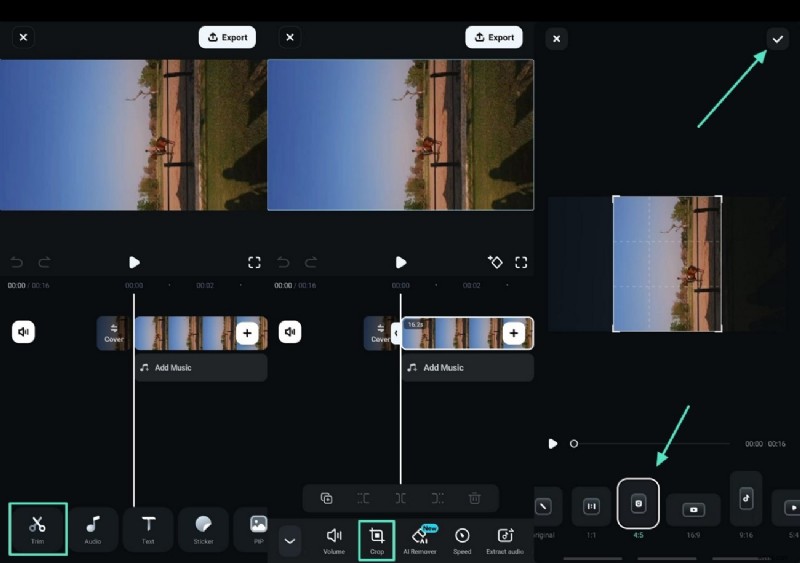
Wybierz ikonę przycinania, aby uzyskać dostęp do opcji przycinania.
Po zaimportowaniu docelowego wideo wybierz ikonę „Przytnij” z paska narzędzi znajdującego się na dole, aby uzyskać dostęp do różnych opcji. Naciśnij przycisk „Przytnij”, aby wybrać klatkę, która przekształca wideo w orientacji poziomej w pionową . Następnie kliknij ikonę „Zaznacz” w prawym górnym rogu, aby zapisać ustawienia.
3
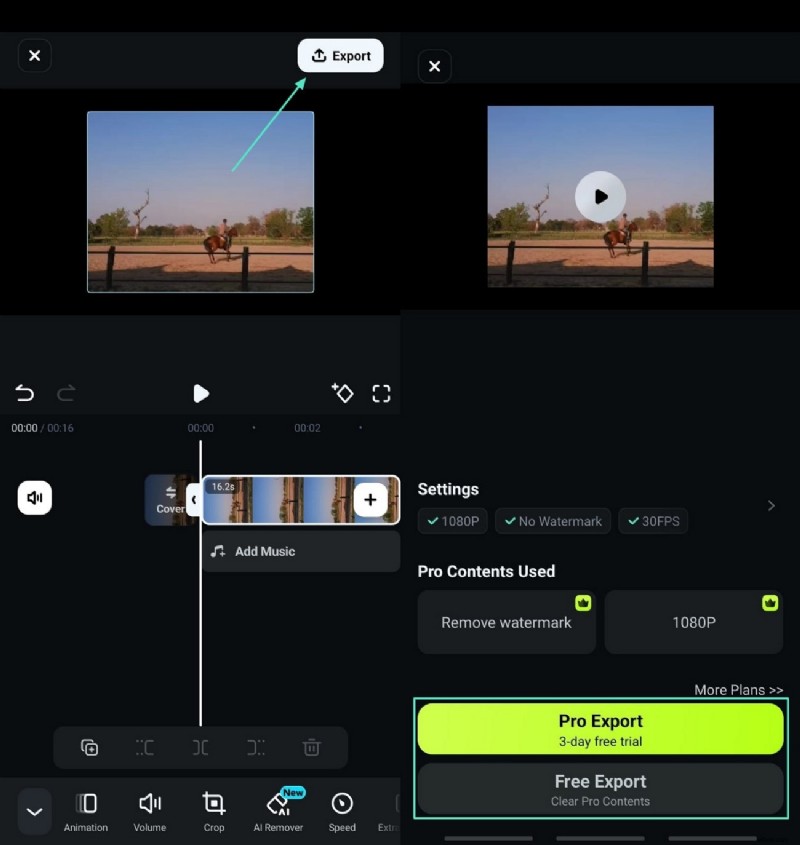
Eksportuj wideo ze zmienioną orientacją.
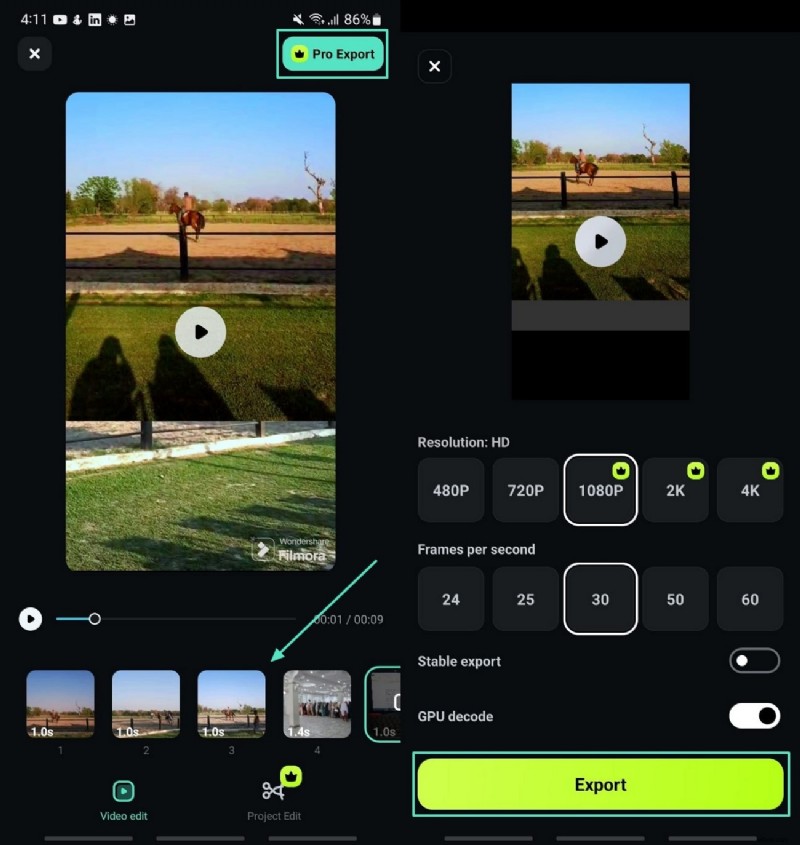
Po wybraniu żądanej orientacji kliknij opcję „Eksportuj” w prawym górnym rogu, aby zapisać ostateczną wersję. Podczas eksportowania filmu do lokalnego albumu pozostaw aplikację Filmora otwartą i udostępnij ją bezpośrednio na wybranej platformie.

Filmora
Aplikacja i oprogramowanie do edycji wideo AI
Najlepsze narzędzie do konwersji filmów w orientacji poziomej na pionową dla wszystkich twórców!
Z łatwością przekształcaj poziome filmy w format pionowy, idealny na platformy takie jak Instagram i TikTok.
Metoda 3. Wypróbowanie szablonu podzielonego ekranu w aplikacji Filmora
Jako influencer możesz zyskać wirusowość, przesyłając filmy na podzielonym ekranie na swoje konta w mediach społecznościowych. W tym celu niezbędna staje się nauka przekształcania filmu w orientację poziomą w portret. Aplikacja Filmora oferuje kilka szablonów podzielonego ekranu, które odpowiadają Twoim upodobaniom i wymaganiom. Korzystając z tej aplikacji, użytkownicy mają możliwość natychmiastowej zmiany orientacji i łączenia wielu filmów w jeden post. Przeczytaj kroki wymienione poniżej, aby dowiedzieć się, jak korzystać z tej aplikacji:
1
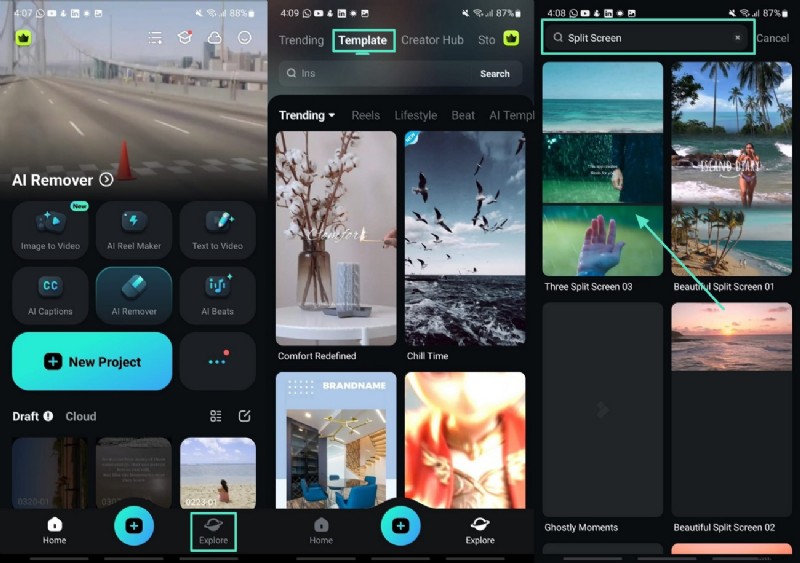
Zacznij eksplorować i szukać funkcji podziału ekranu.
Zainstaluj aplikację Filmora na swoim telefonie i kliknij przycisk „Odkrywaj” w prawym rogu poniżej. Stuknij w „Szablon” – drugą opcję od lewej powyżej. Uzyskaj dostęp do paska wyszukiwania z góry i wpisz „Podział ekranu”.
2
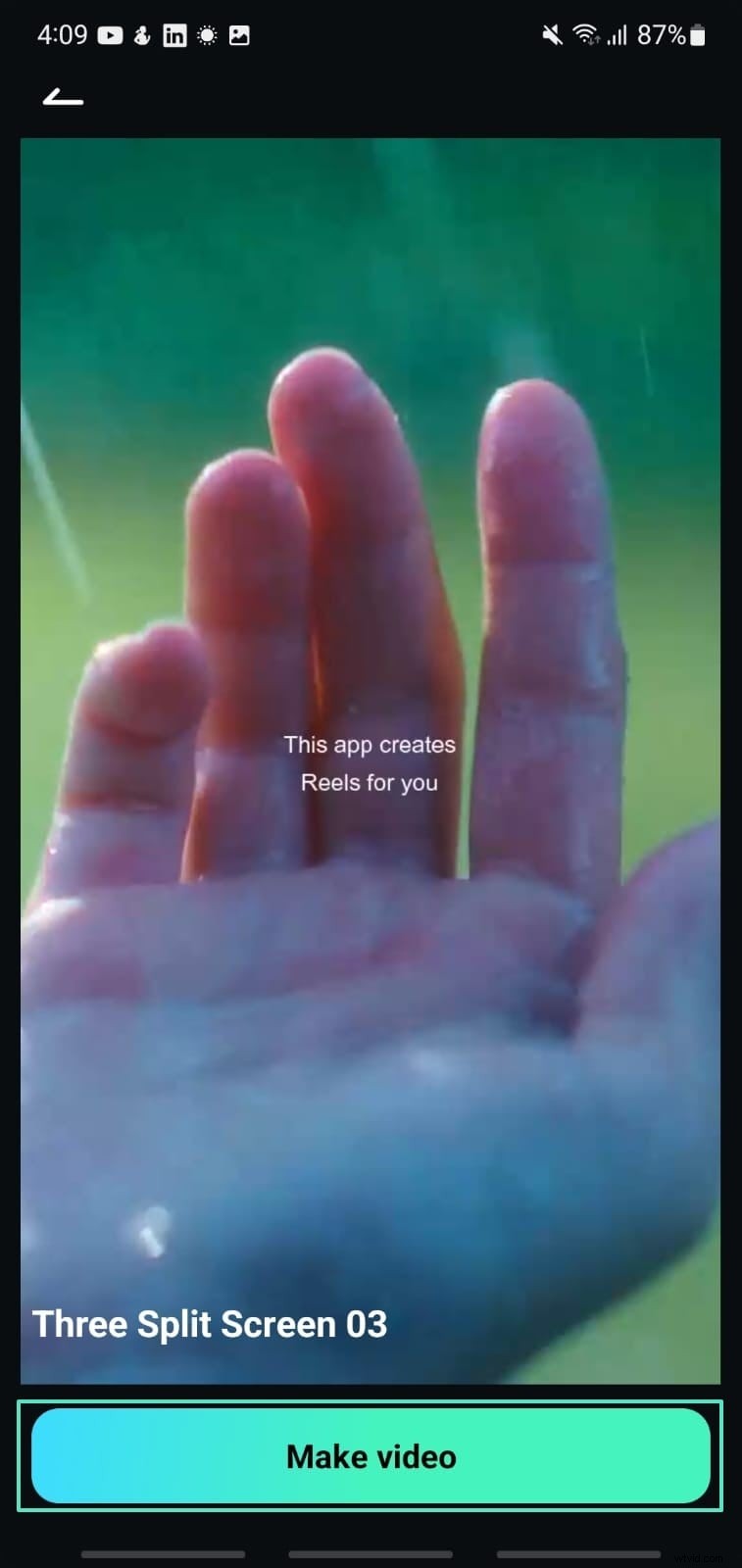
Naciśnij opcję Utwórz wideo i dodaj klipy.
Po zakończeniu wybierania szablonu naciśnij „Utwórz wideo”, aby przejść do następnego ekranu, na którym możesz wybrać klipy z galerii i kliknąć „Importuj”.
3
Sprawdź dokładnie i wyeksportuj swój film.
Teraz rozpocznij edycję filmów zgodnie ze swoimi wymaganiami i kliknij kartę „Eksportuj” w górnym rogu. Ustaw aspekty pliku i naciśnij przycisk „Eksportuj”.
 Bezpieczne pobieranie
Część 2. Zmiana orientacji wideo na komputerze
Jako twórca treści, który woli pracować na komputerze, aby zmieniać orientację swoich filmów z większą precyzją i dokładnością, użyj Wondershare Filmora. To narzędzie oparte na sztucznej inteligencji umożliwia użytkownikom konwertowanie filmów w orientacji poziomej na portrety, oferując różne metody. Poniżej wymieniono metody zmiany orientacji wideo za pomocą tego wszechstronnego narzędzia:
Metoda 1. Przytnij wideo za pomocą Filmory
Przyjazny dla użytkownika interfejs Filmora działa dobrze w systemach Windows i macOS, umożliwiając przycięcie wideo zgodnie z żądaną orientacją. Jeśli szukasz oprogramowania umożliwiającego zmianę orientacji poziomej na pionową, pobierz Filmorę na swój komputer i zacznij naprawiać swoje filmy. Dowiedz się, jak wykonać zadanie, wykonując poniższe czynności:
1
Rozpocznij, klikając Nowy projekt i importuj wideo.
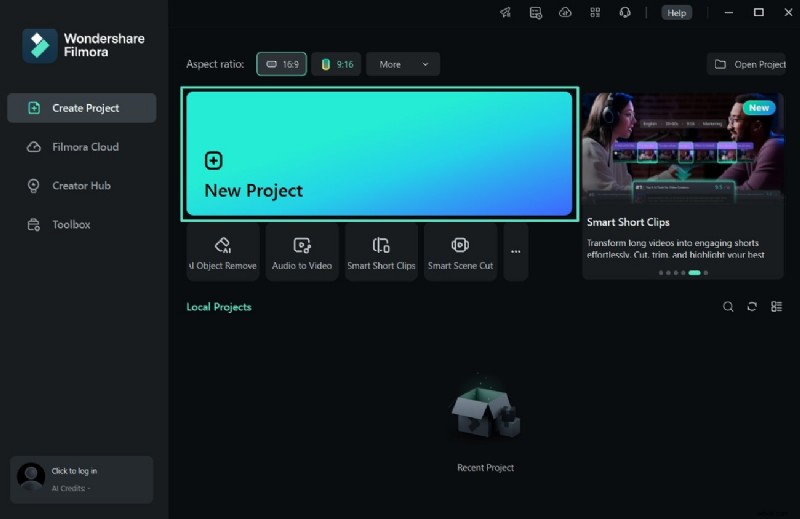
Po uruchomieniu Filmory na komputerze wybierz opcję „Nowy projekt” na swojej stronie głównej, aby rozpocząć proces. Następnie zaimportuj film, którego orientację chcesz zmienić, i przeciągnij go na oś czasu, aby pomyślnie dodać.
2
Wybierz ikonę przycinania, aby zmienić orientację wideo.
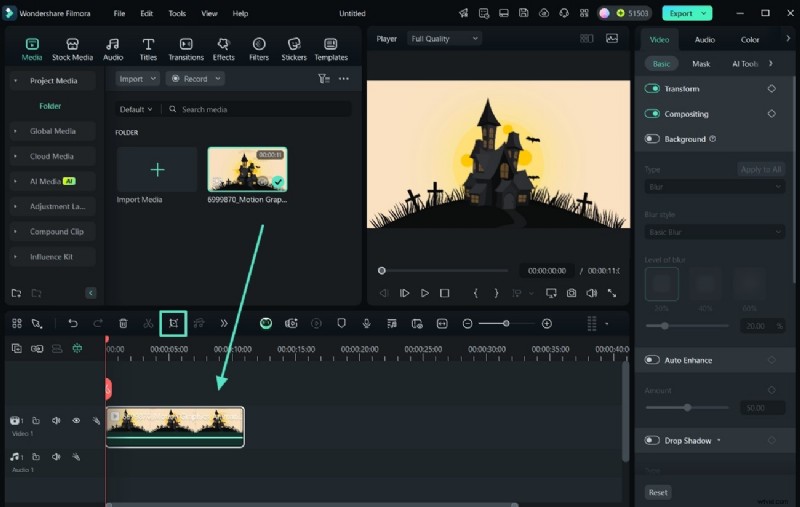
Kliknij ikonę „Przytnij” obok nożyczek, znajdującą się u góry ścieżki wideo na osi czasu.
3
Dostosuj orientację i naciśnij Zastosuj.
Spowoduje to przejście do nowego interfejsu, w którym możesz dostosować ramkę, przeciągając kursor zgodnie ze swoimi wymaganiami i naciskając „Zastosuj” po sfinalizowaniu.

4
Eksportuj i zapisuj wideo na urządzeniu.
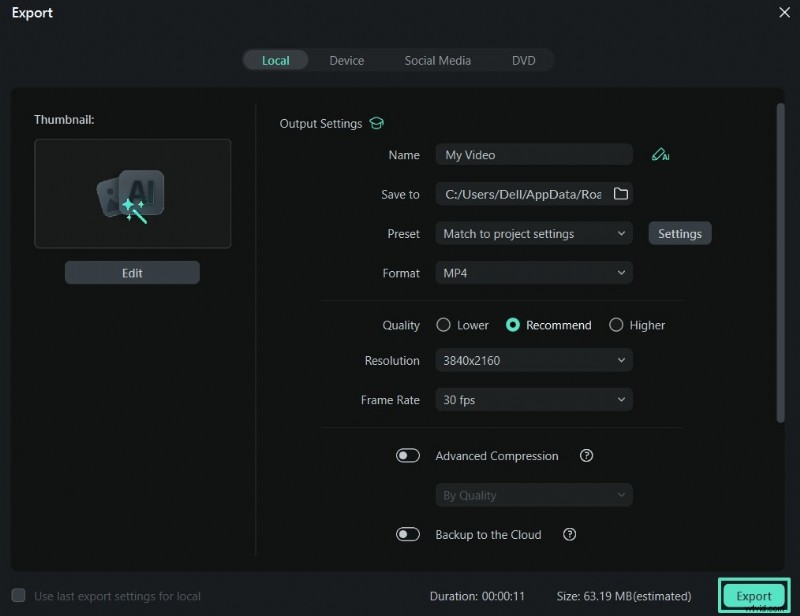
Wybierz przycisk „Eksportuj” w prawym górnym rogu, aby zapisać wideo na swoim urządzeniu. Tutaj możesz uzyskać dostęp do różnych opcji, takich jak przesyłanie na platformy; jeśli chcesz tylko pobrać film, po prostu kliknij „Eksportuj”.
Metoda 2. Korzystanie z funkcji automatycznego ponownego kadrowania Filmory
Czy chcesz zdobyć narzędzie, które automatycznie wykrywa punkt centralny Twojego filmu i przycina plik, zachowując główny obiekt w kadrze? Aby uzyskać dostęp do tej funkcji, możesz użyć wersji komputerowej Filmora. Zapewnia rozwiązanie umożliwiające zmianę obrazu wideo w orientacji pionowej na poziomą, oferując różne współczynniki kształtu. Sprawdź kroki, aby dowiedzieć się, jak automatycznie zmienić ramkę wideo za pomocą Filmora:
1
Kliknij Przybornik na ekranie.
Otwórz Filmorę na swoim pulpicie, kliknij „Przybornik” po lewej stronie i poszukaj funkcji „Automatyczne ponowne kadrowanie”. Gdy jest widoczny, kliknij go i zaimportuj wideo w następującym interfejsie.

2
Napraw opcję Dostosuj współczynnik i prędkość, aby wyeksportować wideo.
Przejdź do sekcji „Dostosuj ramkę” po prawej stronie i wybierz żądane opcje „Proporcje obrazu” i „Prędkość ruchu”. Następnie kliknij „Analizuj”, aby sprawdzić wyniki i w razie potrzeby przesunąć ramkę. Po zmianie orientacji filmu kliknij przycisk „Eksportuj” w prawym dolnym rogu, aby zapisać film na swoim urządzeniu.

Metoda 3. Zmień wideo w orientacji pionowej na poziomą poprzez ustawienia projektu
Ustawienia projektu przydadzą się, gdy potrzebujesz wideo mieszczącego się na ekranie panoramicznym. Wykonaj poniższe kroki, aby ustawić orientację filmu:
1
Utwórz nowy projekt i dodaj swój klip wideo.
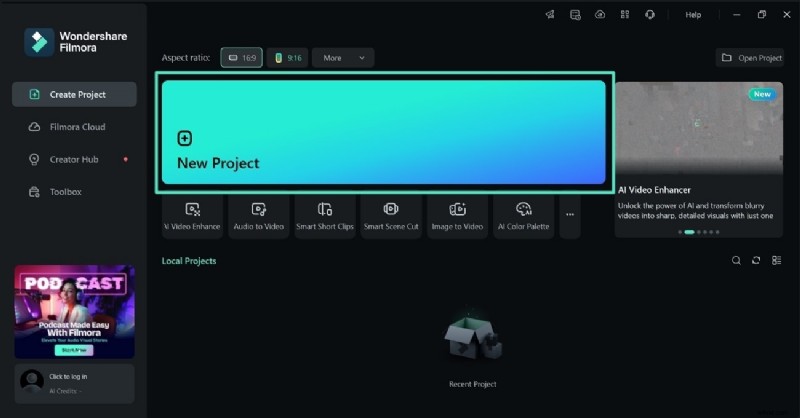
Otwórz Filmorę i kliknij „Nowy projekt” na ekranie głównym. Następnie prześlij film w stylu portretowym i przeciągnij go na oś czasu w celu edycji.
2
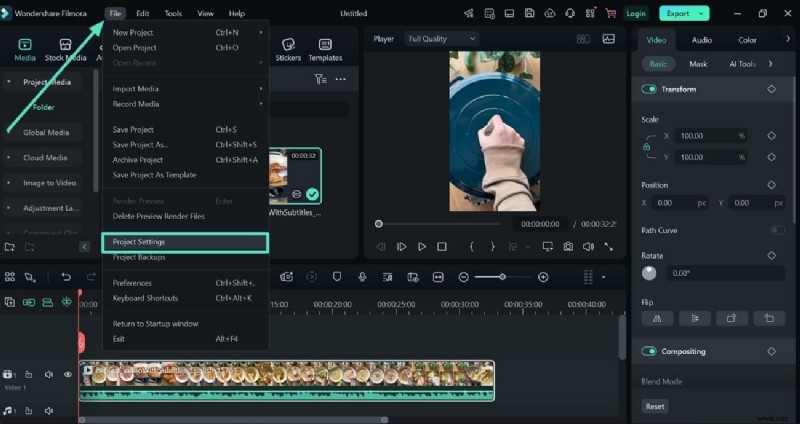
Przejdź do Ustawień projektu z menu Plik.
Przejdź do zakładki „Plik” znajdującej się u góry, a następnie wybierz „Ustawienia projektu”, aby rozpocząć dostosowywanie wymiarów wideo.
3
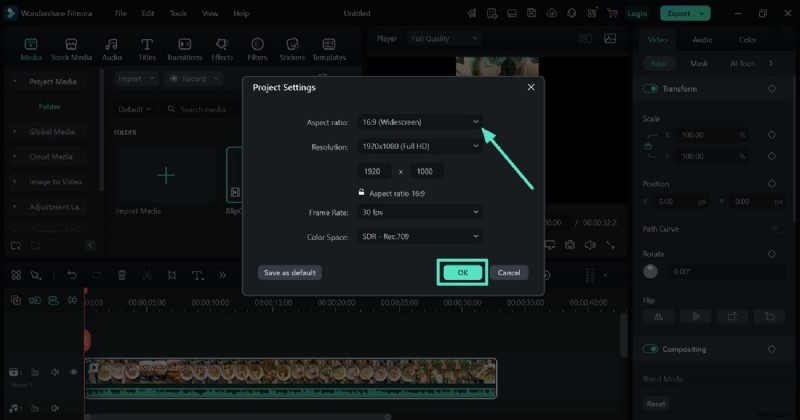
Dostosuj współczynnik proporcji do formatu 16:9.
W oknie ustawień ustaw współczynnik proporcji na „16:9 panoramiczny”, który jest idealny do orientacji poziomej. Naciśnij „OK”, aby zastosować zmiany.
4
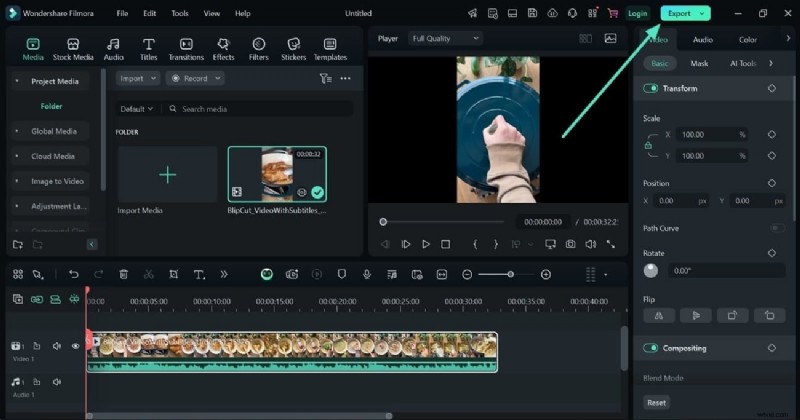
Eksportuj wersję poziomą.
Po potwierdzeniu wszystkich zmian kliknij przycisk „Eksportuj” w prawym górnym rogu, aby zapisać nowo dostosowany film w orientacji poziomej.
Metoda 4. Zmień proporcje projektu
Chcesz rozpocząć nowy projekt o określonych proporcjach? Oto, jak to osiągnąć w Filmorze w dwóch prostych krokach:
1
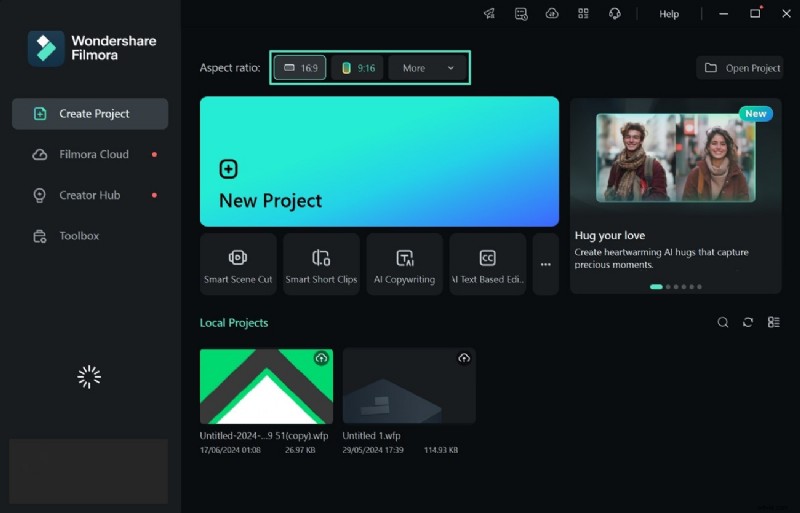
Rozpocznij nowy projekt ze współczynnikiem proporcji 16:9.
Uruchom Filmorę i przed wybraniem „Nowy projekt” wybierz współczynnik proporcji „16:9 panoramiczny” znajdujący się powyżej. Ta konfiguracja idealnie nadaje się do konwertowania filmów w orientacji pionowej do formatu poziomego, odpowiadając na często zadawane pytania dotyczące zmiany wideo w orientacji pionowej na poziomą.
2
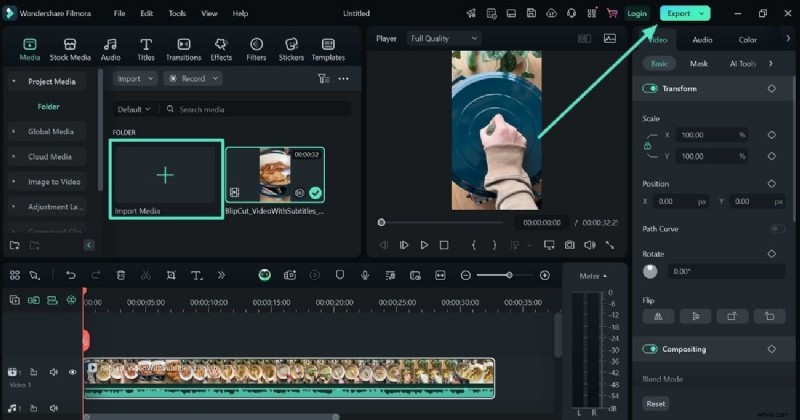
Zaimportuj wideo w orientacji pionowej i wyeksportuj w formacie poziomym.
Kliknij przycisk „Importuj”, aby przesłać wideo w pionie. Po wyświetleniu przeciągnij go na oś czasu w celu edycji. Po dokonaniu niezbędnych zmian kliknij opcję „Eksportuj” w prawym górnym rogu, aby zapisać wideo w orientacji poziomej.
Filmora
Aplikacja i oprogramowanie do edycji wideo AI
Najlepsze narzędzie do konwersji filmów w orientacji poziomej na pionową dla wszystkich twórców!
Z łatwością przekształcaj poziome filmy w format pionowy, idealny na platformy takie jak Instagram i TikTok.
Wniosek
Podsumowując, w tym artykule omówiono różne metody przekształcania filmu w orientację poziomą w portret, kładąc nacisk na wysoką jakość. Zasugerowano także, jak przekształcić wideo nagrane w trybie poziomym w portret za pomocą Wondershare Filmora. Dzięki Filmora zmiana orientacji wideo staje się łatwiejsza dzięki łatwemu w użyciu interfejsowi i funkcjom opartym na sztucznej inteligencji. Dodatkowo możesz dostosować proporcje filmu, dostosowując się do wymagań platformy dotyczących zmiany przeznaczenia filmu.