
Filmy mogą dodać element dynamiczny do prezentacji programu PowerPoint, czyniąc je bardziej wciągającymi. Czasami jednak filmy są za długie lub konieczne może być ich przyspieszenie, aby lepiej pasowały do prezentacji. Dostosowanie prędkości może pomóc wyróżnić kluczowe punkty lub zaoszczędzić czas.
Chociaż program PowerPoint nie jest znany z edycji wideo, istnieją sposoby dostosowywania odtwarzania wideo. W tym przewodniku poznasz proste metody przyspieszania wideo w programie PowerPoint, nawet bez wbudowanego narzędzia przyspieszającego. Te wskazówki pomogą Ci tworzyć skuteczniejsze prezentacje.

W tym artykule
-
- Metoda 1:Dostosuj prędkość wideo, stosując jednakową prędkość
- Metoda 2:Zmodyfikuj prędkość odtwarzania wideo za pomocą zwiększania prędkości
- Metoda 3:Zmień prędkość na osi czasu
- Metoda 4:Skróty prędkości odtwarzania w systemie Windows
Część 1. Omówienie funkcji wideo programu PowerPoint
PowerPoint ułatwia wstawianie filmów wideo bezpośrednio do slajdów i pozwala na wiele z nimi zrobić — na przykład przycinanie niepotrzebnych części, ustawianie odtwarzania wideo automatycznie lub po kliknięciu, a nawet dostosowywanie ustawień, takich jak głośność i zapętlanie.

Ale tutaj jest haczyk:PowerPoint nie ma wbudowanego narzędzia do przyspieszania wideo. W przeciwieństwie do dedykowanego oprogramowania do edycji wideo, w którym można łatwo dostosować prędkość odtwarzania, PowerPoint nie oferuje bezpośrednio tej opcji. To powiedziawszy, nadal możesz sprawić, że to zadziała!
Jednym ze sposobów jest przyspieszenie wideo za pomocą zewnętrznego oprogramowania do edycji wideo przed dodaniem go do slajdów. Kolejną sztuczką jest przycinanie dłuższych filmów do krótszych, co może pomóc w szybszym przekazaniu wiadomości. Chociaż te metody wymagają trochę dodatkowego wysiłku, są całkowicie wykonalne i mogą usprawnić przebieg prezentacji i utrzymać zaangażowanie odbiorców.
Część 2. Jak przyspieszyć wideo w programie PowerPoint
Teraz, gdy omówiliśmy już podstawy funkcji wideo programu PowerPoint, przyjrzyjmy się, w jaki sposób można przyspieszyć odtwarzanie wideo w prezentacji. Mimo że w programie PowerPoint nie ma bezpośredniego przycisku „przyspieszenia”, istnieje obejście, które umożliwia wykonanie tego zadania za pomocą karty Deweloper i programu Windows Media Player. Aby rozpocząć, wykonaj te proste kroki.
Krok 1. Włącz zakładkę Deweloper
Najpierw otwórz program Microsoft PowerPoint na swoim komputerze (tutaj używamy programu PowerPoint 2019 w systemie Windows 11). Zacznij od pustej prezentacji, a następnie przejdź do górnego menu i kliknij Plik. Z menu, które pojawi się na dole, wybierz „Opcje”.
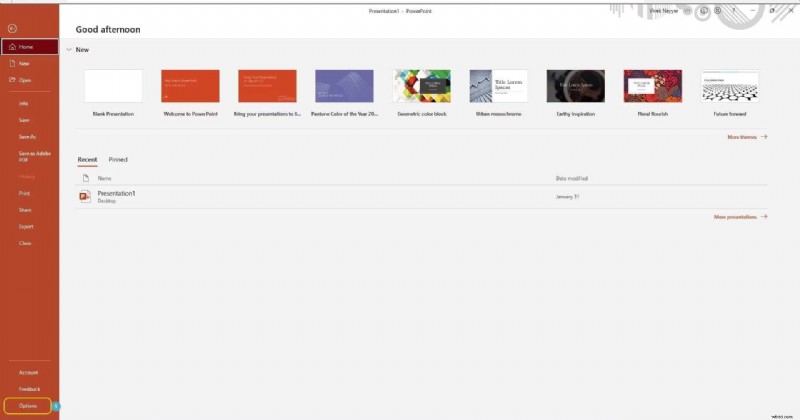
W polu Opcje programu PowerPoint spójrz na lewą stronę i kliknij Dostosuj wstążkę. Po prawej stronie zaznacz pole obok Deweloper w obszarze Karty główne. Kliknij OK, aby zapisać zmiany.
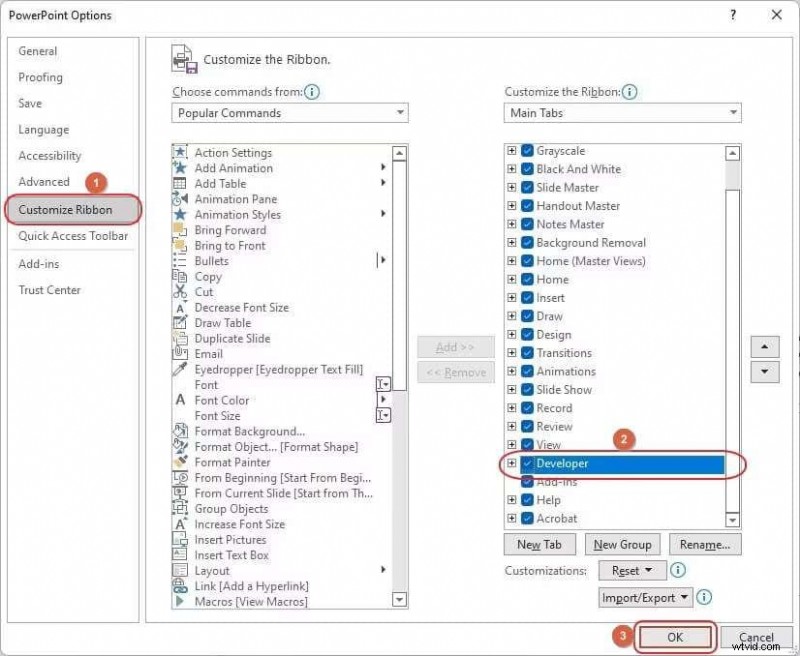
Krok 2. Dodaj instancję programu Windows Media Player
Teraz zobaczysz kartę Deweloper u góry interfejsu programu PowerPoint. Kliknij na to, a następnie wybierz Więcej elementów sterujących w sekcji Sterowanie na wstążce.
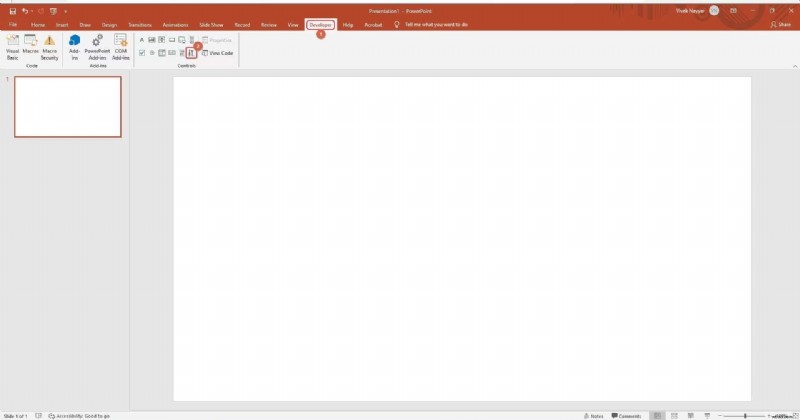
Gdy pojawi się okno Więcej elementów sterujących, przewiń listę i wybierz Windows Media Player. Kliknij OK.
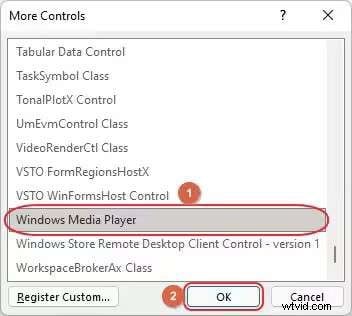
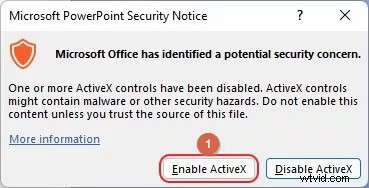
Wróć na slajd, kliknij i przeciągnij, aby utworzyć okno programu Windows Media Player w dowolnym rozmiarze. Jeśli pojawi się monit, kliknij opcję Włącz ActiveX, aby zezwolić na odtwarzanie wideo w nowej instancji programu Windows Media Player.
Krok 3. Wybierz źródło wideo i dostosuj prędkość odtwarzania
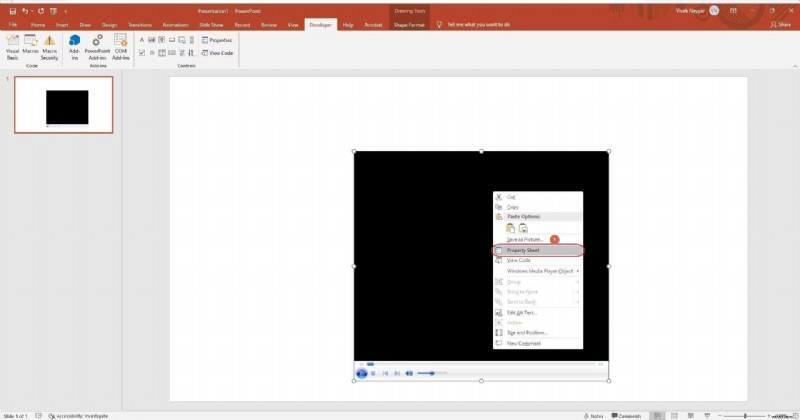
Kliknij prawym przyciskiem myszy właśnie dodane okno programu Windows Media Player i wybierz z menu opcję Arkusz właściwości.
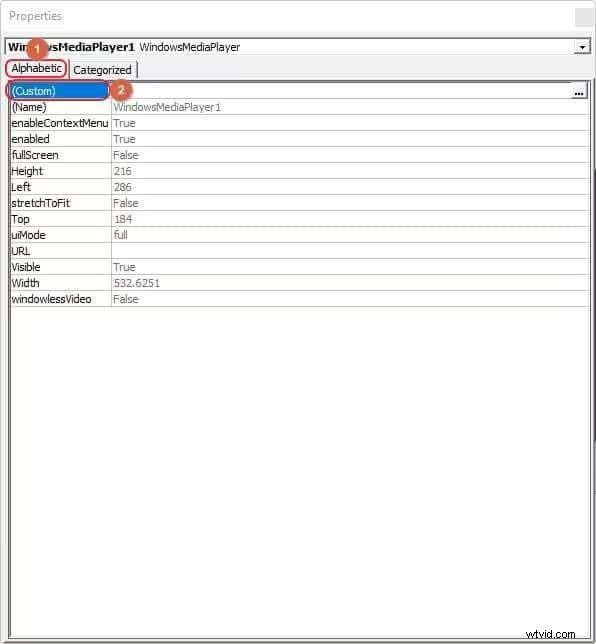
W polu Właściwości kliknij dwukrotnie opcję Niestandardowe na karcie Alfabetyczne.
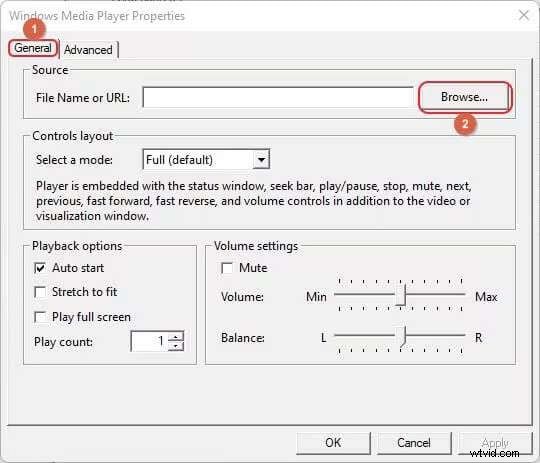
Pojawi się nowe okno Właściwości programu Windows Media Player. Przejdź do karty Ogólne i kliknij Przeglądaj w sekcji Źródło, aby znaleźć i wybrać swój film.
Następnie przejdź do zakładki Zaawansowane i znajdź pole Szybkość w ustawieniach Kontroli. Zwiększ wartość w polu Szybkość, aby przyspieszyć odtwarzanie wideo w programie PowerPoint (np. ustawienie wartości 2 podwoi prędkość). Kiedy skończysz, kliknij OK, aby zapisać zmiany i zamknąć wszystkie pola.
Na koniec naciśnij klawisz F5 na klawiaturze, aby wyświetlić podgląd prezentacji i obejrzeć przyspieszony film!
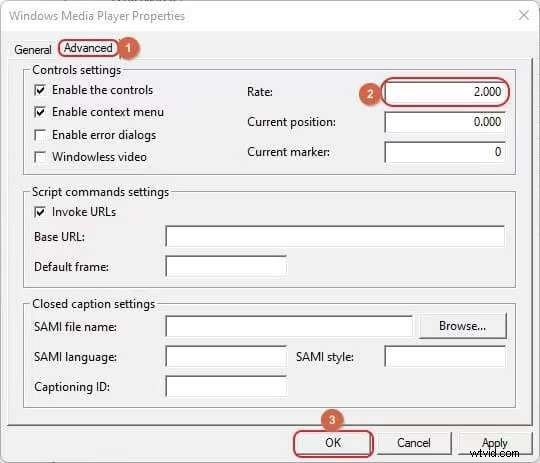

Uwaga:jeśli ustawisz pole Szybkość na 2, Twój film będzie odtwarzany z dwukrotnie większą szybkością niż normalnie. Ustawienie wartości 0,5 spowoduje spowolnienie do połowy prędkości. Nie zapomnij zapisać programu PowerPoint jako prezentacji z obsługą makr, aby zachować wszystkie ustawienia niestandardowe.
Część 3. Zwiększanie wpływu przyspieszania filmów w programie PowerPoint
Teraz, gdy już opanowałeś przyspieszanie filmów w programie PowerPoint, porozmawiajmy o tym, jak zwiększyć ich skuteczność. Używając przejść, animacji, podpisów i nakładek tekstowych, możesz ulepszyć swój film i uatrakcyjnić prezentację. Elementy te pomagają podkreślić kluczowe punkty, zwiększyć atrakcyjność wizualną i zapewnić, że odbiorcy pozostaną skupieni na Twoim przesłaniu. Oto jak możesz to zrobić:
Krok 1. Przejdź do slajdu docelowego
Zacznij od otwarcia prezentacji programu PowerPoint i przejdź do slajdu, na którym znajduje się przyspieszony film.
Krok 2. Dodaj przejścia i animacje
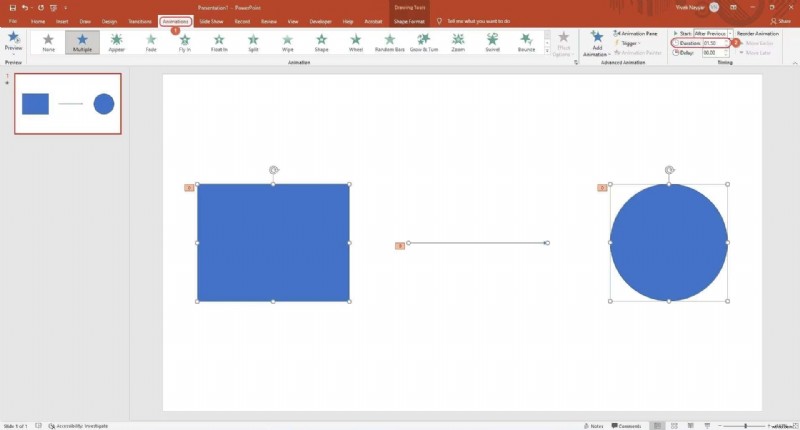
Aby dodać przejścia lub animacje, przejdź do karty Animacje u góry programu PowerPoint. Jeśli chcesz zastosować animację do określonego obiektu, np. tekstu lub obrazu, kliknij ten obiekt. Następnie wybierz styl animacji z galerii. Możesz dostosować szybkość animacji, dostosowując pole Czas trwania w sekcji Czas na wstążce.
Aby przyspieszyć działanie, zmniejsz czas trwania. Możesz także użyć Ctrl + A, aby zaznaczyć wszystkie obiekty na slajdzie i zastosować tę samą prędkość animacji do wszystkiego na raz, co znacznie oszczędza czas.
Krok 3:Dodaj podpisy i nakładki tekstowe
Napisy i nakładki tekstowe mogą uwydatnić kluczowe punkty Twojego filmu. Aby je dodać, przejdź do zakładki Wstaw i kliknij Pole tekstowe. Kliknij slajd, w którym chcesz umieścić tekst, i zacznij pisać. Możesz sformatować tekst, zmieniając czcionkę, rozmiar i kolor, aby dopasować je do tematu prezentacji.
Aby mieć pewność, że podpisy i nakładki tekstowe są zsynchronizowane z przyspieszonym filmem, możesz użyć animacji. Zaznacz pole tekstowe, wróć do karty Animacje i wybierz efekt animacji. Dostosuj opcję Start, aby określić, kiedy tekst pojawi się (np. z filmem lub po opóźnieniu), i dostosuj Czas trwania, aby dopasować go do tempa filmu.
Część 4. Alternatywy dla programu PowerPoint w zakresie dostosowywania szybkości wideo
Chociaż PowerPoint oferuje wiele wspaniałych funkcji, jak omówiliśmy wcześniej, brakuje w nim prostego narzędzia do przyspieszania wideo. Jeśli szukasz łatwiejszego i bardziej elastycznego sposobu dostosowywania szybkości wideo, Wondershare Filmora jest doskonałą alternatywą.
Filmora zapewnia jednolitą funkcję zwiększania prędkości i prędkości, która pozwala bez wysiłku zmieniać prędkość wideo, a także oferuje szereg innych narzędzi do edycji, które mogą ulepszyć Twoje filmy. To oprogramowanie jest przeznaczone zarówno dla początkujących, jak i doświadczonych edytorów wideo i oferuje prosty interfejs z zaawansowanymi funkcjami.
Dzięki Filmora możesz dostosować prędkość swoich filmów, korzystając z jednolitych zmian prędkości lub bardziej dynamicznych efektów ze zwiększaniem prędkości. Oto, jak przyspieszyć wideo za pomocą Filmory.
Metoda 1:Dostosuj prędkość wideo, stosując jednakową prędkość
Krok 1. Przejdź do panelu Jednolitej Prędkości
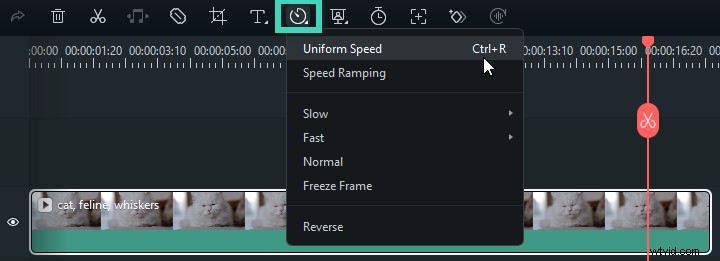
Po uruchomieniu Filmory i dodaniu filmu do osi czasu kliknij wideo na osi czasu. Na powyższym pasku narzędzi kliknij ikonę Szybkość, a następnie wybierz Jednolita prędkość.
Krok 2. Zmień prędkość wideo na stałą prędkość
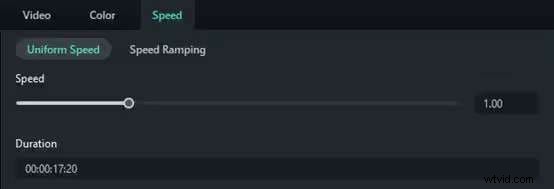
Użyj suwaka Szybkość, aby dostosować prędkość odtwarzania, przeciągając go w prawo, aby przyspieszyć lub w lewo, aby spowolnić wideo. Aby uzyskać większą precyzję, możesz bezpośrednio wpisać preferowaną prędkość w polu Czas trwania.
Krok 3. Wyświetl podgląd wideo i zapisz
Kliknij przycisk Odtwórz w oknie podglądu lub naciśnij spację, aby zobaczyć, jak wyglądają zmiany. Jeśli jesteś zadowolony, zapisz swój projekt ze zaktualizowanymi ustawieniami prędkości.
Metoda 2:Zmodyfikuj prędkość odtwarzania wideo za pomocą zwiększania prędkości
Krok 1. Przejdź do panelu zwiększania prędkości
Kliknij wideo na osi czasu, następnie wybierz ikonę Szybkość i wybierz Zwiększanie prędkości. Na panelu właściwości zobaczysz kilka gotowych opcji, takich jak Dostosuj, Montaż, Bohaterski moment i inne.
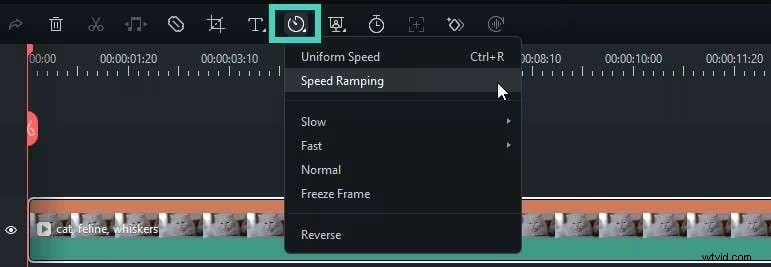
Krok 2. Wybierz i dostosuj ustawienie wstępne rampowania prędkości
Wybierz ustawienie wstępne, aby zastosować efekty o zmiennej prędkości do różnych części wideo. Możesz dostosować każdy punkt prędkości, przeciągając go w górę lub w dół, aby dostosować prędkość, lub w lewo i w prawo, aby zmienić sekcję wideo, której dotyczy.
Aby dodać lub usunąć punkty prędkości, użyj ikony Plus lub ikony płatka śniegu w celu zatrzymania klatek.
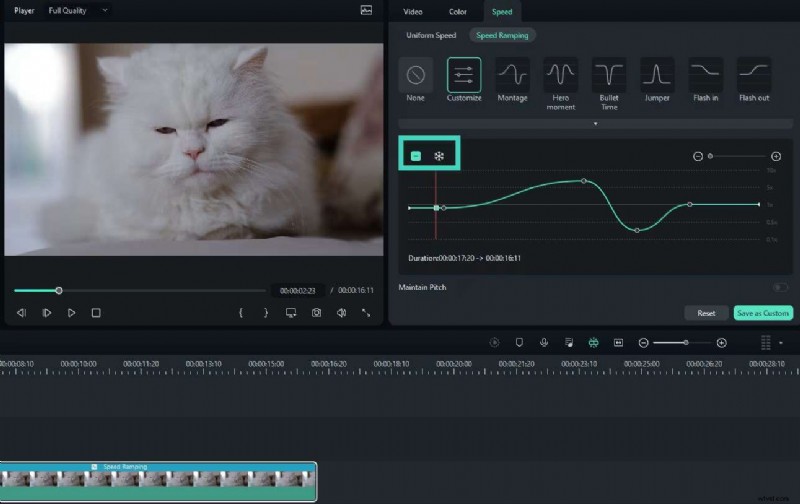
Krok 3. Wyświetl podgląd wideo i zapisz
Naciśnij spację lub kliknij przycisk Odtwórz, aby wyświetlić podgląd wideo. W razie potrzeby zresetuj zmiany lub zapisz niestandardowe ustawienia zwiększania prędkości do wykorzystania w przyszłości.
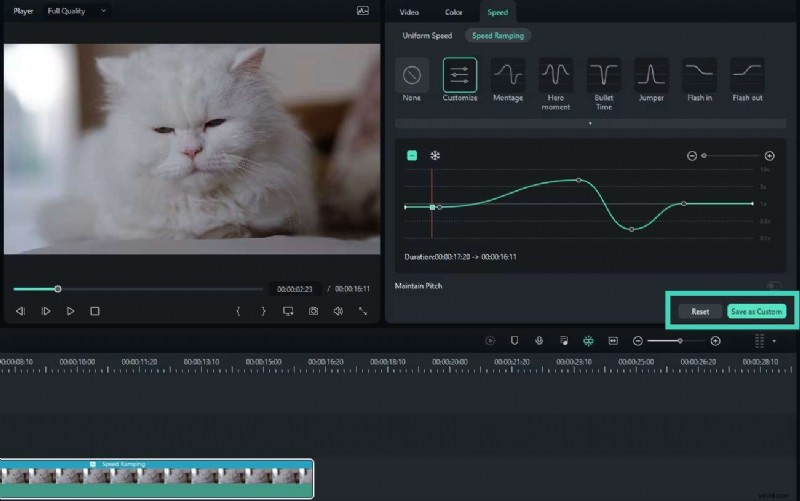
Metoda 3:Zmień prędkość na osi czasu
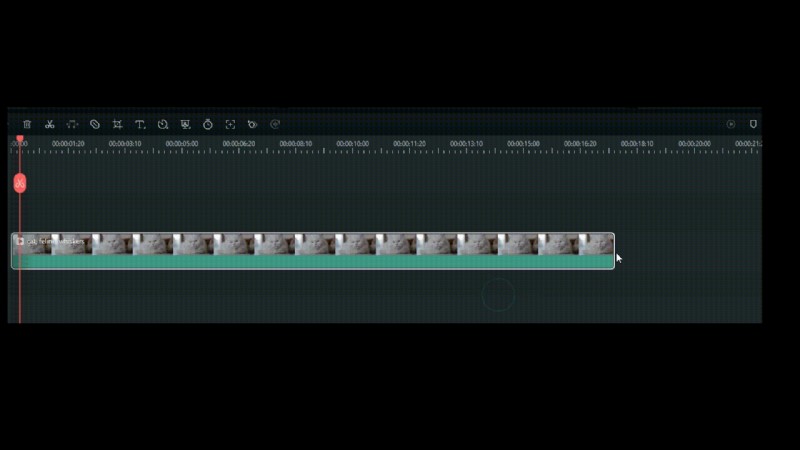
Aby zmienić prędkość wideo bezpośrednio na osi czasu, najedź kursorem na koniec klipu wideo na osi czasu, przytrzymując klawisz Ctrl. Następnie przeciągnij krawędź klipu do tyłu, aby spowolnić lub do przodu, aby przyspieszyć. Zauważysz kolorowe paski (fioletowy – wolny, czerwony – szybki) wskazujący zmianę prędkości.
Metoda 4:Skróty prędkości odtwarzania w systemie Windows
Filmora oferuje także szybkie skróty klawiaturowe umożliwiające bezpośrednią kontrolę szybkości odtwarzania:
- Odwrócony obraz wideo:naciśnij klawisz J (zakres prędkości:-1x do -32x).
- Wstrzymaj wideo:naciśnij klawisz K.
- Prześlij wideo do przodu:użyj klawisza L (zakres prędkości:2x do 32x)
Wniosek
Chociaż PowerPoint to potężne narzędzie do tworzenia prezentacji z osadzonymi filmami, nie jest w stanie bezpośrednio dostosować szybkości wideo. Program PowerPoint wyróżnia się funkcjami takimi jak przycinanie, odtwarzanie i dodawanie podstawowych efektów do filmów wideo, co czyni go wszechstronnym wyborem w przypadku większości potrzeb związanych z prezentacjami. Jednak brak dedykowanego narzędzia do regulacji szybkości wideo oznacza, że użytkownicy muszą polegać na obejściach lub narzędziach zewnętrznych.
Dla tych, którzy szukają większej elastyczności i precyzji, Filmora jest doskonałą alternatywą, zapewniając zarówno jednolitą regulację prędkości, jak i zaawansowane opcje zwiększania prędkości. Łącząc zaawansowane możliwości prezentacji programu PowerPoint z zaawansowanymi narzędziami do edycji wideo Filmory, możesz tworzyć dynamiczne, wciągające prezentacje, które przykuwają uwagę odbiorców.
Często zadawane pytania
-
Jak zmienić czas trwania filmu w programie PowerPoint?
Przejdź do prawego dolnego rogu okna wideo i kliknij ikonę Ustawienia. Z menu wybierz Szybkość odtwarzania. Ustaw prędkość na 0,25, aby uzyskać najwolniejsze odtwarzanie. Może być konieczne zmniejszenie głośności, ponieważ dźwięk będzie bardzo powolny. Ikona dźwięku znajduje się na tej samej wstążce co ikona Ustawienia, ale po lewej stronie.
-
Jak mogę szybciej przekonwertować PPT na wideo?
Aby szybko przekonwertować prezentację programu PowerPoint na wideo, zacznij od optymalizacji pliku — uprość zawartość i skompresuj obrazy. Następnie przejdź do Plik> Eksportuj> Utwórz wideo. Wybierz żądaną jakość wideo i ustaw dowolne opcje synchronizacji. Na koniec kliknij Utwórz wideo i zapisz plik.
-
Jak najłatwiej przyspieszyć wideo w programie PowerPoint?
Najprostszą metodą jest użycie narzędzia do edycji wideo, takiego jak Wondershare Filmora, w celu przyspieszenia wideo przed wstawieniem go do programu PowerPoint. Po edycji zapisz wideo i umieść je na slajdzie.
-
Czy przyspieszenie wideo w programie PowerPoint wpłynie na jakość wideo?
Jeśli używasz dobrego edytora wideo, jakość powinna pozostać nienaruszona. Przed wstawieniem go do programu PowerPoint upewnij się tylko, że przyspieszony film został zapisany w formacie wysokiej jakości.