
Jeśli chodzi o edycję zdjęć, wiele osób zawsze na pierwszym miejscu myśli o programie Adobe Photoshop. Cóż, powód jest dość oczywisty. To oprogramowanie oferuje szeroką gamę funkcji, które mogą pomóc redaktorom w łatwym tworzeniu, ulepszaniu, przywracaniu i manipulowaniu zdjęciami. Tak. To prawda. Jeśli znasz podstawy programu Adobe Photoshop, z pewnością możesz zrobić wiele wspaniałych rzeczy. Ale trzymaj się. Zanim dostosujesz swoje obrazy, upewnij się, że używasz warstwy dopasowania. Nie martw się. Dodanie warstwy dopasowania w Photoshopie jest bardzo łatwe. Wystarczy jedno lub dwa kliknięcie.
W tym artykule zagłębimy się w funkcje warstwy dopasowania w Photoshopie. Udostępnimy również krótki przewodnik dotyczący włączania i dodawania warstwy dopasowania do projektów Photoshopa. Na koniec omówimy również warstwę dopasowania w edycji wideo. Kontynuuj czytanie poniżej, aby dowiedzieć się więcej.
W tym artykule
-
- Kluczowe funkcje
- Przewodnik krok po kroku
-
- Jasność i kontrast
- Poziomy
- Krzywe
- Ekspozycja
- Wibracja
- Nasycenie i odcień
-
- Utwórz nową warstwę dopasowania w Photoshopie
- Zmień rozmiar nowej warstwy dopasowania w Photoshopie
- Zmień kolor warstwy dopasowania
Jak dodać warstwę dopasowania i używać jej w Wondershare Filmora?
Wielu grafików używa warstwy dopasowań w programie Photoshop podczas edycji obrazów cyfrowych. Dlaczego tak? Po prostu dlatego, że jest to świetny sposób na zachowanie oryginalnej jakości obrazu podczas wprowadzania zmian kolorów i tonów. Dlatego też powinieneś skorzystać z tego narzędzia również po swojej stronie. Czy możesz zrobić to samo podczas edycji treści wideo? Krótka odpowiedź brzmi:absolutnie tak. Wondershare Filmora umożliwia dodanie warstwy dopasowania do osi czasu projektu. Czy chcesz skorzystać z tego potężnego edytora wideo i wypróbować jego funkcję warstwy dopasowania? Jeśli tak, przeczytaj poniższe szczegóły, aby dowiedzieć się więcej.

Kluczowe funkcje
Wondershare Filmora ma mnóstwo niesamowitych funkcji, które pozwalają dodawać warstwę dopasowania i wprowadzać odwracalne modyfikacje wideo. Poniżej znajdują się niektóre z nich. Sprawdź listę, aby uzyskać więcej szczegółów.
- Warstwa dopasowania:umożliwia dodanie warstwy dopasowania do projektu wideo i dostosowanie jej do własnych preferencji. Możesz na przykład zmienić kilka podstawowych ustawień lub dostosować ustawienia kolorów.
- Prosta i zaawansowana edycja wideo:jest wyposażona w liczne narzędzia, które mogą w mgnieniu oka pomóc w zastosowaniu różnych technik edycji wideo.
- Wysokiej jakości zasoby kreatywne: Oferuje ogromną bibliotekę kreatywnych zasobów, do których można uzyskać dostęp i z których można korzystać na platformie. Wśród tych zasobów znajdują się obrazy stockowe, klipy wideo, fragmenty audio, efekty, filtry i wiele innych.
- Gotowe szablony wideo:zawiera mnóstwo niestandardowych szablonów wideo, które możesz łatwo spersonalizować według własnych upodobań.
- Sztuczna inteligencja:zapewnia dostęp do szeregu narzędzi opartych na sztucznej inteligencji, które można zintegrować z procesem tworzenia filmów. Wśród nich znajdują się:AI Voice Enhancer, AI Copywriting, edycja oparta na tekście AI, AI Smart Cut Out i wiele innych.
- Elastyczne opcje eksportu wideo:umożliwiają renderowanie i eksportowanie wyjścia wideo w różnych formatach. Obsługiwane typy plików to MP4, WMV, AVI, MOV, F4V, MKV, 3GP, MPEG-2, WEBM, GIF i MP3.
Przewodnik krok po kroku
Wondershare Filmora jest bardzo wygodna w użyciu. Jeśli chcesz dodać i edytować warstwę dopasowania, możesz to zrobić w mgnieniu oka. Czy chcesz spróbować tego na swojej stronie? Jeśli tak, zapoznaj się z tutorialem napisanym poniżej. Przeczytaj uważnie instrukcję i postępuj zgodnie ze wskazanymi krokami.
Krok 1:Pobierz aplikację Wondershare Filmora z jej oficjalnej strony internetowej. Zaraz potem zainstaluj go na swoim komputerze.
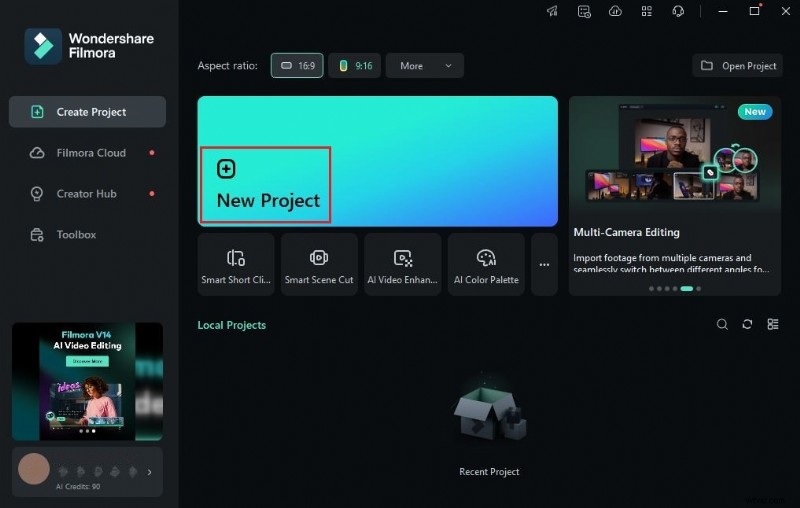
Krok 2:Następnie uruchom nowo zainstalowane oprogramowanie do edycji wideo na komputerze. Po całkowitym załadowaniu przejdź do głównego panelu i kliknij Nowy projekt, aby rozpocząć edycję. Możesz też przewinąć w dół do sekcji Projekty lokalne i otworzyć istniejącą sesję, jeśli jest dostępna.
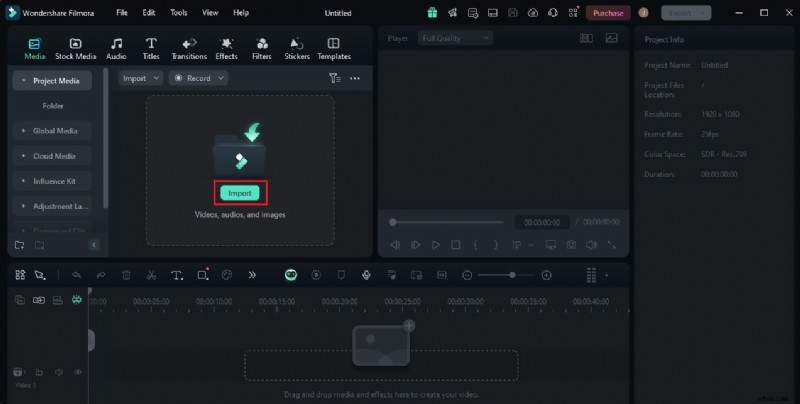
Krok 3:Następnie przejdź do panelu Elementy i kliknij Importuj w zakładce Media. Wybierz wszystkie pliki, których będziesz używać i prześlij je na platformę. Po zakończeniu chwyć zasoby jeden po drugim i przeciągnij je z panelu Elementy na oś czasu edytora.
Krok 4:W tym momencie możesz teraz dodać warstwę dopasowania do osi czasu projektu, zanim przejdziesz do właściwej edycji wideo. Nie martw się. To bułka z masłem. Aby rozpocząć, wróć do panelu Elementy i kliknij kartę Multimedia.
Krok 5:Znajdź i stuknij opcję Warstwa dopasowania. Następnie wybierz opcję Preset lub Custom w zależności od swoich preferencji. Gdy już to zrobisz, chwyć warstwę dopasowania, której chcesz użyć, a następnie przeciągnij ją aż do osi czasu edytora. Upuść zasób warstwy dopasowania bezpośrednio nad ścieżką wideo, którą chcesz edytować.
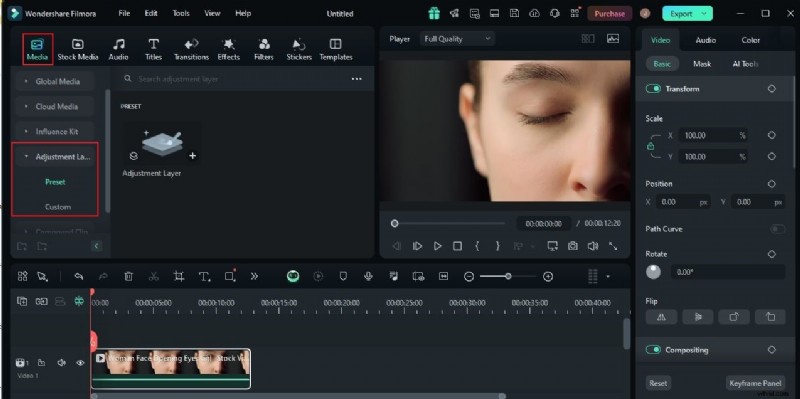
Krok 6:Następnie kliknij zasób warstwy dopasowania, a następnie przejdź do panelu po prawej stronie, aby rozpocząć proces edycji. Stąd można uzyskać dostęp do kilku opcji edycji warstwy. Zacznij od podstawowych ustawień warstwy. Włącz przycisk przełączania obok opcji Przekształcanie, Komponowanie i Automatyczne ulepszanie, aby wprowadzić zasadnicze zmiany w warstwie dopasowania. Z jednej strony dotknij zakładki Animacja i wybierz opcję, której wolisz użyć, jeśli chcesz dodać takie efekty.
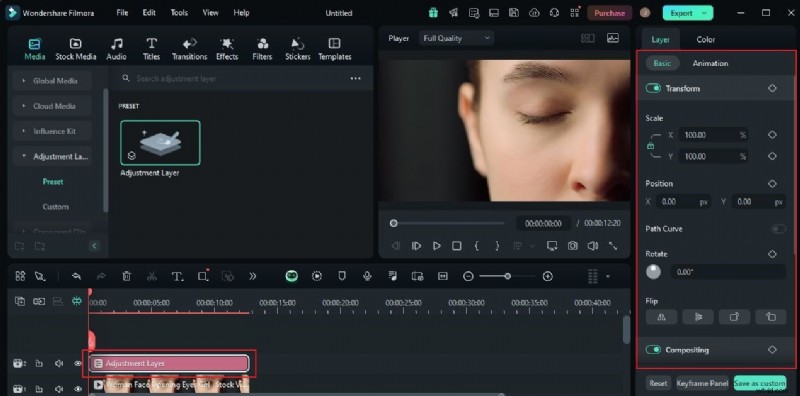
Krok 7:Podobnie możesz także modyfikować ustawienia kolorów warstwy dopasowania i zastosować wynik do rzeczywistych klipów wideo. Aby to zrobić, wystarczy przejść do zakładki Kolor. W ustawieniach podstawowych możesz dodać ustawienie wstępne i wyszukiwanie kolorów lub LUT. W razie potrzeby możesz także edytować ustawienia Koloru i Światła warstwy, dokonać korekt lub dodać winietę. Aby uzyskać bardziej zaawansowane dostosowania, kliknij HSL, Krzywe i Koła kolorów. Zapewniają dostęp do narzędzi potrzebnych do gradacji i korekcji kolorów.
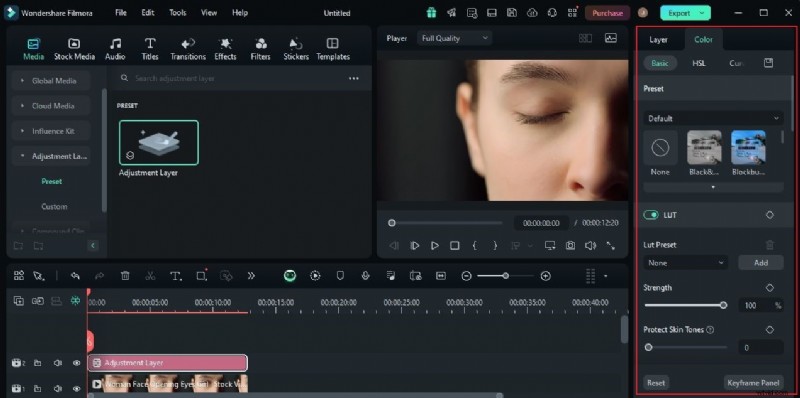
Krok 8:Po zakończeniu odtwórz i przejrzyj wynik. Sprawdź, czy warstwa dopasowania została skutecznie zmodyfikowana w oparciu o Twoje preferencje. Jeśli wynik jest zadowalający, kliknij przycisk Eksportuj tuż nad panelem podglądu, aby wyrenderować wideo i zapisać kopię na komputerze. W przeciwnym razie kontynuuj wprowadzanie zmian, aż do osiągnięcia pożądanego rezultatu.

Uwaga:w pewnym sensie warstwa dopasowania w Photoshopie jest dość podobna do warstwy Filmora. Jeśli uda Ci się dodać i edytować jedno na tym drugim, z pewnością możesz zrobić to samo ze swoimi zdjęciami.
Odkrywanie roli warstwy dopasowania w Photoshopie
Jak wskazano wcześniej, Adobe Photoshop jest rzeczywiście najczęściej używanym oprogramowaniem większości projektantów graficznych. Tak. To prawda. Ta aplikacja ma wiele do zaoferowania w tym zakresie. Dlatego natychmiast zyskał popularność na całym świecie. Jeśli chodzi o funkcje, jedną z najlepszych, z których powinieneś skorzystać, jest warstwa dopasowania. Podobnie jak Wondershare Filmora, możesz także dodawać i dostosowywać warstwę dopasowania w Photoshopie. Zasadniczo jest to osobna warstwa, która ma na celu przyjęcie modyfikacji z Twoich danych wejściowych i zastosowanie ich do obrazu. Jeśli chcesz wrócić do oryginalnej konfiguracji swoich obrazów, możesz to łatwo zrobić. Wszystko, co musisz zrobić, to usunąć warstwę dopasowania w projekcie Photoshop. Tak. To takie proste. Dlatego w miarę możliwości należy zawsze używać warstwy dopasowania w Photoshopie. Takie postępowanie z pewnością usprawni Twoje projekty i pozwoli zaoszczędzić więcej czasu.
W rzeczywistości ogólna koncepcja i funkcja warstwy dopasowania w Photoshopie nie są trudne do zrozumienia. Możesz łatwo zapoznać się z nimi w mgnieniu oka. Należy jednak pamiętać, że warstwa dopasowania w Photoshopie ma różne typy. Każdy z nich ma w tym względzie inny cel. Dlatego powinieneś wiedzieć, jak dokładnie działają te warstwy dopasowania. Nie martw się. To rzeczywiście bułka z masłem. Aby pomóc Ci zacząć, przejrzyj poniższą listę. Przeczytaj uważnie te elementy, aby uzyskać więcej szczegółów.
Jasność i kontrast
Jasność i kontrast to jedne z głównych elementów edycji zdjęć. Są to specyficzne konfiguracje, których potrzebujesz, jeśli chcesz edytować światła i cienie swoich zdjęć. Nie martw się. Adobe Photoshop daje dostęp do takich kalibracji. Co więcej, możesz dokonać takich zmian również na warstwie dopasowania, aby chronić swój oryginalny materiał. Warstwa dopasowania w programie Photoshop umożliwia zwiększenie lub zmniejszenie jasności i kontrastu obrazu. Wystarczy wpisać preferowany procent lub przesunąć suwak do żądanego poziomu.

Poziomy
Narzędzie poziomów to specjalna konfiguracja, która pozwala zrównoważyć rejestr kolorów obrazu. Możesz go użyć do rozjaśnienia niektórych sekcji zdjęć i wydobycia niektórych szczegółów z większą przejrzystością. Podobnie jak w przypadku narzędzia Jasność i kontrast narzędzie Poziomy można również zastosować do warstwy dopasowania w programie Photoshop. Dlatego powinieneś dodać go do swojego projektu przed kontynuowaniem kalibracji.
Krzywe
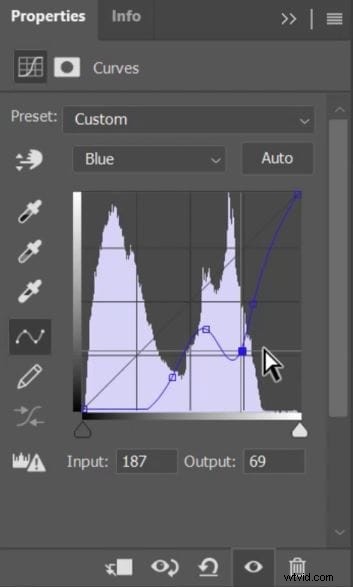
Najlepszym narzędziem Photoshopa, które może pomóc w edycji i poprawie tonu obrazu, są Krzywe. Umożliwia modyfikację poziomu tonalnego, kontrastu i balansu kolorów poprzez proste wykreślenie punktów wokół panelu. Tę samą procedurę można wykonać z warstwą dopasowania w Photoshopie. Dlatego pamiętaj o dodaniu go przed edycją ustawienia obrazu.
Ekspozycja
Ekspozycja dotyczy ilości światła pojawiającego się na zdjęciach. Tak. Po zrobieniu zdjęcia nadal możesz edytować ten element. Dlatego staraj się ustawić ekspozycję na odpowiednim poziomie, aby zapewnić jakość zdjęć. Nie martw się. Jeśli chcesz samodzielnie sprawdzić tę konfigurację, możesz użyć warstwy dopasowania ekspozycji w Photoshopie.
Wibracja
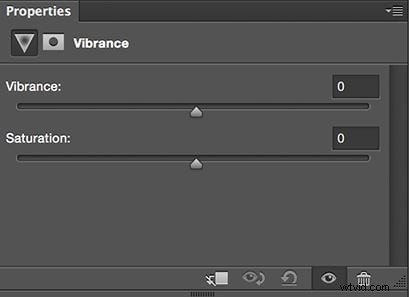
Czy potrzebujesz edytować intensywność kolorów na swoich obrazach? Jeśli tak jest, warstwa regulacji wibracji w Photoshopie z pewnością może być dla Ciebie bardzo pomocna. Musisz tylko określić preferowany procent wibracji i nasycenia lub przeciągnąć ich suwaki do żądanego poziomu. Tak. To rzeczywiście bułka z masłem.
Nasycenie i odcień
Ostatnią na liście jest nasycenie i odcień. Krótko mówiąc, odcień odnosi się do rzeczywistego koloru zarejestrowanego przez obraz. Możesz to w jakiś sposób zmodyfikować, po prostu określając preferowany procent lub przesuwając suwak do żądanego poziomu. Kolor zmienia się w miarę edytowania ustawień odcienia. Inną rzeczą jest to, że możesz także skonfigurować czystość i intensywność tych kolorów. Jak to? To bardzo proste. Wystarczy dostosować ustawienie nasycenia. Tak. To wszystko. Dlatego użyj tej warstwy dopasowania w Photoshopie, jeśli chcesz zastosować takie zmiany w wyjściowych obrazach.
Uwaga:w Photoshopie można zastosować inne typy warstw dopasowania. Jednak w przypadku konfiguracji podstawowych głównymi elementami, które można wziąć pod uwagę, są te wymienione powyżej.
Rzeczywiście nie możemy zaprzeczyć, że warstwa dopasowania w Photoshopie ma naprawdę szczególną wartość, którą może się z nami podzielić. Element ten może być bardzo przydatny podczas edycji i ulepszania naszych cyfrowych zdjęć. Dlatego powinieneś zacząć odkrywać możliwości warstwy dopasowania i maksymalnie ją wykorzystać. Nie martw się. Dodanie i użycie warstwy dopasowania w Photoshopie nie wymaga wiele. Czy chcesz spróbować? Jeśli tak, sprawdź poniższą listę samouczków. Przeczytaj uważnie instrukcję i postępuj zgodnie ze wskazanymi krokami.
Utwórz nową warstwę dopasowania w Photoshopie
Jednym lub dwoma kliknięciami możesz łatwo utworzyć nową warstwę dopasowania w Photoshopie. Tak. To prawda. Na początek poniżej znajduje się przewodnik, który może Ci pomóc.
Krok 1:Uruchom aplikację Adobe Photoshop na swoim komputerze.
Krok 2:Następnie zaimportuj obraz, którego chcesz użyć. Po prostu przejdź do górnego paska menu, a następnie kliknij Plik. Następnie kliknij Otwórz, a następnie wybierz obraz z lokalnej pamięci urządzenia.
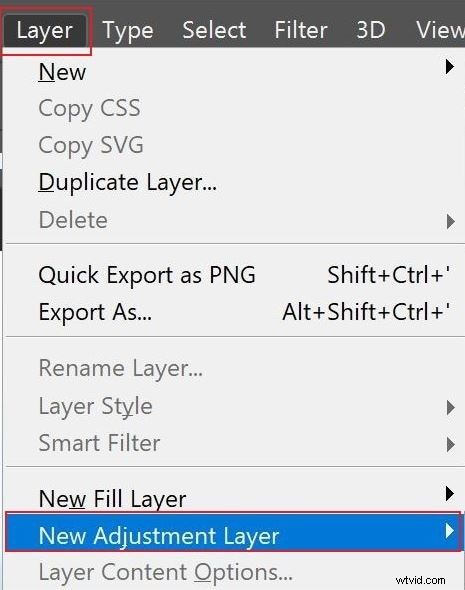
Krok 3:W tym momencie możesz teraz utworzyć i dodać warstwę dopasowania. Aby to zrobić, wróć do górnego paska menu i kliknij Warstwa. Z listy opcji wybierz opcję Nowa warstwa dopasowania. Na koniec kliknij typ warstwy dopasowania, której chcesz użyć w projekcie Photoshop.
Krok 4:Następnie dodaj unikalną nazwę warstwy. Następnie określ preferowany kolor, tryb i poziom krycia. Po zakończeniu dotknij OK. Natychmiast wybrana warstwa dopasowania zostanie dodana do Twojego projektu Photoshop.
Zmień rozmiar nowej warstwy dopasowania w Photoshopie
Jak zmienić rozmiar warstwy w Photoshopie? Cóż, to bardzo proste. Jeśli chcesz wprowadzić takie zmiany w warstwie dopasowania, możesz to zrobić w mgnieniu oka. Aby pomóc Ci zacząć, zapoznaj się z poniższym samouczkiem.
Krok 1:W przestrzeni roboczej programu Photoshop przejdź do prawego panelu i wybierz warstwę, której rozmiar chcesz zmienić, z opcji na karcie Warstwy.
Krok 2:Następnie przejdź do górnego paska menu i kliknij Edytuj. Wybierz opcję Swobodna transformacja z listy opcji.
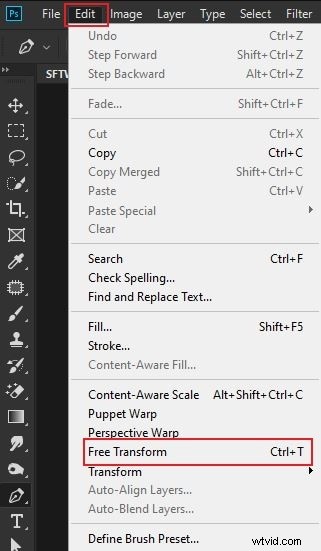
Krok 3:W tym momencie możesz teraz zmienić rozmiar warstwy w projekcie Photoshop. Po prostu wróć do obszaru roboczego i dostosuj punkty zmiany rozmiaru dołączone wokół wybranej warstwy.
Zmień kolor warstwy dopasowania
Ustawienie właściwości warstwy dopasowania różni się w zależności od typu dodanej warstwy. Załóżmy, że wstawiasz warstwę regulacji jasności/kontrastu. Oczywiście ustawienia właściwości oferują konfiguracje jasności i kontrastu. Co się stanie, jeśli chcesz zmienić kolor warstwy dopasowania w projekcie Photoshop? W takim przypadku należy dodać warstwę dopasowania odcienia/nasycenia i odpowiednio ją skonfigurować. Nie martw się. Zmiana koloru warstwy w Photoshopie nie jest aż tak skomplikowana. Poniżej znajduje się samouczek, który pomoże Ci rozpocząć. Sprawdź to teraz.
Krok 1:Dodaj nową warstwę dopasowania do swojego projektu w Photoshopie. Upewnij się, że wybrałeś Barwę/Nasycenie.
Krok 2:Otworzy się panel właściwości warstwy dopasowania Barwa/Nasycenie. Aby zmienić kolor warstwy dopasowania, wystarczy przejść do sekcji Barwa i określić preferowany poziom. Wprowadź określoną wartość procentową lub przesuń odpowiedni suwak od lewej do prawej. Aby jeszcze bardziej dopracować efekt, wykonaj konfigurację w sekcji Nasycenie i Jasność.
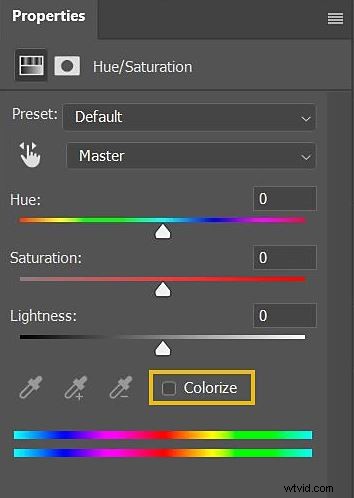
Uwaga:jeśli chcesz dokonać innych konfiguracji, po prostu dodaj warstwę dopasowania i edytuj odpowiednie ustawienia właściwości. Tak. To rzeczywiście bułka z masłem.
Wniosek
Nie można zaprzeczyć, że warstwa dopasowań w Photoshopie może wiele zdziałać dla grafików takich jak Ty. Możesz wprowadzać różne zmiany w wynikach bez wpływu na oryginalną jakość materiałów. Dlatego zawsze powinieneś dodawać warstwę dopasowania do swoich projektów w Photoshopie. Podobnie przećwicz tę samą procedurę podczas edycji treści wideo. Tak. Nowoczesne aplikacje do edycji wideo oferują obecnie użytkownikom te same funkcje. Czy chcesz spróbować? Następnie pobierz Wondershare Filmora na swój komputer. To potężne oprogramowanie do tworzenia treści wyposażone w prawie wszystko, czego potrzebujesz do edycji wideo, w tym warstwy dopasowania. Odkryj tę platformę na własną rękę i wykorzystaj w pełni jej niesamowite funkcje.