

Adobe Premiere Pro to potężny, bogaty w funkcje edytor, któremu zaufali profesjonaliści na całym świecie. Jego rozbudowany zestaw narzędzi może początkowo wydawać się onieśmielający, ale opanowanie podstawowych technik cięcia znacznie przyspieszy Twoją pracę i pomoże w tworzeniu dopracowanych filmów.
W tym artykule
- Metoda 1:Korzystanie z głowicy odtwarzania osi czasu
- Metoda 2:Użycie narzędzia Razor
- Metoda 3:Korzystanie z narzędzia zaznaczania
- Metoda 4:Korzystanie z narzędzia Przycinanie
- Metoda 5:Korzystanie z Monitora źródła
- Wykrywanie scen (Filmora)
Jak przycinać/przycinać filmy w Premiere Pro na różne sposoby
Poniżej znajduje się pięć sprawdzonych technik, które obejmują wszystko, od szybkich cięć jednym kliknięciem po precyzyjne przycinanie z dokładnością do klatki.
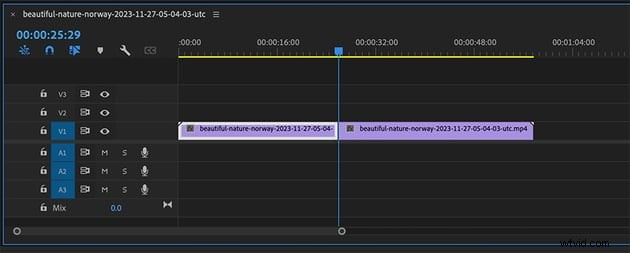
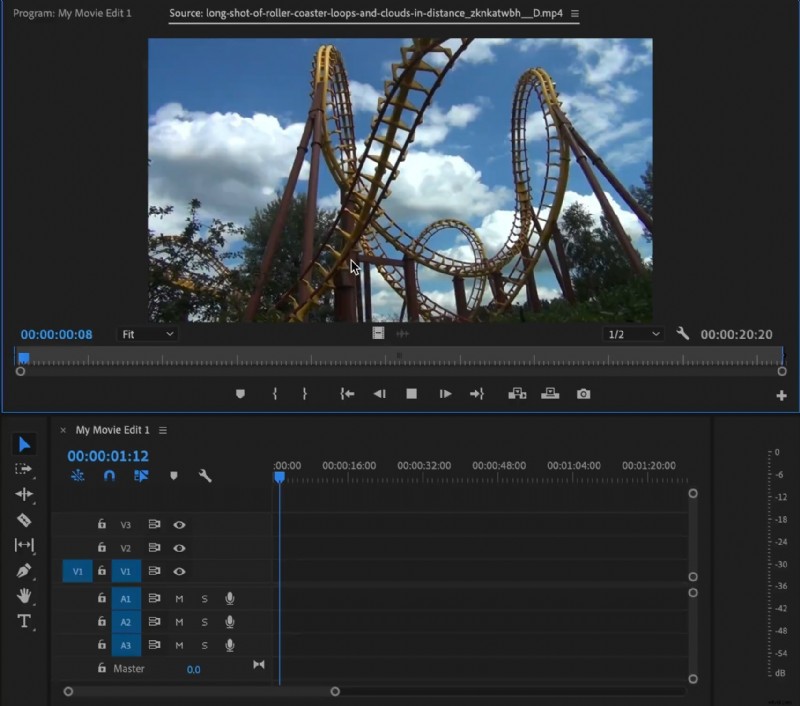
Metoda 1:użycie głowicy odtwarzania na osi czasu
1. Przeciągnij klip na oś czasu.2. Przesuń pionową niebieską głowicę dokładnie do klatki, w której chcesz wyciąć.3. Naciśnij Ctrl+K (Windows) lub Cmd+K (Mac), aby podzielić klip. Powtórz tę czynność, aby utworzyć wiele krótkich segmentów.
Metoda 2:użycie narzędzia Razor
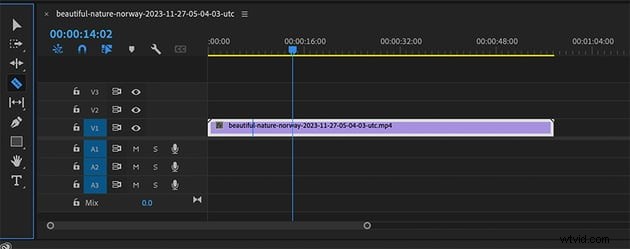
1. Wybierz Narzędzie Brzytwa (klawisz C) z paska narzędzi.2. Kliknij klip w żądanym punkcie podziału.3. W razie potrzeby powtórz tę czynność, aby podzielić długi klip na krótsze, nadające się do edycji części.
Metoda 3:użycie narzędzia selekcji
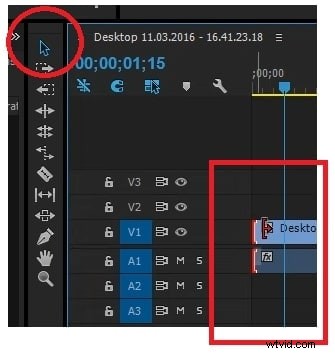
1. Aktywuj Narzędzie selekcji (klawisz V).2. Przeciągnij krawędź klipu do ustawionego znacznika lub przeciągnij cały klip, aby zmienić jego położenie.3. Aby usunąć sekcję, zaznacz klip i przeciągnij jego krawędź do wewnątrz, aby odciąć niechcianą część.

Metoda 4:użycie narzędzia do przycinania
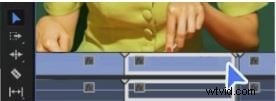
1. Wybierz klip i najedź na jego krawędź, aż pojawi się ikona Przytnij.2. Przeciągnij krawędź, aby dostosować punkt cięcia i zapewnić płynne przejścia.

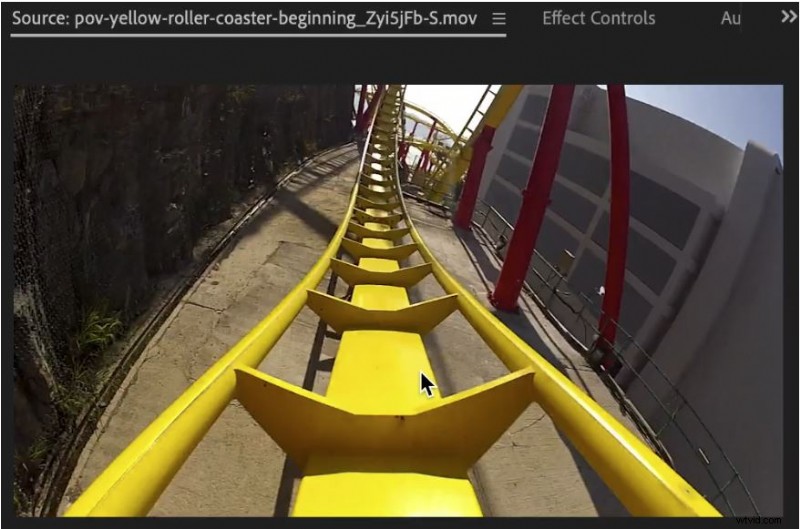
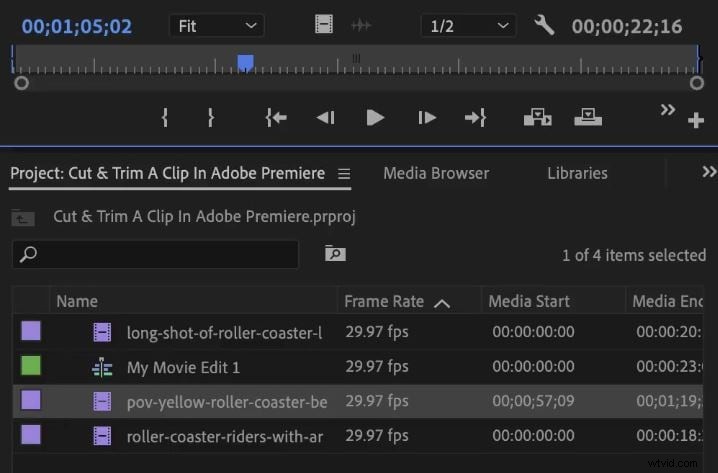
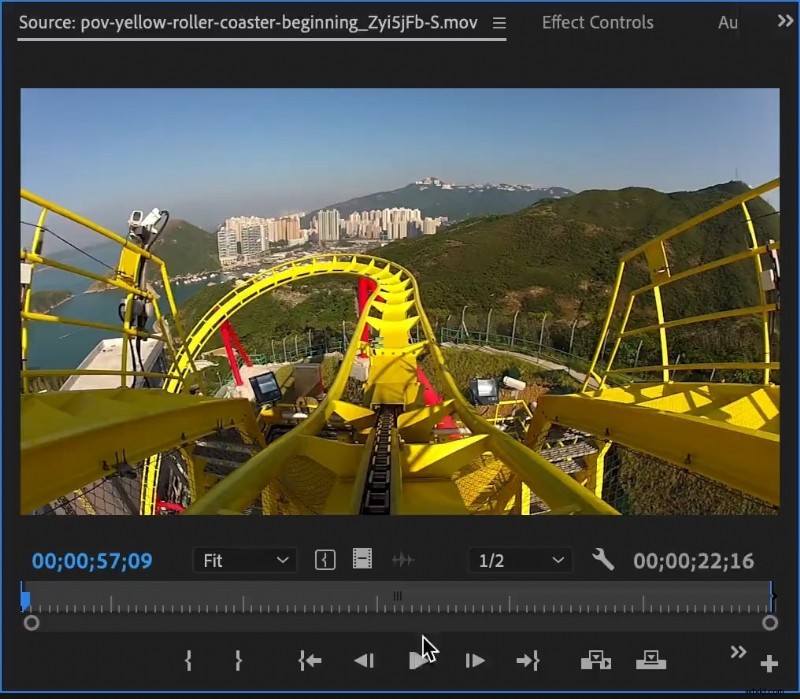
Metoda 5:Korzystanie z Monitora źródła
1. Przeciągnij klip do Monitora źródła.2. Ustaw W (klawisz I) i Wyjście (Klawisz O) wskazuje, aby wyizolować żądany segment.3. Przeciągnij zaznaczony klip na oś czasu lub utwórz podklip za pomocą Klip> Podklip .
Alternatywa dla Premiere Pro do przycinania/przycinania:Wondershare Filmora
Edytorom, którzy potrzebują prostszego przepływu pracy opartego na sztucznej inteligencji, Filmora zapewnia niezbędne narzędzia – wycinanie, przycinanie, dzielenie – a także zaawansowane funkcje, takie jak wykrywanie scen, a wszystko to w interfejsie przyjaznym dla początkujących.
Kluczowe korzyści
- Intuicyjna stabilizacja przy minimalnych zniekształceniach.
- Obszerna biblioteka efektów, przejść i naklejek.
- Tworzenie treści wspomaganych sztuczną inteligencją do szybkiego edytowania.
- Obsługa wielu platform (Windows, macOS, iOS, Android).


Jak wycinać i przycinać filmy w Filmorze
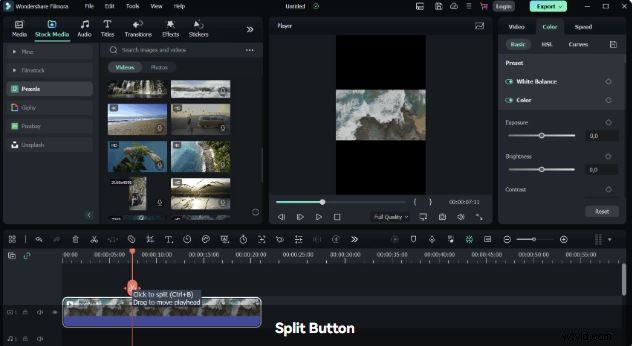
1. Utwórz nowy projekt i zaimportuj swój klip.2. Przeciągnij klip na oś czasu, przesuń czerwony wskaźnik do punktu podziału i kliknij przycisk Podziel lub użyj Nożyczek ikona.3. Przytnij niechciane krawędzie, przesuwając kursor do krawędzi klipu i przeciągając go do środka.4. Wyeksportuj gotowy film, wybierając Eksportuj , wybierając format, jakość i rozdzielczość.
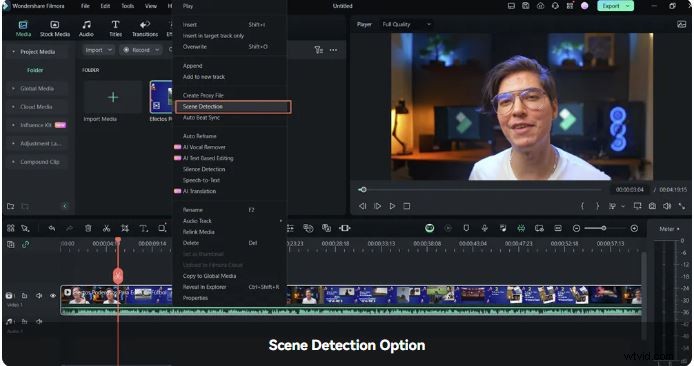
Funkcja zaawansowana:wykrywanie scen w Filmorze
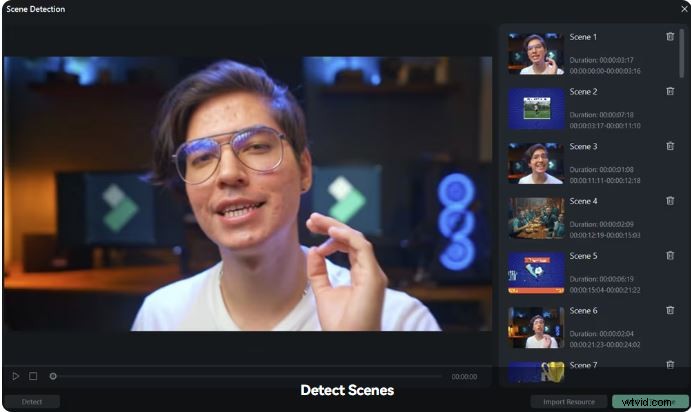
1. Kliknij prawym przyciskiem myszy klip na osi czasu i wybierz Wykrywanie sceny .2. Uruchom wykrywanie, aby podzielić oryginalny klip na pojedyncze sceny.3. Przeciągnij żądane sceny z powrotem na oś czasu w celu dalszej edycji.
Wskazówki dotyczące płynnego cięcia wideo
- Wytnij podczas akcji, aby zamaskować przejścia.
- Dopasuj ujęcia według ruchu, rozmiaru lub koloru, aby zapewnić płynność.
- Unikaj cięć podskokowych, chyba że jest to celowo stylistyczne.
- Użyj przekrojów, aby zbudować napięcie między równoległymi scenami.
Wniosek
Premiere Pro oferuje wiele wydajnych metod przycinania, które pasują do każdego stylu edycji — od szybkiego podziału głowicy odtwarzania po narzędzie do precyzyjnego przycinania. Jeśli interfejs wydaje się zbyt skomplikowany w stosunku do Twoich potrzeb, Filmora zapewnia lekką, wzmocnioną sztuczną inteligencję alternatywę, która z łatwością obsługuje cięcie, przycinanie i dzielenie.