
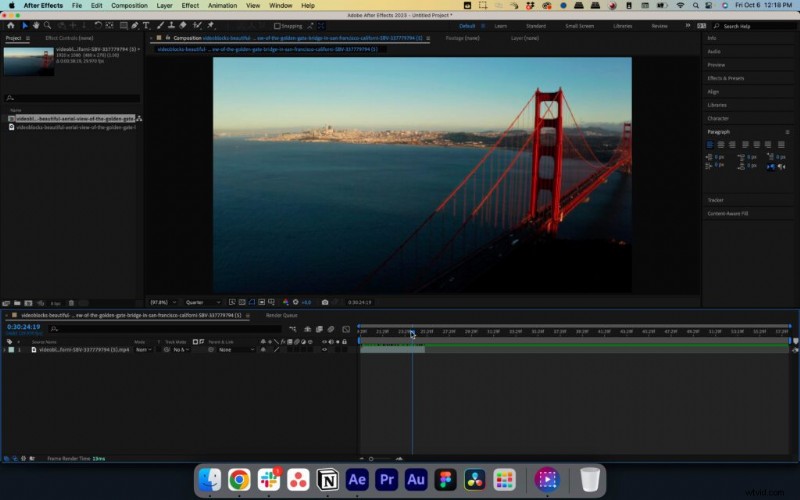
Adobe After Effects to potężne narzędzie służące przede wszystkim do dodawania specjalnych efektów wizualnych do materiału wideo i tworzenia wciągającej ruchomej grafiki dla projektów dowolnej wielkości i kształtu.
Szeroka gama funkcji i narzędzi oraz zdumiewające możliwości edycji sprawiają, że jest to niezastąpiony nabytek w arsenale każdego profesjonalnego projektanta i edytora wideo, który chce tworzyć atrakcyjne wizualnie, najwyższej jakości treści online, które można udostępniać. After Effects przycina i dzieli klipy, umożliwiając oddzielne wyodrębnianie i edycję określonych segmentów oryginalnego wideo. Przyjrzyjmy się bliżej najlepszym sposobom przycinania wideo w programie After Effects.
W tym artykule
-
- Metoda 1:użycie podzielonej warstwy
- Metoda 2:użycie zduplikowanej warstwy
- Metoda 3:Korzystanie ze skrótów
- Metoda 4:Korzystanie z punktów wejścia i wyjścia
- Metoda 5:użycie kompozycji przycinania do obszaru roboczego
Różne metody wycinania klipów w programie After Effects
After Effects oferuje różne metody przycinania filmów, które mogą się przydać, gdy chcesz usunąć niechciane fragmenty materiału lub przyciąć długość oryginalnego filmu. Ponieważ Adobe Effects nie ma tradycyjnej funkcji wycinania, możesz wycinać filmy, dzieląc warstwy, powielając warstwy, przycinając segmenty wideo i nie tylko.
Dzięki temu możesz edytować każdą warstwę, dostosować tempo i synchronizację, zastosować różne efekty do określonych segmentów materiału i wiele więcej. Poniżej wymieniliśmy 5 najlepszych opcji wycinania klipu w After Effects.
Metoda 1:użycie podzielonej warstwy
Split Layer to funkcja programu After Effects, która umożliwia przekształcenie wideo w dwa osobne klipy, każdy wygodnie umieszczony na edytowalnej warstwie.
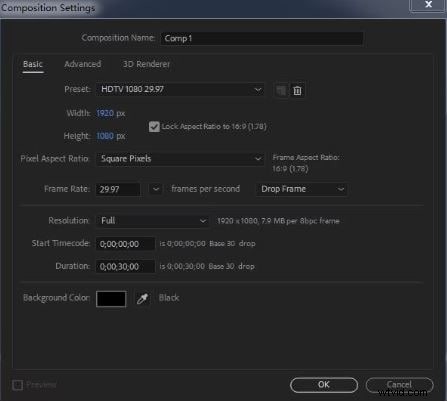
Krok 1:Uruchom After Effects i wybierz z menu opcję New Composition, aby otworzyć nowy projekt. Przejdź do okna Ustawienia kompozycji, nazwij swój projekt, dostosuj szerokość/wysokość, wybierz współczynnik proporcji, wybierz liczbę klatek na sekundę i kliknij OK, aby utworzyć nowy projekt.
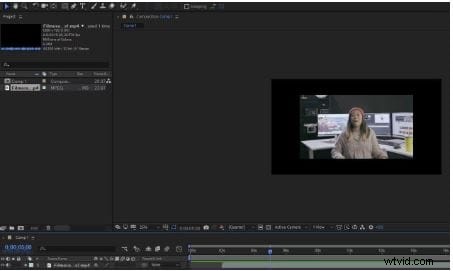
Krok 2:Przejdź do opcji Plik – Importuj – Plik i prześlij swój film. Przeciągnij go na oś czasu i powiększ oś czasu, aby ułatwić edycję klipu.
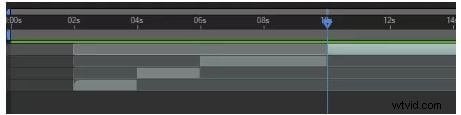
Krok 3:Wybierz klip na osi czasu, umieść wskaźnik osi czasu w miejscu, w którym chcesz wyciąć wideo, i przejdź do opcji Edycja – Podziel warstwę, aby wyciąć klip.
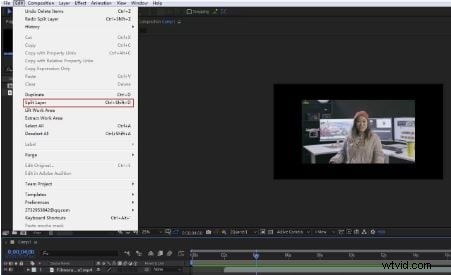
Krok 4:Teraz masz dwa klipy na oddzielnych, edytowalnych ścieżkach na osi czasu. Możesz edytować obie ścieżki osobno i dodawać przejścia, efekty itp.
Metoda 2:użycie zduplikowanej warstwy
Krok 1:Ustaw wskaźnik osi czasu w miejscu, w którym chcesz wyciąć zaimportowany klip.
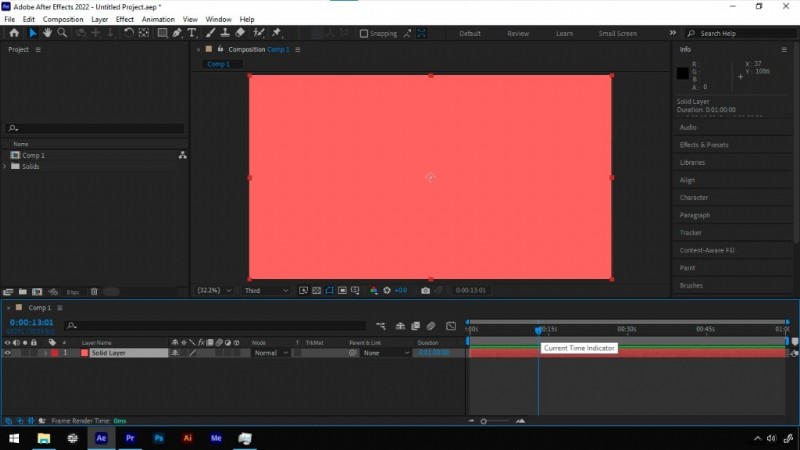
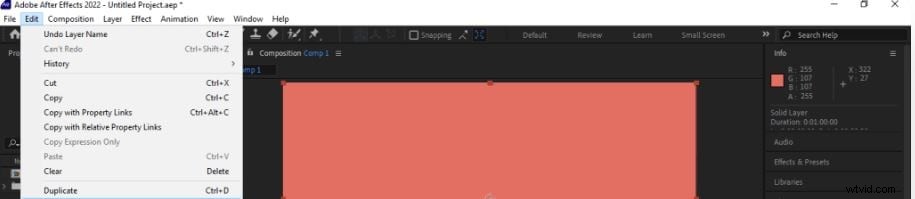
Krok 2:Przejdź do opcji Edytuj – Duplikuj
Następnie najedź kursorem na początek lub koniec klipu, aby uzyskać dostęp do ikony przycinania. Przeciągnij klip do klatki, do której chcesz przyciąć.
Dodatkowo możesz ustawić wskaźnik osi czasu dokładnie w miejscu, w którym chcesz wyciąć wideo, i przytrzymać klawisz Shift podczas przycinania warstwy, aby automatycznie przejść do pozycji wskaźnika osi czasu. Usuń niechciane fragmenty i wyeksportuj swój materiał.
Metoda 3:Korzystanie ze skrótów
After Effects umożliwia szybsze cięcie filmów za pomocą skrótów klawiaturowych. Poniżej znajduje się lista skrótów, których możesz używać do przycinania, dzielenia i wycinania filmów w programie After Effects na systemach Windows i Mac:
- Zduplikuj klip:Command+D (Mac) / Ctrl+D (Windows).
- Utwórz podzieloną warstwę:Command+Shift+D (Mac) / Ctrl+Shift+D (Windows).
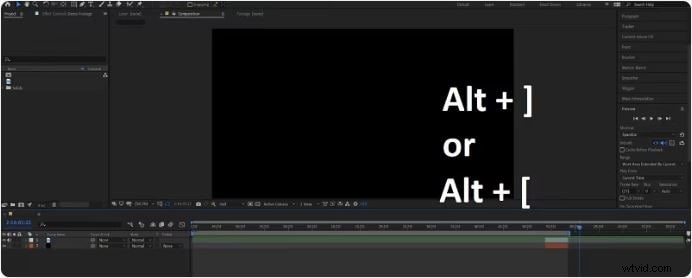
- Przytnij klip:Option+[ (Mac) / Alt+[ (Windows), aby przyciąć początek; użyj Option+] (Mac) / Alt+] (Windows), aby przyciąć koniec.
Krok 1:Ustaw głowicę odtwarzania dokładnie w miejscu, w którym chcesz wyciąć wideo, i kliknij klip, aby go zaznaczyć.
Krok 2:Naciśnij Option + [ na komputerze Mac lub Alt + [ w systemie Windows, aby automatycznie przyciąć wybrany klip od początku. Zmień nawiasy otwarte na nawiasy zamknięte, aby zrobić to samo od końca klipu. After Effects natychmiast przytnie oryginalny film do krótszego klipu.
Metoda 4:Korzystanie z punktów wejścia i wyjścia
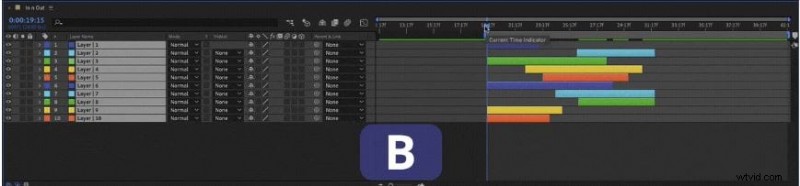
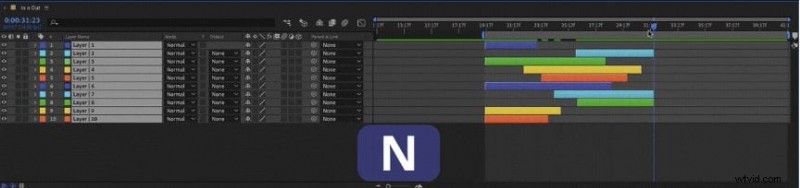
Punkty wejścia i wyjścia to funkcja programu After Effects, która pozwala szybko przyciąć czas trwania filmu i skrócić długi klip zgodnie z własnymi potrzebami. Punkty te instruują program After Effects, aby odtwarzał klip tylko pomiędzy określonymi punktami na osi czasu, zwanymi także punktami wejścia i wyjścia. Dostęp do nich można uzyskać za pomocą klawiszy B (punkt wejścia) i N (punkt wyjścia) na klawiaturze.
Krok 1:Ustaw wskaźnik osi czasu w miejscu, w którym chcesz ustawić punkt początkowy, i naciśnij klawisz B, aby ustalić punkt początkowy.
Krok 2:Przesuń wskaźnik do punktu końcowego i naciśnij klawisz N, aby ustawić punkt wyjściowy. Następnie możesz umieścić klip w kolejce renderowania, aby go wyeksportować i zapisać na komputerze.
Metoda 5:użycie narzędzia Trim Comp do obszaru roboczego
Funkcja Przytnij komp. do obszaru roboczego w programie After Effects umożliwia jednoczesne przycinanie wielu klipów. Zamiast edytować każdą warstwę osobno, możesz przyciąć wszystkie ścieżki wideo wsadowo.
Krok 1:Uruchom After Effects i zaimportuj klip wideo. Przeciągnij klip na panel Projekt, aby utworzyć nową kompozycję.
Krok 2:Przeciągnij wskaźniki do pozycji obszaru początkowego i końcowego, w których chcesz wprowadzić zmiany.
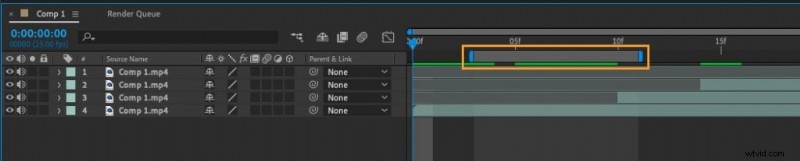
Krok 3:Przejdź do opcji Kompozycja — Przytnij kompozycję do obszaru roboczego, aby wyciąć kompozycję do punktów początkowych i końcowych określonego obszaru roboczego. Wyświetl podgląd zmian i wyeksportuj klip.
3 proste kroki, jak podzielić klip w Filmorze
After Effects to potężny zestaw narzędzi do animacji, który umożliwia użytkownikom ulepszanie, modyfikowanie i dostosowywanie materiału filmowego zgodnie z ich preferencjami. Jednak nie jest to najlepsza opcja do szybkiej edycji i cięcia wideo.
Wondershare Filmora to profesjonalne studio do edycji audio i wideo oparte na sztucznej inteligencji, z którego możesz szybko i łatwo wycinać, przycinać i dzielić klipy. Zapewnia wiele trybów przycinania klipów, takich jak tryb szybkiego podziału, który umożliwia dzielenie dużych filmów na wiele krótszych klipów w celu szybszej i łatwiejszej edycji. Możesz przyciąć początek i koniec każdego klipu wideo, aby usunąć niechciane fragmenty i zmienić czas trwania klipu w celu udostępnienia go w serwisach streamingowych online i na platformach mediów społecznościowych. Co ważniejsze, dzielenie lub przycinanie wideo w Filmora nie ma żadnego wpływu ani nie zmienia nośnika źródłowego. Nie obniży to również oryginalnej jakości wideo.
Ustabilizuj filmy za pomocą Wondershare Filmora
- Doskonała stabilizacja wideo przy niskim poziomie zniekształceń.
- Ogromne efekty wideo/audio i zasoby kreatywne.
- Zaawansowana sztuczna inteligencja do łatwego tworzenia treści.
- Intuicyjny, profesjonalny, a jednocześnie przyjazny dla początkujących.
- Działa na komputerach Mac, Windows, iOS i Android.



Pobierz i zainstaluj Filmorę na komputerze Mac lub Windows, a następnie wykonaj poniższe czynności, aby podzielić i przyciąć wideo.
Krok 1:Uruchom Filmorę i znajdź przycisk Podziel
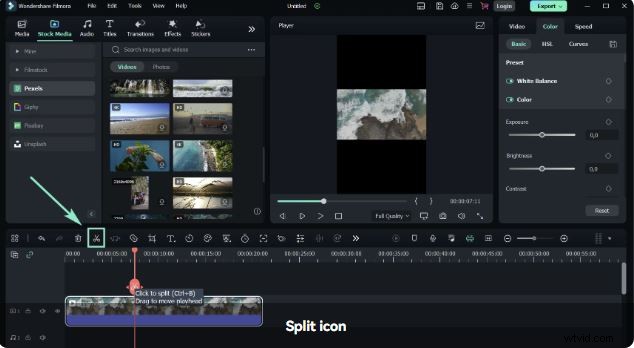
Uruchom Filmorę, przejdź do menu głównego i wybierz Utwórz projekt - Nowy projekt. Prześlij swój film i przeciągnij go na oś czasu. Kliknij, aby zaznaczyć klip na osi czasu, i przeciągnij głowicę odtwarzania w miejsce, w którym chcesz podzielić wideo na dwa osobne klipy. Kliknij przycisk Podziel, aby utworzyć podział.
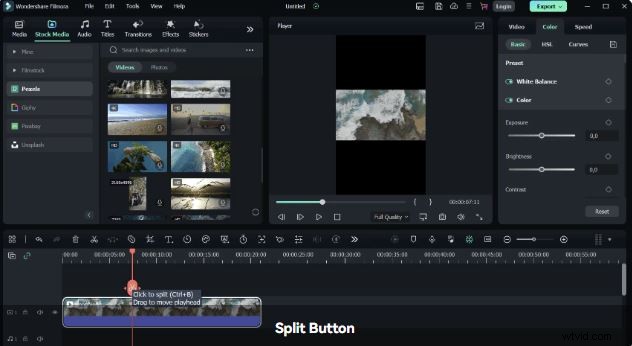
Alternatywnie możesz zrobić to samo, wybierając ikonę Nożyczki tuż nad osią czasu.
Krok 2:Usuń niechciane klipy
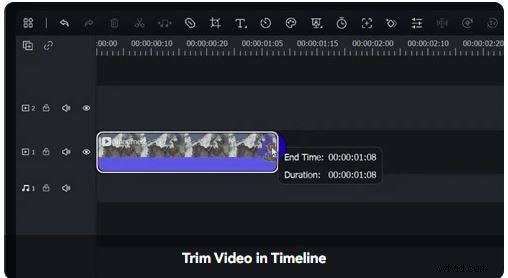
Usuń niechciane segmenty z początku lub na końcu klipu, korzystając z funkcji Przytnij. Kliknij wideo na osi czasu, aby je zaznaczyć, a następnie najedź myszką na krawędzie klipu, aby uzyskać dostęp do narzędzia Przycinanie. Kliknij i przeciągnij dowolną krawędź klipu do przodu lub do tyłu, aby usunąć niechcianą część wideo.
Krok 3:Po przycięciu i przycięciu wideo kliknij Eksportuj, aby zapisać edytowany klip na komputerze w preferowanym formacie, jakości wideo i rozdzielczości.
Ożyw swój proces cięcia dzięki zaawansowanym funkcjom edycji Filmora
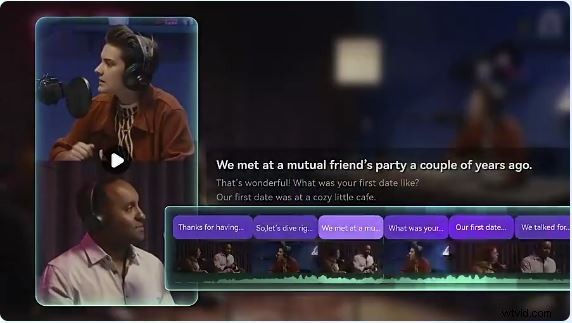
Filmora oferuje szeroką gamę zaawansowanych funkcji edycji audio i wideo, w tym narzędzia oparte na sztucznej inteligencji, których można użyć do usprawnienia przepływu pracy przy cięciu i edycji. Udostępnimy je, aby pomóc Ci przyspieszyć proces cięcia i dzielenia.
Tryb szybkiego podziału
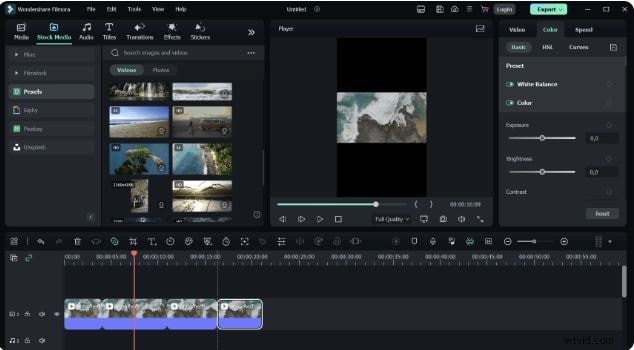
Tryb szybkiego podziału to praktyczna funkcja edycji wideo Filmora, z której możesz skorzystać, aby zwiększyć wydajność edycji, wycinając wiele klipów wideo. Tryb ten ustawia nową ścieżkę edycji dla każdego klipu na osi czasu, umożliwiając oddzielenie fragmentów od oryginalnego źródła multimediów. Otrzymujesz wiele klipów na różnych edytowalnych ścieżkach, co pozwala stworzyć płynny proces edycji w celu wykonywania bardziej precyzyjnych operacji dzielenia wideo.
Oto jak aktywować tryb szybkiego podziału w Filmorze:
Krok 1:Uruchom Filmorę, prześlij swój film i przeciągnij go na oś czasu. Włącz tryb szybkiego podziału i kliknij wideo na osi czasu, aby je wybrać.
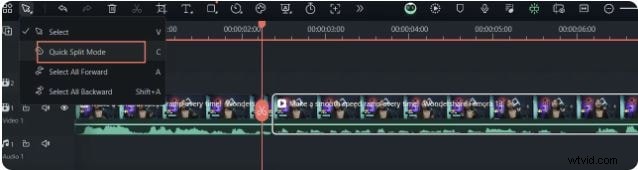
Krok 2:Wybierz określone fragmenty filmu, które chcesz podzielić, i kliknij, aby podzielić długi film na krótsze klipy.
Wykrywanie scen
Automatyczne wykrywanie scen to zaawansowane narzędzie do edycji wideo, które pozwala podzielić długi, duży film na mniejsze, krótsze, edytowalne i eksportowane sceny. Funkcja automatycznie wykrywa przejścia między ujęciami w materiale filmowym i wyodrębnia podstawowe segmenty czasowe. Zamiast marnować czas i wysiłek na edycję klatka po klatce, możesz szybko podzielić duży film na krótsze klipy, co ułatwi i przyspieszy edycję materiału.
Krok 1:Uruchom Filmorę i zaimportuj wideo na oś czasu. Kliknij klip na osi czasu i wybierz opcję Wykrywanie sceny.
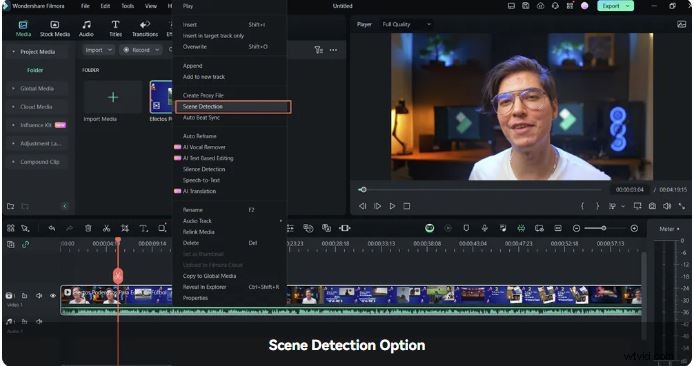
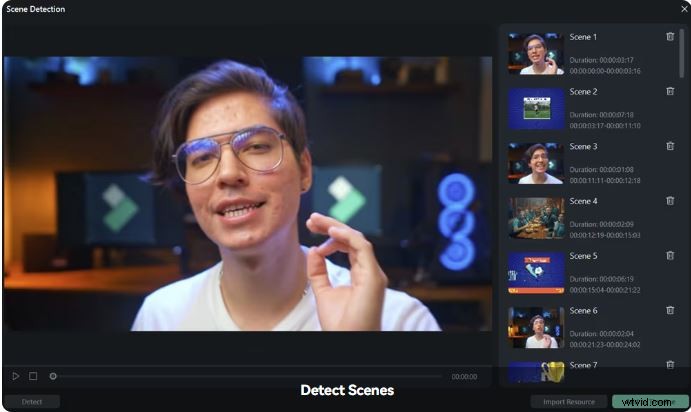
Krok 2:W oknie Wykrywanie sceny kliknij Wykryj, aby podzielić oryginalne wideo na mniejsze klipy (sceny). Kliknij dwukrotnie klip, aby wyświetlić jego podgląd. Jeśli oddzielona scena spełnia Twoje oczekiwania, wybierz opcję Dodaj do osi czasu, aby przenieść klip na oś czasu.
Inteligentne krótkie klipy
Inteligentne krótkie klipy to funkcja edycji wideo oparta na sztucznej inteligencji w Filmora, która może szybko przekształcić długie nagrania wideo w edytowalne, możliwe do pobrania i udostępniania klipy w mediach społecznościowych i platformach streamingowych. Filmora wykorzystuje algorytmy sztucznej inteligencji, aby automatycznie wykrywać najważniejsze momenty w treści wideo i przekształcać je w oszałamiające wizualnie filmy krótkometrażowe, które można udostępniać.
Po przekształceniu długiego materiału w krótsze klipy możesz edytować swoje filmy krótkometrażowe, eksperymentować z różnymi układami i szablonami, wyodrębniać najważniejsze momenty, dostosowywać proporcje, dodawać muzykę w tle, wstawiać napisy wygenerowane przez sztuczną inteligencję i ulepszać swoje klipy za pomocą efektów wizualnych, przejść, naklejek itp.
Krok 1:Uruchom Filmorę i wybierz Utwórz projekt. Kliknij Inteligentne krótkie klipy tuż pod Nowym projektem.
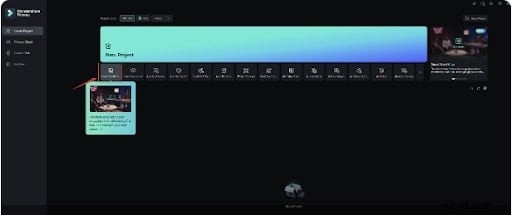
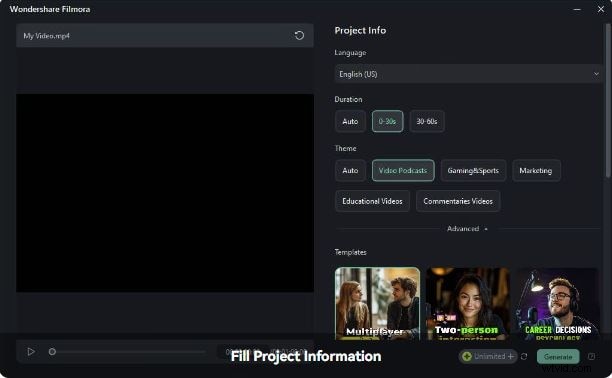
Krok 2:Zaimportuj swój film do Filmory, wybierz żądany czas trwania i wybierz motyw.
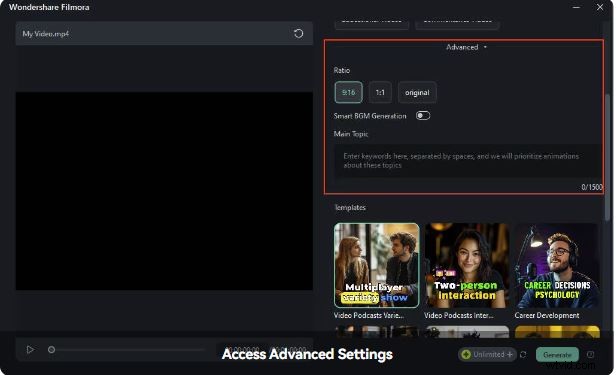
Krok 3:Kliknij Zaawansowane, aby dostosować proporcje wideo. Możesz także włączyć opcję inteligentnego generowania podkładu muzycznego, aby dodać muzykę w tle do swojego materiału filmowego.
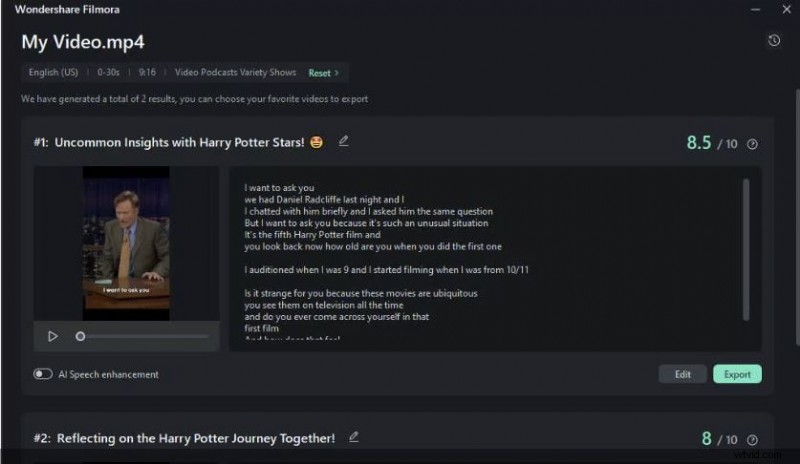
Krok 4:Zezwól Filmorze na przesyłanie i przetwarzanie materiału wideo. Po zakończeniu procesu Filmora wygeneruje kilka krótkich klipów. Wybierz jedną lub kilka, które spełniają Twoje wymagania i kliknij Edytuj, aby ulepszyć treść za pomocą dostępnych funkcji edycji.
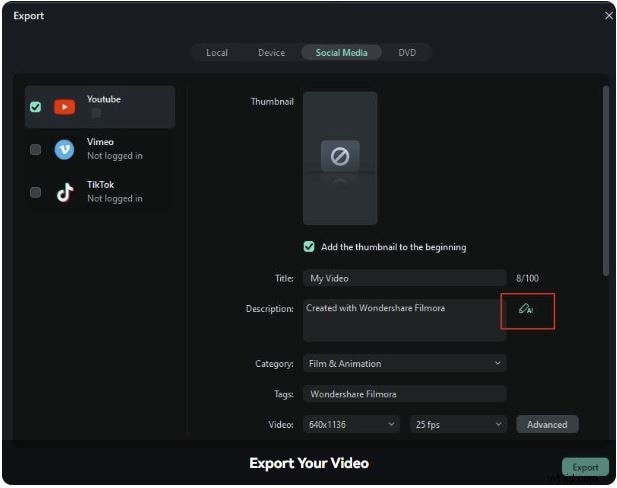
Krok 5:Po edycji treści kliknij Eksportuj i wybierz, co chcesz dalej zrobić. Kliknij opcję Media społecznościowe, aby udostępnić klip bezpośrednio w serwisie YouTube, Vimeo lub TikTok. Możesz dodatkowo dostosować swój klip, wybierając pasujący tytuł, opis, kategorię, tagi, rozdzielczość, liczbę klatek na sekundę itp. Kliknij Eksportuj, aby zakończyć proces.
Wniosek
Ten artykuł ma na celu pomóc Ci pokonać te przeszkody, poznając najskuteczniejsze metody szybkiego i skutecznego dzielenia klipów. Za pomocą kilku kliknięć możesz łatwo podzielić duże filmy na mniejsze i krótsze klipy, aby włączyć je do swoich projektów.
Jeśli nadal uważasz, że After Effects jest zbyt skomplikowany dla Twoich umiejętności edycji wideo, rozważ użycie alternatywnego oprogramowania, takiego jak Wondershare Filmora. Dzięki usprawnionej nawigacji i zaawansowanym narzędziom do edycji audio/wideo możesz przycinać i dzielić filmy, płynnie przycinać klipy w klatkach, łączyć wiele klipów w jeden film, wykrywać i wyodrębniać najważniejsze sceny z długich materiałów i nie tylko.