Edytując film, możesz chcieć wiedzieć, jak wyciąć środek filmu na iPhonie aby usunąć niechciane sceny, zmniejszyć ich długość lub poprawić przepływ wideo. Ta technika pomaga skupić się na kluczowych momentach, utrzymać uwagę widzów i zmieścić się w granicach platform takich jak Instagram Reels czy TikTok.
Obecnie na iPhonie dostępnych jest wiele narzędzi do edycji wideo. Te aplikacje oferują narzędzia do dzielenia, usuwania i wycinania połowy filmu na iPhonie. Możesz skorzystać z wbudowanej aplikacji Zdjęcia na swoim iPhonie lub z bardziej wszechstronnego rozwiązania, takiego jak Wondershare Filmora. W tym artykule omówimy te opcje, które pomogą Ci uzyskać gładkie cięcie.

W tym artykule
-
- Jak wyciąć środkową część filmu na iPhonie
- Dodatkowe funkcje zapewniające płynniejsze cięcia:dodaj przejścia
- Zastosuj filtry
- Użyj efektów
- Wady i zalety Filmory
Część 1. Jak precyzyjnie przyciąć środek filmu za pomocą Filmory
Jedna z najlepszych aplikacji do przycinania połowy filmu na iPhonie jest Wondershare Filmora. Filmora to aplikacja do edycji wideo znana z różnych zaawansowanych, ale przydatnych funkcji. Precyzyjne narzędzia do edycji sprawiają, że doskonale nadaje się do edycji wideo w połowie na iPhonie. Umożliwia łatwe dzielenie, wycinanie i zmianę kolejności klipów, dając Ci kontrolę nad usuwaniem określonych części bez zakłócania reszty filmu.
Dodatkowo Filmora jest wyposażona w przejścia, efekty i filtry, które pomagają tworzyć płynne cięcia i atrakcyjne wizualnie edycje. Na początek możesz zainstalować Filmorę, a następnie postępuj zgodnie z poniższą instrukcją, jak wyciąć środek filmu na iPhonie.

Filmora ⭐⭐⭐⭐⭐
Potężny edytor wideo AI dla wszystkich twórców


Jak wyciąć środkową część filmu na iPhonie
Krok 1. Stuknij Nowy projekt lub +, aby dodać wideo, które chcesz wyciąć ze środka filmu z rolki z aparatu.

Krok 2. Na osi czasu edycji dotknij wideo, aby wyświetlić ikonę Przytnij. Przesuń głowicę odtwarzania do punktu początkowego fragmentu, który chcesz wyciąć.
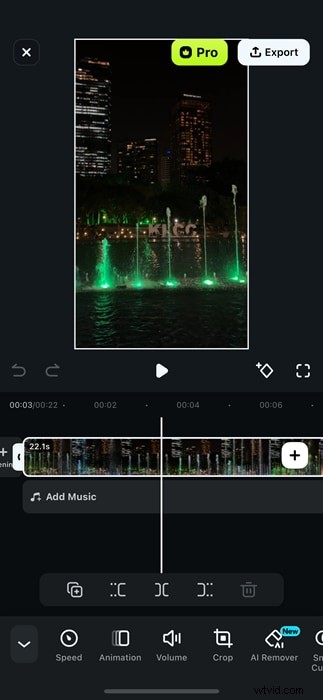
Krok 3. Rozpocznij wycinanie środka wideo, dotykając ikony Podziel. Naciśnij ponownie ikonę podziału na końcu niechcianej sekcji. Następnie wybierz opcję Usuń, aby ją usunąć.

Krok 4. Użyj funkcji podglądu, aby upewnić się, że cięcia są gładkie, a wideo płynie zgodnie z oczekiwaniami.
Dodatkowe funkcje zapewniające płynniejsze cięcia:dodaj przejścia
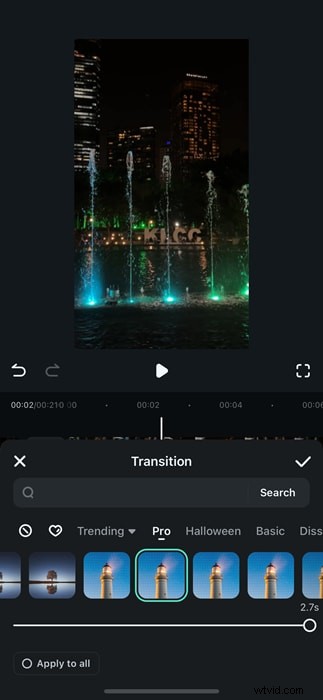
Po przycięciu wideo w środku na iPhonie możesz także zastosować przejścia między klipami na Filmorze, aby wygładzić cięcia i uniknąć gwałtownych skoków. Najpierw dotknij wyciętej części filmu. Następnie wybierz opcję Przejście. Możesz wybrać różne przejścia, które odpowiadają Twoim preferencjom, aby uzyskać płynne cięcie.
Zastosuj filtry
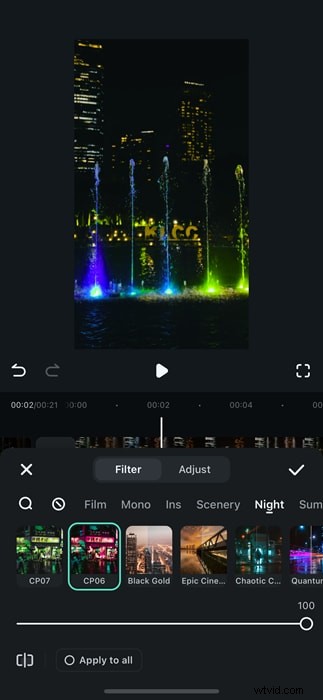
Jeśli wycinasz środek filmu, aby nadać mu inny wygląd, możesz zastosować różne filtry dostępne w Filmorze. Filtry te mogą poprawić atrakcyjność wizualną i ustawić odpowiedni nastrój dla każdego klipu. Aby to zrobić, wybierz opcję Filtruj znajdującą się na dole menu. Następnie wybierz filtr, którego chcesz użyć. Przeciągnij go na oś czasu edycji.
Użyj efektów
Oprócz filtrów wideo możesz także dodawać efekty wideo, takie jak usterki lub VHS, aby nadać każdemu klipowi niepowtarzalny wygląd. Wybierz narzędzie Efekt w dolnej części menu obok narzędzia Filtry. Filmora zapewnia różne efekty o różnych motywach.

Wady i zalety Filmory
Plusy
Filmora ⭐⭐⭐⭐⭐
Potężny edytor wideo AI dla wszystkich twórców
Część 2. Szybkie przycinanie za pomocą wbudowanej aplikacji Zdjęcia w iPhonie
Wbudowana aplikacja Zdjęcia w iPhonie nie udostępnia obecnie funkcji wycinania środkowej części wideo na iPhonie bezpośrednio. Jeśli jednak chcesz przyciąć początek lub koniec filmu, możesz to zrobić za pomocą aplikacji Zdjęcia. Ta aplikacja najlepiej nadaje się do szybkich zadań i prostych edycji, takich jak usuwanie przypadkowych przechwyceń na początku lub na końcu, bez potrzeby stosowania zaawansowanych narzędzi do edycji.
Najlepsze przypadki użycia aplikacji Zdjęcia:
- Skracanie filmów w celu szybkiego udostępniania
- Usuwanie przypadkowych przechwyceń na początku lub na końcu
- Proste korekty przed przesłaniem do mediów społecznościowych
Przewodnik krok po kroku dotyczący przycinania wideo w aplikacji Zdjęcia:
Krok 1:Otwórz aplikację Zdjęcia
Przejdź do rolki z aparatu i wybierz film, który chcesz przyciąć.
Krok 2:Kliknij Edytuj
Na dole kliknij ikonę Edytuj, aby uzyskać dostęp do narzędzi do edycji.

Krok 3:Dostosuj punkty początkowy i końcowy
Użyj żółtych uchwytów na osi czasu filmu, aby przyciąć początek i koniec filmu.
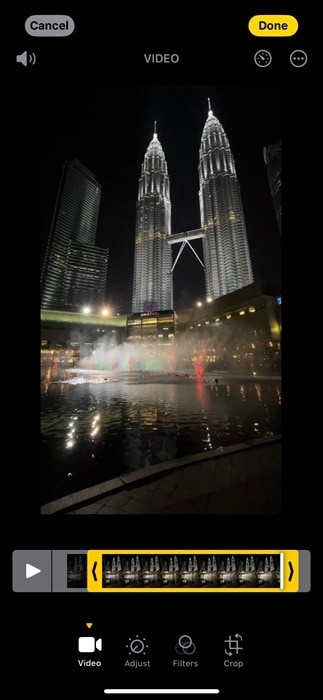
Krok 4:Wyświetl podgląd edycji
Odtwórz film, aby sprawdzić nową długość i dokonać ostatecznych poprawek.
Krok 5:Zapisz edytowany film
Gdy będziesz zadowolony, dotknij Gotowe. Następnie wybierz opcję Zapisz wideo lub Zapisz jako nowy klip, aby zachować przyciętą wersję bez wpływu na oryginał.
Ograniczenia aplikacji Zdjęcia:
- Aplikacja Zdjęcia nie ma funkcji wycinania części ze środka filmu.
- Brakuje zaawansowanych funkcji, takich jak przejścia, efekty i sterowanie dźwiękiem. Dlatego potrzebna jest aplikacja do edycji wideo.
Część 3. Jak osiągnąć idealne cięcia wideo
Wiedząc, jak wyciąć środek filmu na iPhonie, musisz także pamiętać o niektórych z tych wskazówek, aby uzyskać gładkie cięcia. Gładkie cięcia sprawiają, że Twój film płynie pięknie i przykuwa uwagę widza od początku do końca. Oto kilka przyjaznych wskazówek, które pomogą Ci udoskonalić te zmiany jak profesjonalista!
-
- Powiększ oś czasu
Podczas edycji powiększ oś czasu, aby zobaczyć klatki z większymi szczegółami. Dzięki temu można znaleźć dokładny początek i koniec każdej sekcji. Zapewnia precyzyjne cięcie bez przycinania ważnych materiałów.
-
- Przycinanie podczas odtwarzania wideo
Inną skuteczną techniką jest wykonywanie cięć podczas odtwarzania wideo. Gdy to zrobisz, możesz zobaczyć i poczuć, jak edytowany film płynie w czasie rzeczywistym, co pomoże Ci podjąć decyzję o tym, gdzie należy dokonać cięć, w oparciu o naturalne przerwy lub zmiany w akcji.
-
- Często przeglądaj podgląd
Po wykonaniu cięć często odtwarzaj wideo, aby sprawdzić przepływ między klipami. Regularne podglądy pomogą Ci wykryć i naprawić wszelkie niedociągnięcia!
- Mądrze korzystaj z przejść
Przejścia mogą pomóc w łączeniu klipów, zwłaszcza jeśli sceny różnią się oświetleniem lub tempem. Używaj ich jednak oszczędnie. Proste cięcia najlepiej nadają się do czystych, profesjonalnych edycji.
Wniosek
Świetny film może być frustrujący, ale jest kilka niepotrzebnych części, które rozpraszają. Aby szybko je usunąć, musisz wiedzieć, jak wyciąć środek wideo na iPhonie. Niestety wbudowana aplikacja Zdjęcia w iPhonie nie ma jeszcze tej funkcji.
Jednak nie ma co się zamartwiać. Aplikacja mobilna Wondershare Filmora jest tutaj, aby rozwiązać ten problem. Bogate funkcje aplikacji pozwalają wyciąć środek filmu na iPhonie . Zapewnia gładkie cięcie i kontrolę nad usuwaniem niektórych części bez wpływu na inne. Oferuje także funkcje AI, których możesz użyć do wsparcia procesu edycji wideo.
Przytnij wideo w Wondershare Filmora
- Bezszwowe cięcia i atrakcyjne wizualnie zmiany..
- Ogromne efekty wideo/audio i zasoby kreatywne.
- Zaawansowana sztuczna inteligencja do łatwego tworzenia treści.
- Intuicyjny, profesjonalny, a jednocześnie przyjazny dla początkujących.
- Działa na komputerach Mac, Windows, iOS i Android.