
Być może chcesz wyciszyć ciszę, nagrać wideo z najważniejszymi fragmentami klipów lub po prostu dodać muzykę w tle, aby nadać filmowi ładny, profesjonalny wygląd? Cóż, jesteś w idealnym miejscu. MP4 to bardzo dobrze znany standardowy format wideo, który można zastosować niemal w przypadku każdego wideo, np. przechwytywanego ze smartfona, ekranu komputera itp. Jest to urządzenie niemal uniwersalne, a kompatybilność platform sprawia, że jest ulubionym narzędziem zarówno zwykłych, jak i profesjonalnych użytkowników.
Niezależnie od tego, czy edytujesz szybki post w mediach społecznościowych, edytujesz wideo prezentacyjne, czy nawet po prostu zajmujesz się swoim osobistym materiałem, nauka edycji będzie nieocenioną umiejętnością. Dobrą rzeczą jest to, że potrzebujesz go tylko wtedy, gdy nie masz drogiego oprogramowania ani wieloletniego doświadczenia.
W tym obszernym przewodniku krok po kroku dla początkujących pokażemy Ci, jak edytować wideo MP4 s. Pokażemy Ci, jak usunąć niepotrzebne fragmenty, wyciąć i połączyć klipy w płynne sekwencje, dodać muzykę lub narrację, zastosować filtry i efekty, a nawet wyeksportować swoją pracę w wysokiej jakości. Powiemy Ci, jak to zrobić zarówno w systemie Windows, jak i Mac. Najpierw skorzystamy z bezpłatnych, wbudowanych narzędzi do szybkich zmian, a następnie przejdziemy na bardziej wydajny profesjonalny edytor, aby uzyskać zaawansowane wyniki.

Spis treści
Część 1:Podstawy edycji plików MP4
MP4 to format używany do oznaczania plików (wideo). MP4 to format plików wideo, który jest powszechnie znany jako jeden z najczęściej używanych formatów na świecie. Jest preferowany przez wiele osób ze względu na fakt, że wykorzystuje nowoczesną technologię kompresji danych, która zachowuje oryginalną jakość obrazu i dźwięku, ale przy mniejszym rozmiarze pliku. Tak więc prawie każde urządzenie jest najwygodniejsze do nagrywania, udostępniania i przesyłania strumieniowego, czyli innymi słowy, od smartfonów i tabletów po laptopy i telewizory – wszystkie są kompatybilne z MP4.
Właściwie żadnych surowych filmów nie można porównać z plikami MP4 pod względem rozmiaru i jakości; ponadto MP4 są znacznie lżejsze. Dlatego prawie wszystkie kamery, rejestratory ekranu i platformy mediów społecznościowych są praktycznie domyślnie ustawione na MP4. Poza tym jego uniwersalna kompatybilność oznacza, że można go otwierać i edytować za pomocą niemal każdego oprogramowania do edycji wideo, co czyni go idealnym punktem wyjścia dla nowicjuszy.
Wybór narzędzia
Jeśli Twoja aktywność ogranicza się tylko do obcięcia początku lub końca klipu, przycięcia określonego obszaru lub dokonania szybkiej korekty, bezpłatne, wbudowane edytory w aplikacji Zdjęcia (w systemie Windows) lub iMovie (na komputerze Mac) są w sam raz idealne, aby uzyskać pożądany efekt.
Tak czy inaczej, jeśli chcesz wyjść poza granice podstawowych operacji i np. połączyć wiele klipów, dodać płynne przejścia, wstawić tekst i podpisy, dostosować kolory i zastosować efekty specjalne, to nie tylko uzyskasz profesjonalny efekt, ale także zaoszczędzisz czas dzięki dedykowanemu edytorowi wideo. Filmora jest pierwszym czynnikiem, o którym należy wspomnieć, ponieważ oferuje przyjazny interfejs dla nowicjuszy wraz z kilkoma funkcjami, takimi jak edycja metodą „przeciągnij i upuść”, efekt jednym kliknięciem, poprawa dźwięku i wiele opcji eksportu.


Część 2:Jak przycinać, przycinać i skracać wideo MP4
Manipulowanie formatem wideo, takie jak przycinanie, przycinanie lub skracanie, to zazwyczaj pierwszy raz, kiedy początkujący chcą dokonać takiej edycji. Wbudowane narzędzia komputera mogą wykonać tę pracę za Ciebie bez konieczności pobierania dodatkowych plików, jeśli chcesz usunąć ciszę, usunąć dodatkową część lub skrócić film na potrzeby mediów społecznościowych.
W tej części dowiesz się, jakie są bezpłatne edytory Twojego systemu operacyjnego – Photos lub Clipchamp w systemie Windows i iMovie na komputerze Mac – oraz dowiesz się, jak z nich korzystać. Te aplikacje doskonale nadają się do przygotowywania prostych edycji i umożliwiają szybkie czyszczenie wideo MP4.
Metoda 1:Korzystanie z bezpłatnych wbudowanych narzędzi (Windows i Mac)
Jeśli jesteś nowicjuszem, lepiej nie kupować oprogramowania z najwyższej półki, tylko po to, aby wykonać kilka prostych zadań. Narzędzia do edycji wideo dostępne zarówno w systemie Windows, jak i na komputerze Mac są dość wydajne w przypadku prostych edycji, takich jak wycinanie, przycinanie i skracanie plików MP4.
W systemie Windows:korzystanie ze Zdjęć lub Clipchamp
Dla tych, którzy nie mają doświadczenia w edycji wideo, w systemie Windows dostępne są dwie łatwe w użyciu aplikacje. Jeśli edycja wideo wymaga jedynie szybkiego i prostego przycinania, aplikacja Zdjęcia będzie dla Ciebie optymalną aplikacją. Chcesz obsłużyć wideo w bardziej kompletny sposób? W takim razie Clipchamp będzie do tego właściwym narzędziem.
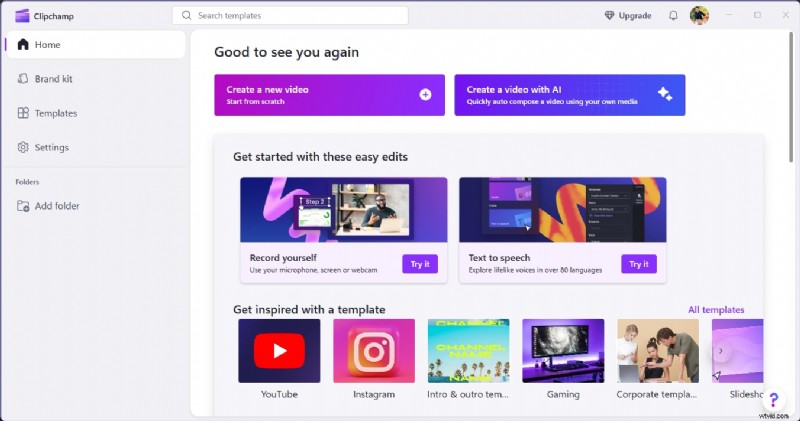
Krok 1. Otwórz Clipchamp z menu Start.
Krok 2. Kliknij Utwórz nowy film, a następnie przeciągnij i upuść plik MP4 do sekcji multimediów.
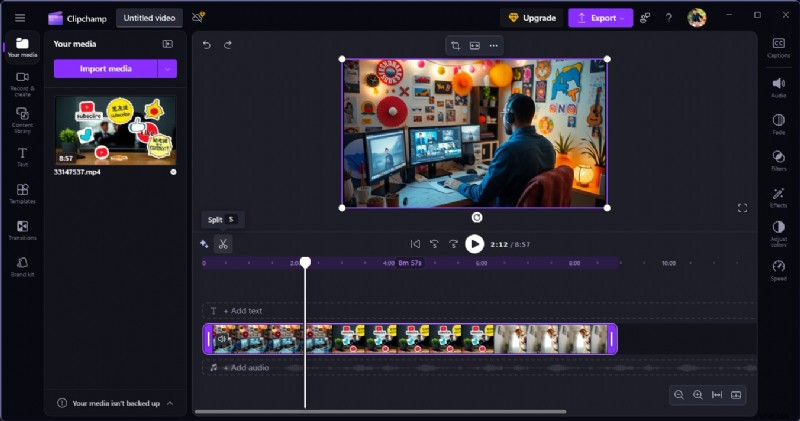
Krok 3. Przeciągnij zaimportowany film w dół na oś czasu u dołu ekranu.
Krok 4. Wybierz klip wideo na osi czasu, a następnie kliknij Podziel, aby przyciąć niechciane części.
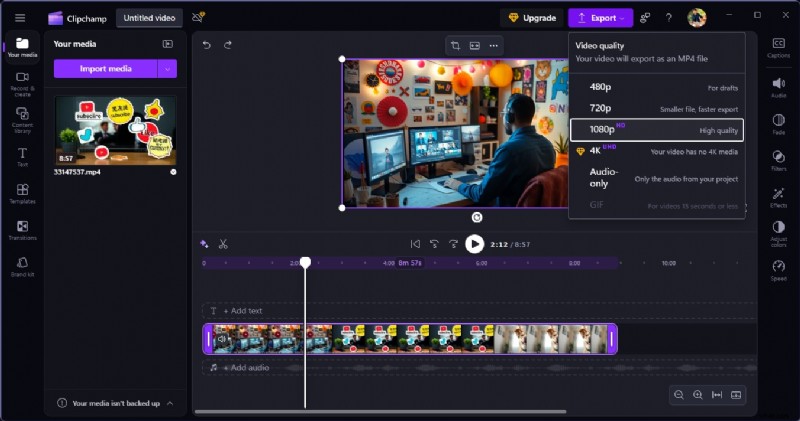
Krok 5. Gdy będziesz zadowolony z wyniku, kliknij Eksportuj, aby zapisać edytowany plik MP4.
Na komputerze Mac:korzystanie z iMovie
Użytkownik komputera Mac może pomyśleć o iMovie, darmowym i wydajnym edytorze wideo firmy Apple. Do szybkiego przycięcia lub przycięcia pliku jest to bardzo przydatne i bardzo szybkie, nie musisz także używać innego oprogramowania. Nowy kierunek, na który patrzysz, jest bardziej szczegółowy i dotyczy przycinania wideo MP4 za pomocą głowicy odtwarzania i skrótów klawiaturowych.
Przycinanie klipu w iMovie
Funkcja przycinania w iMovie umożliwia wycięcie usuniętych części z początku, środka lub końca filmu MP4.
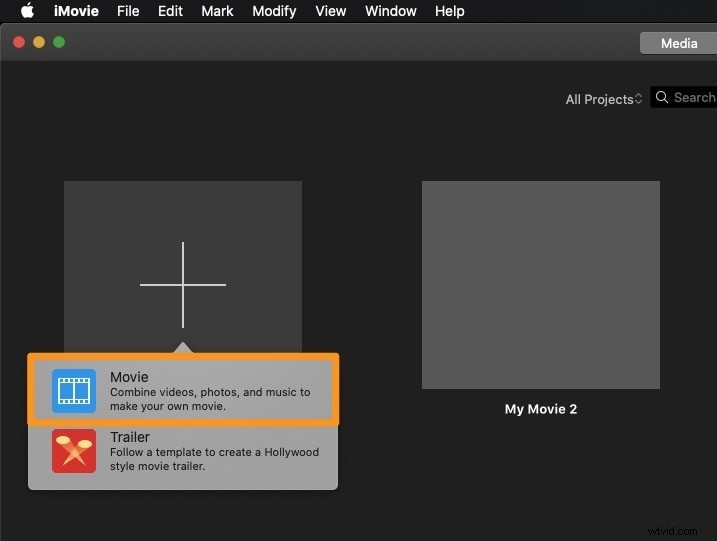
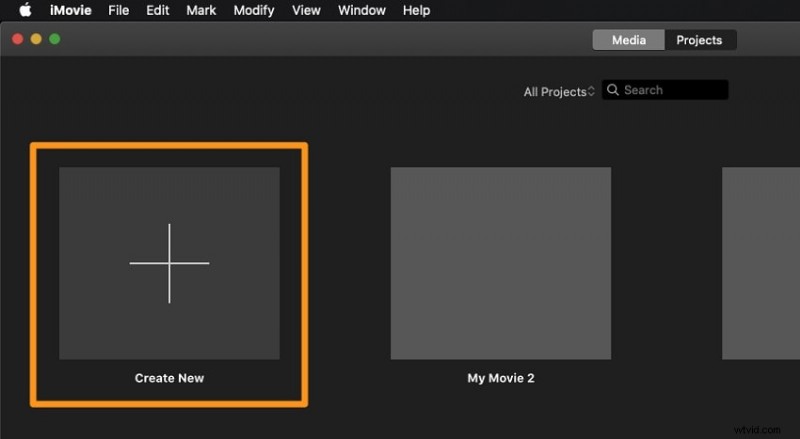
Krok 1. Uruchom iMovie i przejdź do zakładki Projekty. Kliknij Utwórz nowy, a następnie wybierz Film, aby rozpocząć nowy projekt.
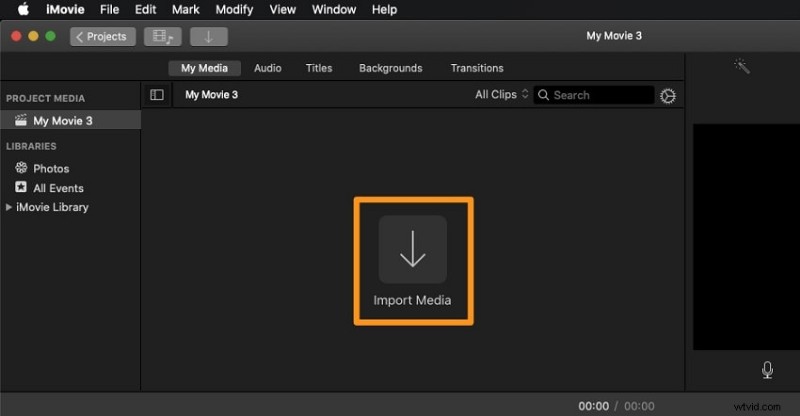
Krok 2. Kliknij Importuj multimedia, aby wybrać wideo MP4.
Krok 3. Znajdź głowicę odtwarzania na ramie. Naciśnij i przytrzymaj klawisz R na klawiaturze.
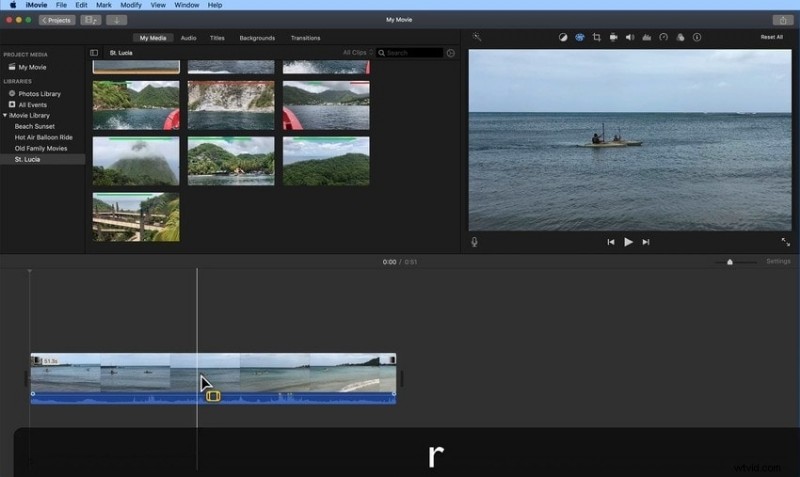
Krok 4. Po wybraniu zakresu naciśnij Opcja + /, aby przyciąć wideo do tego zaznaczenia.
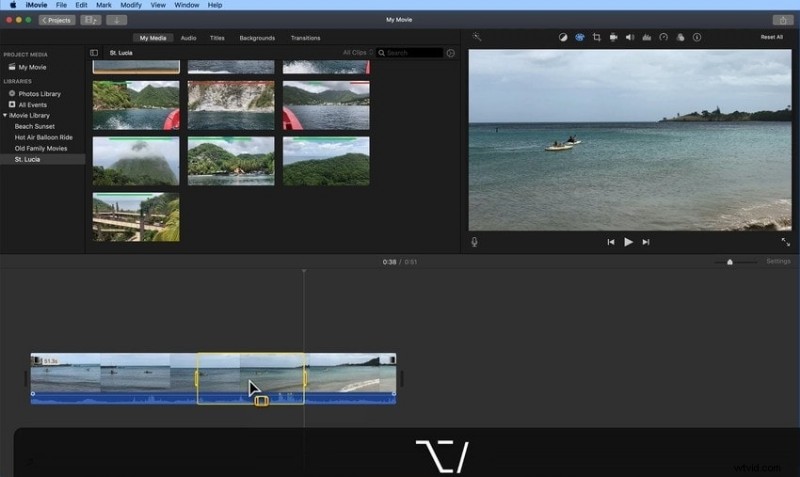
Krok 5. Umieść głowicę odtwarzania na klatce w miejscu, w którym chcesz zakończyć wideo. Kliknij wideo prawym przyciskiem myszy i wybierz Przytnij do głowicy odtwarzania.
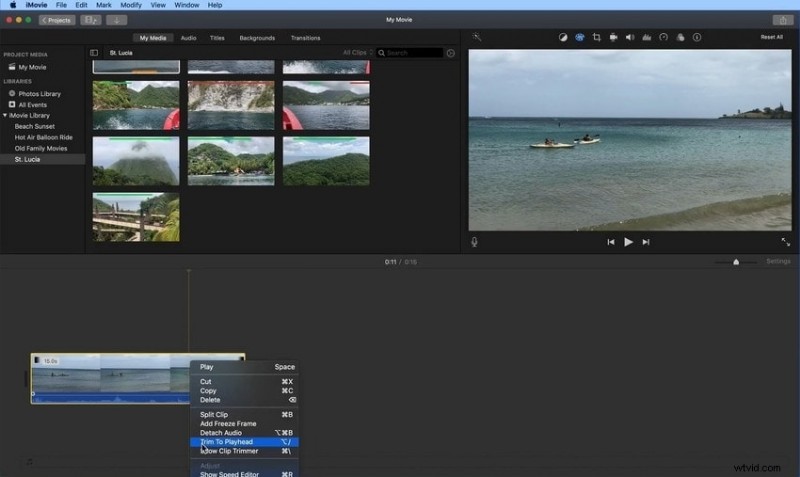
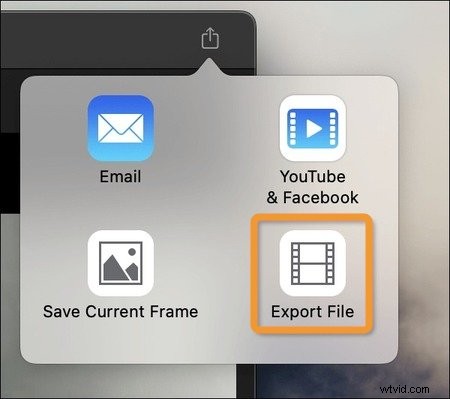
Krok 6. Kliknij przycisk Eksportuj i wybierz „Eksportuj plik”, aby zapisać gotowy film MP4.
Metoda 2:Precyzja i szybkość (Wondershare Filmora)
Jeśli chcesz błyskawicznie edytować swoje filmy i nadal utrzymywać jakość, Wondershare Filmora powinna znaleźć się na Twojej liście do rozważenia. Przyjazny dla użytkownika interfejs i narzędzia oparte na sztucznej inteligencji doskonale zaspokajają potrzeby nowicjuszy, którzy nadal chcą uzyskać profesjonalne rezultaty. Narzędzie Fast Split, Ripple Delete i funkcje magnetycznej osi czasu itp. umożliwiają wycinanie lub skracanie plików MP4 do ostatniego piksela bez konieczności przechodzenia przez zastraszający proces opanowania zaawansowanego oprogramowania do edycji wideo.
Gdyby dostępna była funkcja przeciągania i upuszczania Filmory oraz niezakłócone odtwarzanie, wykonanie Twojej pracy, szczególnie gdy jest to projekt długi, byłoby proste. Oprócz jednoczesnego wycinania różnych klipów użytkownik ma swobodę łączenia ich bez żadnych przerw, a także dodawania pożądanego efektu przy minimalnej liczbie kliknięć, co wyraźnie wskazuje, że program jest przeznaczony dla takich użytkowników, którzy pragną mieć większą kontrolę nad procesem montażu.
Dlaczego Filmora jest lepsza do tego zadania
Filmora różni się znacznie od Zdjęć czy iMovie, ponieważ zapewnia nie tylko szybkość i precyzję, ale także bardzo przyjazny dla użytkownika obszar roboczy, który jest łatwy w nawigacji. Poniżej znajduje się wyjątkowa funkcja, która sprawia, że doskonale nadaje się do wycinania i przycinania filmów MP4:
- Narzędzie szybkiego podziału:odetnij fragmenty wideo w dowolnym momencie, dzieląc je dokładnie w tym miejscu na osi czasu, bez zatrzymywania odtwarzania.
- Usuwanie falowe:usuwa wybraną część filmu i jednocześnie przenosi pozostałą część, aby wypełnić wolne miejsce.
- Magnetyczna oś czasu:zawsze możesz przechowywać klipy we właściwym miejscu, nie tracąc synchronizacji podczas edycji.
- Wzmacniacz wideo AI i automatyczne wycinanie scen:w mgnieniu oka popraw jakość wideo i wykrywaj zmiany scen, aby ułatwić cięcie.
Edycja filmów MP4 w Wondershare Filmora
Skorzystaj z tych instrukcji, aby szybko i dokładnie edytować swoje filmy MP4 podczas edycji w Filmora.
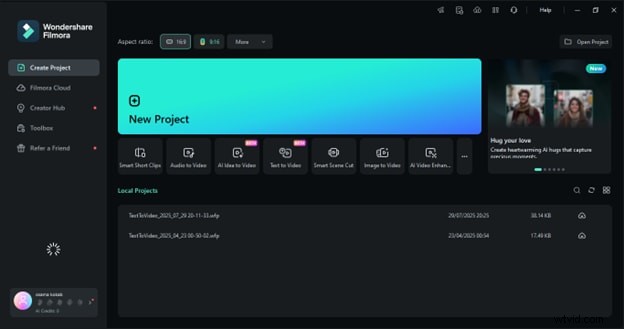
Krok 1:Uruchom Filmorę
Uruchom Filmorę, dotknij Nowy projekt, aby utworzyć nowy projekt i uzyskać dostęp do środowiska pracy z plikami MP4.
Krok 2:Zaimportuj pliki multimedialne
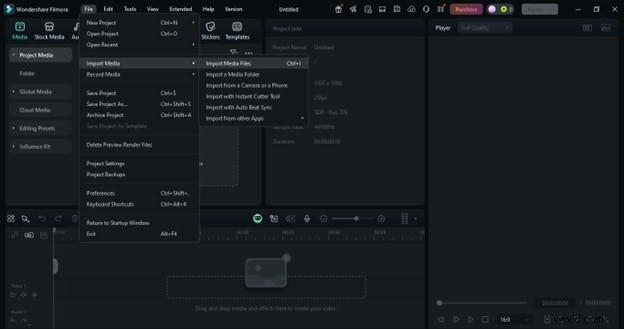
Aby dodać filmy MP4 (i inne multimedia, takie jak ścieżki audio lub obrazy), przejdź do Plik> Importuj multimedia> Importuj pliki multimedialne.
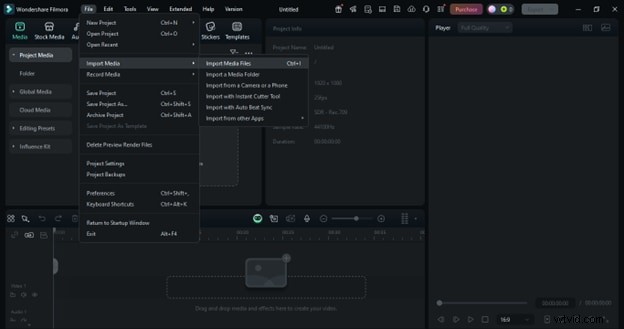
Aby przyspieszyć pracę, po prostu przeciągnij i upuść plik MP4 bezpośrednio do biblioteki multimediów — ta metoda jest szybka i wygodna.
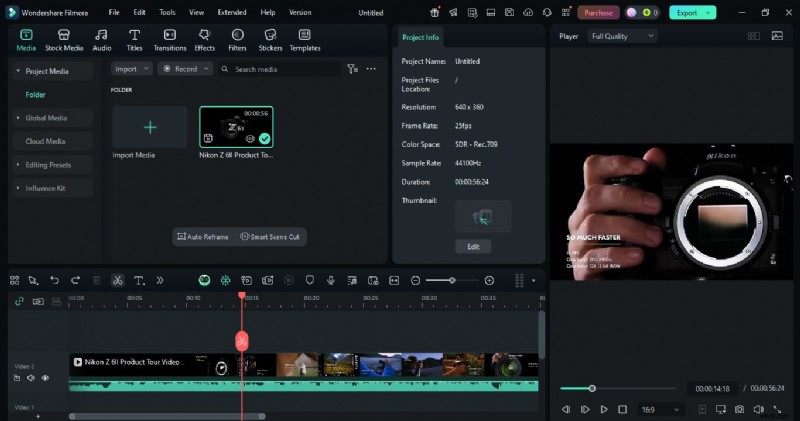
Krok 3:przytnij, podziel lub przytnij klipy
Do nawigacji użyj głowicy odtwarzania. Wybierz jedno z narzędzi — Przytnij, Podziel lub Wytnij — aby usunąć niechciane sekcje, skrócić sceny lub poprawić błędy.
Część 3:Jak łączyć pliki MP4 i zmieniać kolejność klipów
Łączenie plików MP4 jest bardzo konieczne, jeśli zamierzasz łączyć kilka filmów jeden po drugim bez przerw. W takim przypadku możesz użyć narzędzia do stworzenia vloga, fotomontażu z podróży lub prezentacji. Po połączeniu klipów możesz także zmienić ich kolejność zgodnie ze swoją narracją.
Metoda 1:Korzystanie z wbudowanych bezpłatnych narzędzi (Windows i Mac)
Clipchamp w systemie Windows i iMovie na komputerze Mac to domyślne oprogramowanie do edycji wideo dostarczane z obydwoma systemami operacyjnymi. Te aplikacje są przydatne, jeśli chcesz scalić pliki MP4. Po prostu otwórz oś czasu, upuść tam swoje klipy, a następnie uporządkuj je, przeciągając i upuszczając.
W systemie Windows:używanie Clipchampa
Clipchamp to wbudowany edytor systemu Windows, który umożliwia łączenie wielu plików MP4 w nowy film przy minimalnej liczbie kliknięć.
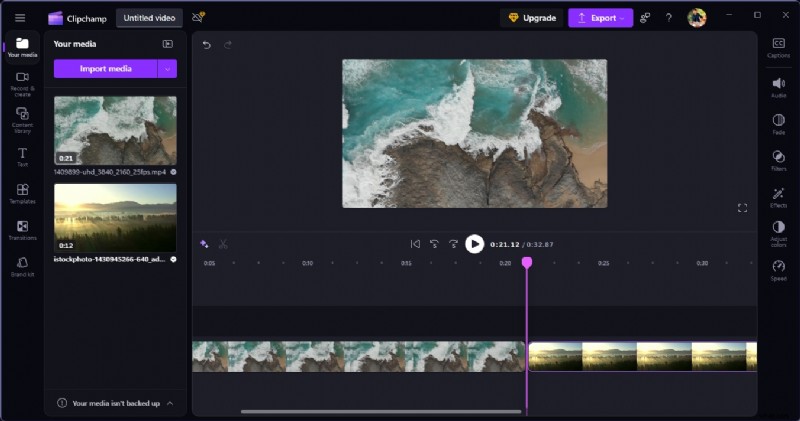
Krok 1. Otwórz Clipchamp z menu Start i kliknij „Utwórz nowy film”.
Krok 2. Dodaj klipy do osi czasu i połącz je.
Na komputerze Mac:korzystanie z iMovie
Próba łączenia plików MP4 jest niezwykle łatwa dzięki iMovie na komputerze Mac. Procedura jest bardzo łatwa; po prostu przeciągasz fragmenty wideo na fabułę, a następnie łączysz je.
Krok 1. Otwórz iMovie
Uruchom iMovie. W oknie Nowy projekt naciśnij przycisk Utwórz nowy, a następnie wybierz Film.
Krok 2. Wybierz i zaimportuj filmy
Przeciągnij i upuść segmenty wideo, które chcesz połączyć, do przeglądarki wydarzeń. Kliknij menu Plik> Importuj multimedia. Odłóż pliki na komputerze Mac i stuknij opcję Importuj wybrane. Możesz także wybrać wiele klipów do jednoczesnego importu.
Krok 3. Przeciągnij i upuść swoje filmy
Po prostu przeciągnij i upuść klipy z biblioteki multimediów na oś czasu.
Krok 4. Połącz filmy
Najpierw przytrzymaj klawisz Shift, a następnie za pomocą myszy zaznacz wszystkie filmy, które chcesz połączyć w jeden. Następnie przejdź do menu rozwijanego Modyfikuj, kliknij je i wybierz Dołącz do klipów.

Metoda 2:Płynne łączenie z przejściami (Wondershare Filmora)
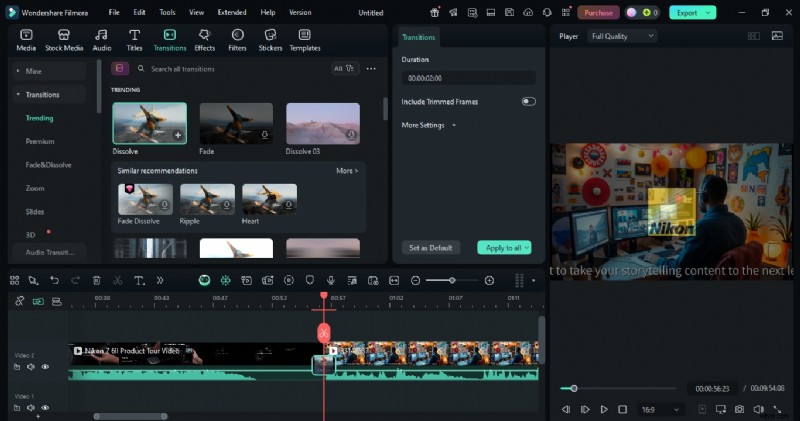
Wondershare Filmora to naprawdę dobra opcja, jeśli chcesz połączyć swoje filmy MP4 w czysty i profesjonalny sposób. Klipy można nie tylko łączyć za pomocą magnetycznej osi czasu Filmory, ale także wybierać przejścia z różnych przejść, takich jak zanikanie, wycieranie lub powiększanie, aby następna scena była płynną kontynuacją poprzedniej. Początkujący będą mogli w mgnieniu oka połączyć swoje klipy, a zaawansowani użytkownicy uznają przejścia jednym kliknięciem dla całego projektu za bardzo przydatne.
Krok 1:Umieść wszystkie klipy na osi czasu
Otwórz Filmorę i najpierw utwórz nowy projekt. Przejdź do opcji Plik> Importuj multimedia> Importuj pliki multimedialne lub po prostu przeciągnij je do Biblioteki multimediów.
Krok 2:Przeciągnij i upuść, aby zmienić kolejność
Magnetyczna oś czasu pozwala na zmianę kolejności bez żadnego wysiłku, ponieważ gdy przesuniesz jeden klip, pozostałe klipy zostaną przyciągnięte we właściwe położenie.

Krok 3 (opcjonalnie):Dodaj przejście
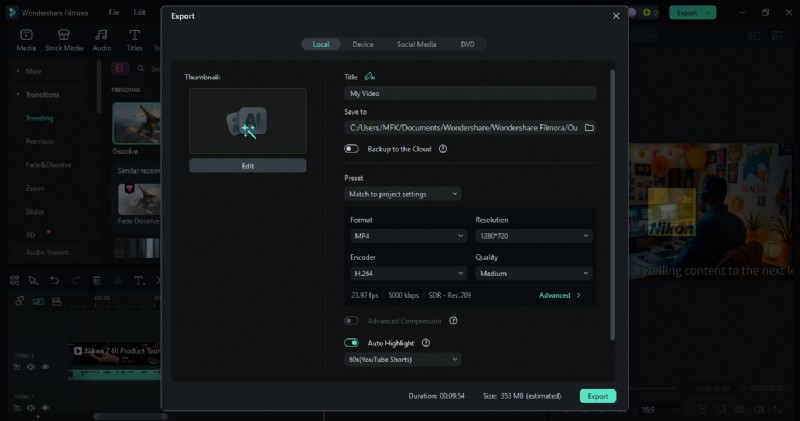
Krok 4:Eksportuj jako pojedynczy plik MP4
Kliknij przycisk Eksportuj i wybierz MP4 jako format wyjściowy.
Część 4:Jak dodać muzykę, tekst i efekty do pliku MP4
Z prostego filmu w formacie MP4 można zrobić fantastyczny film, dodając muzykę, nakładki tekstowe i efekty. Film przedstawiający prezentację, vlog lub udostępnianie światu osobistych chwil może wydawać się nudny i pozbawiony życia, ale nawet podstawowe narzędzia pomogą Ci go wyróżnić. Podpowiemy Ci, jak to zrobić, korzystając z bezpłatnych, wbudowanych narzędzi na Windows i Mac.
Metoda 1:Korzystanie z bezpłatnych wbudowanych narzędzi (Windows i Mac)
Jeśli jesteś zupełnie początkujący lub po prostu nie potrzebujesz pięknych efektów, wbudowane edytory z przyjaznymi dla użytkownika interfejsami — Clipchamp dla Windows i iMovie dla Mac — będą dla Ciebie najbardziej odpowiednie.
W systemie Windows:używanie Clipchampa
Clipchamp jest domyślnie instalowany na większości komputerów z systemem Windows i jest narzędziem do prostej edycji wideo.
Krok 1:Uruchom Clipchamp
Otwórz menu Start systemu Windows i wybierz Clipchamp. Następnie przeciągnij plik MP4 bezpośrednio na oś czasu i możesz wprowadzić żądane zmiany.
Krok 2:Dodaj muzykę w tle
Najłatwiejszym sposobem dodania muzyki do filmu jest wybranie utworu z bezpłatnej biblioteki muzycznej Clipchamp lub znalezienie pliku audio na komputerze i zaimportowanie go, klikając „Dodaj multimedia”. Następnie po prostu przeciągnij wybraną muzykę na oś czasu dźwięku tuż pod filmem.
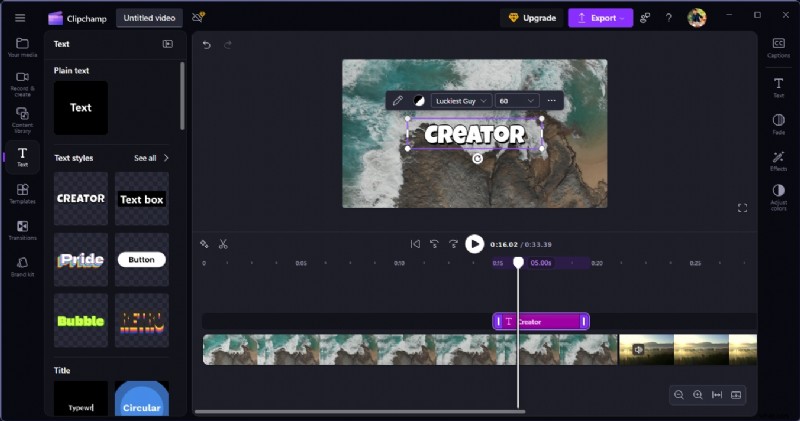
Krok 3:Wstaw tekst lub tytuły
Proces dodawania tekstu do filmu jest łatwy. Wystarczy przejść do zakładki Tekst, znaleźć styl, który najbardziej Ci odpowiada i przeciągnąć go do części osi czasu, w której wyświetlany jest Twój film. Po dwukrotnym kliknięciu pola tekstowego możesz wpisać wiadomość, a następnie zmienić czcionkę, rozmiar i kolor.
Krok 4:Wstaw dźwięk
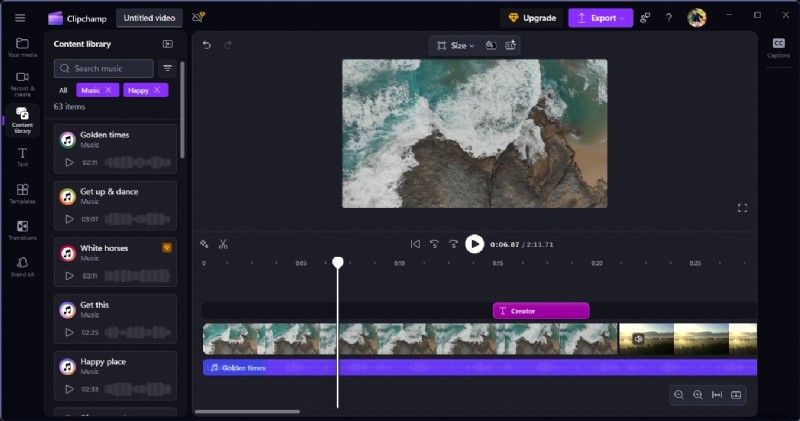
Przejdź do Biblioteki treści i poszukaj muzyki. Kliknij znak +, aby dodać muzykę.
Krok 5:Eksportuj jako plik MP4
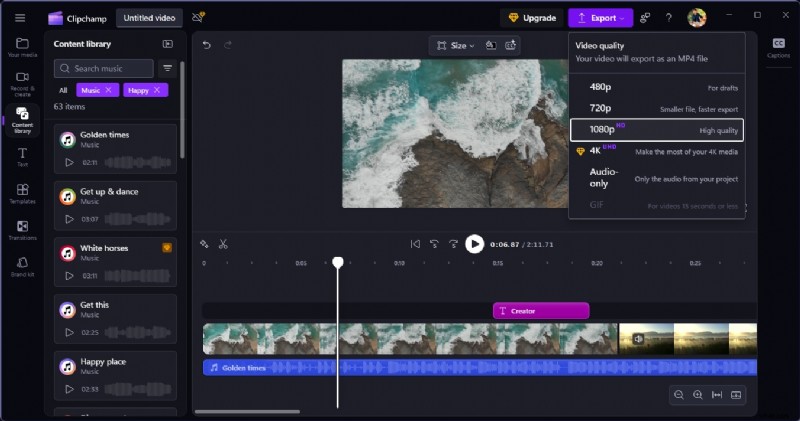
Gdy Twój film będzie idealny, po prostu kliknij przycisk Eksportuj w prawym górnym rogu, wybierz MP4 jako format i zapisz go na swoim komputerze.
W przypadku komputerów Mac:korzystanie z iMovie
iMovie to rozwiązanie dla użytkowników komputerów Mac, jeśli chcą łatwo i efektywnie edytować swoje filmy. iMovie można podsumować jako edytor wideo, który jest wystarczająco prosty dla początkujących, ale wciąż może imponować eleganckimi wynikami. Dodawanie muzyki, tekstu, a nawet prostych efektów to tylko kilka kliknięć w iMovie.
Krok 1:Otwórz iMovie i utwórz nowy projekt
Pierwszym krokiem jest otwarcie iMovie, a następnie kliknięcie opcji Utwórz nowy> Film, aby wprowadzić nową oś czasu. Możesz rozpocząć edycję swojej pracy, przeciągając plik wideo MP4 do wyznaczonego obszaru roboczego.
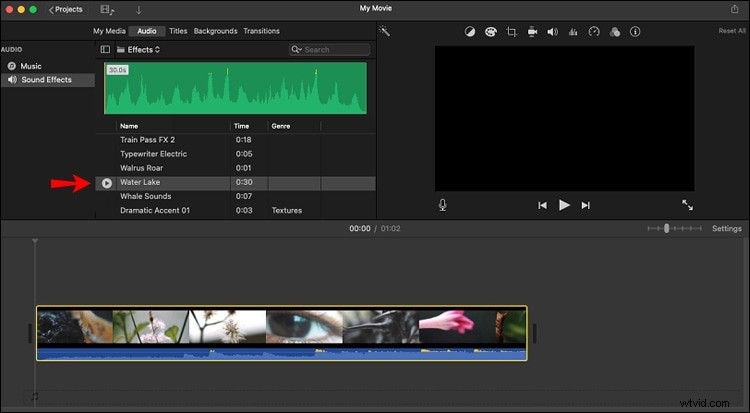
Krok 2:Dodaj muzykę w tle
Głos filmu to jeden ze sposobów dodania do niego muzyki. W tym celu musisz przejść do zakładki Audio, znajdującej się w lewym górnym rogu ekranu. Dźwięk jest importowany z biblioteki iMovie lub może być Twój, a następnie przeciągany na ścieżkę audio pod filmem.
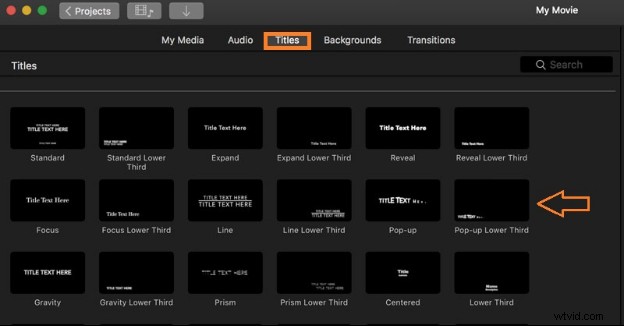
Krok 3:Dodaj tytuły lub nakładki tekstowe
Przejdź do karty Tytuły, wybierz czcionkę, która Twoim zdaniem będzie idealnie pasować do Twojego filmu, a następnie upuść ją na osi czasu nad klipem MP4. Możesz spersonalizować część tekstową według stylu i koloru włącznie.
Krok 4:Eksportuj wideo jako MP4
Po zakończeniu wprowadzania zmian kliknij przycisk Udostępnij (kwadrat z ikoną strzałki) w prawym górnym rogu. Następnie Twój projekt zostanie zapisany jako wideo MP4 po kliknięciu Eksportuj plik.
Metoda 2:Kontrola twórcza (Wondershare Filmora)
Jeśli chcesz mieć swój profesjonalny i elegancki film w formacie MP4, Wondershare Filmora jest idealną opcją. W przeciwieństwie do darmowych edytorów oferuje rozbudowane funkcje, takie jak wbudowana biblioteka muzyczna bezpłatna, animowane tytuły, filtry, efekty, a nawet podkłady głosowe, a także prosty interfejs użytkownika typu „przeciągnij i upuść”, który pozwala łatwo wypróbować kreatywne elementy bez przerywania pracy lub konieczności wcześniejszego doświadczenia.
Krok 1. Zaimportuj swoje pliki MP4
Najpierw uruchom Filmorę i kliknij Nowy projekt. Przeciągnij i upuść klipy, pliki audio i obrazy do Biblioteki multimediów lub wybierz opcję Importuj> Importuj pliki multimedialne, aby zaimportować filmy MP4.
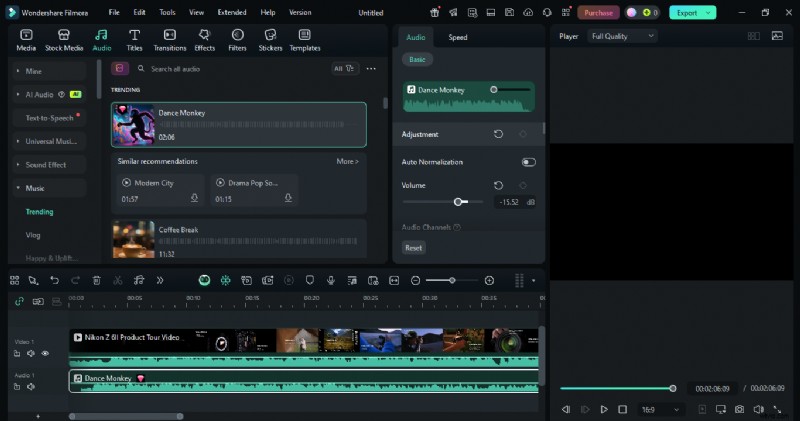
Krok 2. Dodaj muzykę i narrację
Przejdź do zakładki Audio i sprawdź bezpłatną bazę muzyczną Filmory. Umieść wybrany utwór pod częścią dźwiękową wideo na osi czasu dźwięku. Upewnij się, że muzykę i narrację można bezproblemowo połączyć z dźwiękiem oryginalnego klipu, dostosowując głośność.
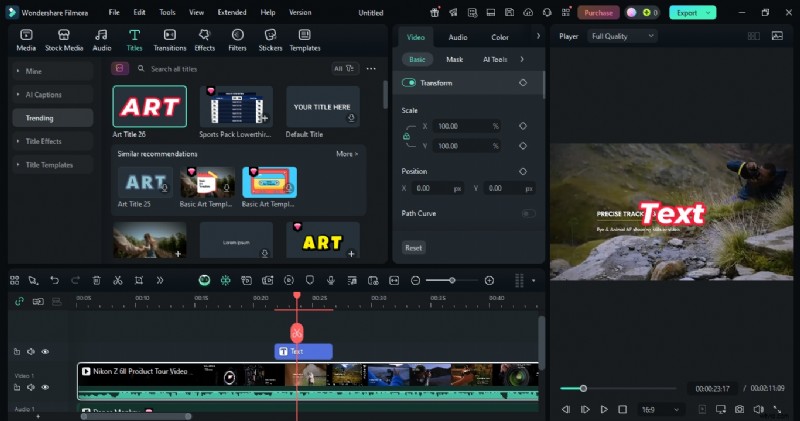
Krok 3. Dodaj animowane tytuły i tekst
Przejdź do zakładki Tekst i dodaj odpowiedni tekst. Kliknij dwukrotnie czcionkę, kolor, rozmiar, animację i czas tytułu, aby go zmienić.
Krok 4. Zastosuj filtry i efekty
Karta Efekty w Filmorze to miejsce, w którym możesz zmienić wygląd swojego filmu za pomocą pięknych filtrów, a także nakładek, naklejek lub LUT.
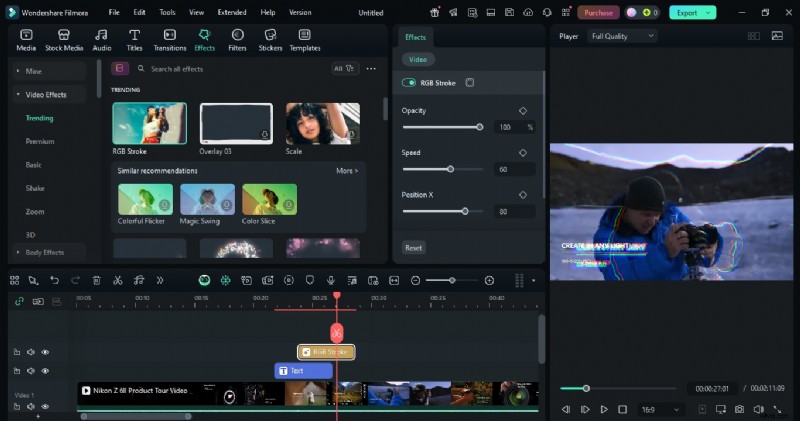
Krok 5. Wyeksportuj gotowy film MP4
Kliknij przycisk Eksportuj. Wybierz MP4 jako format pliku, aby zapewnić najwyższą kompatybilność, a jeśli potrzebujesz, dostosuj jakość i rozdzielczość.
Część 5:Zaawansowane techniki edycji MP4 za pomocą Filmory
Filmora, poza tym, że jest oprogramowaniem dla nowicjuszy, ewoluuje wraz ze wzrostem Twoich umiejętności, oferując kilka funkcji wykraczających poza podstawy, które z kolei nadają Twoim filmom MP4 bardziej profesjonalny wygląd. Zasadniczo możesz znaleźć bardziej szczegółowe informacje na temat potężnych narzędzi, którymi dysponujesz.
Ulepszanie efektów wizualnych
Filmora zapewnia proste i skuteczne narzędzia do korekcji i gradacji kolorów, które pozwalają użytkownikowi ustawić jasność, kontrast, nasycenie i inne. Użytkownik ma możliwość dostosowania koloru i światła w filmie, a nawet zastosowania kolorów kinowych, dzięki czemu materiał filmowy może stać się bardziej wyjątkowy.
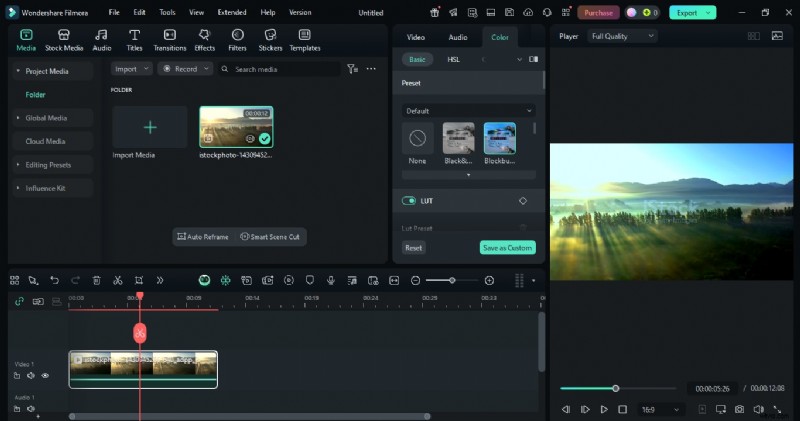
Naprawianie drżącego materiału
Stabilizacja wideo to jedna z funkcji Filmory, która zapewnia użytkownikom komfort podczas nagrywania z ręki lub klipów akcji. W rzeczywistości ta funkcja jest również w stanie wyeliminować drgania aparatu, dzięki czemu filmy stają się mniej rozmazane, a tym samym uzyskuje się filmy o wyższej jakości.
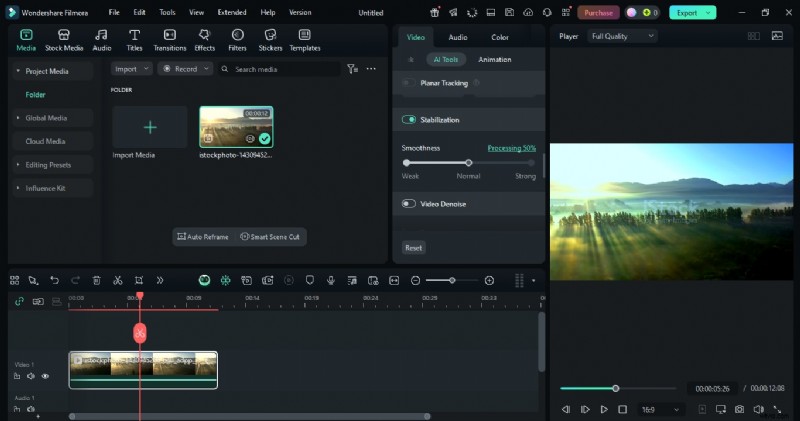
Naprawianie niewyraźnej jakości wideo
Filmora zawiera narzędzia, które sprawiają, że filmy są wyraźniejsze i ostrzejsze, szczególnie w przypadku rozmycia wideo. Zasadniczo oznacza to, że nawet jeśli chcesz użyć klipów o niskiej rozdzielczości lub nieostrych, nadal możesz je ulepszyć w Filmorze, aby wyglądały ładnie.

Tworzenie dramatycznych efektów
Zasadniczo funkcja transformacji prędkości dostępna w Filmorze zapewnia łatwość tworzenia efektów w zwolnionym lub przyspieszonym tempie. Dramatyzację powolnego lub szybkiego ruchu można osiągnąć, dostosowując krzywe prędkości dla części wideo, która ma być niedoświetlona lub prześwietlona.
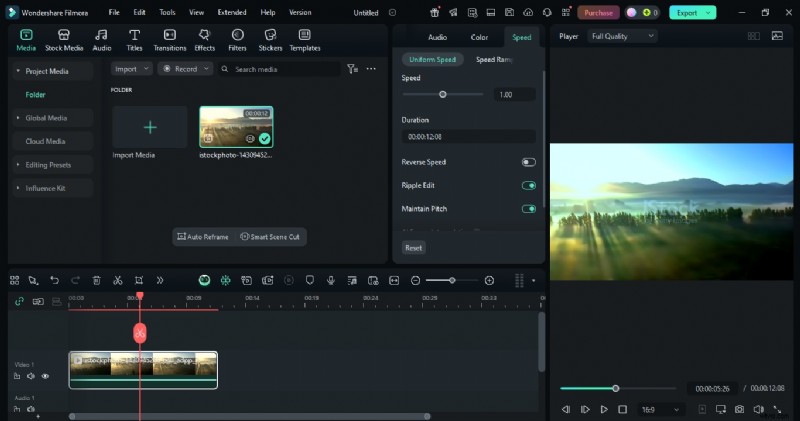
Zmiana tła
Narzędzie zielonego ekranu (klawisz chrominancji) firmy Filmora nie tylko pomaga zmienić tło filmu, ale także umożliwia jego aktualizację za pomocą wybranego obrazu lub filmu. Może to mieć zastosowanie artystyczne, biznesowe lub po prostu nietypowe i niepowtarzalne tło dla materiału MP4.
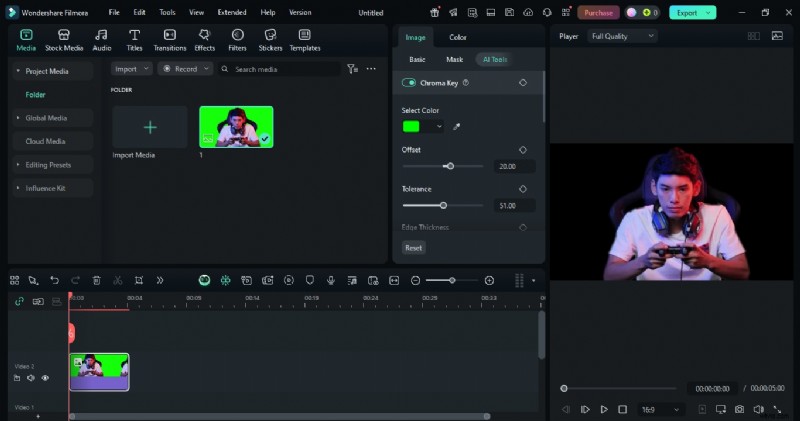
Aby uzyskać bardziej zaawansowane funkcje edycji wideo, możesz przejść do odpowiedniej strony funkcji Filmora.
Część 6:Jak edytować pliki MP4 online i na urządzeniach mobilnych
Edycja plików MP4 nie zawsze jest koniecznością i należy ją wykonywać na dużym komputerze z zainstalowanym programem. Jeśli chcesz czuć się bardziej komfortowo lub po prostu chcesz szybko wprowadzić zmiany, gdy jesteś poza domem, możesz skorzystać z edytorów online lub aplikacji mobilnych. Obie alternatywy dają swobodę wykonywania tej samej pracy, a jedyną różnicą jest sposób ich wykonania.
Edytory MP4 online
Internetowe edytory MP4 są doskonałym narzędziem do szybkiej edycji bez konieczności instalowania oprogramowania. Są uniwersalne w dowolnej przeglądarce i zwykle zawierają zestaw narzędzi, który może obejmować przycinanie, kadrowanie, dodawanie tekstu i wstawianie prostych przejść.
Jednak między tym, do czego są zdolni, a tym, co obiecują, istnieje dość duża rozbieżność. Obejmuje prywatność podczas przesyłania filmów, ograniczenia rozmiaru plików i kilka zaawansowanych funkcji w porównaniu z aplikacjami komputerowymi, takimi jak Filmora. Są to edytory do niczego, przeznaczone do małych projektów lub szybkiej pracy w trakcie działania.
Mobilne edytory MP4
Dla tych, którzy regularnie edytują filmy na urządzeniach mobilnych, będąc w ruchu lub pragnących większej swobody, mobilne edytory MP4 będą doskonałym wyborem. Co więcej, oferują one przenośność i najnowocześniejsze funkcje, inne niż tylko podstawowe przycinanie.
Najbardziej zauważalną jest Filmora for Mobile (Filmora:AI Video Editor &Maker), dostępna na iOS i Androida. Dzięki tego rodzaju technologii użytkownik ma dostęp do narzędzi opartych na sztucznej inteligencji, takich jak AI Auto Cut do tworzenia najważniejszych fragmentów, AI Remover do usuwania niechcianych elementów oraz napisy dynamiczne, które bez wysiłku koordynują nagranie wideo za pomocą dźwięku. Dodatkowo użytkownik może spowolnić prędkość, aby uzyskać ładny efekt, dodać filtry i efekty oraz skorzystać z zaawansowanych narzędzi do edycji, takich jak chromakey, maskowanie i klatki kluczowe, nawet na swoim telefonie.
Aplikacja mobilna Filmora jest najlepsza dla artystów, którzy chcą osiągnąć najwyższej jakości rezultaty, nie ograniczając się do komputera — dlatego vlogi, nagrania w mediach społecznościowych lub montaż w ruchu są idealne w tej aplikacji.
Część 7:Rozwiązywanie typowych problemów z edycją plików MP4
Potężny edytor Filmora nie jest wyjątkiem od poruszonego problemu i może się zdarzyć, że podczas pracy z plikami MP4 wystąpią pewne problemy. Poniżej znajduje się lista tych problemów wraz z ich rozwiązaniami, które są niezbędne do nieprzerwanego przebiegu edycji.
1. Problem:nie można zaimportować pliku MP4
Ponadto edytor może nie być w stanie załadować pliku MP4, jeśli kodeki nie są kompatybilne lub ich brakuje.
Rozwiązanie:Sprawdź kodeki lub przejdź na solidny edytor
Konwertuj plik MP4 za pomocą renomowanego narzędzia do kompresji wideo do formatu takiego jak MOV lub AVI, który jest bardziej kompatybilny z prawie wszystkimi rodzajami urządzeń i oprogramowania. Alternatywnie możesz w pełni wykorzystać zaawansowane oprogramowanie do edycji, takie jak Filmora, które jest znane z dużej elastyczności w obsłudze kodeków i bezpośredniego udostępniania większości plików MP4 bez konieczności wstępnego przetwarzania.
2. Problem:wideo jest rozmazane po wyeksportowaniu
Jeśli wyeksportowany plik MP4 jest zamazany lub brakuje go, prawdopodobnie jest to spowodowane ustawieniem eksportu o niskiej jakości.
Rozwiązanie:dostosuj rozdzielczość eksportu i szybkość transmisji
Jeśli chcesz mieć wideo wysokiej jakości, lepiej wyeksportować je przynajmniej w rozdzielczości 1080p lub 4K. Co więcej, im niższa szybkość transmisji, tym bardziej widoczna będzie utrata jakości wideo. Dobrą rzeczą w Filmorze jest to, że nie tylko jest wyposażona w różnorodne gotowe ustawienia jakości eksportu, ale także, jeśli chcesz to zrobić ręcznie, poprowadzi Cię bez marnowania cennego czasu
3. Problem:dźwięk nie jest zsynchronizowany
Czasami ścieżki audio i wideo mogą nie być zsynchronizowane, szczególnie jeśli jest to plik nagrany na osobnym urządzeniu.
Rozwiązanie:odłącz i ponownie wyrównaj dźwięk na osi czasu
Tylko w Filmorze możesz oddzielić dźwięk od ścieżki wideo, dzięki czemu możesz go dostosować, przesuwając go na osi czasu, aż znajdziesz dokładne miejsce, w którym pasuje do grafiki. To narzędzie jest bardzo ważne w przypadkach, gdy chcesz, aby dźwięk i wideo pozostały razem i zostały zsynchronizowane po całym procesie edycji.
Często zadawane pytania (FAQ)
-
Jak mogę bezpłatnie edytować plik MP4?
Możesz na przykład skorzystać z wbudowanych darmowych edytorów, takich jak Clipchamp dla Windows lub iMovie dla Mac, aby wykonać podstawowe prace, takie jak wycinanie, łączenie klipów lub po prostu dodawanie tekstu. Narzędzia te są pomocne, jeśli planujesz wprowadzać szybkie zmiany i nie chcesz instalować żadnego innego oprogramowania.
-
Jak najszybciej przyciąć wideo MP4?
Jeśli chcesz po prostu bardzo szybko przyciąć wideo, użyj narzędzia Przytnij w Clipchamp (Windows) lub funkcji Podziel klip/Przytnij w iMovie (Mac). Jeśli jednak film jest długi i chcesz, aby był bardzo dokładny, Wondershare Filmora będzie najlepszą opcją, ponieważ ma magnetyczną oś czasu i zaawansowane elementy sterujące edycją, które upraszczają i przyspieszają proces.
-
Jak edytować plik MP4 w systemie Windows?
Po pierwsze, Clipchamp jest zalecanym wyborem w systemie Windows, jeśli chcesz wykonać proste przycinanie lub łączenie filmów bez pobierania żadnego innego oprogramowania. Jeśli chcesz przeprowadzić skomplikowaną edycję, taką jak dodawanie efektów, przejść i korekcja kolorów, Filmora jest najlepszym oprogramowaniem, ponieważ jest przeznaczona zarówno dla początkujących, jak i profesjonalistów.
Wniosek
Jak edytować wideo MP4 zostało niesamowicie uproszczone. Dzięki bezpłatnemu, wbudowanemu w komputer oprogramowaniu, na przykład Clipchamp i iMovie, prawie każdy może wykonywać podstawowe funkcje edycyjne, takie jak wycinanie, przycinanie i łączenie, a także dodawać muzykę, tekst i efekty do swoich filmów. Miałeś także okazję dowiedzieć się więcej o niektórych operacjach technicznych, które wcześniej Cię przerażały, na przykład korekcji kolorów, stabilizacji wideo, zwiększaniu prędkości i efektach zielonego ekranu, które zasadniczo zmieniły Twój film na taki, który wygląda, jakby był wykonany przez profesjonalistę.
Tylko w przypadku, gdy chcesz stworzyć złożony projekt, bezpłatne edytory wydają się bezużyteczne ze względu na brak elastyczności i mocy. Tak naprawdę Wondershare Filmora jest doskonałym przykładem połączenia prostego interfejsu z profesjonalnymi narzędziami, takimi jak ulepszenia sztucznej inteligencji, inteligentne wykrywanie scen, płynne przejścia i ogromna biblioteka efektów – zapewniając w ten sposób pożądany rezultat zarówno początkującym, którzy nie mogą się doczekać rozwoju swoich umiejętności, jak i doświadczonym montażystom, którym zależy na produktywności.