
Typografia kinetyczna to w swej istocie sztuka (i technika) animowania tekstów w sposób ożywiający je, dodając ruch literom, słowom lub wyrażeniom w celu przekazania emocji, opowiadania historii lub przekazywania wiadomości w urzekający wizualnie sposób.
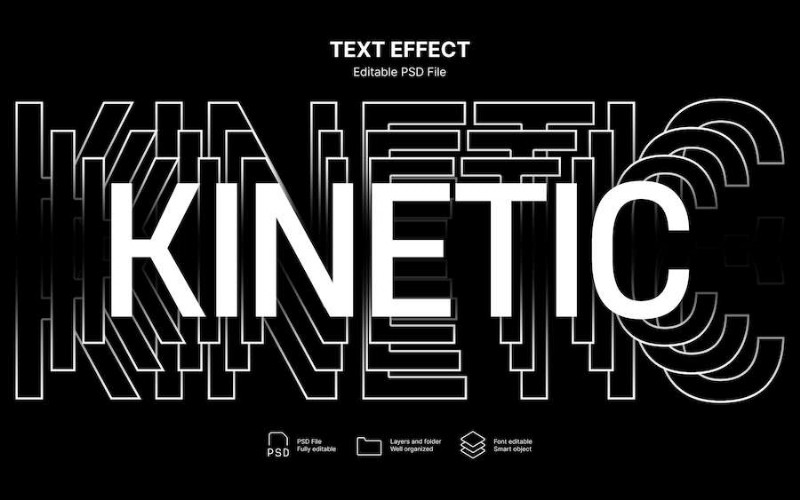
Początkowo edycja tekstu polegała po prostu na wybraniu czcionki, wpisaniu wiadomości i prawdopodobnie dostosowaniu rodzaju, rozmiaru i koloru czcionki. Jednak wraz z rozwojem narzędzi i koncepcji projektowania podstawowa edycja tekstu ewoluowała do atrakcyjnej kombinacji tekstu, projektu i animacji.
Typowym przykładem typografii kinetycznej jest tytuł filmu tańczący, unoszący się lub wywodzący się z kształtów i obrazów, tworząc w ten sposób przeżycie jeszcze przed rozpoczęciem filmu. Możesz użyć narzędzi do edycji wideo, takich jak After Effects, aby utworzyć takie typowe efekty typografii kinetycznej.
W tym artykule opisano, jak utworzyć tekst kinetyczny w programie After Effects, niektóre gotowe ustawienia, których można użyć, oraz popularne strony internetowe, z których można je pobrać.
W tym artykule
-
- Efekty typografii kinetycznej dla animacji tekstu w programie After Effects
- Wstępne ustawienia typografii kinetycznej dla efektów Adobe
Przykłady typografii kinetycznej
Od komunikacji marki po rozrywkę i edukację, efekty typografii kinetycznej umożliwiły wyróżnienie wiadomości tekstowych. Możemy je znaleźć w przekazach marki, które widzimy na co dzień.
Weźmy na przykład Apple.
Apple za pomocą typografii kinetycznej mocno przekazał zamiary firmy zmierzającej do neutralności pod względem emisji dwutlenku węgla. Teksty kinetyczne, paleta kolorów i mocne efekty wizualne świetnie się spisały, przekazując przesłanie narratora, jednocześnie współgrając z tożsamością marki.
Burger King doskonale rozumie także siłę tekstów kinetycznych w komunikacji marki.
Ich film o rebrandingu zawiera teksty i płynnie przenosi widzów. Teksty kinetyczne podkreślają podstawową sztukę i kreatywność marki, jednocześnie przedstawiając markę żywności jako zabawną i smaczną.
Jak stworzyć własną typografię kinetyczną w After Effects
Niektóre najnowsze trendy w animacji typografii w After Effects obejmują ożywianie czystych tekstów za pomocą subtelnych animacji, łączenie zniekształconych tekstów z efektami wizualnymi oraz tworzenie tekstów 3D, które można animować i manipulować, aby przekazać coś więcej niż tylko wiadomość.
Ponadto marki zaczęły integrować typografię kinetyczną z animowaną grafiką, aby tworzyć treści dotyczące marki w mediach społecznościowych, zwłaszcza na Instagramie i TikToku. Posunięcie to pomogło kilku markom wyróżnić się komunikatem marki na nasyconym rynku.
To pokazuje, jak łatwo możesz stworzyć własną typografię kinetyczną za pomocą After Effects.
Metoda 1:Podstawowy wielokrotny blok tytułowy z efektem Swing
Ta metoda polega na animowaniu kilku warstw tekstu razem — w celu utworzenia kontrastującego bloku tekstu zwanego tabelką rysunkową — i dodaniu do nich efektu wahadłowego.
Krok 1:Utwórz nową kompozycję. Skopiuj i wklej pierwszy element tekstowy i ustaw go na pierwszej pozycji.
Krok 2:Z menu rozwijanego Właściwości tekstu wybierz Animacja> Krycie.
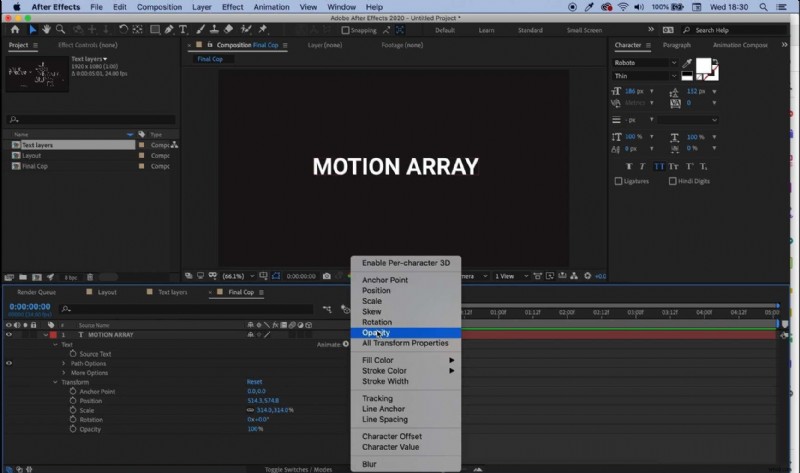
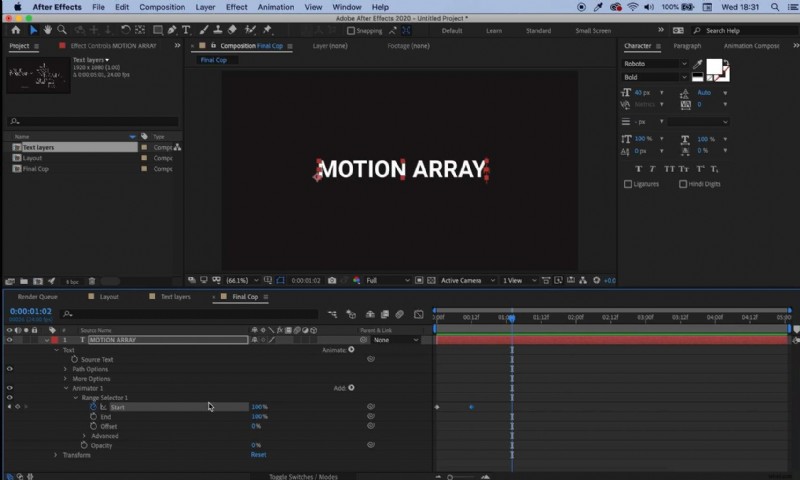
Krok 3:W menu rozwijanym Selektor zakresu zmniejsz krycie do 0%. Utwórz klatkę kluczową na osi czasu na początku animacji i zmień opcję Start na 0%.
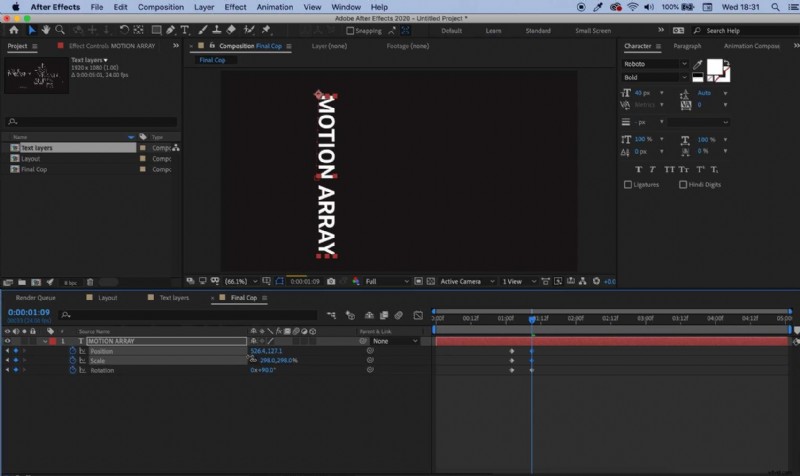
Krok 4:Skopiuj i wklej drugie elementy tekstowe do kompozycji i ustaw je na pierwszej pozycji. Na pierwszej warstwie włącz klatki kluczowe Obrót, Pozycja i Skala, a następnie przesuń tekst na ekranie na drugą pozycję.
Krok 5:Wybierz drugą warstwę tekstową i kliknij Animacja> Śledzenie.
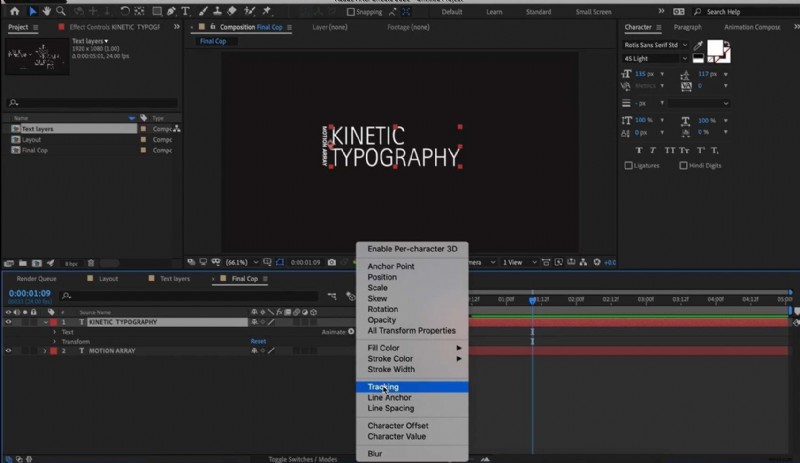
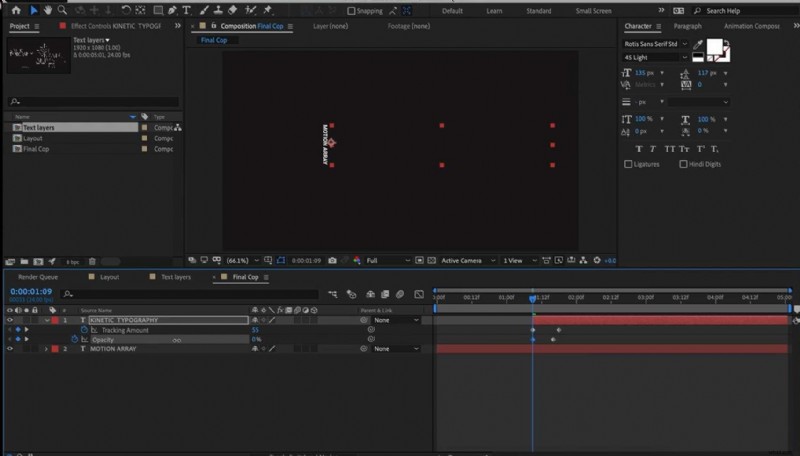
Krok 6:Dodaj klatki kluczowe do wartości śledzenia; dostosuj je tak, aby odpowiadały pożądanemu wynikowi.
Krok 7:Dodaj efekt zanikania za pomocą opcji Krycie. W ten sposób druga warstwa zaniknie w tym samym czasie.
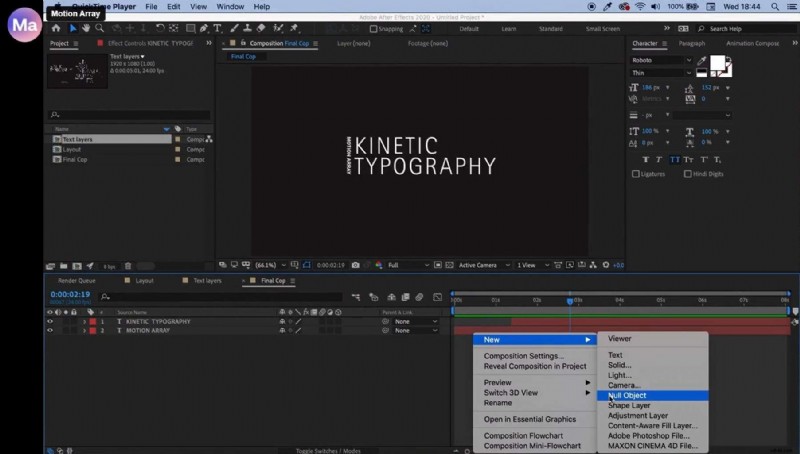
Krok 8:Następnie dodaj efekt swingu. Przejdź do Warstwa> Nowy> Null.
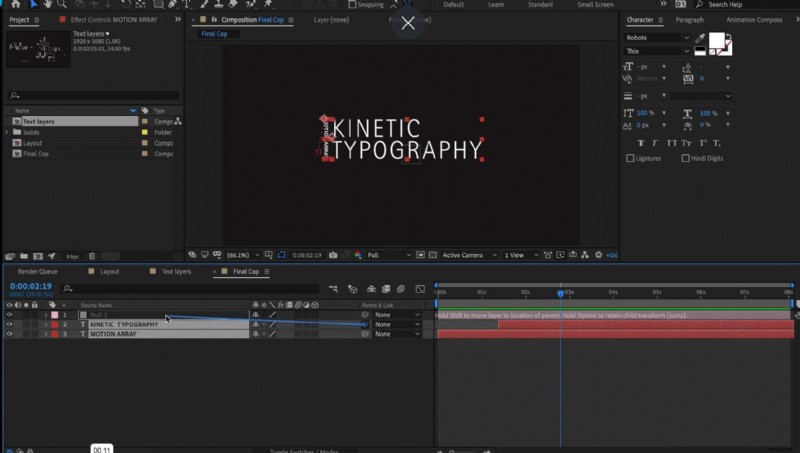
Krok 9:Używając Whipa z dwóch warstw tekstowych, dołącz je do warstwy Null. Umożliwi to zmianę położenia warstw tekstowych poprzez przesunięcie warstwy Null.
Krok 10:Włącz opcje Pozycja, Skala i Obrót w warstwie Null i dodawaj klatki kluczowe, dostosowując ich różne ustawienia. Przenieś warstwę Null do nowej pozycji.
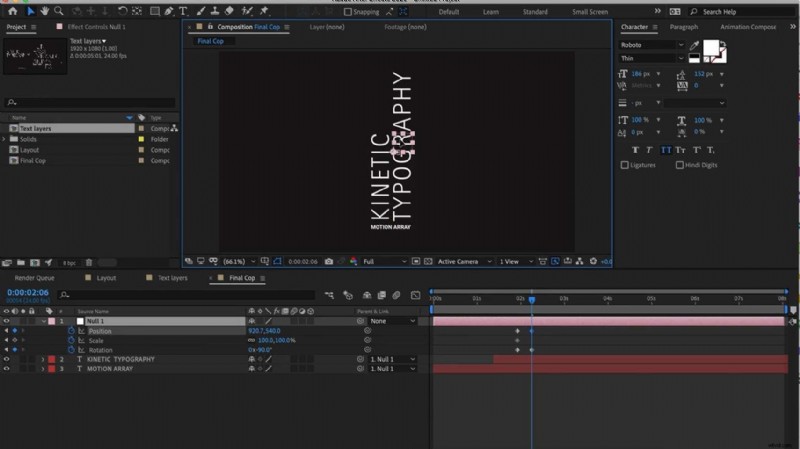
Krok 11:Skopiuj i wklej ostatnią warstwę tekstową. Przejdź do Animacja> Pozycja.
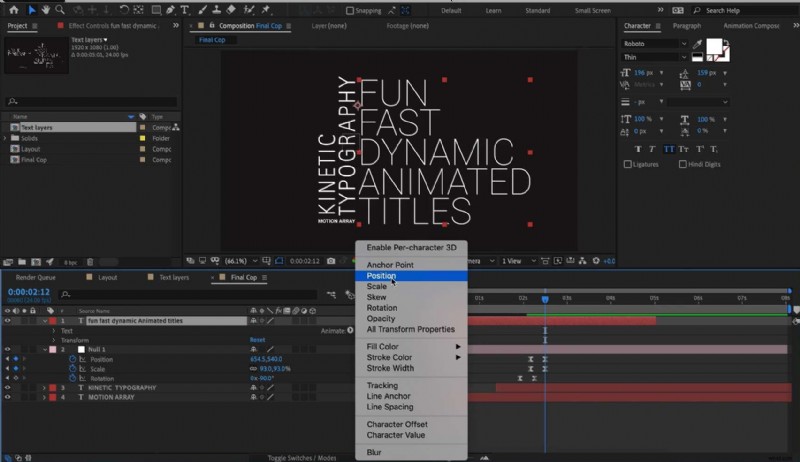
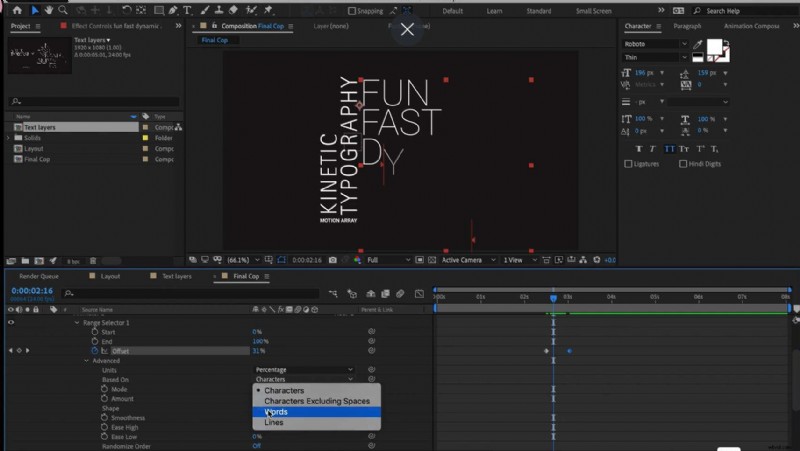
Krok 12:Korzystając z opcji menu Selektora zakresu, przesuń tekst w dół ekranu. Kliknij Animacja> Krycie i dostosuj według własnych upodobań. Użyj menu Zaawansowane, aby wybrać animację znaków, słów lub linii tekstu.
Metoda 2:Animacja kolumny typografii kinetycznej
Krok 1:Najpierw animuj swoje tytuły. Utwórz warstwę tekstową z pierwszym słowem. Kliknij Animuj> Śledzenie.
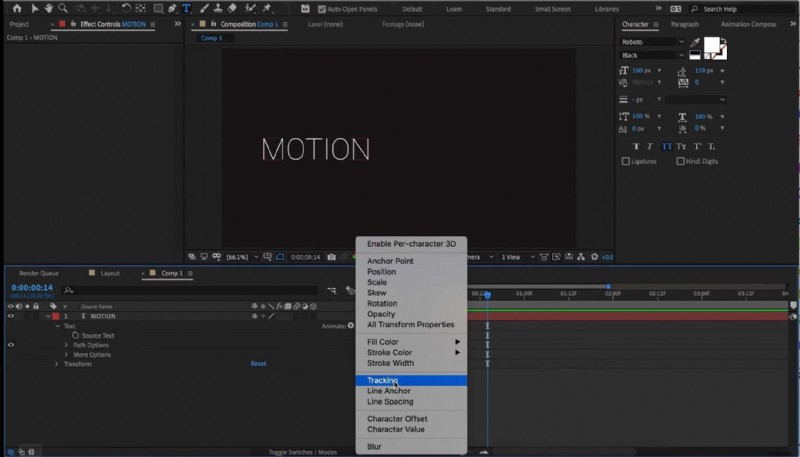
Krok 2:Dodaj klatkę kluczową w pierwszym punkcie animacji, w zależności od szybkości. Poruszaj się po osi czasu i dostosuj wartość śledzenia do swoich potrzeb.
Krok 3:Wybierz warstwę tekstową osi czasu, przejdź do Edycja> Podziel warstwę. Tutaj możesz zmienić nową warstwę kafelków na drugie słowo.
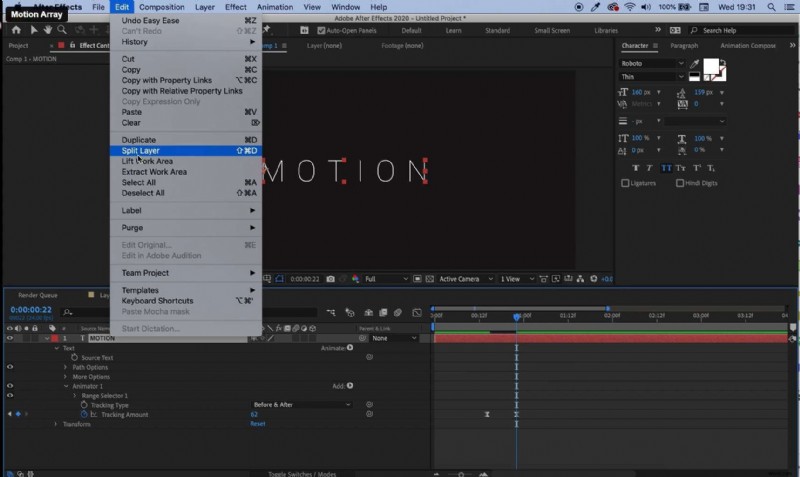
Krok 4:Wybierz drugą warstwę tekstową. Kliknij „U” na klawiaturze, aby zobaczyć umieszczone klatki kluczowe. Zmień położenie klatek kluczowych, przesuwając pierwszą klatkę kluczową poza drugą. W ten sposób efekt śledzenia zostanie odwrócony.
Krok 5:Zaznacz obie warstwy tekstowe i utwórz klip złożony; w razie potrzeby przytnij końce połączonych klipsów. Zduplikuj klip złożony i umieść go tak, aby odtwarzał się natychmiast po pierwszym.
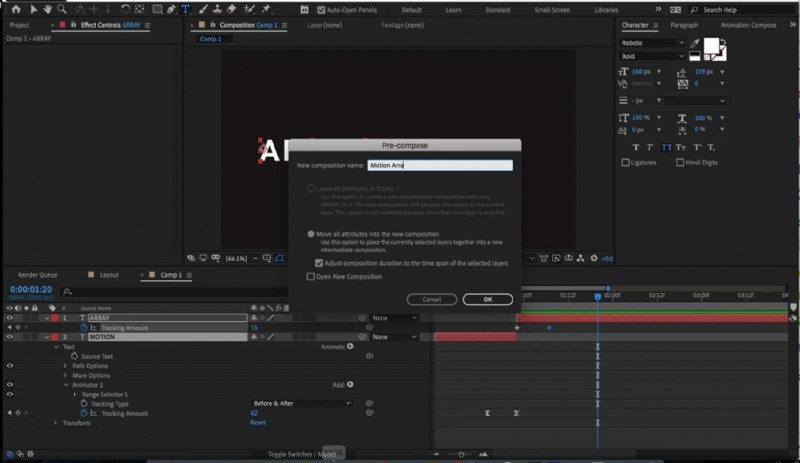
Krok 6:Odwróć drugi klip, aby odtwarzał się w ciągłej pętli. Kliknij warstwę tekstową prawym przyciskiem myszy i wybierz opcję Czas> Warstwa odwrócenia czasu. Umożliwi to zduplikowanie warstw w celu dopasowania długości sekwencji. Zapamiętaj kolejność – klip, klip odwrotny, klip, klip odwrotny.
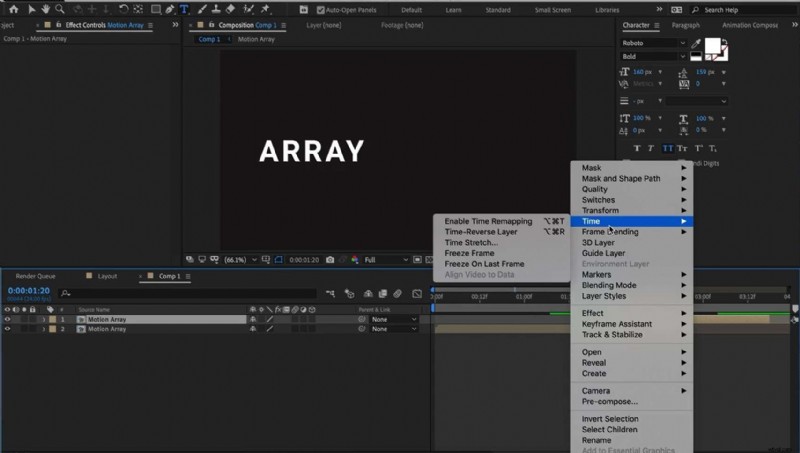
Krok 7:Zaznacz wszystkie warstwy i utwórz pojedynczy klip złożony. Będziesz mieć pojedynczą warstwę z pełnowymiarową animacją zapętloną.
Krok 8:Aby utworzyć efekt kolumny, zduplikuj warstwę i powiel tyle razy, ile chcesz.
Efekty Adobe After to premierowe narzędzie do zabawy z animacjami, szczególnie animacjami tekstowymi. Posiada rozbudowane funkcje, które pozwalają uzyskać kreatywność i zaprojektować typografię kinetyczną od podstaw przy użyciu różnych technik.
Oto typowe animacje tekstu kinetycznego w After Effects, które możesz tworzyć i powielać w swoich kreatywnych projektach. Mam na myśli, że wiele opcji nigdy się nie pomyli!
10 efektów typografii kinetycznej dla animacji tekstu w programie After Effects
-
Cienie tekstu
Cienie tekstu dodają tekst i wymiar do typografii. Możesz animować cienie, aby je przesuwać, zwiększać lub zmniejszać w miarę przesuwania się tekstu na ekranie.
-
Teksty pisane odręcznie
Animacja typografii odręcznej w programie After Effects naśladuje teksty pisane ręcznie. Wykorzystuje obrysy i warstwy matowe, aby stworzyć unikalną typografię odpowiednią dla filmów wyjaśniających. Oto jak to zrobić.
-
Gładkie teksty
Ta literówka w animacji After Effect jest subtelna i koncentruje się na płynnym ruchu. Wystarczy najpierw dodać tekst i pobawić się ustawieniami rozmycia tekstu, obracania slajdu, przesuwania, kolorem tekstu i tak dalej.
-
Wytłaczanie 3D
Czcionki 3D są tak wszechstronne, że można je modyfikować, dodając gradienty i skosy. Zwiększa to atrakcyjność tekstu i dodaje mu głębi. Oto jak to zrobić.
-
Integracja kształtów w tekstach
Ten efekt typografii After Effects polega na dołączaniu kształtów do animacji tekstu. Tutaj powoli odkrywasz czcionki, budując napięcie i ekscytując widzów. Efekt ten świetnie sprawdza się w przypadku dowolnych czcionek, kolorów i kształtów.
-
Płynne teksty
Płynność płynnych tekstów zwiększa wszechstronność typografii After Effects. Za pomocą wybranej czcionki możesz tworzyć efekty bąbelków, kształty fal lub dowolne ruchy przypominające wodę. Wykonaj czynności opisane w tym filmie, aby powtórzyć.
-
Roztrzęsione SMS-y
„Efekty nerwowe”, jak się to powszechnie nazywa, można wykorzystać do tworzenia efektów w stylu hipsterskim w przerażających klipach filmowych i zwiastunach. Oto, jak tworzyć roztrzęsione teksty.
-
Efekty kinetyczne 3D
Zmodyfikuj tekst 2D na kinetyczny tekst 3D, bawiąc się obrotem, przyciąganiem warstw i innymi efektami.
-
Łączenie tekstur w teksty
Dodawaj tekstury, wstawiaj znaki i ulepszaj zwykłe teksty, aby poprawić estetykę.
-
Płynne przejście od kropek do liter
Ten efekt typografii kinetycznej płynnie animuje kropki, tworząc dynamiczne animacje tekstu, dzięki którym widzowie nie mogą się doczekać, co pojawi się dalej. Filmy wykorzystujące tę typografię kinetyczną mają lepszy współczynnik retencji. Oto jak to zrobić.
Wstępne ustawienia typografii kinetycznej dla efektów Adobe
Chociaż tworzenie od podstaw efektów animacji typografii zapewnia mnóstwo zabawy i kreatywności, korzystanie z gotowych ustawień w After Effects może być łatwiejsze i usprawniać proces edycji. Niektóre strony internetowe, na których można uzyskać szablony typografii kinetycznej, obejmują Envato Elements i Motion Array. Możesz pobrać animowane tytuły, takie jak tekst typografii kinetycznej animacji Typoking, z Videohive.
Premia:łatwiejszy sposób na tworzenie typografii kinetycznej w Filmorze
Wondershare Filmora to oprogramowanie do edycji wideo, które pozwala tworzyć fascynujące animacje tekstowe. Dzięki zintegrowanym narzędziom do edycji zdjęć i manipulacji tekstem Filmora sprawia, że animacje tekstu są wyskakujące i wyglądają na wątłe.
Utwórz oszałamiającą typografię kinetyczną w Filmorze
- Łatwo animuj tekst za pomocą różnych gotowych efektów.
- Importuj i używaj unikalnych czcionek w kreatywnych projektach.
- Dostosuj czas i ruch z precyzją klatek kluczowych.
- Bezproblemowo synchronizuj ruch tekstu z elementami wideo.
- Dopasuj animacje tekstu do dźwięku, aby uzyskać efekt.


Kroki tworzenia typografii kinetycznej za pomocą Filmory
Krok 1:Przejdź do opcji Media> Media projektu> Próbka koloru na pasku narzędzi. Przeciągnij dowolny wybrany kolor na oś czasu.

Krok 2:Przejdź do zakładki Tytuły. Przeciągnij szablon tytułu podstawowego i umieść go nad klipem Próbka koloru na osi czasu.
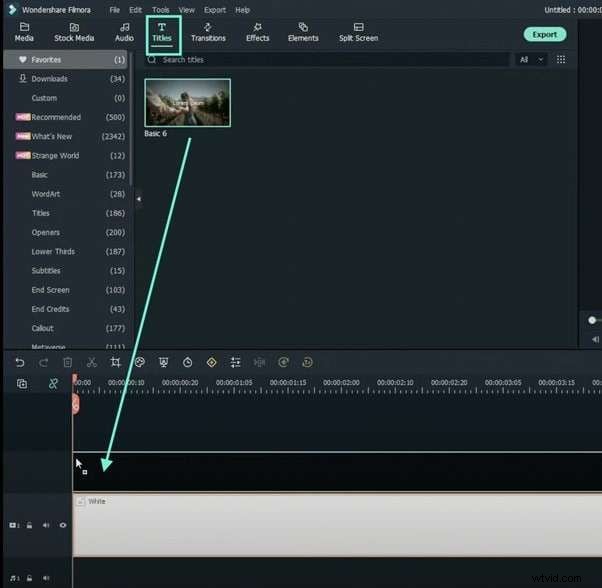
Krok 3:Kliknij prawym przyciskiem myszy klip tytułowy na osi czasu i wybierz Edytuj właściwości z listy opcji. Kliknij Zaawansowane. Tutaj możesz zmienić typ i rozmiar czcionki, aby Ci odpowiadał.
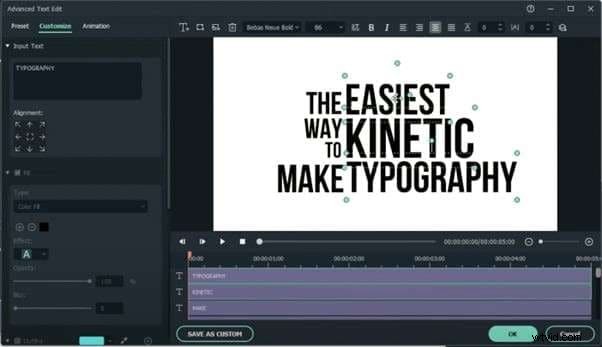
Krok 4:Na osi czasu zacznij od drugiej warstwy i przesuń każdą warstwę tekstową o 5 klatek do przodu w stosunku do poprzedniej warstwy. Spowoduje to wyświetlenie każdego słowa kilka milisekund po drugim. Kliknij OK.
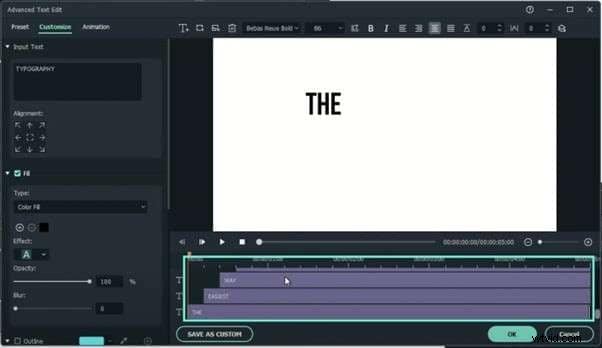
Krok 5:Wyeksportuj oś czasu i zapisz animację tekstu jako nowy klip. Następnie usuń wszystkie klipy z osi czasu i zaimportuj właśnie wyeksportowany tekstowy film wideo. Przeciągnij go na oś czasu.
Krok 6:Kliknij prawym przyciskiem myszy klip na osi czasu i wybierz Edytuj właściwości.
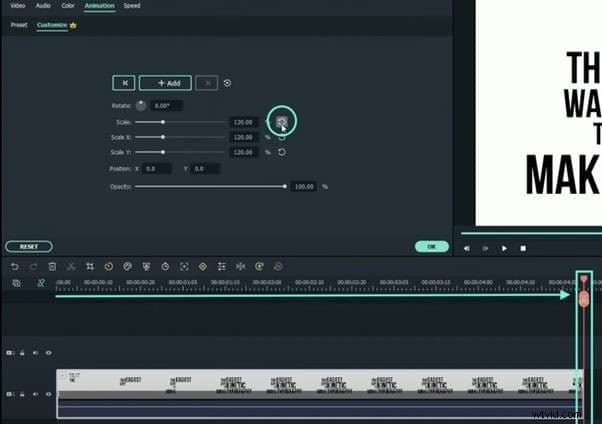
Krok 7:Kliknij Animacja> Dostosuj na pasku narzędzi. Dostosuj ustawienia skali do 120%.
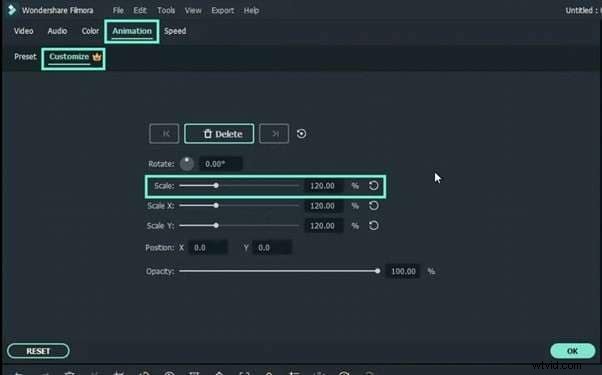
Krok 8:Przesuń głowicę odtwarzania na koniec klipu na osi czasu. Zresetuj skalę i kliknij OK.
Wniosek
Typografia kinetyczna to zabawny i kreatywny sposób na ulepszanie filmów. Wykonaj czynności opisane w tym artykule, aby utworzyć tekst kinetyczny w programie After Effects. Możesz także bezpłatnie zapoznać się z szablonami animacji typograficznych po efektach, dostępnych na dowolnej z podanych witryn internetowych. Albo jeszcze lepiej, ciesz się usprawnionym procesem edycji i wbudowanymi szablonami w Filmora.