

Funkcja Picture-in-Picture (PiP) umożliwia nakładanie jednego klipu wideo na drugi, tworząc wciągającą, dynamiczną zawartość do samouczków, vlogów, seminariów internetowych i nie tylko. W tym przewodniku omówiono najlepsze sposoby dodawania funkcji PiP w systemie macOS przy użyciu oprogramowania innych firm i wbudowanego edytora iMovie.
W tym artykule
- Dlaczego warto używać PiP w systemie macOS
- Kluczowe scenariusze przypadków użycia
- Tworzenie PiP za pomocą Filmory na komputerze Mac
- Tworzenie obrazu PiP w iMovie na komputerze Mac
- Porównanie funkcji:Filmora vs iMovie
- Wnioski i wskazówki dotyczące najlepszych praktyk
Dlaczego warto używać funkcji Obraz w obrazie w systemie macOS?
PiP zwiększa zaangażowanie widza, łącząc wiele strumieni wizualnych w jednej klatce. Jest idealny do:
- Filmy edukacyjne :Nakładanie komentarza instruktora na slajdy lub nagrania ekranu.
- Treści dotyczące gier :Połącz nagrania z rozgrywki z kamerą internetową streamera.
- Webinaria i prezentacje :pokaż slajdy, zachowując widoczność prezentera.
- Samouczki wideo :wyświetl twarz twórcy obok ekranu instruktażowego.
- Dema produktów :wyróżnij produkt podczas opowiadania o jego funkcjach.
- Klipy z mediów społecznościowych :dodawaj nakładki z reakcjami do krótkich filmów.
- Pokazy kulinarne :pokaż szefowi kuchni cały proces gotowania.
- Vlogi z podróży :łączenie scenerii z komentarzem na ekranie.
Ustabilizuj swoje filmy dzięki Wondershare Filmora
- Doskonała stabilizacja przy minimalnych zniekształceniach.
- Obszerne efekty wideo, dźwiękowe i zasoby kreatywne.
- Narzędzia oparte na sztucznej inteligencji umożliwiające edycję bez wysiłku.
- Intuicyjny interfejs odpowiedni dla początkujących i profesjonalistów.
- Kompatybilny z systemami macOS, Windows, iOS i Android.



Utwórz obraz w obrazie w systemie macOS za pomocą Filmora (oprogramowanie innej firmy)
Edytor Filmory wyposażony w sztuczną inteligencję sprawia, że tworzenie PiP jest proste. Wykonaj poniższe kroki, aby osiągnąć profesjonalne rezultaty:
- Zainstaluj i uruchom Filmorę. Rozpocznij nowy projekt.
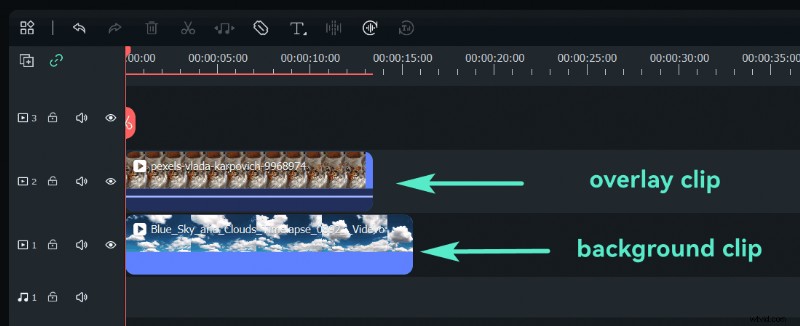
- Importuj multimedia. Dodaj klip tła do ścieżki 1 i klip PiP do ścieżki 2.
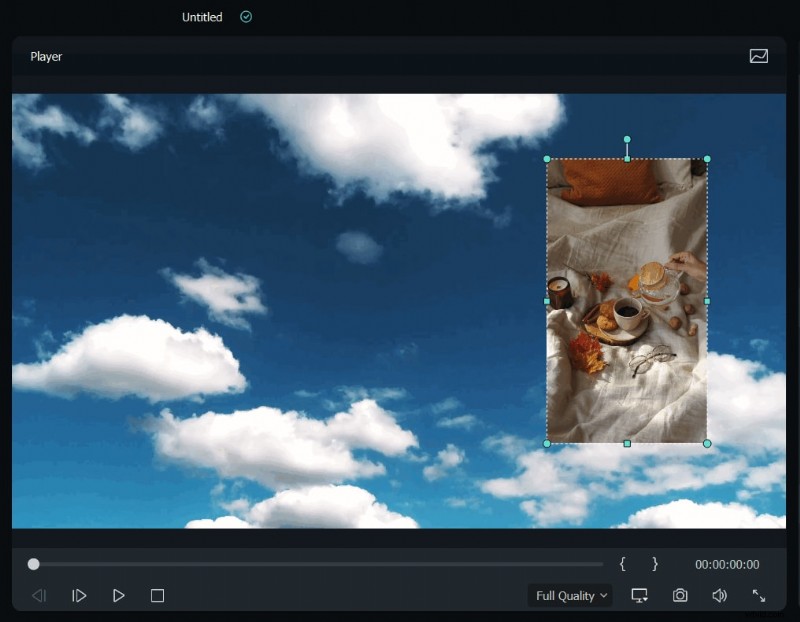
- Umieść klip PiP. Wybierz go na osi czasu, przeciągnij w oknie podglądu i dostosuj rozmiar, kształt i maskę. Użyj trybów mieszania lub efektów ruchu według potrzeb.
- Dostosuj. Dodaj przejścia lub filtry wizualne do warstwy PiP, aby uzyskać dopracowany wygląd.
- Eksportuj. Wybieraj spośród wielu formatów i gotowych ustawień dla swojej platformy docelowej.
Twórz obraz w obrazie w systemie macOS za pomocą iMovie (wbudowane oprogramowanie)
Aby uzyskać bezpłatne, natywne rozwiązanie, iMovie obsługuje PiP za pomocą prostego przepływu pracy:
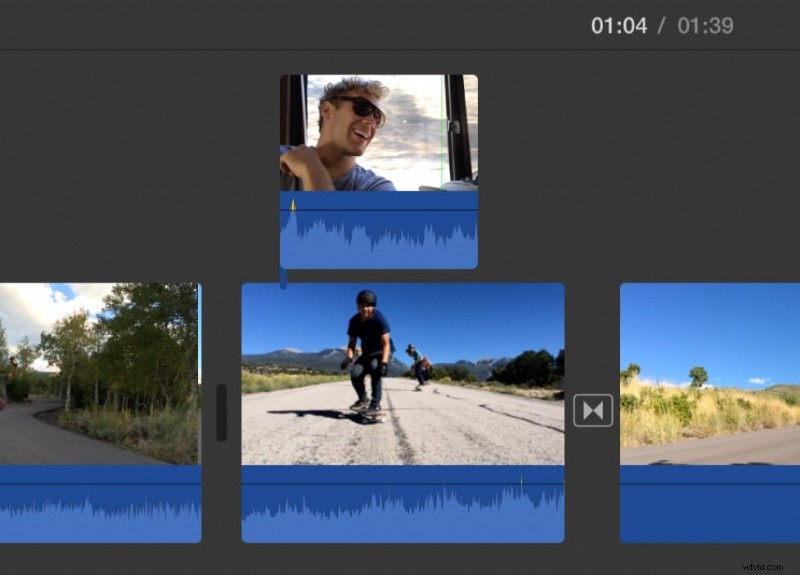
- Otwórz iMovie. Przeciągnij klip na oś czasu, a następnie przeciągnij nad nim drugi klip. Gdy pojawi się zielona ikona Dodaj, zwolnij przycisk myszy.
- Włącz ustawienia nakładki. Kliknij przycisk Ustawienia nakładki wideo, aby wyświetlić elementy sterujące PiP.

- Wybierz opcję Obraz w obrazie. Z wyskakującego menu po lewej stronie wybierz opcję Obraz w obrazie. Przeciągnij wstawiany klip do żądanej pozycji.
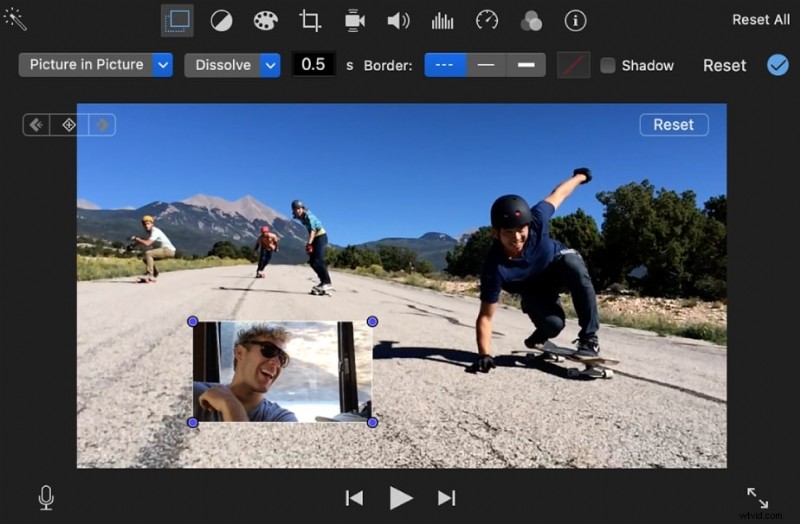
- Zastosuj. Kliknij Zastosuj, aby potwierdzić ustawienia.
Porównanie funkcji:Filmora i iMovie
| Funkcja | Film | iMovie |
| Interfejs użytkownika | Intuicyjny edytor typu „przeciągnij i upuść” | Przyjazna, ale ograniczona personalizacja |
| Funkcjonalność PiP | Wiele warstw, zaawansowane sterowanie | Jedna warstwa, podstawowe elementy sterujące |
| Dostosowywanie | Rozmiar, położenie, obrót, maski, mieszanie, animacje | Podstawowe dostosowanie rozmiaru i pozycji |
| Przejścia i efekty | Szeroka gama przejść i filtrów | Ograniczone opcje |
| Tekst i tytuły | Pełny pakiet do edycji tekstu | Standardowe szablony tytułów |
| Kontrola dźwięku | Zaawansowane narzędzia do miksowania i dostosowywania | Podstawowe sterowanie głośnością i zanikaniem |
| Opcje eksportu | Wiele formatów, niestandardowe rozdzielczości, kontrola szybkości transmisji | Standardowe ustawienia eksportu |