
Zdjęcia na żywo rejestrują więcej niż jedną klatkę, łącząc nieruchomy obraz z krótką serią wideo, tworząc dynamiczne i zapadające w pamięć wrażenia. Edycja ich na komputerze Mac otwiera potężne możliwości twórcze, umożliwiając udoskonalanie klatek kluczowych, stosowanie angażujących pętli, ulepszanie kolorów i dodawanie efektów kinowych. Ten przewodnik przeprowadzi Cię przez najlepsze narzędzia — począwszy od Zdjęć Apple, a skończywszy na Filmorze — dzięki czemu możesz bez obaw ulepszyć każde zdjęcie Live Photo.
W tym artykule
- Co to są zdjęcia na żywo?
- Po co edytować zdjęcia na żywo?
- Narzędzia i techniki edycji w czasie rzeczywistym
- Edytowanie krok po kroku na komputerze Mac za pomocą Filmory
Część 1:Zrozumienie zdjęć na żywo i po co edytować zdjęcia na żywo w edytorze?
Co to są zdjęcia na żywo?
Zdjęcia na żywo to zastrzeżona funkcja Apple, która łączy nieruchomy obraz z 3-sekundowym klipem — rejestrowanym 1,5 sekundy przed migawką i 1,5 sekundy po niej — dzięki czemu Twoje zdjęcia wydają się żywe. Powstały klip zawiera ruch i dźwięk, dzięki czemu momenty takie jak pierwsze kroki dziecka czy fala na plaży stają się bardziej żywe i wyraziste.
Ponieważ zdjęcia na żywo zachowują pełną atmosferę wydarzenia – wizualną, dźwiękową i emocjonalną – możesz potraktować je jako bogatsze wspomnienie niż pojedynczy obraz. Edycja ich pozwala dostroić tę pamięć:
- Wybierz idealną klatkę kluczową do zakotwiczenia sekwencji.
- Zamień klip w pętlę w stylu GIF lub odbij go w mediach społecznościowych.
- Dostosuj jasność, kontrast i balans kolorów, aby ustawić nastrój.
- Twórz efekty o długim czasie naświetlania, które rozmywają ruch, nadając im kreatywny charakter.
Edycja zdjęć na żywo polega na kształtowaniu zarówno elementów statycznych, jak i dynamicznych, co pozwala uzyskać dopracowany, ale żywy efekt, który odzwierciedla Twoje artystyczne zamierzenia.
Typowe aplikacje do edycji obejmują:
- Filtry fotograficzne – ciepło, kontrast, stylizacja.
- Ulepszenia oświetlenia — jasność, ekspozycja, kontrast.
- Regulacja ostrości — wyostrzanie w celu uzyskania głębi.
- Efekty zapętlania i odbijania umożliwiające natychmiastowe udostępnianie.
Dzięki odpowiednim narzędziom możesz przekształcić prosty moment w wciągającą historię wizualną.
Ustabilizuj filmy za pomocą Wondershare Filmora
- Wysokiej jakości stabilizacja przy minimalnych zniekształceniach.
- Rozbudowane efekty wideo i dźwiękowe oraz zasoby kreatywne.
- Przepływ pracy oparty na sztucznej inteligencji zapewniający łatwe tworzenie.
- Intuicyjny interfejs odpowiedni zarówno dla początkujących, jak i profesjonalistów.
- Obsługa wielu platform:Mac, Windows, iOS, Android.



Część 2:Jak edytować zdjęcia na żywo z iPhone'a na komputerze Mac za pomocą Filmory
Filmora oferuje pełny zestaw funkcji — rysowane obiekty, nakładki, efekty filmów retro, animowane naklejki, korekcję kolorów, efekty ruchu i płynne przejścia — dzięki którym Twoje zdjęcia Live Photos staną się wciągającymi GIF-ami lub krótkimi filmami.
Kluczowe możliwości obejmują:
- Niestandardowa gradacja kolorów — dostosuj odcień, nasycenie i temperaturę, aby uzyskać kinowy wygląd.
- Płynne przejścia — zanikanie, zacieranie i powiększanie, aby zapewnić płynność przepływu.
- Przesuwanie i powiększanie — dodaj uwypuklenie ruchu w pojedynczej klatce.
- Tryb kinowy — zablokuj ostrość na obiekcie, jednocześnie rozmywając tło.
- Biblioteka efektów specjalnych — odblaski obiektywu, usterki i nie tylko.
Krok 1:Zaimportuj swoje zdjęcie na żywo
Wybierz jedną z trzech metod przeniesienia zdjęcia Live Photo do Filmory.
Metoda 1:AirDrop
Na iPhonie otwórz aplikację Zdjęcia, wybierz zdjęcie na żywo, stuknij w Udostępnij, włącz „Dane wszystkich zdjęć” w Opcjach, a następnie wybierz swojego Maca z listy AirDrop. Upewnij się, że AirDrop jest włączony na obu urządzeniach. Transfer spowoduje utworzenie folderu zawierającego cztery pliki; zaimportuj zdjęcie Live Photo z tego folderu.

Metoda 2:kabel USB
Podłącz iPhone'a do komputera Mac, otwórz aplikację Zdjęcia, przejdź do sekcji Urządzenia, wybierz iPhone'a, wybierz żądane zdjęcia na żywo i kliknij Importuj. Filmora zsynchronizuje pliki bezpośrednio ze swoim obszarem multimediów.

Metoda 3:Importuj z biblioteki Zdjęć
Filmora prosi o dostęp do Twojej biblioteki Zdjęć. Uruchom Zdjęcia, przejdź do Urządzenia, wybierz swojego iPhone'a, wybierz żądane zdjęcia na żywo i naciśnij Importuj. Klipy pojawią się w bibliotece multimediów Filmory.
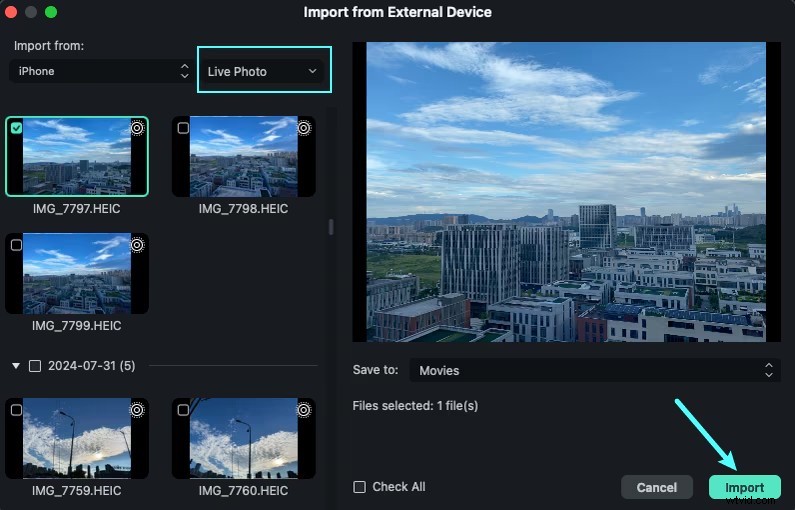
Krok 2:Edytuj swoje zdjęcie na żywo
Panel montażowy Filmory oferuje szereg opcji:
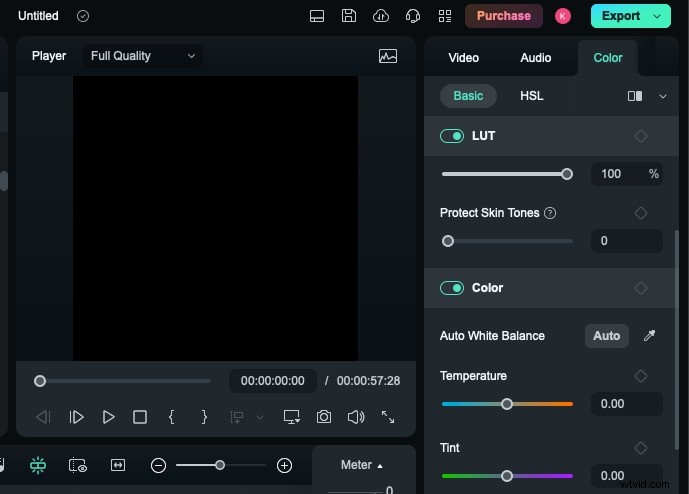
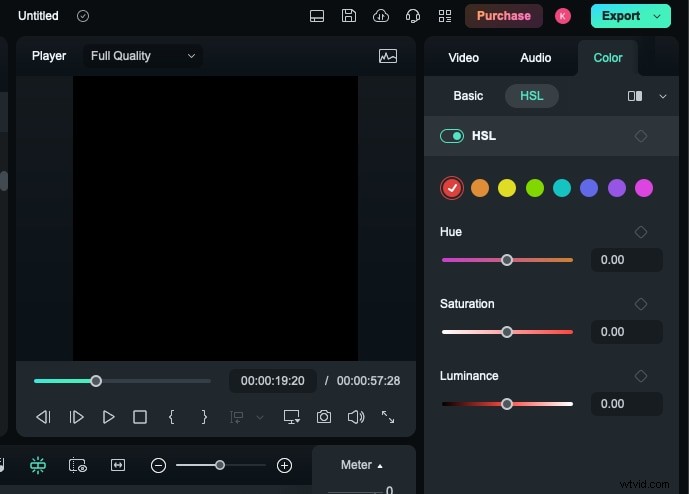
Korekcja kolorów – Kliknij prawym przyciskiem myszy klip na osi czasu i wybierz Kolor i dostosuj jasność, temperaturę, odcień, ton, kontrast i balans bieli. Sekcja HSL umożliwia precyzyjną regulację odcienia, nasycenia i luminancji.
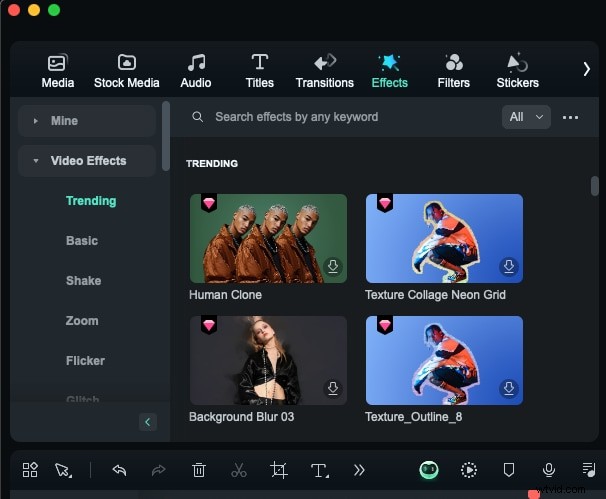
Filtry, przejścia i efekty – W prawym górnym panelu przeglądaj filtry, aby nadać swojemu zdjęciu na żywo nowy wygląd, wybierz przejścia zapewniające płynność ruchu i zastosuj efekty, takie jak drżenie, powiększenie lub migotanie, aby zwiększyć atrakcyjność wizualną.
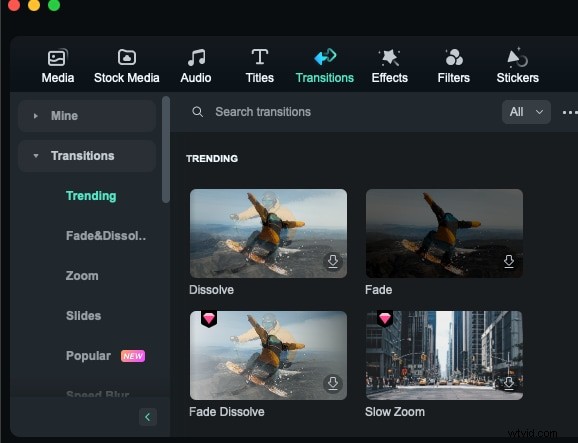
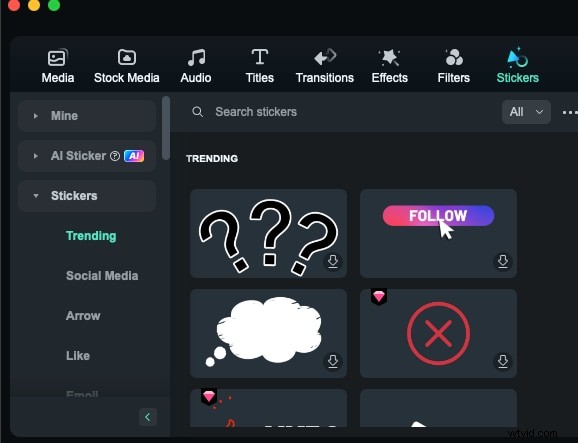
Naklejki i animowane ikony – Dodaj animowane naklejki lub nałóż tekst, aby przekazać emocje lub podkreślić kluczowe momenty.
Krok 3:wyeksportuj edytowane zdjęcie na żywo
Po zakończeniu możesz dodać muzykę lub tekst, a następnie wyeksportować klip. Wybierz, czy chcesz przesłać bezpośrednio do chmury Filmory, udostępnić online, czy zapisać lokalnie na swoim urządzeniu.

Wniosek
Edycja zdjęć na żywo w czasie rzeczywistym na komputerze Mac umożliwia przekształcanie codziennych chwil w dopracowane, wciągające historie wizualne. Niezależnie od tego, czy dostosowujesz oświetlenie, stosujesz efekty, czy udoskonalasz klatkę kluczową, solidny edytor, taki jak Filmora, sprawia, że proces ten jest intuicyjny i satysfakcjonujący. Zanurz się, eksperymentuj i pozwól, aby Twoje zdjęcia na żywo odzwierciedlały pełne spektrum Twoich wspomnień.