
O edytorze wideo InShot
InShot to powszechnie używany mobilny edytor wideo, który łączy w sobie łatwość obsługi z solidnym zestawem funkcji. Jego intuicyjny interfejs pozwala zarówno początkującym, jak i doświadczonym twórcom szybko przycinać, nakładać na siebie i polerować nagrania, dzięki czemu idealnie nadaje się do szybkiego świata YouTube, Instagram, TikTok i innych platform społecznościowych.
- Przytnij, przytnij i podziel: Usuń niechciane segmenty i uporządkuj sceny jednym dotknięciem.
- Muzyka, filtry i tekst: Dodaj ścieżki dźwiękowe, żywe filtry i niestandardowe nakładki tekstowe, aby przekazać swój przekaz.
- Przejścia i efekty wizualne: Popraw płynność dzięki płynnym przejśćom i przyciągającym wzrok efektom.
- Naklejki i emotikony: Personalizuj filmy za pomocą szerokiego wyboru naklejek i emotikonów.
Dostępna na Androida i iOS aplikacja InShot oferuje bezpłatną warstwę z podstawowymi narzędziami i opcjonalnymi zakupami w aplikacji, umożliwiającymi efekty premium i usuwanie znaku wodnego. To ekonomiczne, wszechstronne rozwiązanie do edycji w dowolnym miejscu.
Tworzenie obrazu w obrazie za pomocą programu InShot
Funkcja obrazu w obrazie (PiP) umożliwia nałożenie dodatkowego materiału wideo lub obrazu na główny materiał filmowy — jest to idealne rozwiązanie w przypadku klipów z reakcjami, samouczków i najważniejszych momentów rozgrywki. Poniżej znajduje się szczegółowy opis.
Krok 1:zainstaluj i uruchom
Pobierz aplikację InShot ze sklepu Google Play (Android) lub Apple App Store (iOS). Otwórz aplikację i kliknij Wideo aby rozpocząć nowy projekt.
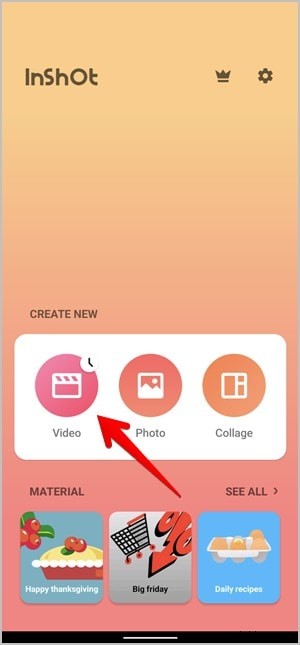
Krok 2:Zaimportuj główny materiał filmowy
Wybierz główny film ze swojej galerii. Możesz natychmiast rozpocząć edycję – konto nie jest wymagane.
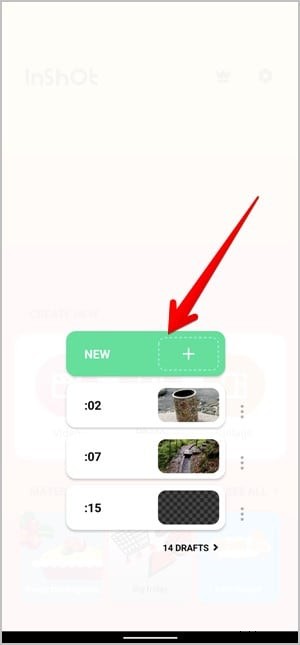
Krok 3:Dodaj warstwę PiP
Kliknij naklejkę ikonę i znajdź PiP opcja. Wybierz dodatkowy film lub obraz; pojawi się jako mniejsze okno nad głównym klipem.
Krok 4:Pozycjonowanie i zmiana rozmiaru
Ściśnij, aby przeskalować okno PiP i przeciągnij je do preferowanej lokalizacji. Dodaj obramowania, cienie lub dostosuj przezroczystość, aby płynnie połączyć nakładkę.
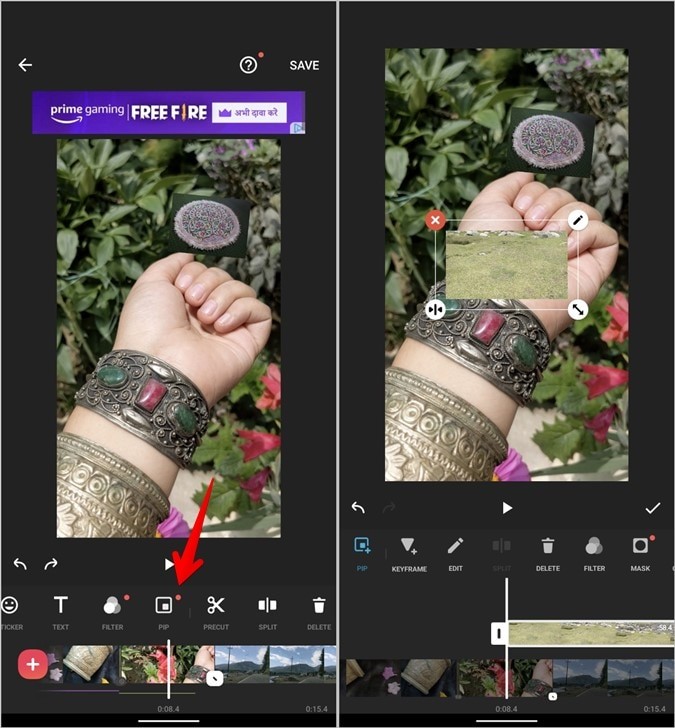
Krok 5:Dodaj nakładki tekstowe
Kliknij Tekst ikonę, aby wstawić podpisy, tytuły lub napisy. Wybierz czcionki, kolory, obramowania i opcjonalne animacje. Ustaw czas wyświetlania, aby zsynchronizować się z kluczowymi momentami.

Krok 6:Dostosuj prędkość i ruch
Użyj Prędkości narzędzie do tworzenia efektów poklatkowych lub zwolnionego tempa. Krzywa opcja umożliwia zmienną regulację szybkości w klipie.
Krok 7:Ulepsz za pomocą filtrów i efektów
Otwórz Filtr panel do korekcji kolorów lub jasności. Efekty Karta oferuje animowane nakładki, a Dostosuj sekcja pozwala kontrolować kontrast, nasycenie i ciepło.
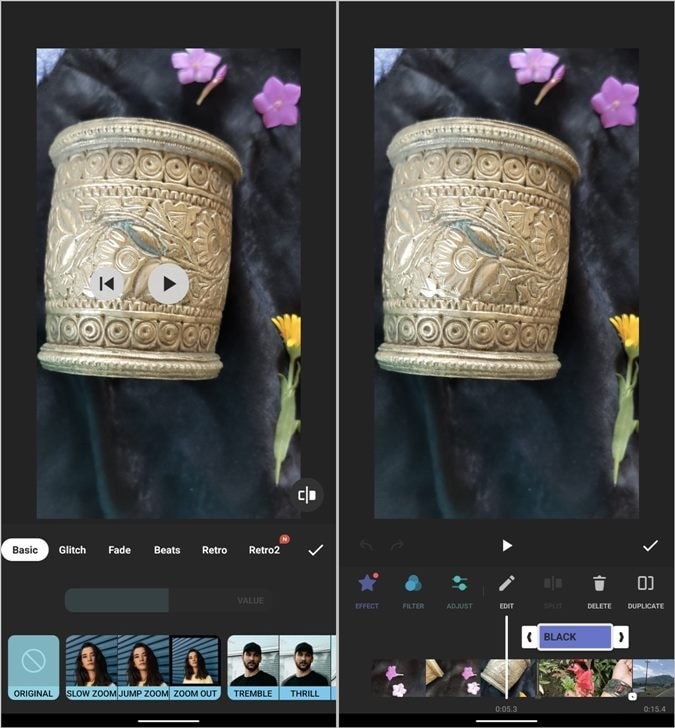
Krok 8:Eksportuj swój film
Kliknij Zapisz i wybierz preferowaną rozdzielczość (1080p, 720p itp.) i liczbę klatek na sekundę (30 kl./s lub 60 kl./s). Możesz usunąć znak wodny, oglądając krótką reklamę lub przechodząc na wersję InShot Pro.
Alternatywny redaktor PiP:Filmora na urządzenia mobilne
Użytkownikom, którzy potrzebują bardziej zaawansowanej kontroli PiP — takiej jak śledzenie ruchu, edycja wielowarstwowa lub eksport w wysokiej rozdzielczości — Wondershare Filmora na urządzenia mobilne oferuje potężny zestaw narzędzi.
- Nieograniczona liczba warstw: Bezproblemowo układaj wiele filmów lub obrazów bez utraty wydajności.
- Zaawansowane sterowanie warstwami: Każdą warstwę PiP można indywidualnie przycinać, animować i filtrować.
- Maskowanie i mieszanie: Nakładki kształtów z niestandardowymi maskami do kreatywnych przejść.
- Eksport 4K: Eksportuj projekty w rozdzielczości do 4K bez utraty jakości.
Pierwsze kroki z Filmorą
- Zainstaluj aplikację: Pobierz ze sklepu Google Play lub Apple App Store.
- Utwórz nowy projekt: Kliknij Utwórz nowy film i wybierz główny klip.
- Dodaj nakładkę: Wybierz Nakładka lub PIP z menu edycji i wybierz dodatkowy plik multimedialny.
- Dostosuj rozmiar i pozycję: Ściśnij, aby zmienić rozmiar, przeciągnij w odpowiednie miejsce i ustaw czas trwania.
- Dostosuj wygląd: Dodaj obramowania, animacje, krycie lub filtry.
- Podgląd i uściślenie: Użyj przycisku podglądu, aby dostosować rozmieszczenie i efekty.
- Eksportuj: Kliknij Eksportuj , wybierz rozdzielczość i liczbę klatek na sekundę, a następnie zapisz lub udostępnij bezpośrednio na platformach społecznościowych.
Wniosek
Efekt PiP to skuteczny sposób na wzbogacenie filmów i przyciągnięcie widzów. InShot zapewnia szybką i niezawodną edycję PiP odpowiednią dla spontanicznych projektów mobilnych, podczas gdy Filmora zapewnia zaawansowaną personalizację twórcom wymagającym większej kontroli. Wybierz narzędzie, które najlepiej pasuje do zakresu Twojego projektu i już dziś zacznij tworzyć dopracowane, wciągające filmy.