
Nie ma wątpliwości, że YouTube jest obecnie jednym z najpopularniejszych serwisów do strumieniowego przesyłania wideo. Chociaż sam proces przesyłania treści do YouTube jest bardzo łatwy, należy wziąć pod uwagę kilka ważnych czynników. Jednym z nich jest kodowanie . Ogólnie rzecz biorąc, musisz wyeksportować wideo do określonego formatu i konfiguracji, która spełnia wymagania YouTube.
Nie martw się. Istnieje wiele koderów wideo dla YouTube’a. Możesz wypróbować Premiere Pro lub Wondershare Filmora w tym zakresie. Wystarczy wybrać idealne narzędzie, które odpowiada Twoim potrzebom i preferencjom. Kontynuuj czytanie poniżej, aby dowiedzieć się więcej.
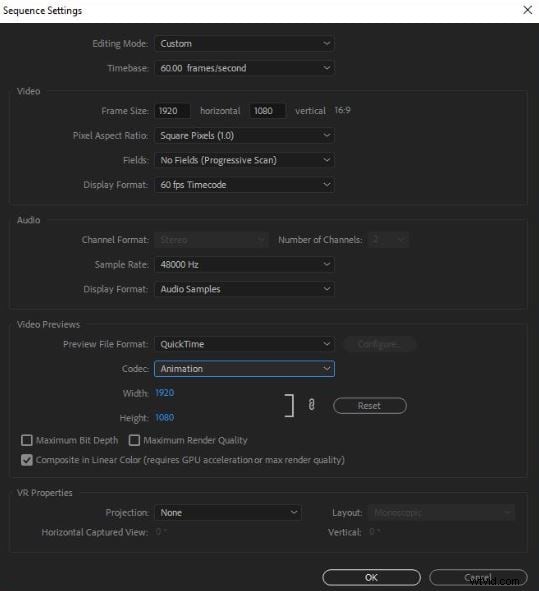
Oprócz edycji Premiere Pro jest także doskonałym narzędziem do kodowania wideo, szczególnie w przypadku treści YouTube. Oferuje dostosowane do indywidualnych potrzeb ustawienia eksportu przeznaczone dla filmów z YouTube. Zasadniczo wystarczy to ustawić i od razu przystąpić do renderowania. Podobnie, możesz nadal zdecydować się na konfigurację ręczną, na wypadek konieczności dalszej personalizacji ustawień. Tak czy inaczej, Premiere Pro jest rzeczywiście dobrym koderem wideo dla YouTube. Dlatego powinieneś uwzględnić to w swoich opcjach, jeśli będziesz ich potrzebować.
Zalety
Prawdą jest, że istnieje wiele koderów wideo dla YouTube. Nie możemy jednak zaprzeczyć, że korzystanie z Premiere Pro w tym zakresie oferuje pewne korzyści. Chcesz wiedzieć, jakie to są? Jeśli tak, sprawdź poniższą listę.
- Automatycznie optymalizuje zawartość wideo pod kątem przesyłania strumieniowego w YouTube. Zwykle format jest ustawiony na MP4, a kodek jest skalibrowany na H.264.
- Udostępnia różne opcje rozdzielczości, np. 1080p, 1140p, 4K i inne.
- Dopasowuje liczbę klatek na sekundę do innych odpowiednich ustawień eksportu. Dzięki temu możesz mieć pewność, że Twoje treści będą odtwarzane płynnie.
- Oferuje kompresję poprzez konfigurację szybkości transmisji bitów, zachowując jednocześnie jakość wideo.
Wady
Nie możemy zaprzeczyć, że Premiere Pro to bardzo przydatny koder wideo dla YouTube. Jednak nadal jest daleko od doskonałości. Niektórzy ludzie mogą uznać to za niewystarczające lub za duże w zależności od ich konkretnych potrzeb. Jeśli jesteś jednym z nich, oto kilka wad, które możesz napotkać podczas używania tego narzędzia do takich celów.
- Dostrajanie złożonych filmów w YouTube może być ograniczone, szczególnie w przypadku bardzo zaawansowanych ustawień kompresji.
- Czasami może to skutkować powstaniem niepotrzebnie dużych plików, jeśli do eksportu zostanie użyte określone ustawienie wstępne.
- Proces kodowania i eksportowania może zająć trochę czasu, jeśli Twoje urządzenie nie jest w stanie obsłużyć dużych zasobów.
- Nie pozwala na wiele wersji z szybkością transmisji bitów, jeśli chcesz odtwarzać bardziej adaptacyjnie.
Wondershare Filmora jako koder wideo dla YouTube
Kiedy mówimy o edycji wideo, zawsze słyszymy nazwę Premiere Pro. Cóż, dlaczego nie? Jest to jedno z najnowocześniejszych i najpopularniejszych urządzeń do tego typu zabiegów. Nie zapominaj jednak, że istnieją inne narzędzia o podobnych funkcjach i celach. Jeśli uważasz, że Premiere Pro jest dla Ciebie nieco przytłaczający, możesz zamiast tego wypróbować Wondershare Filmora. Jest to jedna z najpotężniejszych obecnie aplikacji do edycji wideo, z interfejsem przyjaznym dla początkujących i niezliczonymi zasobami. Co więcej, działa również jako idealny koder wideo dla YouTube. Tak. Podobnie jak Premiere Pro, możesz użyć tego oprogramowania do optymalizacji treści wideo pod kątem przesyłania strumieniowego w YouTube. Czy chcesz spróbować? Jeśli tak, czytaj dalej, aby dowiedzieć się więcej.
Funkcje kodowania wideo YouTube
Jak wspomniano wcześniej, Wondershare Filmora jest wypełniona funkcjami, których można używać do kodowania wideo w serwisie YouTube. Zapoznaj się z nimi, aby skorzystać z korzyści, jakie mają do zaoferowania. Sprawdź poniższą listę.
- Konfigurowalne ustawienia eksportu:udostępnia różne opcje konfiguracji ustawień eksportu treści wideo. Oprócz formatu możesz także zmienić rozdzielczość, kodek, współczynnik proporcji i wiele innych.
- Ustawienia eksportu wideo:oferuje także różne ustawienia wstępne, które można ustawić podczas eksportowania treści wideo. Z pewnością jest taki, który jest przeznaczony do treści YouTube.
- Publikowanie bezpośrednie:umożliwia publikowanie treści wideo bezpośrednio w serwisie YouTube z poziomu platformy. Zasadniczo wystarczy zalogować się na swoje konto i kontynuować przesyłanie.
- Eksport wsadowy:nowa wersja aplikacji umożliwia zbiorcze renderowanie i eksportowanie projektów wideo. Powinieneś dobrze wykorzystać tę aktualizację, aby zaoszczędzić czas i wysiłek.
Jeśli chcesz wyeksportować tylko jeden klip z osi czasu, a nie cały projekt, Filmora zapewnia usprawnioną opcję eksportu wybranego klipu z niestandardowymi ustawieniami. Wykonaj poniższe czynności:
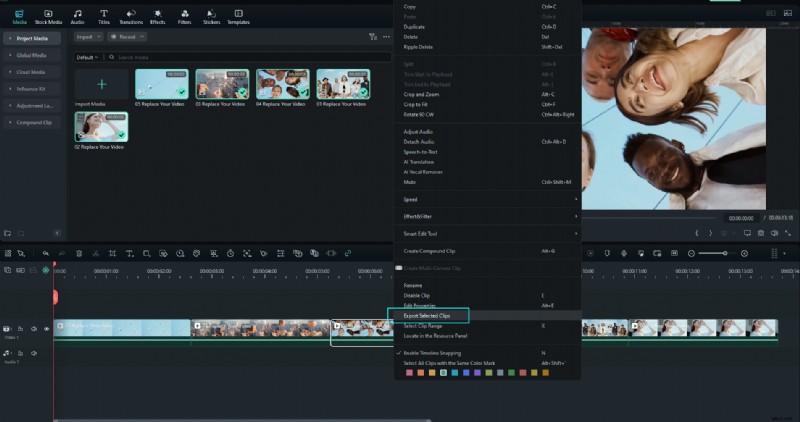
Krok 1Kliknij klip prawym przyciskiem myszy i wybierz „Eksportuj wybrane klipy”.
Na osi czasu wybierz klip, który chcesz wyeksportować. Kliknij go prawym przyciskiem myszy i wybierz Eksportuj wybrane klipy z menu kontekstowego. Spowoduje to uruchomienie interfejsu eksportu tylko dla tego klipu.
Krok 2:Dostosuj ustawienia wyjściowe.
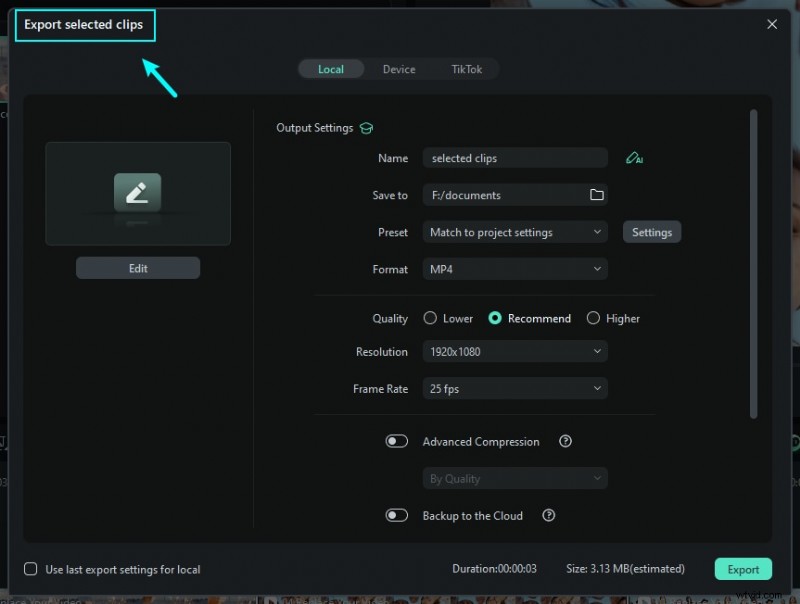
W wyświetlonym oknie eksportu możesz ustawić nazwę pliku, folder docelowy, format, rozdzielczość, liczbę klatek na sekundę i inne parametry. Dostosuj według potrzeb, a następnie kliknij Eksportuj aby wyrenderować i zapisać wybrany klip.
Krok 3Monitoruj postęp i zakończenie eksportu.
Proces eksportu wyświetli pasek postępu. Po zakończeniu renderowania zapisany klip będzie dostępny w wybranym folderze wyjściowym. Następnie możesz obejrzeć lub przesłać ten klip, jeśli zajdzie taka potrzeba.
Jeśli chcesz dowiedzieć się, jak eksportować tylko wybrane klipy lub eksportować zakres klipów, możesz zapoznać się z tym przewodnikiem. Nowa wersja Filmora kompresuje te kroki w jeden płynny proces.
Inne funkcje oferowane przez Wondershare Filmora
Naprawdę użycie Wondershare Filmora jako kodera wideo na YouTube jest mądrym posunięciem. Jest szybki, skuteczny i bardzo pomocny. Nie zapominaj jednak, że Wondershare Filmora to w rzeczywistości pełnowymiarowa aplikacja do edycji wideo. Jest wyposażony w zasoby i narzędzia, których możesz użyć do tworzenia oszałamiających treści wideo. Chcesz wiedzieć, jakie to są? Jeśli tak, sprawdź poniższą listę.
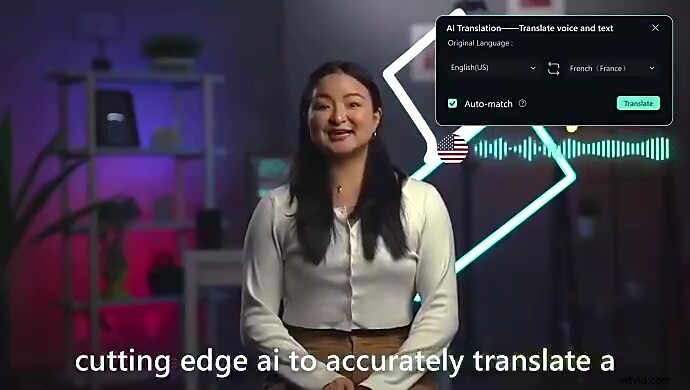
- Tłumaczenie wideo AI:jeśli chcesz przetłumaczyć treść wideo na różne języki, możesz to zrobić na platformie.
- Kreator miniatur AI:to specjalne narzędzie, którego możesz użyć do opracowania koncepcji i wygenerowania miniatury swojego filmu.
- Korekcja obiektywu:to zaawansowana funkcja, która pomaga usunąć zniekształcenia wideo z materiału filmowego.
- Sekwencja obrazów w wideo:za pomocą tego narzędzia zamień serię obrazów w wciągającą treść wideo.
- Mozaika twarzy AI:automatycznie rozmywa twarze osób w treści wideo.
UWAGA:Wondershare Filmora regularnie aktualizuje swoją aplikację. Uważaj na nowe funkcje i nie zapomnij o aktualizacji, gdy aktualizacja stanie się dostępna. Oprócz funkcji kodowania wideo YouTube i narzędzi wymienionych powyżej, jest wiele do odkrycia.
Wniosek
Jako koder wideo dla YouTube, Premiere Pro niewątpliwie zapewnia dobre wyniki za każdym razem. Jeśli zastosuje się odpowiednie ustawienie wstępne lub konfigurację, z pewnością można uzyskać pożądany efekt. Ale jak wskazano wcześniej, Premiere Pro nie jest dla wszystkich. Niektórzy edytorzy wideo mogą uznać to za kosztowne, zbyt zaawansowane lub dość ograniczone. Na szczęście nie jest to nic wielkiego. Dlaczego tak? Po prostu dlatego, że Wondershare Filmora jest tutaj, aby uratować sytuację. Ta potężna aplikacja do edycji wideo ma tańsze plany premium, narzędzia przyjazne dla początkujących i superwydajne funkcje. Ponadto można go również używać jako kodera wideo na YouTube. Panel eksportu jest wyposażony w narzędzia, które pomogą Ci dokonać właściwej konfiguracji przesyłania do YouTube. Nie czekaj ani sekundy. Pobierz Wondershare Filmora V15 i wykorzystaj jego niesamowite funkcje jako edytor i koder wideo dla YouTube.
Często zadawane pytania
-
Pyt. 1. Czy Premiere Pro to najlepszy koder dla YouTube?
Podczas Premiery Pro to doskonały koder wideo dla YouTube, nie zawsze może być najlepszym wyborem dla każdego. Idealny koder zależy od konkretnego przepływu pracy i celów. Jeśli szukasz prostszej i szybszej alternatywy, Wondershare Filmora to świetna opcja do rozważenia.
-
Q2. Czy Premiere Pro umożliwia eksport w rozdzielczości 4K?
Tak. Premiera Pro umożliwia eksportowanie filmów w rozdzielczości 4K łatwo. Podobnie inne narzędzia do edycji, takie jak Wondershare Filmora obsługuje także eksport 4K do YouTube i innych platform.
-
Pyt. 3. Dlaczego pliki wideo eksportowane przez Premiere Pro są często duże?
Zwykle dzieje się tak w przypadku korzystania z wbudowanych ustawień eksportu. Wstępne ustawienia kodowania YouTube w Premiere Pro zastosuj wyższą przepływność, aby zachować jakość, co może skutkować większymi rozmiarami plików. Dostosowywanie ustawień szybkości transmisji lub używanie zoptymalizowanych profili eksportu w Filmorze może pomóc zmniejszyć rozmiar pliku przy jednoczesnym zachowaniu przejrzystości.