
Po pandemii duże zainteresowanie wzbudziły platformy takie jak Microsoft Teams, Zoom i Google Meet. Microsoft Teams to kluczowy komponent pakietu Microsoft 365, oferujący przechowywanie plików, integrację aplikacji, czat i wideokonferencje. Zastępuje narzędzia takie jak Skype dla firm, usprawniając współpracę korporacyjną.
W tym przewodniku skupiono się na jak powiększać Microsoft Teams , czyli funkcja zwiększająca interakcję i produktywność użytkownika. Aplikacja Teams umożliwia bezproblemową współpracę na czacie i dokumentach dzięki stałym historiom konwersacji i oznaczaniu pilnych wiadomości. Postępuj zgodnie z poniższym przewodnikiem, aby dowiedzieć się, jak pomniejszyć w Microsoft Teams skutecznie.
W tym artykule
- Jak dostosować powiększenie w aplikacji Microsoft Teams w celu lepszej współpracy
- Powiększanie w aplikacji Microsoft Teams za pomocą aparatu
- Często zadawane pytania dotyczące Zoom w Microsoft Teams
Część 1:Jak dostosować powiększenie w Microsoft Teams w celu lepszej współpracy
Odwiedzając określony adres online lub otrzymując zaproszenie od administratora zespołu, społeczności, organizacje lub zespoły mogą dołączyć do Teams. Korzystając z zespołów do celów edukacyjnych, administratorzy i instruktorzy mogą wyznaczyć określone zespoły dla klas, społeczności osób zajmujących się kształceniem zawodowym i członków personelu. Ze względu na wszystkie wyżej wymienione usługi potrzebny jest system, który obejmie wszystko, co członkowie zespołu komunikują się za pośrednictwem zespołów. Dlatego powiększanie jest kluczowym narzędziem umożliwiającym dokładne przeczytanie lub obejrzenie kluczowego dokumentu lub broszury.
Jak powiększyć Microsoft Teams::
- Powiększanie: naciśnij i przytrzymaj klawisz Ctrl, a następnie naciśnij znak równości (=).
- Oddalanie: >Naciśnij i przytrzymaj klawisz Ctrl, a następnie naciśnij znak minus (-).
- Resetuj powiększenie: naciśnij i przytrzymaj klawisz Ctrl, a następnie naciśnij cyfrę 0.
Proces powiększania w Microsoft Teams jest teraz dość prosty. Jedyna różnica polega na tym, czy używany jest system iOS, czy Windows. W systemie operacyjnym Windows wystarczy użyć klawiatury, aby powiększyć. Wystarczy znać odpowiedni skrót klawiaturowy, aby powiększyć interfejs użytkownika Microsoft Teams.
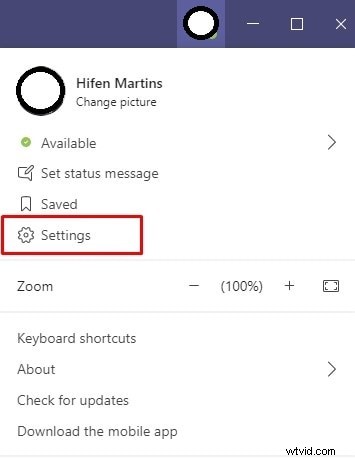
Krok 1Otwórz Microsoft Teams i rozpocznij nowe spotkanie. Kliknij ikonę profilu i wybierz Ustawienia z menu rozwijanego.
Krok 2Aby powiększyć, użyj skrótu klawiaturowego „Ctrl+=. „
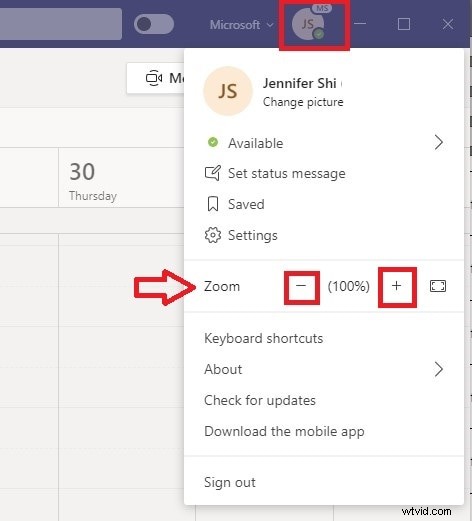
Krok 3Naciśnij Ctrl+0 skrót klawiaturowy, aby przywrócić powiększenie w Microsoft Teams.
Możesz być także zainteresowany:jak nagrać spotkanie Teams
Gotowy do podniesienia poziomu swoich filmów wideo? Filmora ma wszystko, czego potrzebujesz!
Chcesz przenieść swoje filmy na wyższy poziom dzięki płynnym przejściom i profesjonalnym efektom? Potężne narzędzia do edycji wideo i łatwe w użyciu funkcje Filmory pozwalają dodawać wspaniałe efekty, w tym powiększanie, filtry i inne, a wszystko to za pomocą kilku kliknięć. Niezależnie od tego, czy edytujesz spotkania w aplikacji Teams, czy projekty osobiste, Filmora ułatwia tworzenie dopracowanych filmów o wysokiej jakości. Rozpocznij edycję już teraz i zobacz różnicę!


Część 2:Powiększanie aplikacji Microsoft Teams za pomocą aparatu
Usługa Microsoft Teams pełni funkcję centralnego punktu interakcji w miejscu pracy, wspólnych wysiłków, wideokonferencji i udostępniania dokumentów jako wspólny obszar roboczy w firmie Microsoft. Celem tej grupy technologii jest podniesienie produktywności pracowników. Powiększanie na ekranie i powiększanie kamery podczas spotkań w aplikacji Microsoft Teams to dwa typy funkcji powiększania, którymi najbardziej interesują się użytkownicy Microsoft Teams. Interfejs użytkownika można powiększać, ponieważ jest on natywnie obsługiwany, jednakże funkcja powiększania aparatu nie można z niego korzystać bez użycia oprogramowania innych firm.
Niestety Microsoft Teams nie zapewnia natywnej kontroli aparatu do powiększania . Aplikacja do sterowania kamerą z funkcjami powiększania i pomniejszania byłoby konieczne. Możesz wypróbować YouCam do powiększania obrazu . Funkcje poprawiające obraz w YouCam Perfect umożliwiają tworzenie z autoportretów portretów o jakości magazynowej. Program występuje w dwóch wersjach, jedna jest bezpłatna, a druga płatna.
YouCam to program przeznaczony do sterowania i obsługi kamer internetowych. Dostęp do kamery internetowej lub dowolnej innej kamery podłączonej do komputera można uzyskać za pomocą tego programu, który ma ogromne możliwości. Darmowa wersja zawiera podstawowe funkcje powiększania/pomniejszania kamery internetowej ale zawiera także scenerie, emotikony i filtry. Inne unikalne funkcje aplikacji YouCam Perfect obejmują natychmiastowy upiększacz, narzędzie poprawiające koloryt skóry, poprawiające sylwetkę, narzędzie do tworzenia kolaży i sieć społecznościowa ze zdjęciami również.
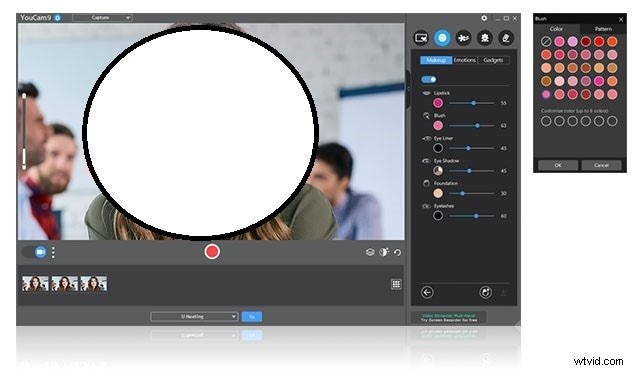
Kroki powiększania zespołów za pomocą YouCam:
Proces włączania programu CyberLink YouCam będzie się różnić w zależności od rodzaju używanego programu do obsługi wiadomości błyskawicznych. Możesz wykonać następujące kroki, aby skonfigurować kamerę do powiększania spotkania online:
Krok 1Pierwszym krokiem jest instalacja YouCam na Twoim komputerze. YouCam jest dostępny zarówno dla systemów Windows, jak i Mac. Po instalacji możesz uruchomić YouCam i zapewnić mu dostęp do kamery laptopa lub kamery internetowej Windows.
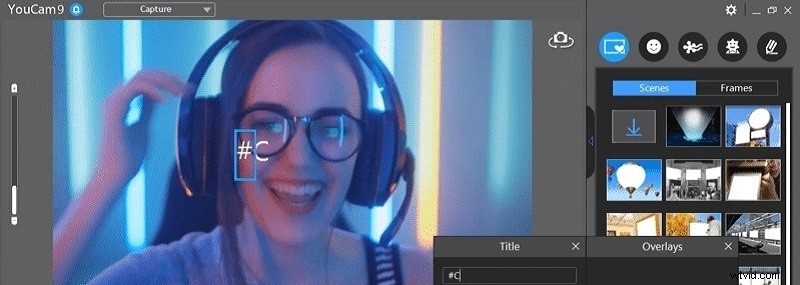
Krok 2 W następnym kroku po prawej stronie ekranu Ustawienia znajduje się wąski pasek, włącz Zoom wideo, a następnie na pasku powiększania możesz go używać do powiększania i pomniejszania za pomocą kursora, jak pokazano poniżej:

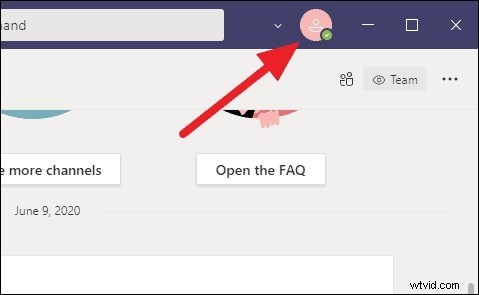
Krok 3Możesz dowolnie powiększyć obraz przed powrotem do karty lub okna zespołu. Po instalacji YouCam musi zostać zsynchronizowany z zespołami, więc uruchom Microsoft Teams, kliknij swoje zdjęcie w prawym górnym rogu i wybierz ustawienia jak pokazano poniżej:
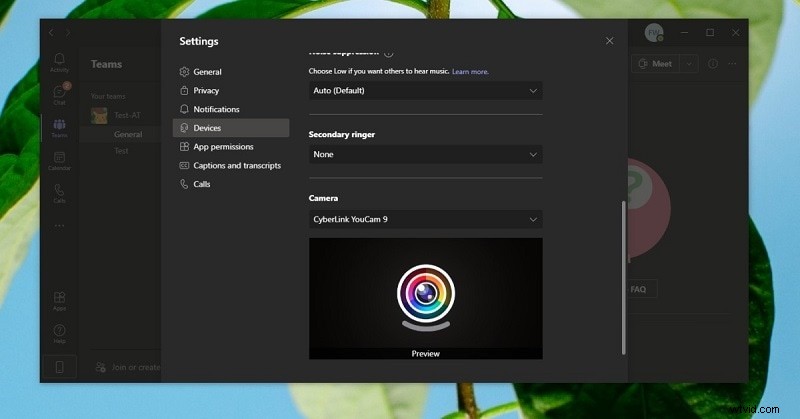
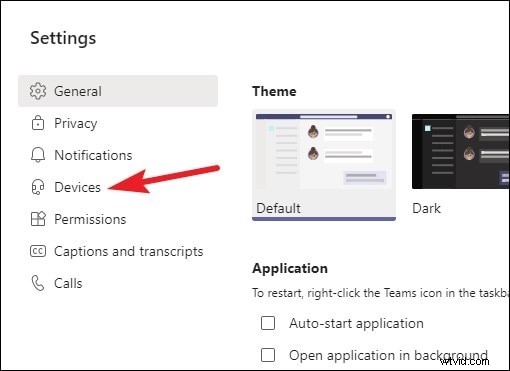
Krok 4Po przejściu do ustawień możesz kliknąć urządzenia i skonfigurować kamerę internetową. Jeśli dokonałeś ustawień YouCam, dostępna będzie opcja YouCam, jak pokazano poniżej:
Krok 5 Po rozpoczęciu spotkania kamera zostanie już powiększona lub pomniejszona, w zależności od dokonanego wyboru. To wszystko.
Możesz także polubić:
- Zmień tło na spotkaniu w aplikacji Teams
- Rozmyj tło podczas spotkania w aplikacji Teams
- Napraw kamerę, która nie działa w aplikacji Teams
Część 3:Często zadawane pytania dotyczące Zoom w Microsoft Teams
1. Czy możesz dostosować ustawienia kamery w aplikacji Teams?
Nie można powiększyć obrazu bez użycia oprogramowania innej firmy, można to jednak zrobić za pomocą interfejsu użytkownika, ponieważ jest on zarządzany lokalnie przez zespoły. W Microsoft Teams nie ma natywnych elementów sterujących kamerą. YouCam jest w tym przypadku wyborem. Zespoły Microsoft mogą współpracować z YouCam, aby uzyskać dostęp do powiększonego wejścia wideo. Może uzyskać dostęp do aparatu, aby powiększyć lub pomniejszyć do odpowiedniej wartości. Następnie YouCam jest zawsze opcją, jeśli chcesz zmienić ustawienia.
2. Jak zwiększyć rozmiar ekranu w Microsoft Teams?
Możesz powiększyć ekran poprzez przybliżenie; pomoże to wyraźniej przeczytać i zrozumieć to, co jest na ekranie, szczególnie jeśli chodzi o drobne szczegóły. Metoda powiększania zespołów Microsoft jest prosta. Tylko system operacyjny iOS lub Windows robi różnicę. Oto szczegóły:
- Na komputerze z systemem Windows użyj opcji „Steruj i =" lub „Steruj i przewiń myszą w górę”, aby zwiększyć rozmiar ekranu, lub „Steruj i -” lub „Steruj i przewiń myszą w dół”, aby zmniejszyć rozmiar ekranu.
- Naciśnięcie „polecenie i =" lub „polecenie i przewinięcie myszą w górę” lub „polecenie i przewinięcie myszą w dół” spowoduje powiększenie w systemie MAC OS, wykonanie odwrotnej operacji spowoduje pomniejszenie. Aby zresetować powiększenie, możesz alternatywnie wpisać „control + 0” lub „command + 0”.
3. Jak dobrze wyglądać w filmach w aplikacji Teams?
Wtyczka YouCam może służyć do nagrywania obrazu z kamery internetowej w aplikacji Teams. Jest prosty w użyciu i oferuje wiele złożonych opcji formatowania. Aparat YouCam Perfect oferuje najnowocześniejsze funkcje edycji zdjęć, które pozwalają przekształcić selfie w portrety o jakości magazynowej. Program YouCam Perfect zawiera również urządzenie upiększające, poprawiające sylwetkę i platformę mediów społecznościowych o nazwie Beauty Circle. W tym oprogramowaniu aparatu do selfie dostępnych jest kilka funkcji i najnowocześniejszych technologii ulepszania obrazu.
Wniosek
Dzięki Zoom i Teams możesz prowadzić większość interesów z różnych miejsc dzięki funkcjom spotkań online, czatów, połączeń, udostępniania ekranu i udostępniania plików. Mogą istnieć dodatkowe, porównywalne aplikacje, które zapewniają możliwość powiększania i mogą służyć jako wirtualna kamera do użytku z Microsoft Teams. Jeśli chcesz powiększyć siebie podczas konferencji Microsoft Teams, musisz pobrać aplikację aparatu innej firmy. Cyberlink YouCam jest jednym z takich gadżetów, co zostało szczegółowo podkreślone w artykule. Aby wykorzystać tę zintegrowaną funkcję do Powiększania Microsoft Teams bezproblemowo, wystarczy postępować zgodnie z instrukcjami.

Filmora
⭐⭐⭐⭐⭐
Najlepsze oprogramowanie i aplikacja do edycji wideo oparte na sztucznej inteligencji