
Przejścia są podstawowym narzędziem umożliwiającym płynne opowiadanie historii w edycji wideo. Łagodzą przeskoki między scenami, z łatwością prowadząc widzów przez narrację.
W tym artykule omówimy, jak zastosować przejścia w programie Adobe Premiere Pro, a następnie wprowadzimy bardziej intuicyjny przepływ pracy w Wondershare Filmora, w tym funkcje edycji oparte na sztucznej inteligencji.
W tym artykule
- Dodawanie przejść w Premiere Pro
- Używanie Filmory jako intuicyjnej alternatywy
- Wykorzystanie funkcji AI firmy Filmora
Krok po kroku:dodawanie przejść w programie Adobe Premiere Pro
Otwórz Premiere Pro, utwórz nowy projekt i umieść dwa klipy multimedialne na osi czasu.
Istnieje kilka sposobów wstawiania przejść; omówimy najpopularniejsze metody.
Metoda 1 – Domyślne przejście
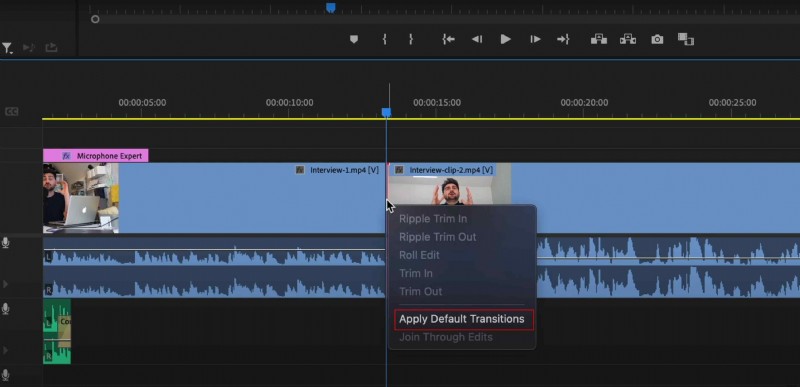
Kliknij prawym przyciskiem myszy punkt edycji pomiędzy dwoma klipami i wybierz Zastosuj domyślne przejścia . Domyślnie stosuje się szybkie przenikanie.
Metoda 2 – Wybór ręczny
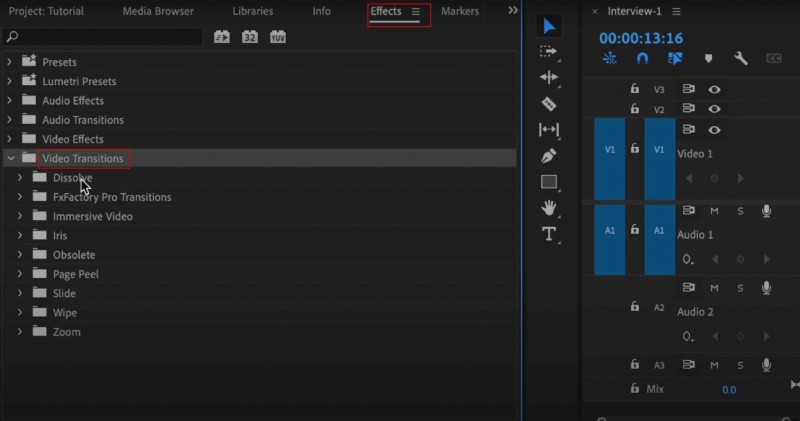
1. Kliknij Efekty w lewym dolnym panelu i otwórz Przejścia wideo folderze.
2. Przeciągnij żądane przejście do punktu edycji na osi czasu.
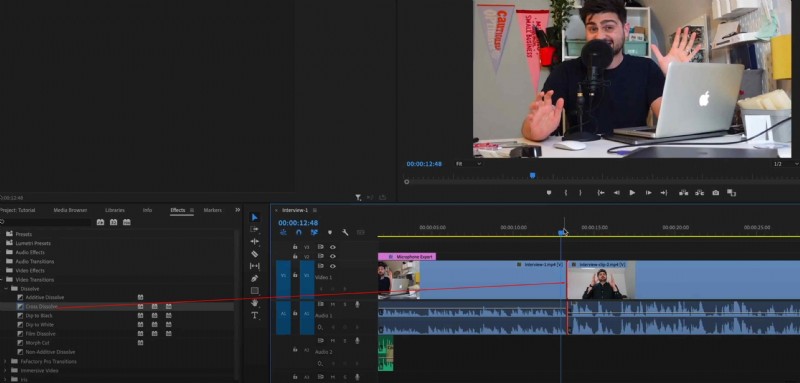
Obie metody dają czyste, profesjonalne rezultaty, ale eksploracja pełnego zakresu przejść w Premiere Pro może być czasochłonna.
Odkryj bardziej intuicyjną alternatywę:Wondershare Filmora
Filmora zyskuje na popularności dzięki przyjaznemu dla użytkownika interfejsowi i rozbudowanym wbudowanym efektom. Profesjonaliści chwalą jego skróty, a początkujący doceniają łatwość obsługi.
Dodawanie przejść w Filmorze jest tak proste, jak:
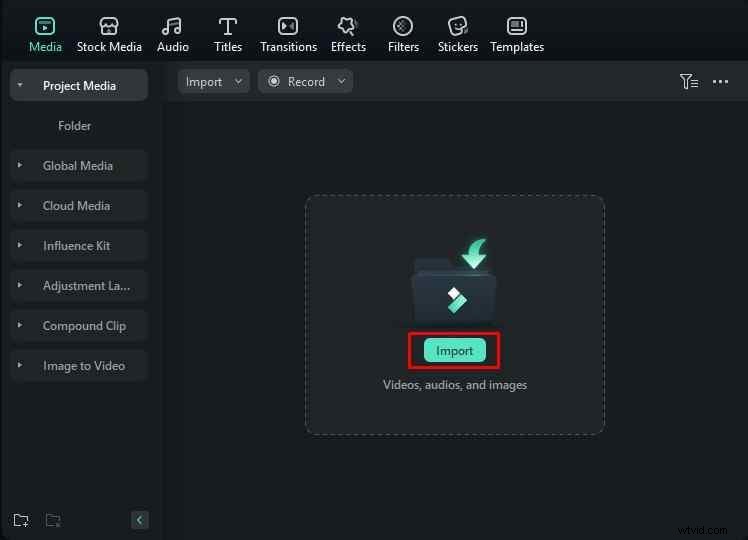
1. Zaimportuj multimedia za pomocą opcji Importuj przycisk.
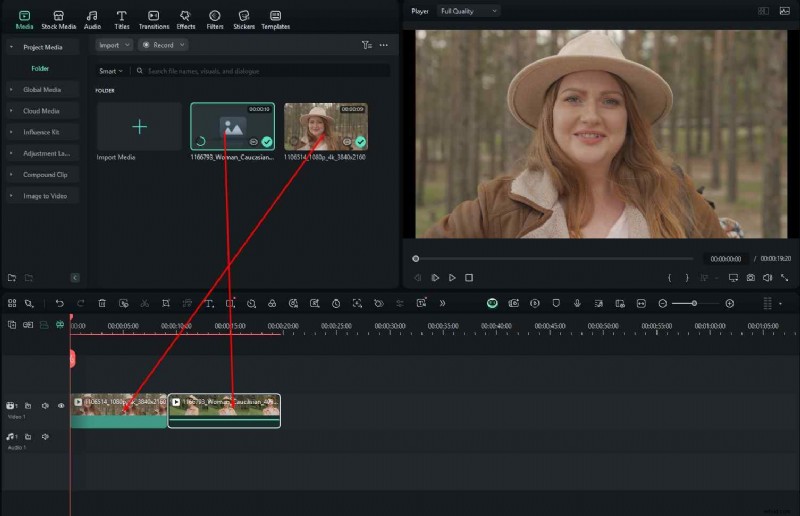
2. Przeciągnij klipy na oś czasu.
3. Otwórz Przejścia panelu, wybierz efekt i upuść go pomiędzy klipami.
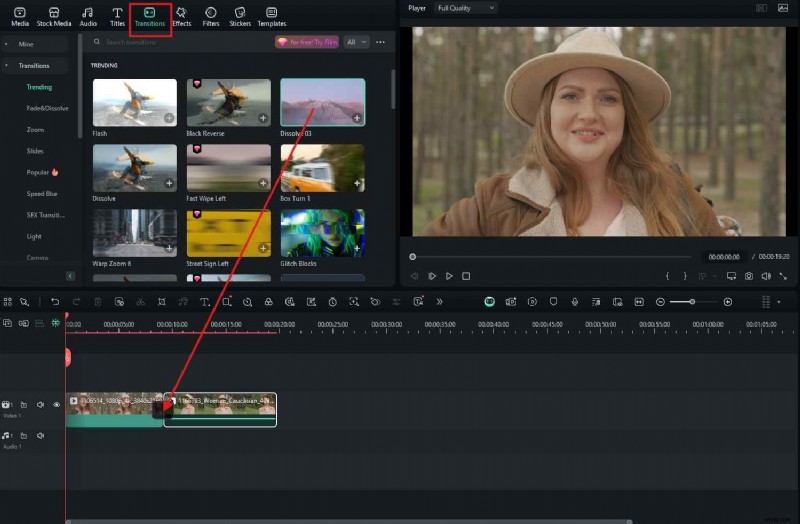
Filmora oferuje bogatszą bibliotekę standardowych i kreatywnych przejść, które można przeszukiwać bezpośrednio w panelu.
Zaawansowane funkcje AI firmy Filmora
Oprócz przejść Filmora dostarcza narzędzia AI, które usprawniają tworzenie muzyki, ulepszanie dźwięku i ogólną jakość wideo.
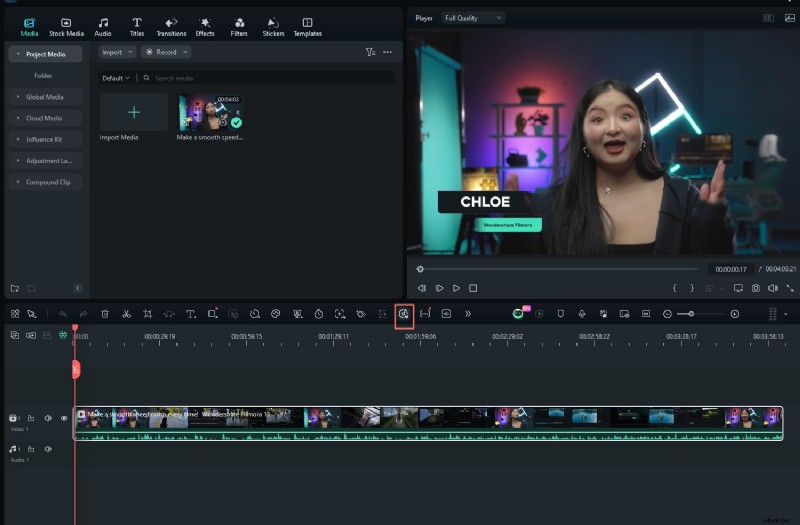
Wygeneruj bezpłatną muzykę w tle w kilka minut
Po wybraniu klipu kliknij Inteligentne generowanie podkładu muzycznego przycisk, a następnie Utwórz . Filmora automatycznie analizuje materiał i komponuje unikalną ścieżkę dźwiękową.

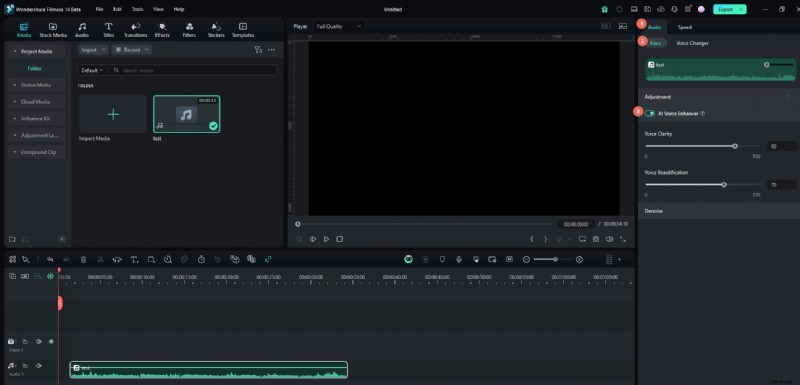
Wzmocnij dialog dzięki wzmacniaczowi głosu AI
Przejdź do opcji Dźwięk> Podstawowe i włącz Wzmacniacz głosu AI . Dostosuj suwaki przejrzystości i upiększania, aby poprawić jakość mowy.
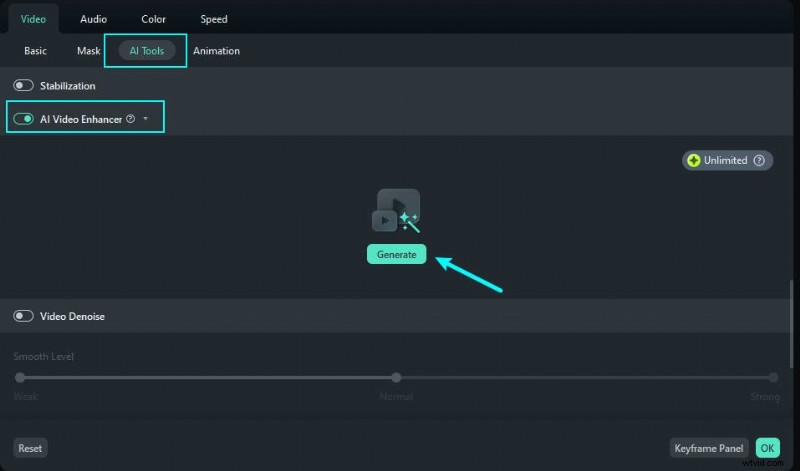
Popraw ogólną jakość wideo dzięki AI Video Enhancer
Kliknij klip prawym przyciskiem myszy i wybierz Narzędzia AI> Wzmacniacz wideo AI i naciśnij Generuj . Oprogramowanie zwiększa rozdzielczość, klarowność i liczbę klatek na sekundę.
Wniosek
Chociaż dodawanie przejść w Premiere Pro jest proste, opanowanie całego pakietu może być trudne. Filmora oferuje porównywalną funkcjonalność z bardziej przystępnym przepływem pracy i angażującymi funkcjami sztucznej inteligencji, co czyni ją doskonałym wyborem dla redaktorów na każdym poziomie umiejętności.