
Nagrywanie filmu poklatkowego nie zawsze pozwala uzyskać pożądany efekt. A może chcesz stworzyć efekt poklatkowy, korzystając z materiału wideo, który już posiadasz. W takim przypadku możesz przyspieszyć wideo za pomocą Sony VEGAS Pro.
VEGAS Pro jest szeroko używanym oprogramowaniem przez edytorów wideo ze względu na jego możliwości w zakresie szerokiego zakresu zadań edycji wideo. Choć może być nieco drogi, ten edytor wideo zapewnia dobrą równowagę pomiędzy wydajnością i łatwością obsługi w porównaniu z innymi zaawansowanymi programami do edycji wideo, takimi jak Adobe Premiere Pro.
Jeśli chcesz dowiedzieć się, jak przyspieszyć swój film za pomocą Sony VEGAS Pro, nasz poradnik przeprowadzi Cię krok po kroku przez ten proces. A jeśli szukasz tańszej alternatywy, poniżej przedstawimy również dobrą rekomendację.

W tym artykule
-
- Metoda 1:zmiana szybkości odtwarzania
- Metoda 2:użycie rozciągnięcia przycinania (CTRL-Przytnij)
- Metoda 3:Wstaw obwiednię prędkości
-
- Jak przyspieszyć filmy za pomocą Filmory
- Jak tworzyć różne efekty prędkości za pomocą zwiększania prędkości
Część 1. Przyspieszanie filmów w VEGAS Pro
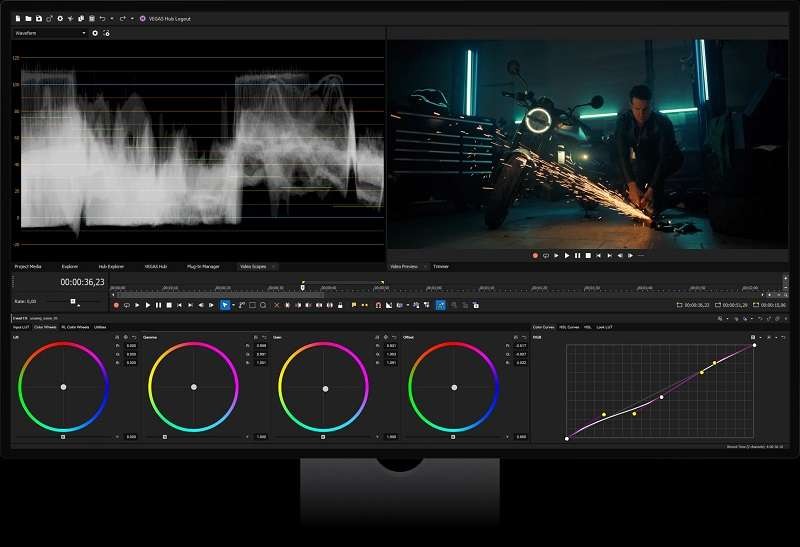
Zanim szczegółowo zajmiemy się przyspieszaniem wideo w VEGAS Pro, najpierw poznajmy podstawy działania regulacji szybkości wideo. Wideo składa się z wielu nieruchomych obrazów (lub klatek) wyświetlanych jeden po drugim w celu stworzenia ruchu. Przyspieszając filmy w VEGAS Pro, zmieścisz więcej klatek w krótszym czasie.
Oto niektóre przykłady treści wideo, które możesz utworzyć, przyspieszając filmy:
- Timelapse scenerii, w którym możesz uchwycić i skondensować godziny lub dni wydarzeń naturalnych w kilka minut, aby podkreślić zmiany w krajobrazie
- Pokazuj długotrwałe procesy, takie jak rysowanie, malowanie lub składanie elementów, w sposób oszczędzający czas
- Przejrzyj szybko przygotowania i przygotowania wydarzenia
- Pokaż zmiany zachodzące w czasie, takie jak wzrost roślin, budowa budynków lub rozwój projektów artystycznych, za pomocą przyspieszonego materiału filmowego
Część 2. Jak przyspieszyć wideo za pomocą Sony VEGAS Pro
Istnieje wiele sposobów na przyspieszenie odtwarzania wideo w Sony VEGAS. Obejmują one zmianę szybkości odtwarzania, użycie funkcji Trim Stretch i wstawienie obwiedni prędkości. Każda metoda ma inny wpływ na wygląd Twojego filmu.
- Zmiana szybkości odtwarzania:Ta metoda umożliwia przyspieszenie lub spowolnienie wideo poprzez dostosowanie szybkości odtwarzania klatek. To podejście jest proste, ale może mieć wpływ na płynność, jeśli zmiana prędkości jest znacząca.
- Korzystanie z funkcji Przytnij rozciągnięcie:Funkcja Przytnij rozciągnięcie umożliwia dostosowanie szybkości klipu poprzez przycięcie go i rozciągnięcie w celu dopasowania do nowego czasu trwania. To prosty sposób na przyspieszenie lub spowolnienie wideo. Jednak dokładne sprawdzenie, o ile zmieniłeś prędkość, po prostu przeciągając klip, może być trudne.
- Wstawianie obwiedni prędkości:Obwiednia prędkości zapewnia większą kontrolę nad zmianami prędkości w filmie (nawet 10 razy szybciej). Możesz także dostosować prędkość w różnych punktach tego samego klipu. Należy jednak pamiętać, że ta funkcja nie ma wpływu na dźwięk.
Metoda 1:Zmiana szybkości odtwarzania
Krok 1:Otwórz okno Właściwości
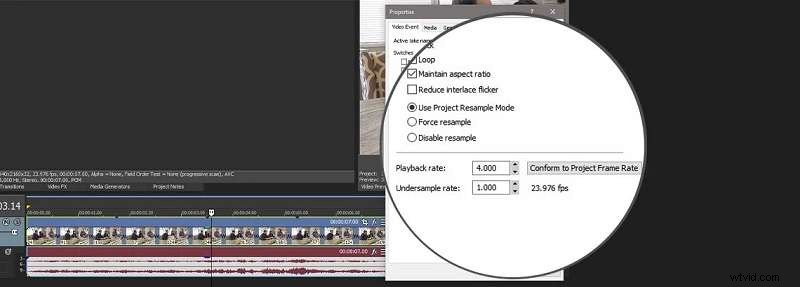
Zacznij od uruchomienia Sony VEGAS Pro i zaimportowania wideo, które chcesz edytować. Aby zmienić szybkość odtwarzania, możesz uzyskać dostęp do okna Właściwości. Kliknij prawym przyciskiem myszy klip wideo na osi czasu i wybierz „Właściwości” z wyświetlonego menu.
Krok 2:Dostosuj prędkość odtwarzania
W oknie Właściwości znajdź sekcję „Odtwarzanie”. Wprowadź żądaną liczbę klatek na sekundę w odpowiednim polu. Aby przyspieszyć wideo, zwiększ szybkość powyżej 1.000, z maksymalną dozwoloną prędkością 4.000 (4-krotność oryginalnej prędkości).
W razie potrzeby możesz także dostosować dodatkowe ustawienia w sekcji Zdarzenie wideo. Kliknij „OK”, aby zastosować zmiany.
Metoda 2:użycie rozciągnięcia przycinania (CTRL-Przytnij)
Krok 1:Dodaj znacznik
Po dodaniu klipu do osi czasu upewnij się, że wyłączyłeś opcję „Ignoruj grupowanie zdarzeń”. Następnie znajdź środek klipu wideo na osi czasu. Ustaw kursor na osi czasu w tym miejscu i naciśnij M, aby umieścić pomarańczowy znacznik na osi czasu.
Krok 3:CTRL – Przytnij klip
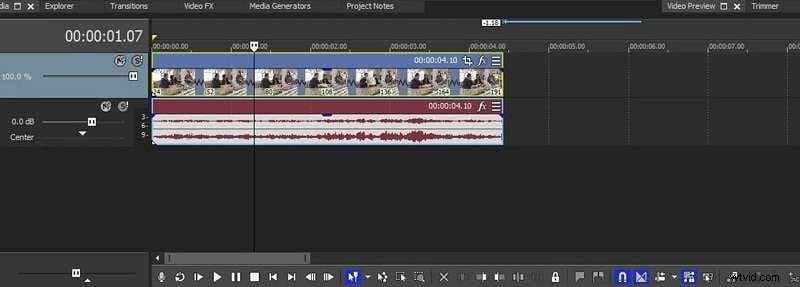
Przytrzymaj klawisz CTRL i przeciągnij prawą krawędź klipu wideo do wewnątrz, w stronę znacznika. Podczas przeciągania zauważysz, że klip audio przycina się wraz z wideo, a jego przebieg ulega kompresji. Kontynuuj przeciąganie, aż krawędź klipu wideo zostanie przyciągnięta do znacznika.
Krok 3:Sprawdź szybkość odtwarzania
Kliknij klip wideo prawym przyciskiem myszy i wybierz „Właściwości”, aby sprawdzić szybkość odtwarzania. Maksymalna regulacja szybkości odtwarzania jest 4x szybsza. Kiedy osiągniesz te limity, nie będziesz mógł dalej przeciągać krawędzi wydarzenia.
Metoda 3:Wstaw obwiednię prędkości
Krok 1:Włóż obwiednię prędkości
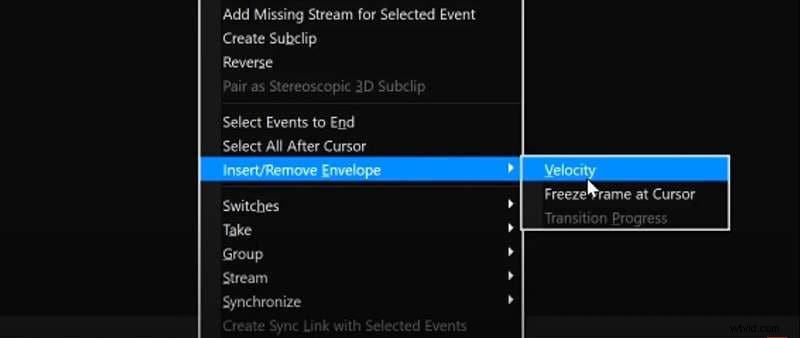
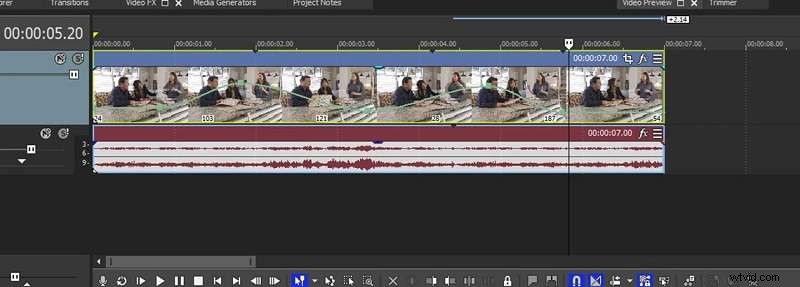
Kliknij zdarzenie wideo prawym przyciskiem myszy i wybierz opcję Wstaw/Usuń obwiednię> Prędkość. W dolnej części klipu pojawi się zielona linia, zwana obwiednią prędkości. Ta linia kontroluje prędkość odtwarzania.
Krok 2:Dostosuj prędkość odtwarzania
Najedź myszą na skrajny lewy punkt obwiedni prędkości. Kiedy kursor zmieni się w dłoń z palcem wskazującym, pojawi się wyskakujące okienko wyświetlające aktualną prędkość odtwarzania. Kliknij zieloną linię i przeciągnij ją w górę, aby przyspieszyć wideo. Im dalej przeciągniesz, tym większa będzie prędkość odtwarzania, maksymalnie do 1000% (10 razy szybciej).
Krok 3:Korzystanie z menu kontekstowego
Możesz także kliknąć prawym przyciskiem myszy dowolny punkt obwiedni prędkości, aby wyświetlić menu kontekstowe. To menu oferuje szybkie opcje różnych prędkości odtwarzania, w tym przyspieszenie, spowolnienie, normalną prędkość, a nawet wartości niestandardowe. Jeśli potrzebujesz precyzyjnej kontroli, możesz wprowadzić określoną prędkość.
Część 3. Jak zmienić prędkość wielu klipów jednocześnie
Zamiast zmieniać każdy klip osobno, w Sony VEGAS Pro możesz dostosować prędkość wielu klipów jednocześnie. Najpierw musisz zgrupować klipy, a następnie użyć techniki Ctrl-Trim, aby zastosować zmianę szybkości do całej grupy. Postępuj zgodnie z poniższym przewodnikiem, jak przyspieszyć wiele klipów wideo w VEGAS Pro:
Krok 1:Pogrupuj wybrane klipy
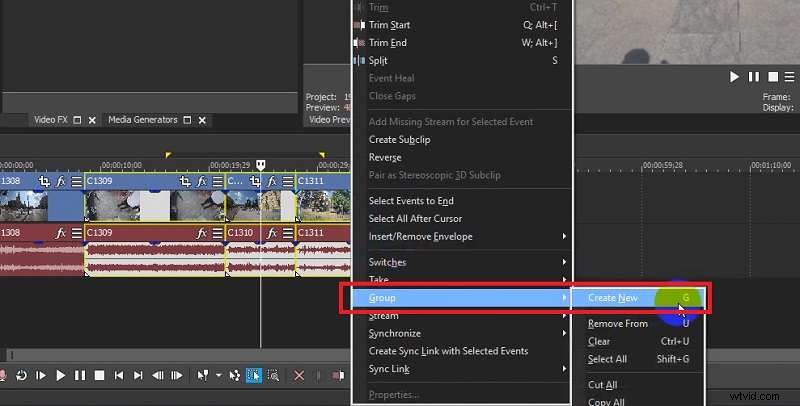
Wybierz żądane klipy na osi czasu za pomocą narzędzia edycji zaznaczenia. Następnie kliknij prawym przyciskiem myszy i wybierz Grupa> Utwórz nowy.
Krok 2:Skompresuj klipy, aby przyspieszyć je
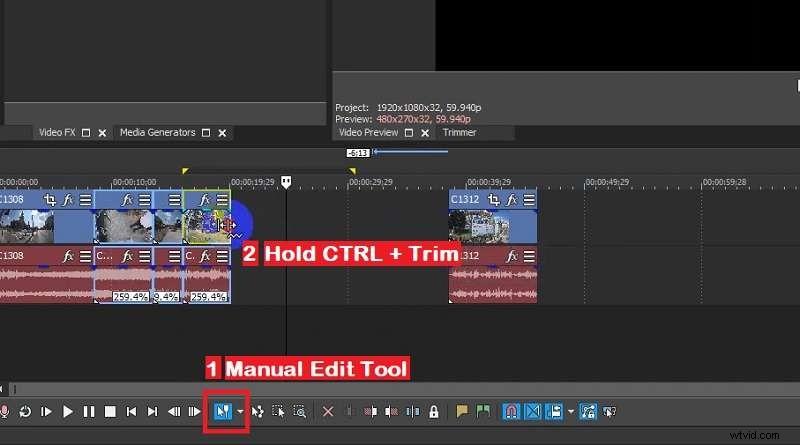
Po ich zgrupowaniu wybierz opcję Narzędzie edycji ręcznej i przytrzymaj klawisz Ctrl na klawiaturze, przeciągając koniec wybranego klipu. Jeśli przeciągniesz je w lewo, przyspieszysz je (maksymalnie 4x). Jeśli przeciągniesz je w prawo, staną się wolniejsze.
Część 4. Alternatywa VEGAS Pro przyspieszająca odtwarzanie wideo
VEGAS Pro jest kompatybilny tylko z systemem Windows 10 i nowszymi wersjami, więc może nie być idealnym wyborem dla użytkowników komputerów Mac. Do płynnego działania potrzebny jest także system spełniający wysokie wymagania w zakresie wydajności. Aby korzystać z VEGAS Pro, musisz wykupić subskrypcję już od 19,99 USD miesięcznie lub wybrać licencję wieczystą za 199 USD.
Jeśli nie mieści się to w Twoim budżecie lub potrzebujesz alternatywy o większych możliwościach i kompatybilności, jedną z zalecanych opcji jest Wondershare Filmora.
Filmora to kolejne przyjazne dla użytkownika oprogramowanie z zaawansowanymi funkcjami, które mogą obsługiwać różne zadania edycji wideo. Możesz używać Filmory na Windows i Mac. To oprogramowanie ma również elastyczne opcje cenowe, możesz zacząć od wersji bezpłatnej, aby sprawdzić, czy odpowiada Twoim potrzebom.
Dzięki Filmora na komputery stacjonarne możesz zmienić prędkość odtwarzania wideo z 0,01x na 100x. Co więcej, dostępna jest funkcja Speed Ramp, która może pomóc w płynnym przejściu między różnymi prędkościami. Możesz stworzyć kilka sztuczek, jak na filmie tutaj.
Jak przyspieszyć filmy za pomocą Filmory
Krok 1:Dostosuj prędkość wideo za pomocą elementów sterujących prędkością
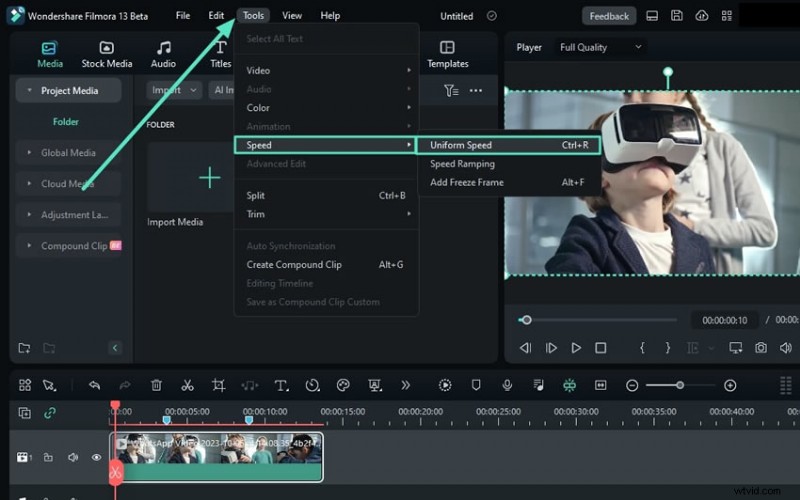
Zacznij od wybrania filmu na osi czasu. Następnie kliknij ikonę Szybkość znajdującą się na pasku narzędzi nad osią czasu. Z wyświetlonych opcji wybierz „Jednolita prędkość”, aby rozpocząć zmianę szybkości odtwarzania filmu.

Krok 2:Ustaw żądaną prędkość odtwarzania
Aby przyspieszyć wideo, przesuń suwak Szybkość w prawo. Możesz też ręcznie wprowadzić wartość prędkości większą niż 1 w polu Czas trwania, aby uzyskać dokładniejszą regulację.

Krok 3:Wybierz ustawienie wstępne dużej prędkości
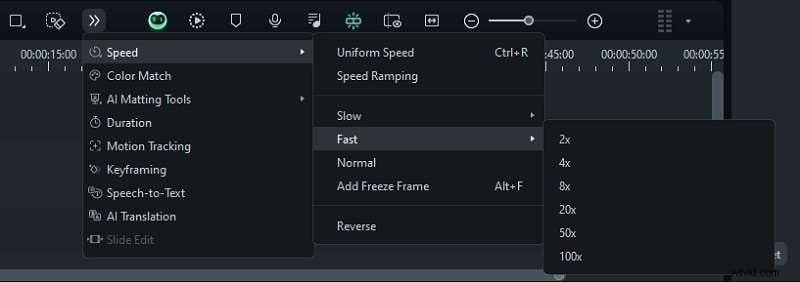
Alternatywnie możesz wybrać wstępnie zdefiniowane ustawienie prędkości. Przejdź do opcji Prędkość> Szybko, a znajdziesz opcje prędkości 2x, 4x, 8x, 20x, 50x i 100x. Wybierz ustawienie wstępne, które najlepiej odpowiada Twoim potrzebom.
Jak tworzyć różne efekty prędkości za pomocą zwiększania prędkości
Krok 1:Uzyskaj dostęp do funkcji zwiększania prędkości
Aby uzyskać bardziej dynamiczne zmiany prędkości w całym filmie, musisz skorzystać z funkcji Speed Ramping firmy Filmora. Speed Ramping umożliwia stopniowe przyspieszanie lub zwalnianie wideo w określonych momentach.
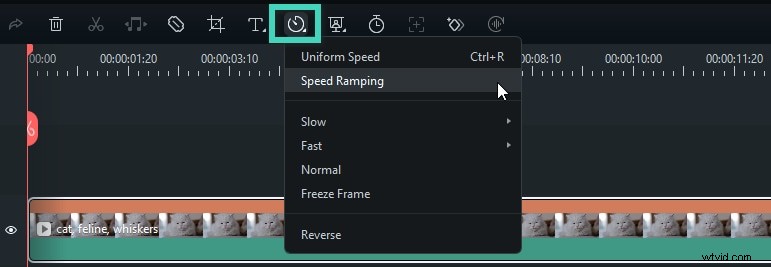
Aby uzyskać do niego dostęp, kliknij ikonę Speed i wybierz z opcji „Speed Ramping”. Alternatywnie możesz wybrać wideo na osi czasu. Następnie przejdź do opcji Prędkość> Rampa prędkości w panelu właściwości po prawej stronie.
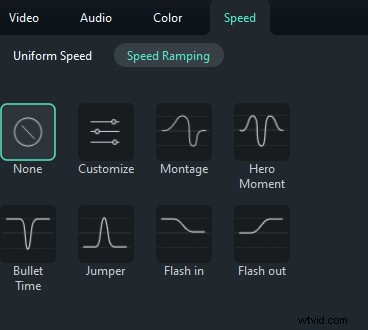
W ustawieniach zwiększania prędkości zobaczysz dostępne różne ustawienia wstępne. Zapoznaj się z przewodnikiem Filmory, aby uzyskać szczegółowe opisy każdego ustawienia wstępnego lub poeksperymentuj z nimi, aby znaleźć najlepsze dopasowanie do swojego projektu.
Krok 2:Dostosuj punkty prędkości
Po wybraniu ustawienia wstępnego możesz dostosować punkty prędkości. Przeciągnij punkty szybkości w górę lub w dół, aby dostosować prędkość, lub przesuń je w lewo lub w prawo, aby zmienić sekcję wideo, której dotyczą te zmiany.
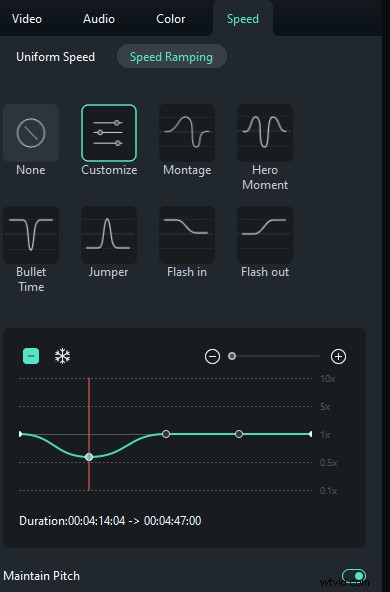
Możesz dodawać lub usuwać punkty prędkości, klikając ikony Plus (+) lub Minus (-). Aby zamrozić część filmu, umieść głowicę odtwarzania w miejscu, w którym chcesz zatrzymać klatkę, a następnie kliknij ikonę śniegu, aby ją dodać. Następnie ustaw żądany czas trwania i zastosuj.
Krok 3:Zmodyfikuj prędkość na osi czasu
Jeśli wolisz bardziej praktyczne podejście, możesz bezpośrednio dostosować prędkość, przeciągając krawędź klipu wideo na osi czasu. Naciśnij i przytrzymaj klawisz Ctrl, a następnie umieść wskaźnik myszy nad krawędzią klipu. Aby przyspieszyć klip, możesz przeciągnąć jego krawędź do przodu.
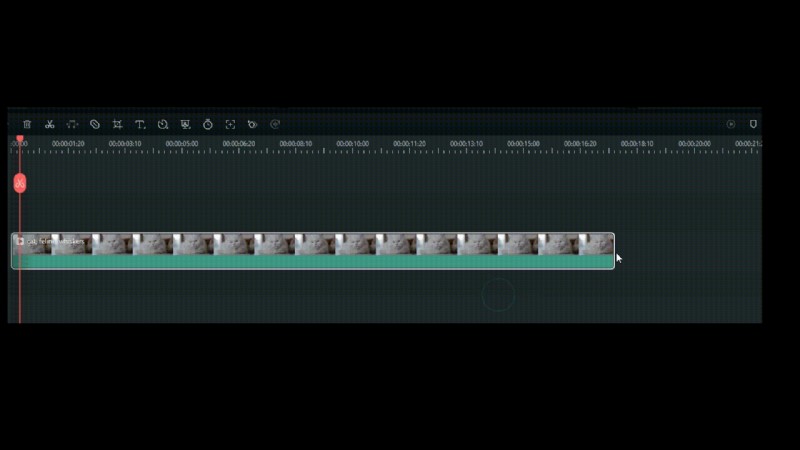
Podczas wprowadzania zmian po zwiększeniu prędkości pojawi się czerwony pasek, a po zwolnieniu klipu pojawi się fioletowy pasek.
Wniosek
Istnieje kilka sposobów na przyspieszenie odtwarzania wideo za pomocą Sony VEGAS Pro. Najprostszym sposobem jest zmiana prędkości odtwarzania wideo. Jeśli jednak chcesz mieć większą kontrolę nad prędkością, możesz użyć obwiedni prędkości, ponieważ przy użyciu tej metody możesz przyspieszyć wideo nawet 10-krotnie.
Jeśli VEGAS Pro nie spełnia Twoich potrzeb, jedną z zalecanych opcji jest użycie Wondershare Filmora. Filmora oferuje możliwość łatwej zmiany prędkości wideo nawet 100x. Możesz także tworzyć płynne przejścia prędkości, korzystając z funkcji Speed Ramp, która pozwala stopniowo przyspieszać lub spowalniać różne fragmenty filmu.