
Aby utworzyć film poklatkowy, skondensować długi proces lub dodać efekt szybkiego ruchu do celów artystycznych, musisz przyspieszyć swoje filmy. Jednak poleganie na aplikacji Zdjęcia w celu przyspieszenia odtwarzania wideo na iPadzie może nie wystarczyć, ponieważ nie oferuje ona żadnej funkcji umożliwiającej wykonanie takiego zadania. Potrzebujesz zatem innych narzędzi do edycji odtwarzania wideo, takich jak iMovie i Wondershare Filmora.
iMovie jest preinstalowany na Twoim iPadzie. Ta wbudowana aplikacja firmy Apple zapewnia podstawowe narzędzia do edycji, takie jak zmiana prędkości odtwarzania. Ale jeśli szukasz bardziej zaawansowanych opcji edycji, możesz użyć Filmory. Filmora umożliwia zmianę prędkości odtwarzania z 0,1x na 10x i oferuje funkcję krzywej prędkości w celu bardziej spersonalizowanej regulacji prędkości.
W tym artykule
-
- Jak przyspieszyć wideo na iPadzie za pomocą iMovie
-
- Jak przyspieszyć wideo na iPadzie za pomocą Filmory
-
- Jak nagrać film poklatkowy na iPadzie
Część 1. Przyspiesz wideo na iPadzie za pomocą iMovie
iMovie na iPadzie pozwala dostosować prędkość odtwarzania od 1/8x do 2x. Oznacza to, że możesz przyspieszyć wideo nawet dwukrotnie w stosunku do normalnej prędkości. iMovie może być idealnym rozwiązaniem jako proste i bezpłatne rozwiązanie do podstawowej regulacji prędkości, ale jego zakres jest ograniczony do tych wartości.
Jak przyspieszyć wideo na iPadzie za pomocą iMovie
Krok 1:Rozpocznij nowy projekt w iMovie i prześlij swój film.
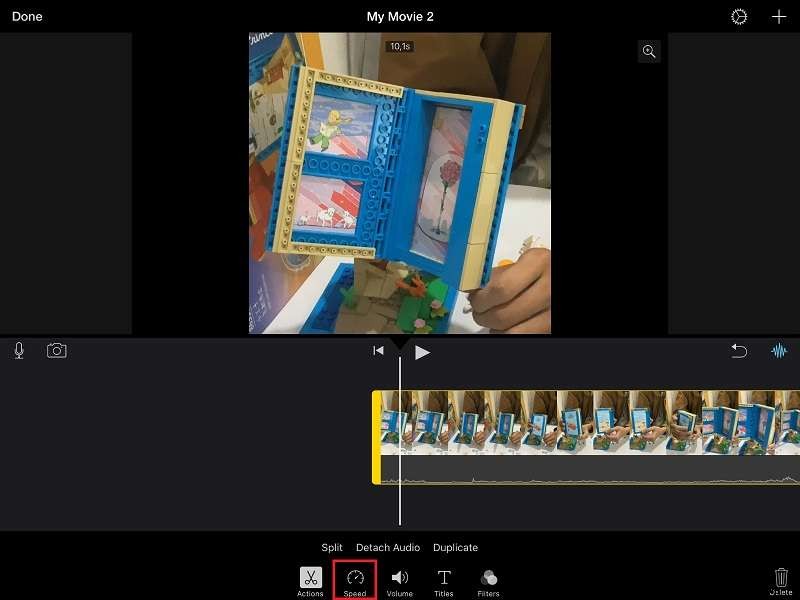
Krok 2:Stuknij klip wideo na osi czasu, aby go wybrać, a następnie stuknij ikonę Szybkość u dołu ekranu.
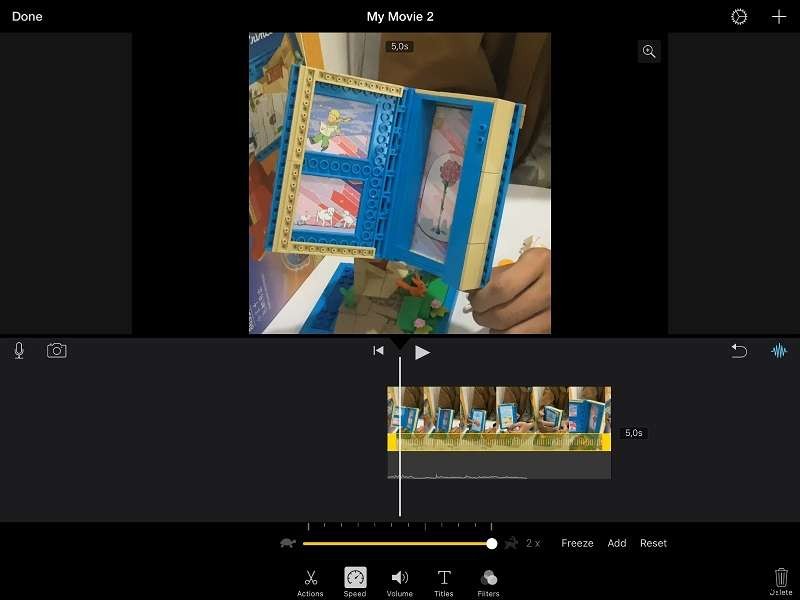
Krok 3:Dostosuj prędkość odtwarzania za pomocą suwaka. Przeciągnij suwak w prawo, aby przyspieszyć wideo, lub w lewo, aby je spowolnić. Możesz także kliknąć „Dodaj”, aby utworzyć w filmie osobne segmenty prędkości.
Część 2. Jak przyspieszyć wideo na iPadzie bez iMovie
Ponieważ korzystanie z iMovie umożliwia jedynie podstawowy montaż, możesz użyć Wondershare Filmora jako alternatywnej aplikacji do edycji wideo, aby przyspieszyć wideo na iPadzie. W porównaniu do wbudowanych narzędzi, takich jak iMovie, Filmora oferuje szerszy zakres funkcji. Dzięki tej aplikacji możesz przyspieszyć swoje filmy nawet 10 razy na iPadzie.
Dodatkowo Filmora zapewnia bardziej zaawansowaną personalizację dzięki funkcji Speed Curve (Speed Ramping), która pozwala płynnie i elastycznie regulować prędkość wideo. Zamiast wybierać jedną prędkość dla całego filmu, możesz wprowadzać zmiany stopniowo.
Na przykład możesz zacząć od normalnej prędkości, a następnie powoli zwiększać prędkość lub zacząć szybko i stopniowo zwalniać. Daje większą kontrolę nad zmianą prędkości w całym klipie.
Jak przyspieszyć wideo na iPadzie za pomocą Filmory
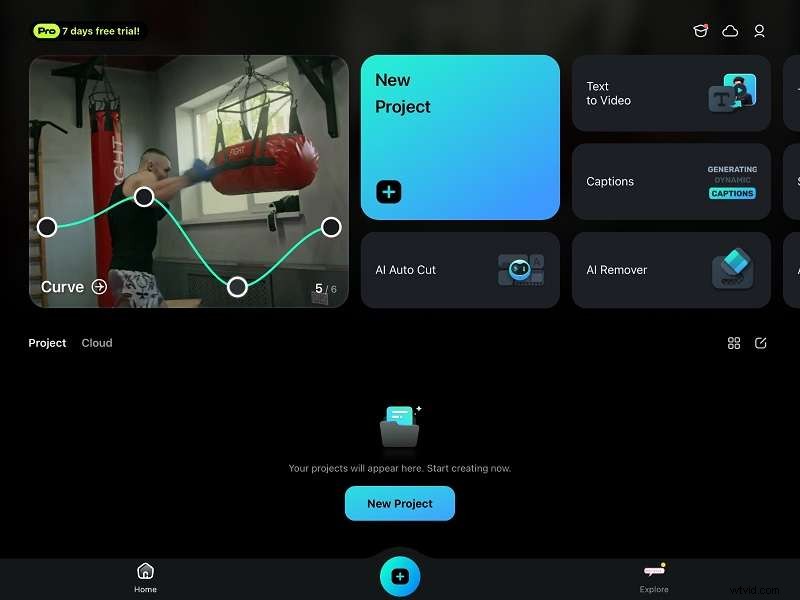
Krok 1:Zainstaluj Filmorę na iPadzie i utwórz nowy projekt
Zacznij od zainstalowania Filmory z App Store na iPadzie. Następnie uruchom aplikację i utwórz nowy projekt.
Krok 2:Zaimportuj i dostosuj prędkość wideo
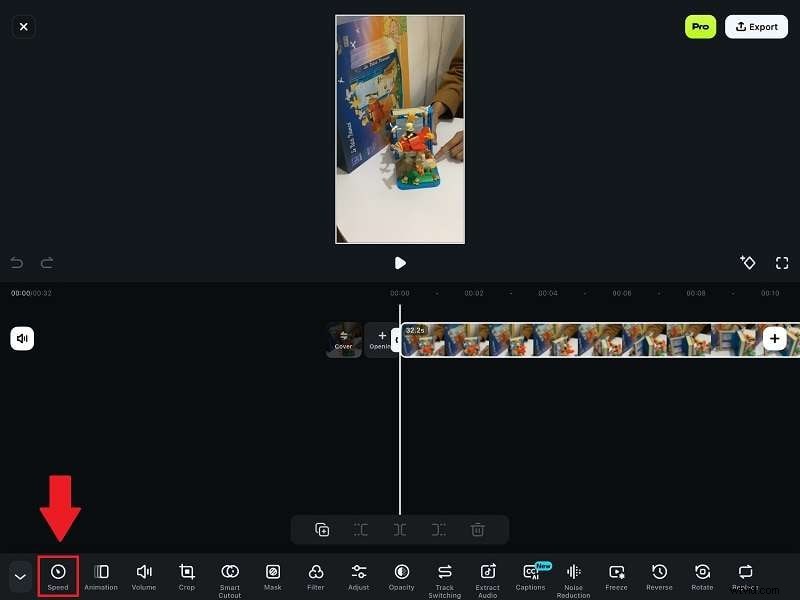
Po wybraniu i zaimportowaniu filmu wybierz go na osi czasu edycji i dotknij opcji Szybkość.
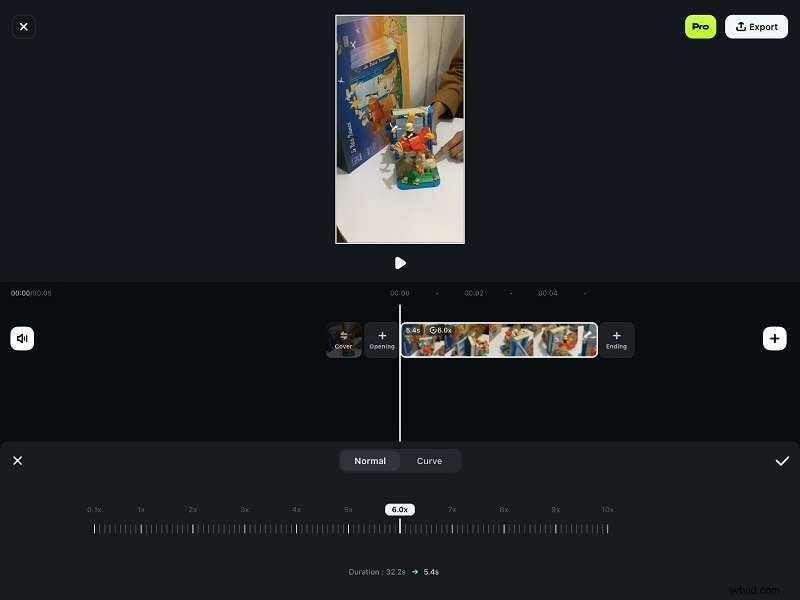
Tutaj możesz dostosować prędkość wideo, przeciągając suwak, aby wybrać prędkość w zakresie od 0,1x do 10x. Przesuń suwak w prawo, aby zwiększyć prędkość, i w lewo, aby ją zmniejszyć.
Krok 3:Użyj funkcji Krzywa prędkości
Aby uzyskać więcej dostosowań, możesz przejść do karty Krzywa i wybrać opcję Krzywa prędkości. Ta funkcja umożliwia stopniowe zmiany prędkości, zapewniając precyzyjną kontrolę nad tym, jak prędkość wzrasta lub spada w całym filmie.
Możesz wybierać spośród gotowych opcji, takich jak Podświetlenie, Montaż, Punktor, Cięcie z przeskokiem, Flash In i Flash Out. Jeśli chcesz bardziej szczegółowej kontroli, wybierz „Dostosuj”, aby utworzyć własne, niestandardowe zwiększanie prędkości.
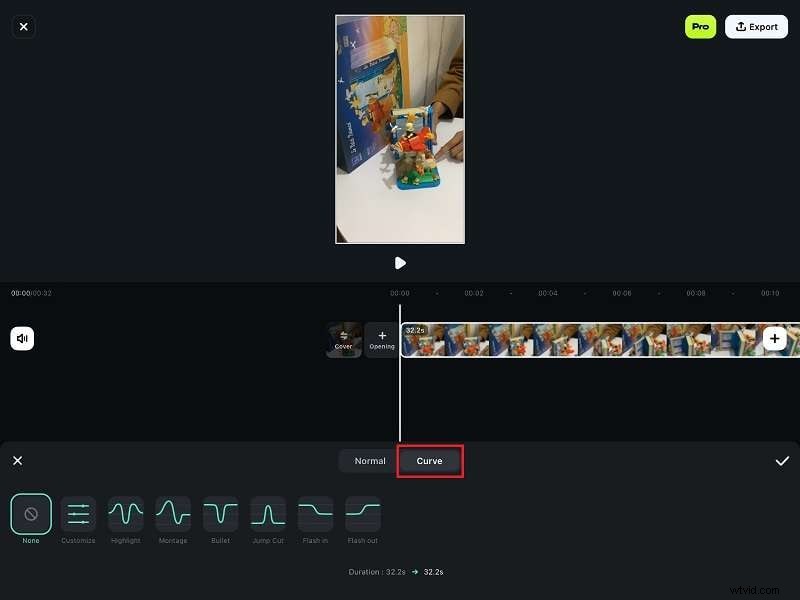
Aby edytować krzywą prędkości, dotknij opcji krzywej prędkości, a pojawi się wykres krzywej. Dostosuj krzywą, przeciągając punkty, aby kształtować zmianę prędkości w czasie. Możesz kliknąć „Dodaj rytm”, aby dodać klatki kluczowe w określonych punktach osi czasu.

Część 3. Jak nagrać film w trybie przyspieszonym (timelapse) na iPadzie
Oprócz edytowania i przyspieszania odtwarzania wideo, możesz także nagrać film poklatkowy na iPadzie. Filmy poklatkowe to świetny sposób na uchwycenie długich procesów lub zmian w czasie w skondensowanym formacie.
Możesz na przykład nagrać:
- Parzenie kawy:uchwyć proces przygotowywania filiżanki kawy przez ekspres do kawy, od mielenia ziaren po końcowe nalanie.
- Ruch chmur:filmuj ruch chmur na niebie lub zachód słońca.
- Gotowanie:rejestrowanie przygotowania i gotowania posiłku.
- Praca przy biurku:dokumentuj sesję roboczą, np. pisanie lub rysowanie, aby pokazać postęp w czasie.
Jak nagrać film poklatkowy na iPadzie
Krok 1:Otwórz aplikację Aparat
Uruchom aplikację Aparat na iPadzie.
Krok 2:Wybierz tryb timelapse
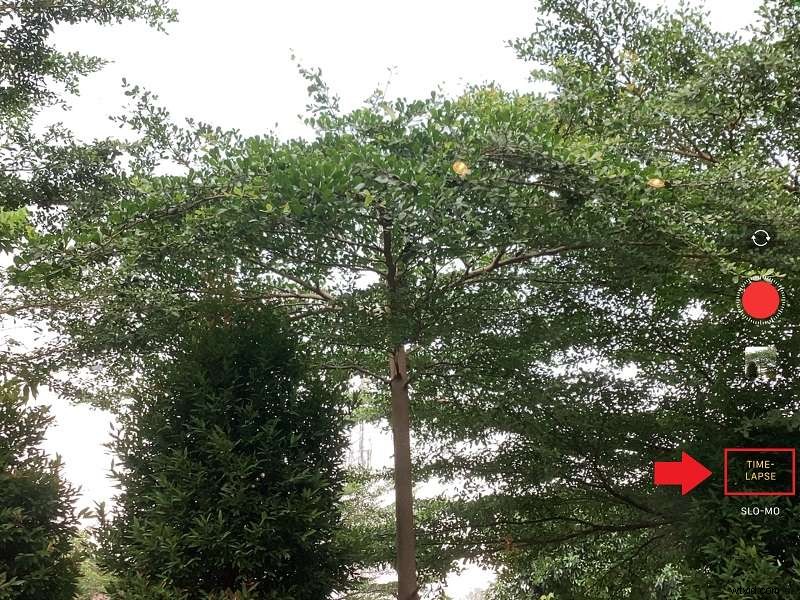
Przesuwaj tryby aparatu, aż dojdziesz do „Timelapse”. Ten tryb został specjalnie zaprojektowany do przechwytywania materiału w ustalonych odstępach czasu, co automatycznie przyspiesza wideo.
Następnie ustaw iPada tak, aby wykadrował scenę, którą chcesz uchwycić. Upewnij się, że jest stabilny, aby uniknąć drżenia materiału.
Krok 3:Rozpocznij nagrywanie
Stuknij czerwony przycisk nagrywania, aby rozpocząć nagrywanie filmu poklatkowego. iPad będzie automatycznie robić zdjęcia w określonych odstępach czasu i łączyć je w dynamiczny film.
Krok 4:Zatrzymaj nagrywanie
Gdy skończysz, dotknij przycisku zatrzymania. Twój film poklatkowy zostanie zapisany w aplikacji Zdjęcia, gdzie będziesz mógł go przeglądać i udostępniać.
Wniosek
Jeśli chcesz przyspieszyć filmy na iPadzie, masz kilka opcji w zależności od potrzeb. Do podstawowej regulacji prędkości iMovie zapewnia proste rozwiązanie, które pozwala zmienić prędkość odtwarzania nawet dwukrotnie.
Jednak w przypadku bardziej zaawansowanych funkcji i większej elastyczności może być konieczne użycie Wondershare Filmora. Filmora oferuje szerszy zakres opcji, umożliwiając regulację prędkości od 0,1x do 10x. Dostępna jest również funkcja krzywej prędkości, która zapewnia większą kontrolę nad płynnymi, stopniowymi zmianami prędkości w całym filmie.
Często zadawane pytania
-
1. Czy mogę dodać stopklatkę do mojego filmu na iPadzie?
Tak, możesz dodać stopklatkę do swojego wideo podczas edycji w iMovie. Podczas edytowania szybkości odtwarzania zobaczysz opcję Zamroź, aby ją włączyć. Stopklatka umożliwia zatrzymanie i zatrzymanie określonego momentu w filmie, co może być przydatne do podkreślenia ważnych scen lub dodania nacisku.
-
2. Jak utrzymać jakość po przyspieszeniu filmu?
Przyspieszanie wideo może czasami skutkować pogorszeniem jakości lub przejrzystości ze względu na zwiększoną prędkość odtwarzania. Aby zachować jakość wideo, zacznij od materiału źródłowego o najwyższej dostępnej rozdzielczości, ponieważ lepszy oryginalny materiał zapewnia lepsze rezultaty.
Następnie podczas eksportu użyj ustawień renderowania wysokiej jakości, wybierając wysoką rozdzielczość i szybkość transmisji, aby zachować szczegóły i zmniejszyć artefakty kompresji. Dlatego ważne jest używanie bardziej zaawansowanego oprogramowania do przyspieszania wideo, ponieważ zapewnia ono więcej funkcji i możliwości poprawiających i zachowujących jakość przez cały proces edycji. -
3. Jak dostosować prędkość określonej części mojego filmu na iPadzie?
Jeśli chcesz dostosować prędkość tylko określonej części filmu na iPadzie, możesz użyć funkcji Krzywej prędkości w Filmorze lub najpierw podzielić wideo na segmenty. Dzięki krzywej prędkości Filmora możesz precyzyjnie kontrolować sposób, w jaki prędkość wzrasta lub maleje w czasie w obrębie segmentu.
Jeśli najpierw podzielisz klip, możesz wyizolować część, którą chcesz zmodyfikować, a następnie zastosować korekty szybkości do tego konkretnego segmentu. -
4. Czy mogę wyświetlić podgląd zmian prędkości przed zastosowaniem ich w moim filmie na iPadzie?
Tak, możesz wyświetlić podgląd zmian prędkości przed zastosowaniem ich do wideo na iPadzie. Zarówno iMovie, jak i Filmora oferują opcje podglądu, które pozwalają sprawdzić, jak zmiany prędkości wpływają na materiał filmowy przed sfinalizowaniem i wyeksportowaniem wideo.