
Opanuj EZGIF:twórz, konwertuj i przycinaj pliki GIF z łatwością
EZGIF to lekki, ale potężny edytor online, który pozwala szybko tworzyć, edytować i optymalizować pliki GIF.
Wybieraj spośród szerokiej gamy efektów, filtrów i opcji tekstowych, aby dostosować swoje animacje.
Samouczki krok po kroku są dostępne na oficjalnym kanale, co zapewnia płynną naukę.
Wszystko, co musisz wiedzieć o narzędziach do tworzenia EZGIF, znajdziesz tutaj!
Spis treści
Część 1:Jak utworzyć GIF za pomocą EZGIF
GIF-y wnoszą dynamiczną ekspresję do komunikacji cyfrowej. Dzięki intuicyjnemu interfejsowi EZGIF możesz tworzyć wspaniałe animacje za pomocą zaledwie kilku kliknięć.
Informacje o kreatorze GIF EZGIF
Internetowy kreator GIF EZGIF jest obecnie jednym z najpopularniejszych narzędzi. Jest bezpłatny, szybki i działa bezproblemowo w systemach Windows i macOS. Możesz także edytować filmy, przycinać klipy i usuwać tła – wszystko w jednym miejscu.
Obsługuje prawie każdy popularny format wideo i obrazów, więc nie jesteś ograniczony typami plików.
Wykonaj poniższe kroki, aby utworzyć wysokiej jakości pliki GIF:
Krok 1:Uruchom narzędzie
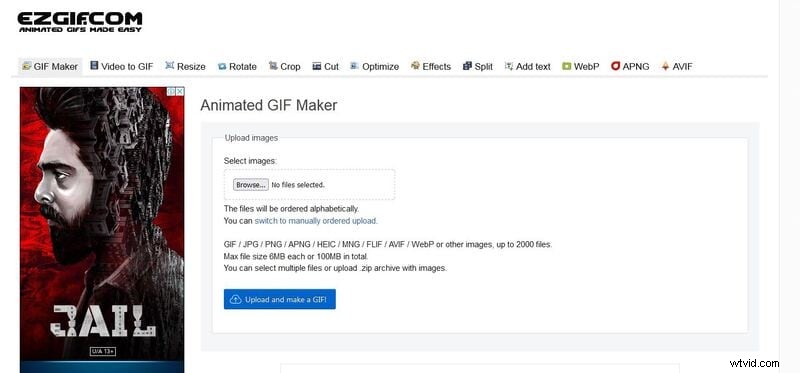
Otwórz kreatora EZGIF w przeglądarce i kliknij „Kreator GIF” na górnym pasku narzędzi.
Krok 2:prześlij swoje multimedia
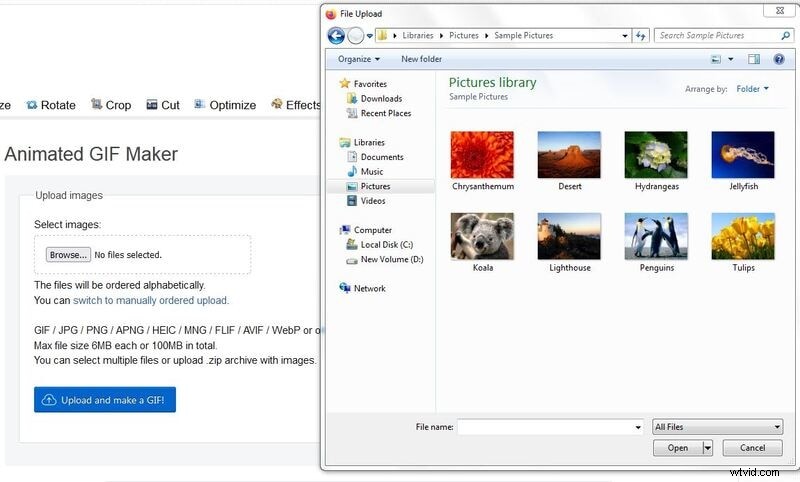
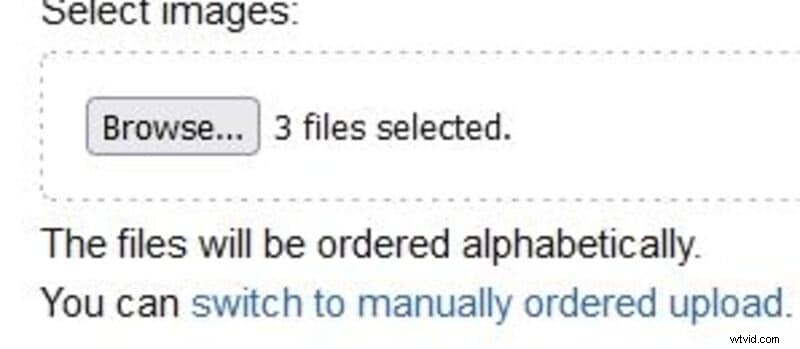
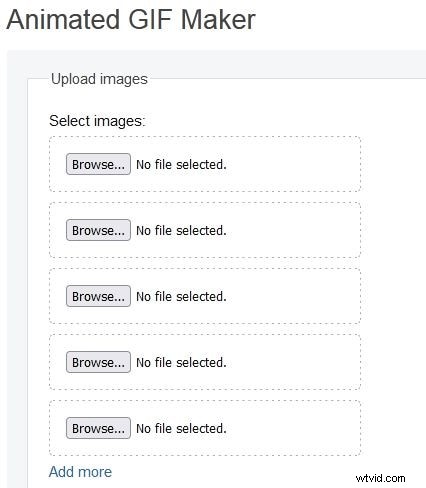
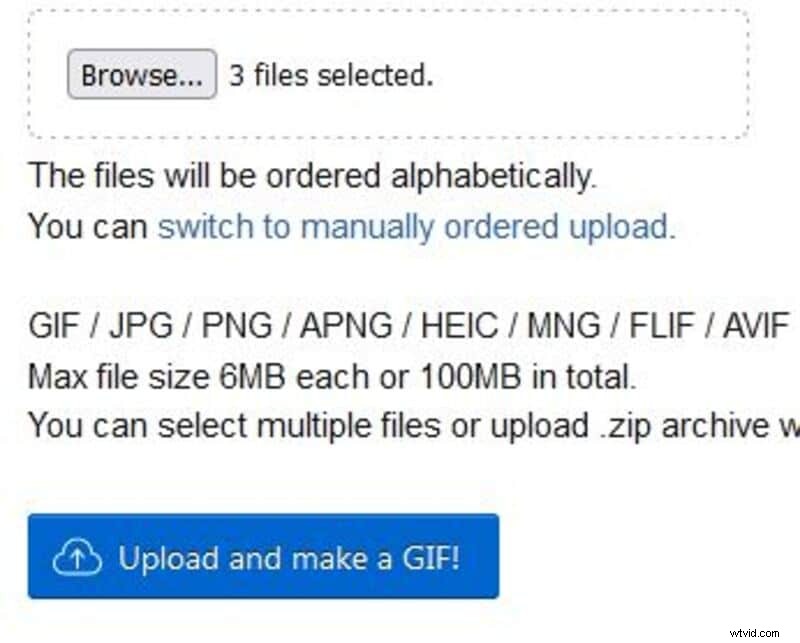
Kliknij „Przeglądaj”, aby wybrać film lub serię zdjęć z urządzenia. Przeciągnij je na oś czasu lub pozwól, aby zostały przesłane alfabetycznie. Utrzymuj całkowity rozmiar pliku poniżej 100 MB.
Krok 3:Wygeneruj GIF
Kliknij „Prześlij i utwórz GIF”. Pojawi się podgląd i możesz teraz zastosować efekty, filtry lub tekst.
Krok 4:dopracuj animację
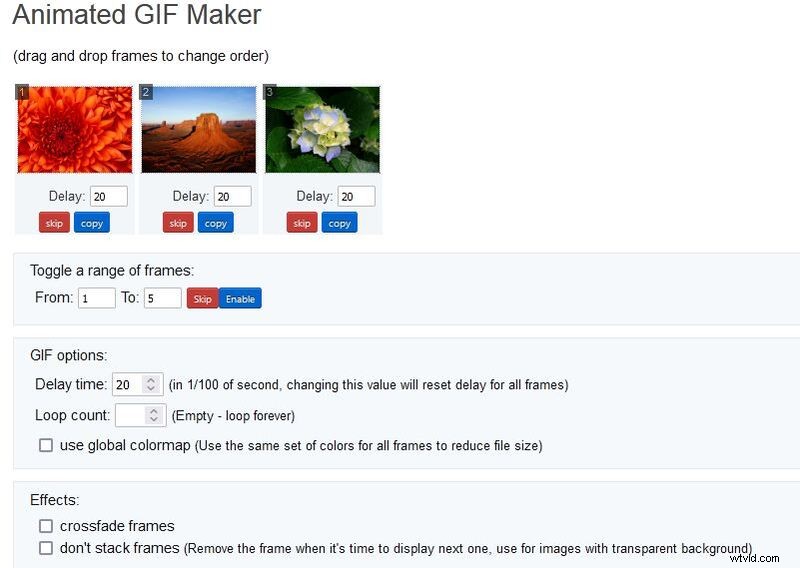
W przypadku obrazów nieruchomych użyj metody „przeciągnij i upuść”, aby zmienić kolejność klatek. Pracując z wideo, dostosuj czas odtwarzania, aby uzyskać idealną pętlę.
Krok 5:Sfinalizuj i zapisz
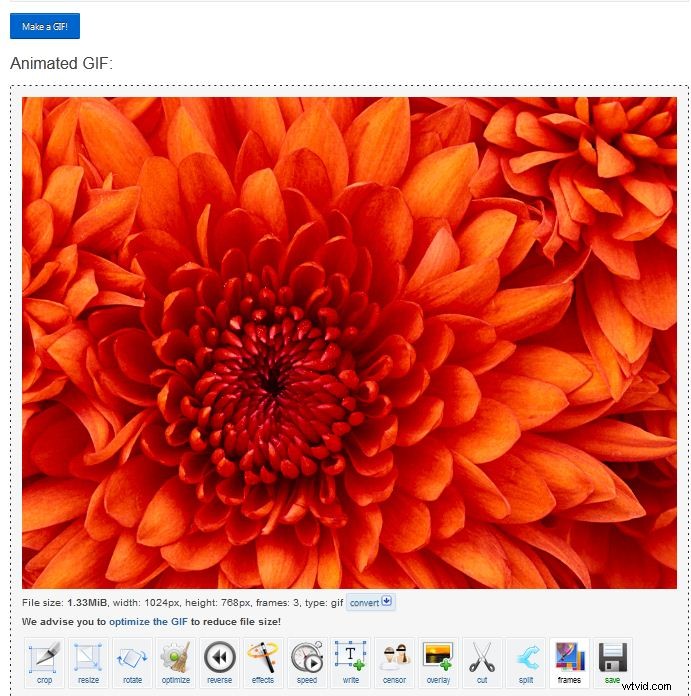
Po usatysfakcjonowaniu kliknij „Utwórz GIF”. Następnie możesz dostosować ostateczną wersję, korzystając z paska narzędzi poniżej podglądu. Kliknij „Zapisz”, aby pobrać plik na swoje urządzenie.
Część 2:Konwertuj wideo na GIF za pomocą EZGIF
EZGIF oferuje również dedykowany konwerter „Video na GIF”. Proces jest szybki i możesz dostosować wynik do swoich upodobań.
Krok 1
Odwiedź ezgif.com i wybierz „Wideo do GIF” z górnego menu.
Link do konwertera wideo EZGIF na GIF:

Krok 2
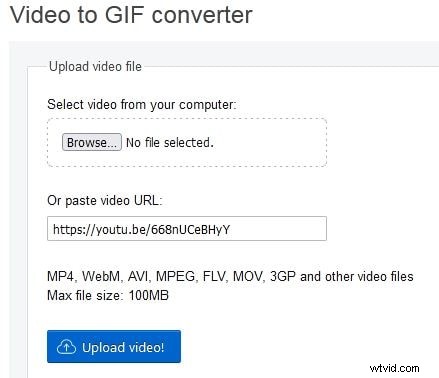
Prześlij plik lokalny, klikając „Przeglądaj” lub wklej adres URL filmu w polu adresu, a następnie kliknij „Prześlij wideo”.
Krok 3
Ustaw punkt początkowy i końcowy, aby określić czas trwania klipu.
Krok 4
Kliknij „Konwertuj na GIF” i poczekaj na zakończenie procesu. Powstały GIF pojawi się w wyskakującym oknie. Kliknij „Zapisz”, aby pobrać.
Część 3:Przytnij wideo za pomocą EZGIF (i Filmory)
Oprócz tworzenia plików GIF EZGIF może przycinać klipy wideo bezpośrednio w przeglądarce. Poniżej znajduje się krótki przewodnik.
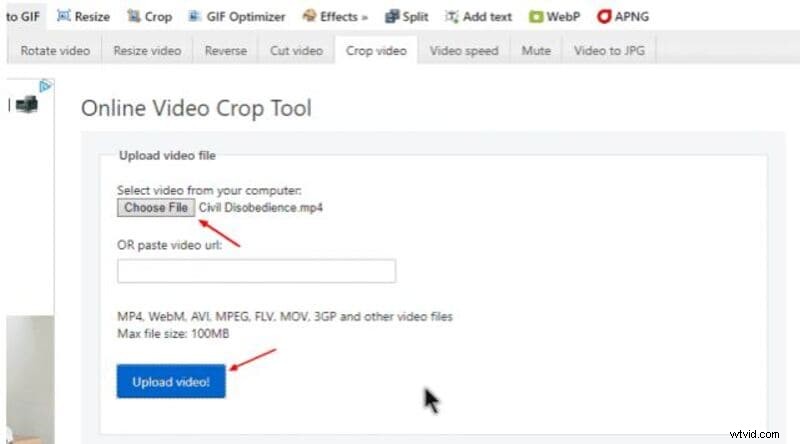
Krok 1:Uruchom narzędzie Przycinanie
Przejdź do zakładki „Przytnij wideo” na stronie głównej EZGIF.
Krok 2:prześlij swój film
Wybierz „Wybierz plik” lub wklej adres URL, a następnie kliknij „Prześlij wideo”.
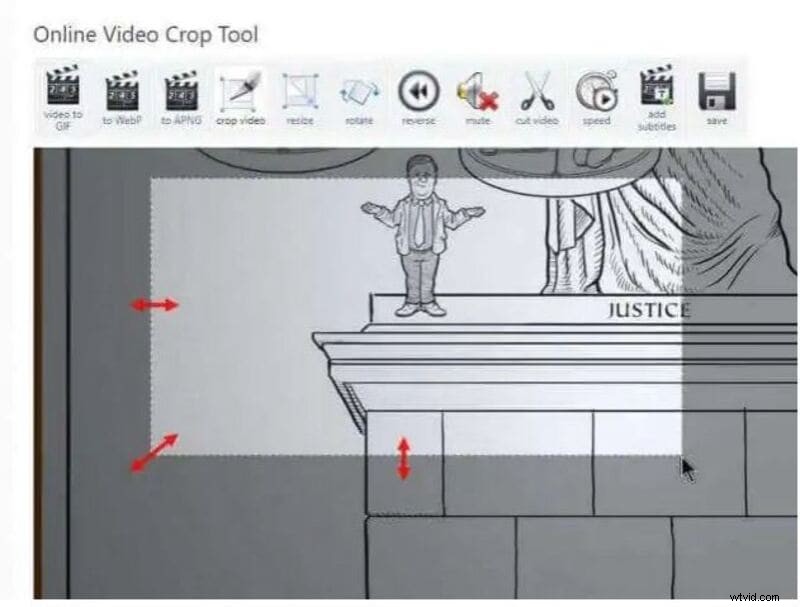
Krok 3:Dostosuj obramowania
Przeciągnij, aby podświetlić żądaną sekcję. Zaznaczony obszar jest pokazany w ramce.
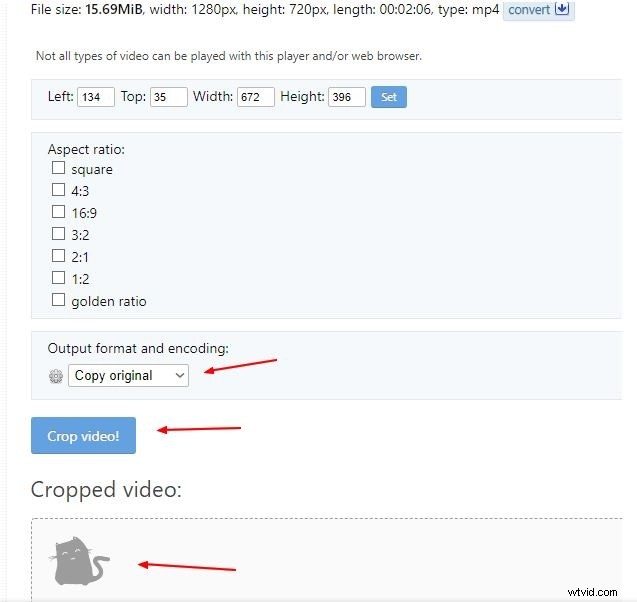
Krok 4:Ostateczne korekty
Zmień rozmiar, ustaw proporcje i wybierz format wyjściowy (oryginalny lub MP4). Kliknij „Przytnij wideo”. Konwersja trwa kilka sekund.
Krok 5:Pobierz
Po zakończeniu procesu kliknij „Zapisz”, aby pobrać przycięty klip.

Jeśli wolisz rozwiązanie komputerowe, Filmora oferuje solidną edycję wideo, w tym kadrowanie, z intuicyjnym interfejsem i biblioteką efektów. Jest bezpłatny i obsługuje zarówno komputery Mac, jak i Windows.
Bezpośredni link do narzędzia do kadrowania filmów Filmora:
Krok 1
Pobierz i zainstaluj Filmorę, a następnie otwórz oś czasu edytora.
Bezpośredni link do narzędzia do kadrowania filmów Filmora:
Krok 2
Kliknij wideo prawym przyciskiem myszy na osi czasu i wybierz „Przytnij i powiększ” (lub kliknij ikonę przycinania).
Krok 3
W wyskakującym okienku wybierz wstępnie ustawiony współczynnik proporcji lub kliknij „Niestandardowy”, aby przeciągnąć prostokąt nad klipem.
Wondershare Filmora cieszy się zaufaniem 5 481 435 użytkowników na całym świecie.
Z łatwością twórz unikalne, niestandardowe animacje, skup się na opowiadaniu historii i pozwól, aby automatyczne funkcje Filmory obsługiwały szczegóły.
Najważniejsze wnioski
• EZGIF to wszechstronne, bezpłatne narzędzie online do tworzenia, konwertowania i przycinania plików GIF i klipów wideo.
• Proces jest szybki i przyjazny dla użytkownika, dzięki czemu jest idealny zarówno dla początkujących, jak i profesjonalistów.
• Do edycji na komputerze Filmora oferuje zaawansowane funkcje i obszerną bibliotekę efektów.