
Czy chcesz przyciąć filmy w systemie Linux? ale czujesz się przytłoczony poleceniami terminala i menedżerami pakietów? Linux może być zniechęcający dla nowicjuszy, zwłaszcza tych, którzy przechodzą z systemu Windows lub macOS. Dobra wiadomość jest taka, że przycinanie i wycinanie filmów w systemie Linux jest łatwiejsze niż myślisz. W tym przewodniku przeprowadzimy Cię przez proces instalacji najwyżej ocenianej, lekkiej wycinarki wideo i przedstawimy bardziej zaawansowany edytor, który dodaje przycinanie i inne funkcje.
W tym artykule
- Dlaczego znalezienie narzędzia do cięcia wideo w systemie Linux może być trudne
- Przedstawiamy VidCutter – lekkie, bezpłatne rozwiązanie
- Metody instalacji:Snap, PPA i Flatpak
- Używanie programu VidCutter do przycinania, wycinania i łączenia
- Kiedy potrzebujesz więcej:Filmora przez Wine
- Wnioski i dalsze kroki
Znalezienie oprogramowania do przycinania filmów w systemie Linux może być wyzwaniem
Znalezienie odpowiedniego narzędzia do edycji wideo w dystrybucji Linuksa często wiąże się z przeglądaniem Snap Store, repozytoriów PPA lub bibliotek Flatpak. Niektóre aplikacje są nieaktualne, inne zawierają ostrzeżenia dotyczące bezpieczeństwa. Co więcej, wiele edytorów premium działa wyłącznie w systemie Windows lub macOS, co zmusza użytkowników Linuksa do polegania na warstwach zgodności lub obejściach. Na szczęście nie musisz już samodzielnie poruszać się po tym labiryncie – wyróżniliśmy najszybsze i najbardziej niezawodne opcje.
Przedstawiamy program VidCutter do wycinania filmów w systemie Linux
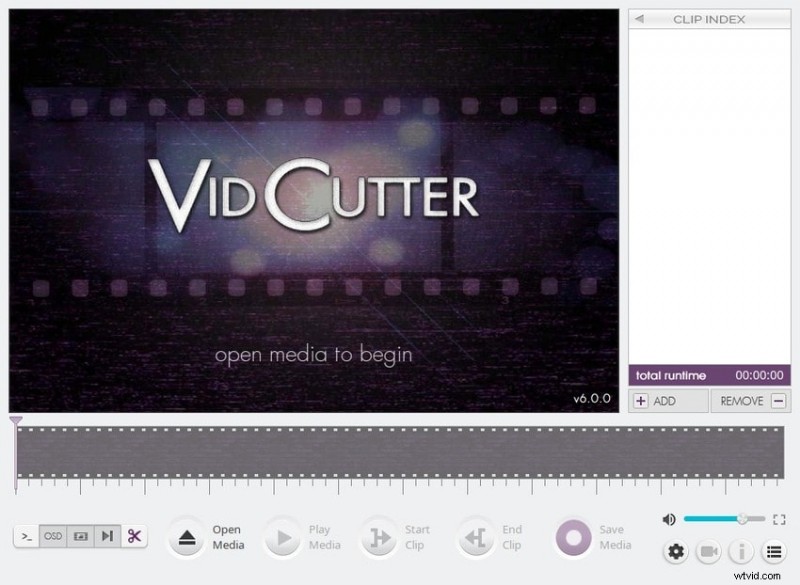
VidCutter to bezpłatne narzędzie typu open source, które umożliwia przycinanie, wycinanie i łączenie klipów wideo bez ponownego kodowania. Dostępny we wszystkich głównych dystrybucjach Linuksa – a także w systemie Windows i starszych wersjach systemu macOS – zapewnia responsywność i lekkość (pobieranie poniżej 200 MB). Obsługiwany przez FFmpeg, MediaInfo, libmpv i Qt5, VidCutter oferuje przejrzysty interfejs, idealny do szybkich edycji.
Podstawowe funkcje VidCutter
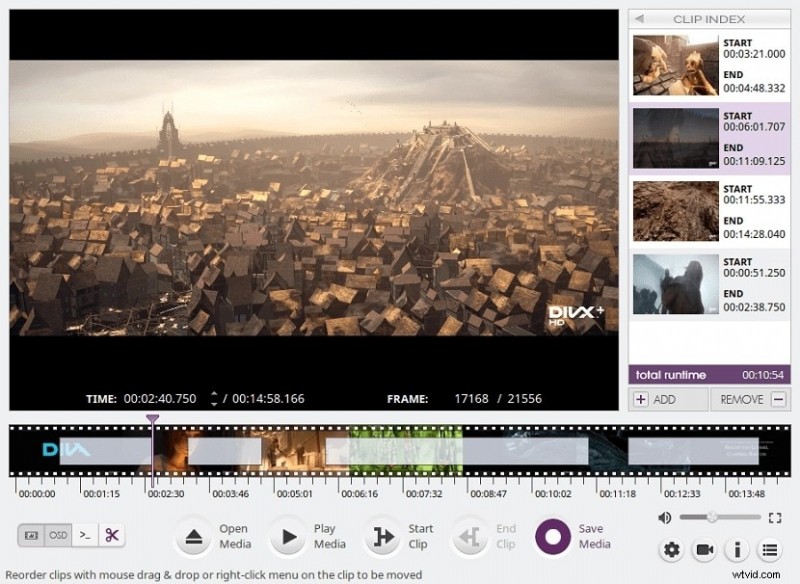
- Przycinaj filmy, korzystając z interaktywnej osi czasu i podglądu miniatur.
- Wycinaj, zmieniaj kolejność i łącz wiele segmentów bez utraty jakości.
- Włącz funkcję SmartCut, aby kodować z dokładnością do klatek kluczowych.
- Zarządzaj strumieniami audio, napisami i innymi ścieżkami multimedialnymi.
- Filtr BlackDetect do automatycznego wykrywania zmiany sceny.
- Renderowanie OpenGL przez bibliotekę libmpv w celu odtwarzania z akceleracją sprzętową.
- Obsługa szerokiej gamy formatów:AVI, FLV, MKV, MOV, MP4, MPEG, WMV, 3GP itp.
Chociaż VidCutter zachowuje oryginalny format pliku, nad tym ograniczeniem przeważa łatwość użycia i niezawodność.
Jak zainstalować VidCutter w systemie Linux
Możesz zainstalować VidCutter przy użyciu jednej z trzech metod:Snap, PPA lub Flatpak. Każdy z nich oferuje nieco inny przepływ pracy, więc wybierz ten, który pasuje do Twojej dystrybucji i preferencji.
Metoda 1:Użyj Menedżera przyciągania
Snap jest preinstalowany w większości systemów opartych na Ubuntu i zapewnia automatyczne aktualizacje.
- Otwórz terminal i uruchom:
sudo apt updateaby odświeżyć repozytoria. - Zainstaluj demona Snapa za pomocą:
sudo apt install snapd. - Na koniec zainstaluj VidCutter:
sudo snap install vidcutter.
Metoda 2:Dodaj repozytorium PPA
Umowy PPA zapewniają bezpośredni dostęp do najnowszych wersji dla programistów.
- Wykonaj:
sudo add-apt-repository ppa:ozmartian/appsaby dodać oficjalny PPA. - Odśwież pakiety:
sudo apt update. - Zainstaluj VidCutter:
sudo apt install vidcutter.
Metoda 3:Użyj Flatpaku
Flatpak działa we wszystkich dystrybucjach Linuksa, a nawet w systemie ChromeOS.
- Zainstaluj Flatpak:
sudo apt install flatpak -y. - Dodaj Flathub jako pilota:
sudo flatpak remote-add --if-not-exists flathub https://flathub.org/repo/flathub.flatpakrepo. - Zainstaluj VidCutter:
flatpak install flathub com.ozmartians.VidCutter -y(nie jest potrzebne sudo).
Jak przycinać i wycinać filmy w systemie Linux za pomocą programu VidCutter
Poniżej znajduje się instrukcja krok po kroku, która działa w dowolnej dystrybucji Linuksa.
- Uruchom VidCutter i kliknij Otwórz multimedia (lub przeciągnij plik do okna). Przesuń głowicę odtwarzania w miejsce, w którym chcesz rozpocząć klip, i naciśnij Rozpocznij klip .
- Przesuń głowicę odtwarzania do żądanego punktu końcowego i naciśnij przycisk Zakończ klip . Powtórz tę czynność dla wielu segmentów i zmień ich kolejność w indeksie klipów, metodą przeciągania i upuszczania.
- Odtwórz podgląd, aby potwierdzić wybór, a następnie kliknij Zapisz multimedia i wybierz folder docelowy i nazwę pliku.
- Jeśli wykonałeś kilka cięć, VidCutter połączy je w jeden plik wyjściowy. Po komunikacie o powodzeniu kliknij Odtwórz aby otworzyć wynik w domyślnym odtwarzaczu.
Premia:zaawansowane przycinanie, przycinanie i kadrowanie za pomocą Filmory za pośrednictwem Wine
VidCutter jest idealny do szybkich edycji, ale jeśli potrzebujesz przycinania, powiększania lub efektów opartych na sztucznej inteligencji, rozważ Filmorę. Chociaż jest to aplikacja dla systemu Windows/macOS, Wine lub PlayOnLinux umożliwia uruchomienie jej w systemie Linux.
- Zainstaluj Wine z repozytorium WineHQ postępując zgodnie ze szczegółowymi instrukcjami terminala.
- Pobierz instalator Filmory i uruchom go za pomocą Wine.
- Po zainstalowaniu otwórz Filmorę, utwórz nowy projekt i zaimportuj wideo.
- Przeciągnij klip na oś czasu. Użyj Nożyczek aby podzielić, a następnie Eksportuj wybrane klipy dla każdego segmentu.
- Do przycinania użyj opcji Zaznacz początek/zakończ w panelu odtwarzacza a następnie eksportuj.
- Aby przyciąć lub powiększyć, kliknij klip prawym przyciskiem myszy i wybierz opcję Przytnij i powiększ , wybierz współczynnik proporcji (np. 16:9 w przypadku YouTube) lub ustaw niestandardową ramkę, a następnie zastosuj i wyeksportuj.
Wniosek
VidCutter oferuje niezawodne rozwiązanie bez ponownego kodowania do przycinania, wycinania i łączenia w systemach Ubuntu, Debian, Mint, Fedora, Arch, Manjaro i innych. Dla tych, którzy pragną pełnego zestawu narzędzi do edycji – w tym przycinania, nakładek, ramp prędkości i ulepszeń AI – Filmora, dostępna za pośrednictwem Wine, jest atrakcyjnym wyborem. Obie opcje zapewniają wydajność, bezpieczeństwo i aktualność przepływu pracy. Wypróbuj VidCutter, aby szybko edytować i uaktualnij do Filmora, gdy Twoje projekty wymagają bardziej wyrafinowanych.