
Tworzenie profesjonalnie wyglądających filmów lub podcastów często zaczyna się od połączenia ścieżki audio z plikiem wideo. VLC Media Player, bezpłatne narzędzie o otwartym kodzie źródłowym, oferuje niezawodny sposób łączenia audio i wideo bez potrzeby korzystania z dedykowanego oprogramowania do edycji.
VLC działa na systemach Windows, macOS, Linux, Android i iOS i cieszy się zaufaniem twórców treści na całym świecie. Oprócz odtwarzania obsługuje konwersję formatów, nagrywanie ekranu i, jak zobaczymy, łączenie audio-wideo.

Krok po kroku:łączenie audio i wideo w VLC
- Otwórz VLC i wybierz Media> Konwertuj/zapisz .
- W pliku kliknij Dodaj… aby załadować film, który chcesz edytować.
- Zaznacz Pokaż więcej opcji u dołu okna.
- Zaznacz opcję Odtwarzaj synchronicznie inne multimedia i kliknij Przeglądaj aby wybrać plik audio.
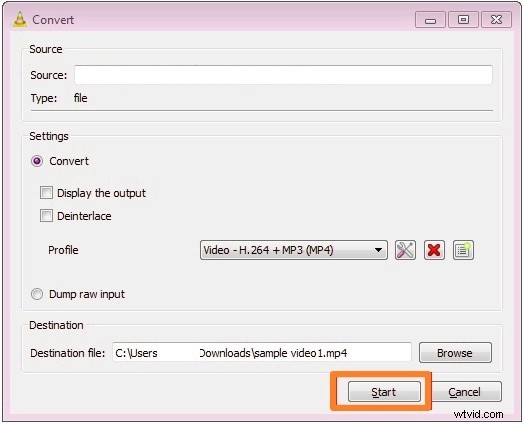
- Wybierz opcję Konwertuj przycisk opcji.
- Kliknij Przeglądaj w sekcji Plik docelowy i wybierz folder i nazwę pliku.
- Naciśnij Start aby rozpocząć scalanie. Połączony plik zostanie zapisany we wskazanej lokalizacji.
Dlaczego VLC to świetny wybór
- Całkowicie darmowe i otwarte oprogramowanie.
- Obsługuje każdy główny format wideo i audio.
- Brak znaków wodnych i ograniczeń licencyjnych.
- Dostępność na wielu platformach.
Alternatywa:Wondershare Filmora
Jeśli chcesz dodać więcej dopracowania — efektów, przejść lub edycji dźwięku — Filmora oferuje bogatszy zestaw funkcji. Jest to szczególnie przydatne dla YouTuberów, podcasterów i twórców mediów społecznościowych, którzy potrzebują szybkiego i intuicyjnego edytora.

Najciekawsze momenty w Filmorze
- Wyselekcjonowana biblioteka muzyczna i efekty dźwiękowe.
- Narzędzia kontroli prędkości i synchronizacji rytmu.
- Filtry, przejścia i klatki kluczowe.
- Bezpośrednie publikowanie w YouTube, TikTok, Instagramie i Vimeo.
Łączenie dźwięku i wideo w Filmorze (komputer stacjonarny)
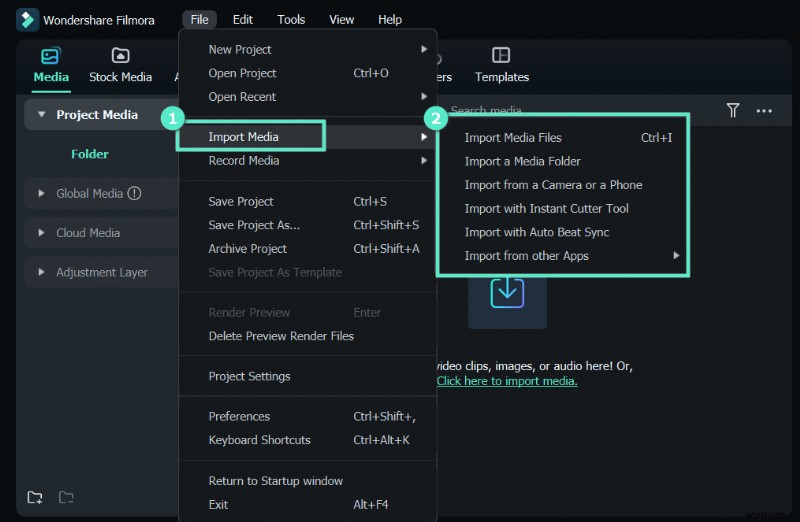
- Zaimportuj multimedia, przeciągając pliki lub klikając „Kliknij tutaj, aby zaimportować multimedia”.
- Przeciągnij klipy wideo i audio na oś czasu; wyrównaj je według potrzeb.
- Aby zastąpić oryginalny dźwięk, kliknij wideo prawym przyciskiem myszy i wybierz opcję Odłącz dźwięk , usuń wyodrębnioną ścieżkę i dodaj nowy dźwięk.
- Kliknij Eksportuj , wybierz format i kliknij Eksportuj ponownie. Możesz także publikować bezpośrednio w YouTube.
Łączenie dźwięku i wideo w Filmora Mobile
- Utwórz nowy projekt i zaimportuj wideo.
- Opcjonalnie użyj opcji Wyodrębnij dźwięk aby usunąć oryginalną ścieżkę dźwiękową.
- Przejdź do opcji Dźwięk> Muzyka i zaimportuj lub wybierz utwór z biblioteki.
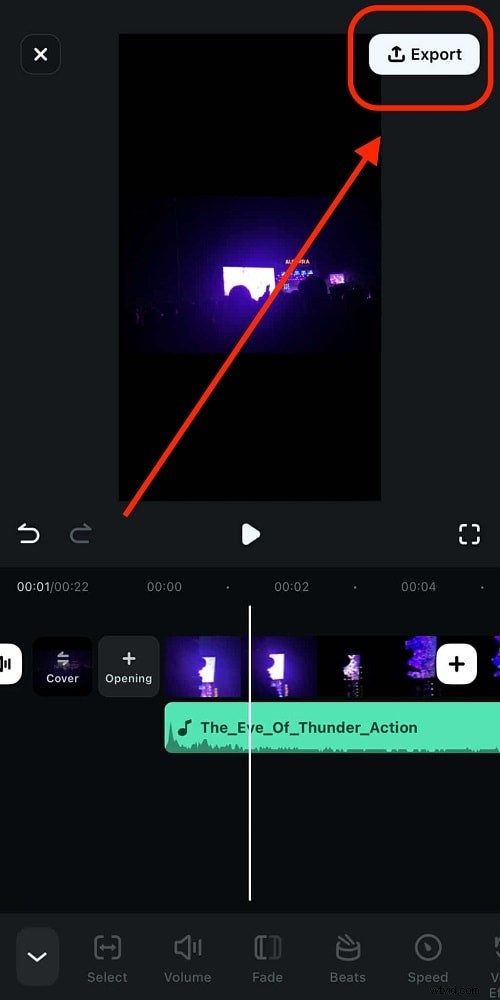
- Eksportuj gotowy film.
VLC kontra Filmora – który wybrać?
| VLC | Film | |
|---|---|---|
| Recenzje (G2) | 5/5 – „Niesamowity odtwarzacz multimedialny typu „wszystko w jednym”. | 5/5 – „Doskonała edycja i odłączanie dźwięku.” |
| Platformy | Windows, macOS, Linux, Android, iOS | Windows, macOS, Android, iOS |
| Cena | Bezpłatne (otwarte oprogramowanie) | 49,99–79,99 USD rocznie |
| Kluczowe funkcje | Odtwarzanie, napisy, filtry, nagrywanie ekranu | Podział ekranu, zwiększanie prędkości, klatki kluczowe, synchronizacja rytmu, wyciszanie dźwięku, zaawansowane efekty |