Liczba klatek na sekundę jest kamieniem węgielnym wizualnego opowiadania historii. Źle dobrany współczynnik FPS może sprawić, że ruch będzie drażniący lub powodować zakłócenia podczas oglądania. Niezależnie od tego, czy chcesz zamienić liczbę klatek na sekundę w całej sekwencji, czy dostroić poszczególne klipy, w tym przewodniku znajdziesz instrukcje krok po kroku dotyczące programu Adobe Premiere Pro. Omówimy typowe konwersje, takie jak przekształcanie materiału filmowego o szybkości 60 klatek na sekundę na kinowe 24 klatki na sekundę, tworzenie płynnych edycji przy 120 klatkach na sekundę i upewnianie się, że ostateczny wynik spełnia standardy platformy lub kreatywności.

Spis treści
- Sprawdź bieżącą liczbę klatek filmu w Premiere Pro
- Dlaczego dostosowanie liczby klatek na sekundę ma znaczenie
- Jak zmienić liczbę klatek na sekundę w Premiere Pro
- Tworzenie filmów wideo w szybkości 120 klatek na sekundę
- Zmiana 30 klatek na sekundę do 60 klatek na sekundę
- Konwersja 60 kl./s na 24 kl./s w celu uzyskania kinowego wyglądu
- Ściągawka z najlepszymi praktykami dotyczącymi konwersji
- [Bonus] Wondershare Filmora – alternatywa dla Premiere Pro
Jak sprawdzić bieżącą liczbę klatek filmu w Premiere Pro
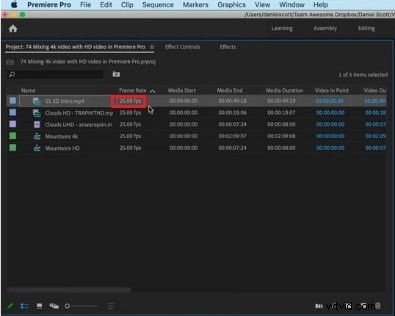
Przed rozpoczęciem edycji sprawdź natywną liczbę klatek na sekundę nagrania. W panelu Media obok nazwy pliku wyświetlana jest liczba klatek na sekundę w formacie „x,00 fps”. Znajomość pierwotnej wartości pomoże Ci w kolejnych krokach.
Dlaczego dostosowanie liczby klatek ma znaczenie
Sceny pełne akcji nakręcone z szybkością 30 klatek na sekundę mogą sprawiać wrażenie zauważalnie niestabilnych. Zwiększenie liczby klatek na sekundę wygładza ruch i wzmacnia efekty zwolnionego tempa. Jednak ustawienie dużej liczby klatek na sekundę (np. 60 klatek na sekundę) może wywołać „efekt telenoweli”, powodując, że materiał filmowy będzie zbyt ostry i mniej kinowy. Idealny FPS zależy od docelowej grupy odbiorców, platformy i pożądanego stylu wizualnego.
Jak zmienić liczbę klatek na sekundę wideo w Premiere Pro:krok po kroku
Premiere Pro oferuje dwie różne metody:zmianę szybkości klatek sekwencji lub bezpośrednie dostosowanie liczby klatek na sekundę klipu. Poniżej znajdziesz jasne instrukcje dla obu.
Metoda 1:Zmień liczbę klatek na sekundę sekwencji
- Otwórz swój projekt w Premiere Pro.
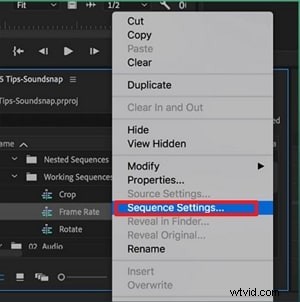
- Kliknij prawym przyciskiem myszy sekwencję, którą chcesz zmodyfikować w panelu Projekt i wybierz Ustawienia sekwencji .
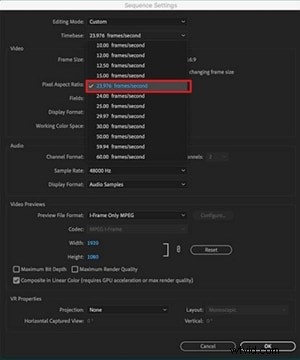
- W bazie czasu z menu rozwijanego wybierz żądaną liczbę klatek na sekundę.
- Kliknij OK aby zastosować zmianę.
Metoda 2:Zmień liczbę klatek na sekundę klipu wideo
- Przeciągnij klip na oś czasu.
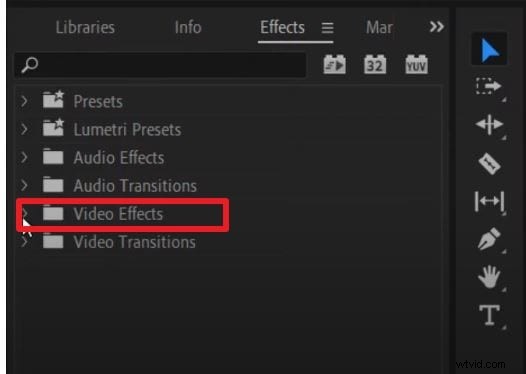
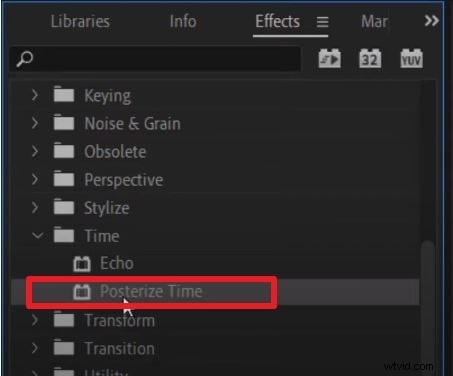
- Przejdź do Efekty panelu i znajdź Efekty wideo> Czas> Posteryzacja czasu .
- Zastosuj efekt do klipu.
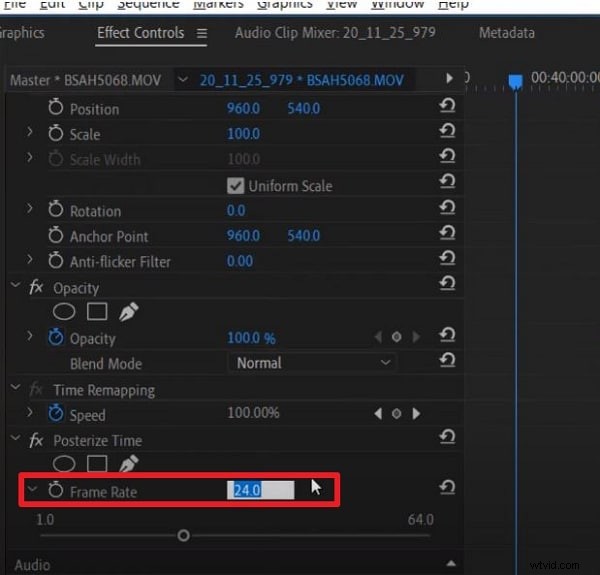
- Otwórz Kontrolę efektów i kliknij strzałkę obok liczba klatek .
- Wprowadź nową wartość FPS (np. 60).
- Wyrenderuj zaznaczenie za pomocą opcji Sekwencja> Renderuj zaznaczenie .
Jak tworzyć filmy przy 120 klatkach na sekundę w programie Premiere Pro
Gry i nagrania wideo o dużej prędkości często osiągają prędkość 120 klatek na sekundę. Premiere Pro może obsłużyć tę liczbę klatek na sekundę, ale musisz potwierdzić ustawienia sekwencji.
- Zaimportuj klip o szybkości 120 klatek na sekundę.
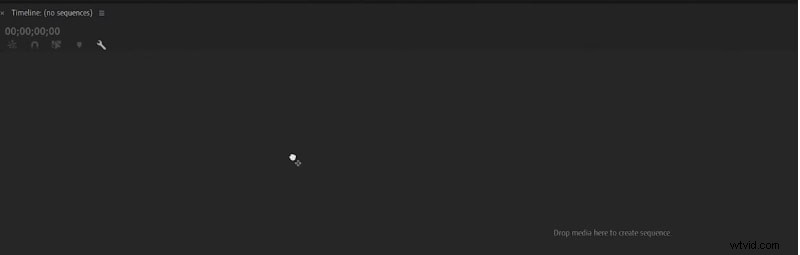
- Przeciągnij go na oś czasu; na osi czasu pojawi się monit o utworzenie nowej sekwencji.
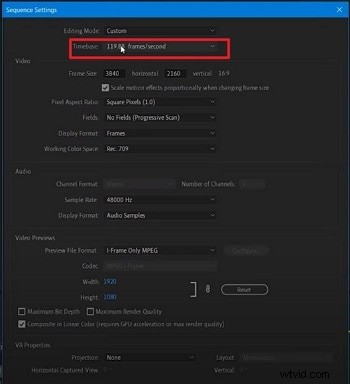
- W Ustawieniach sekwencji , Podstawa czasu powinno brzmieć „119,88 klatek na sekundę” (w zaokrągleniu do 120 klatek na sekundę).
- Edytuj i renderuj; wyeksportowany plik zachowa szybkość 120 klatek na sekundę.
Jak zwiększyć prędkość 30 klatek na sekundę do 60 klatek na sekundę w Premiere Pro
Aby podwoić liczbę klatek na sekundę w celu uzyskania płynniejszego ruchu, wykonaj następujące kroki:
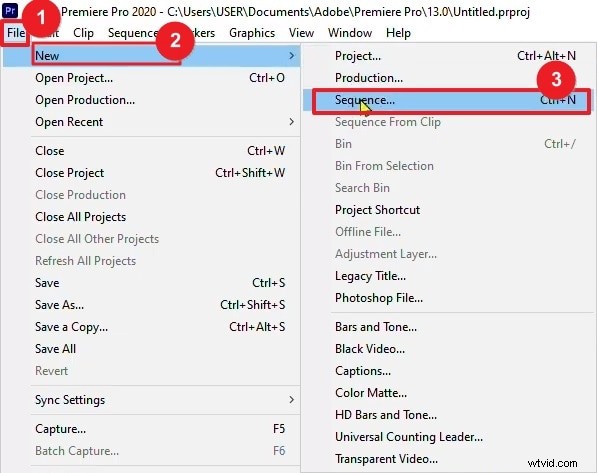
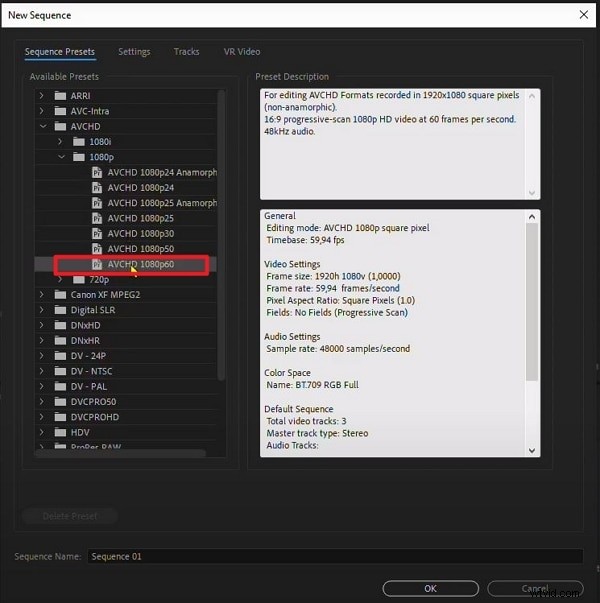
- Utwórz nową sekwencję ustawioną na AVCHD 1080p60 .
- Zaimportuj klip 30 klatek na sekundę i umieść go na osi czasu.
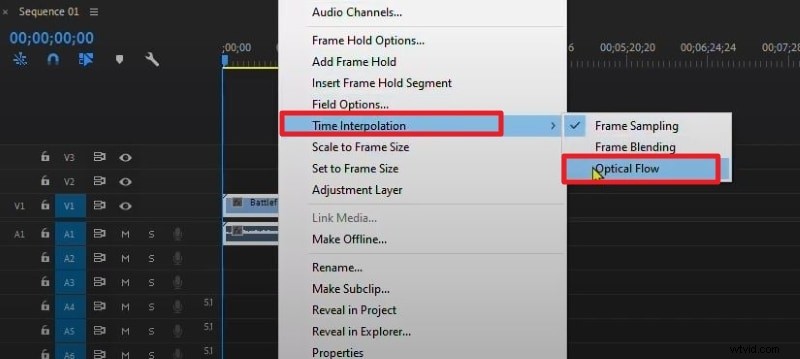
- Kliknij klip prawym przyciskiem myszy i wybierz opcję Interpolacja czasu> Przepływ optyczny do generowania ramek pośrednich.
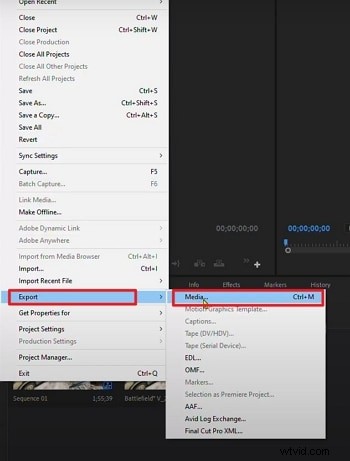
- Wyrenderuj klip; wyeksportuj z żądanym ustawieniem wstępnym 60 klatek na sekundę.

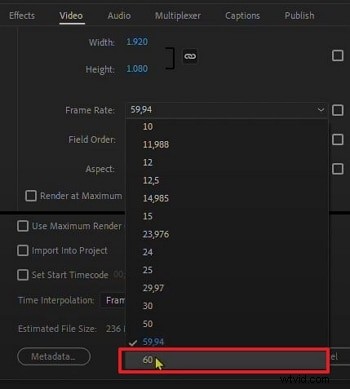
Konwersja 60 kl./s na 24 kl./s w celu uzyskania kinowego wyglądu
Aby uzyskać klasyczną estetykę filmową z materiału filmowego o dużej prędkości, użyj funkcji Interpretuj materiał filmowy polecenie:
- Kliknij prawym przyciskiem myszy klip 60 klatek na sekundę i wybierz opcję Modyfikuj> Interpretuj materiał… .
- Wybierz Załóż tę liczbę klatek na sekundę i wpisz 24 (lub 23,976 dla dokładnego pomiaru czasu).
- Potwierdź za pomocą OK — Premiera potraktuje klip jako 24 klatki na sekundę, wydłużając jego czas trwania i tworząc płynne zwolnione tempo.
- Jeśli chcesz zachować zgodność z linią czasową 24 klatek na sekundę bez zmiany szybkości, po prostu upuść klip w sekwencji 24 klatek na sekundę; Premiere automatycznie usunie klatki.
Kluczowe kwestie:
- Zmniejszenie prędkości do 40% oryginalnej może obniżyć wysokość dźwięku; w razie potrzeby odłącz lub wymień dźwięk.
- Rozmycie w ruchu może wydawać się bardziej staccato niż w przypadku materiału natywnego 24 kl./s, ale efekt jest często subtelny.
- Użyj tej techniki do kreatywnego ponownego nagrywania i kinowego odtwarzania w zwolnionym tempie.
Konwersja liczby klatek na sekundę:ściągawka z najlepszymi praktykami
| Scenariusz konwersji | Zalecana metoda | Korzyść | Potencjalna pułapka |
|---|---|---|---|
| 60 kl./s → 24 kl./s | Interpretuj materiał filmowy | Płynny 40% zwolniony ruch | Przesunięcie wysokości dźwięku; może wymagać korekty |
| 30 kl./s → 60 kl./s | Przepływ optyczny | Nowe, wyjątkowo gładkie ramki | Intensywne renderowanie; możliwe artefakty |
| 120 kl./s → 24 kl./s | Interpretuj materiał filmowy | 20% zwolnione tempo w przypadku ujęć akcji | Wymaga długiego czasu otwarcia migawki podczas robienia zdjęcia |
| Mieszane klatki na sekundę w sekwencji | Ustaw sekwencję na podstawową liczbę klatek na sekundę | Premiera jest zgodna z klipami; użyj opcji Frame Blend, aby uzyskać miękkość | Wrażenie ruchu może się różnić, jeśli nie jest kontrolowane |