
Jednym z najważniejszych elementów projektowania graficznego jest tekst. Tekst może mieć różne kolory, wzory i układy, dzięki czemu cały projekt będzie estetyczny. Procreate to narzędzie, które pozwala tworzyć wspaniałe projekty tekstowe w grafice.
W tym przewodniku wyjaśniono jedno z tych pojęć:zakrzywiony tekst. Wyjaśniono różne sposoby zakrzywiania tekstu w Procreate. Tutaj odkryjesz także alternatywę dla zaginania tekstu w projektach graficznych, aby uzyskać piękne rezultaty.
W tym artykule
-
- Jak tworzyć zakrzywione teksty w Filmorze przy użyciu ustawień wstępnych
- Jak dostosować zakrzywiony tekst do filmów w Filmora
Część 1. Funkcja tekstowa w Procreate
Procreate to intuicyjne oprogramowanie do grafiki cyfrowej, które pozwala użytkownikom tworzyć wspaniałe projekty i ożywiać ich wyobraźnię. To narzędzie jest dostępne tylko dla użytkowników iPadów i jako takie ma wszystkie funkcje dostosowane do odbiorców Apple iPad.
Procreate umożliwia teraz użytkownikom dodawanie tekstu do projektów i integrowanie go z grafiką. Umożliwia także użytkownikom zabawę kolorami, kształtami i czcionkami, które uzupełniają ich projekty. Aby uzyskać dostęp do narzędzia tekstowego, skonfiguruj płótno i przejdź do narzędzia Dodaj tekst na pasku narzędzi w lewym górnym rogu. Dzięki temu możesz dodać do swojego projektu dowolny tekst.
Dzięki tej platformie możesz także zakrzywiać tekst lub tworzyć okrągły tekst w Procreate w ciągu kilku minut, korzystając z różnych metod. Należą do nich narzędzie Wypaczanie, Skraplanie, wykorzystujące ścieżkę i ręczne dopasowywanie każdej litery w celu utworzenia krzywej.
Część 2. Jak zakrzywiać tekst w procesie odtwarzania za pomocą narzędzia Wypaczanie
Narzędzie Wypaczanie, jak sama nazwa wskazuje, zakrzywia tekst, dodając do niego efekt wypaczania. Gdy użyjesz tego narzędzia, tekst będzie zakrzywiony w sposób, który możesz dostosować do swoich standardów. Oto jak zakrzywić tekst w Procreate za pomocą narzędzia Wypaczanie:
- Krok 1:Na górnym pasku narzędzi kliknij ikonę klucza i wybierz opcję Dodaj tekst. Spowoduje to utworzenie nowego pola tekstowego, nad którym możesz pracować. Edytuj tekst według własnych preferencji i wyrównaj go tak, aby tworzył jedną linię prostą.
- Krok 2:Kliknij Warstwy, aby dodać nową warstwę i przeciągnij ją pod warstwę tekstową. Następnie włącz opcję Przewodnik rysunkowy w menu Płótno za pomocą ikony klucza.
- Krok 3:Narysuj łuk tak symetryczny, jak to tylko możliwe. Wróć do warstwy tekstowej i kliknij Przekształć. Następnie przeciągnij tekst, aż znajdzie się na górze łuku.
- Krok 4:Wyłącz Przewodnik rysowania. Następnie z menu na dole ekranu wybierz Warp. Następnie przeciągnij i dopasuj węzły wokół tekstu, tak aby zakrzywiały się wzdłuż narysowanej ścieżki.
- Krok 5:Gdy już skończysz, wyłącz warstwę łuku i zapisz swój projekt.
I tyle!
Część 3:Jak zakrzywiać tekst w Procreate za pomocą narzędzia Liquify
Narzędzie Liquify jest dość podobne do narzędzia Warp w Procreate. Obydwa umożliwiają zaginanie tekstu w Procreate za pomocą węzłów w polu tekstowym. Oto jak korzystać z tego narzędzia.
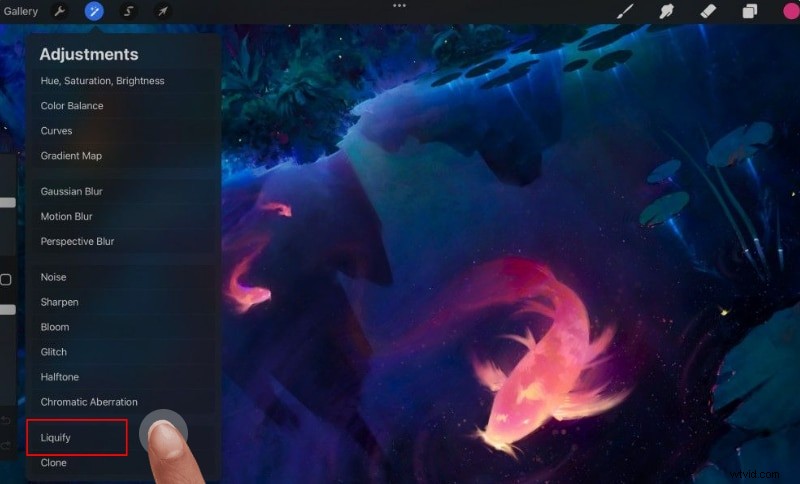
- Krok 1:Kliknij ikonę klucza i wybierz opcję Dodaj tekst. Edytuj tekst według własnych preferencji i wyrównaj go tak, aby tworzył jedną linię prostą.
- Krok 2:Wybierz warstwę tekstową i przejdź do Dopasowań.
- Krok 3:Wybierz opcję Liquify, aby uzyskać dostęp do narzędzia Procreate zakrzywionego tekstu. Następnie zacznij zniekształcać tekst, aby zakrzywił się w żądanym kierunku.
Część 4. Jak umieścić tekst na ścieżce, aby utworzyć tekst zakrzywiony w Procreate
Oprócz korzystania z funkcji Warp i Liquify możesz także użyć ścieżki, która może mieć kształt lub zakrzywioną linię, aby utworzyć zakrzywiony tekst w Procreate. Oto jak to zrobić:
- Krok 1:Kliknij ikonę klucza i wybierz opcję Dodaj tekst, aby utworzyć nowe pole tekstowe. Edytuj tekst i wyrównaj go do linii prostej.
- Krok 2:Kliknij Warstwy, aby dodać nową warstwę projektową. Następnie przeciągnij go pod tekst i włącz opcję Przewodnik rysowania w menu Płótno za pomocą ikony klucza.
- Krok 3:Narysuj łuk i wróć do warstwy tekstowej. Kliknij Przekształć.
- Krok 4:Następnie zaznacz każde słowo w tekście, klikając przycisk Zaznaczanie. Następnie przeciągnij literę, aż znajdzie się w odpowiedniej pozycji na łuku.
- Krok 5:Gdy wszystkie litery znajdą się na swoim miejscu, wyłącz warstwę łuku i zapisz projekt.
Część 5. Jak ręcznie dostosować każdą literę, aby dostosować tekst krzywej w Procreate
Poniżej przedstawiono kroki ręcznego dostosowania każdej litery do tekstu łukowego w procesie odtwarzania:
- Krok 1:Kliknij ikonę klucza i wybierz opcję Dodaj tekst, aby utworzyć nowe pole tekstowe. Edytuj tekst i wyrównaj go do linii prostej.
- Krok 2:Następnie zaznacz każdą literę w tekście, klikając przycisk Wybór. Następnie dostosuj lub obróć literę, aż znajdzie się w pozycji, która sprawi, że tekst będzie wyglądał na zakrzywiony. Dzięki temu możesz indywidualnie zakrzywiać litery w Procreate.
- Krok 5:Gdy wszystkie litery będą już na swoim miejscu, zapisz projekt.
Wskazówka dla profesjonalistów:
Możesz eksperymentować z tymi metodami i znaleźć tę, która najlepiej pasuje do Twojego projektu i pożądanego wykończenia. Narzędzie Wypaczanie zazwyczaj zapewnia najszybsze wyniki, a ręczne dostosowywanie liter zapewnia największą kontrolę nad krzywizną.
Część 6. Jakich typowych błędów należy unikać przy zakrzywianiu tekstu w Procreate
Umieszczanie tekstu Procreate na krzywej to delikatny proces, który wymaga dużej wiedzy technicznej. W związku z tym łatwo jest popełnić błędy, które mogą obniżyć jakość projektu. Dlatego zawsze dobrze jest zanotować te typowe błędy i unikać ich w miarę możliwości. Oto kilka typowych błędów, których należy unikać podczas zakrzywiania tekstu w Procreate:
- Nieprawidłowa czcionka:spróbuj zastosować czcionkę blokową, a nie skrypt, szczególnie podczas umieszczania tekstu Procreate na ścieżce. Zapobiega to gromadzeniu się liter i utrudnianiu czytania tekstu.
- Wyrównanie asymetryczne:zawsze wyrównuj tekst do środka krzywej przed zmianą układu każdej litery podczas umieszczania tekstu na zakrzywionej ścieżce.
- Nieprawidłowy rozmiar:mały tekst może być trudny w obsłudze. Dlatego ważne jest, aby zwiększyć rozmiar tekstu przed próbą zakrzywienia go w Procreate, aby wynik był czytelny i wyraźny.
Część dodatkowa. Dodaj zakrzywiony tekst bezpośrednio do filmów za pomocą Filmory
Dodanie tekstu Procreate do ścieżki może być trudne, zwłaszcza że nie ma gotowych ustawień zakrzywiania tekstu. Ponadto może to być ograniczające, ponieważ jest dostępne tylko na iPadach. Na szczęście istnieją inne rozwiązania do zakrzywiania tekstu, które doskonale sprawdzają się również w przypadku filmów.


Funkcja zakrzywionego tekstu w Filmora oferuje kilka kluczowych funkcji, które usprawniają edycję i projektowanie wideo. Oto główne funkcje:
- Konfigurowalna krzywizna:możesz łatwo dostosować krzywiznę tekstu za pomocą suwaka, co pozwala na precyzyjną kontrolę nad sposobem zaginania i owijania tekstu wokół innych elementów projektu.
- Wiele ustawień wstępnych:Filmora zapewnia różne wstępne ustawienia zakrzywionego tekstu, umożliwiając użytkownikom wybór różnych stylów i kształtów tekstu, zwiększając kreatywność i atrakcyjność wizualną.
- Elastyczność czcionek i ich rozmiarów:ta funkcja umożliwia eksperymentowanie z różnymi stylami i rozmiarami czcionek, zachowując jednocześnie efekt krzywizny, zapewniając dynamiczną i wciągającą prezentację tekstu
Wondershare Filmora to platforma do edycji wideo, która upraszcza proces zakrzywiania tekstu w filmach. Poniżej znajdują się dwa sposoby zakrzywiania tekstu za pomocą Filmory:
Jak tworzyć zakrzywione teksty w Filmorze przy użyciu ustawień wstępnych
Możesz skutecznie tworzyć i dostosowywać zakrzywiony tekst w Filmorze, poprawiając ogólną jakość i kreatywność swoich projektów wideo, wykonując poniższe kroki. Oto jak używać ustawień Filmory do zakrzywiania tekstu:
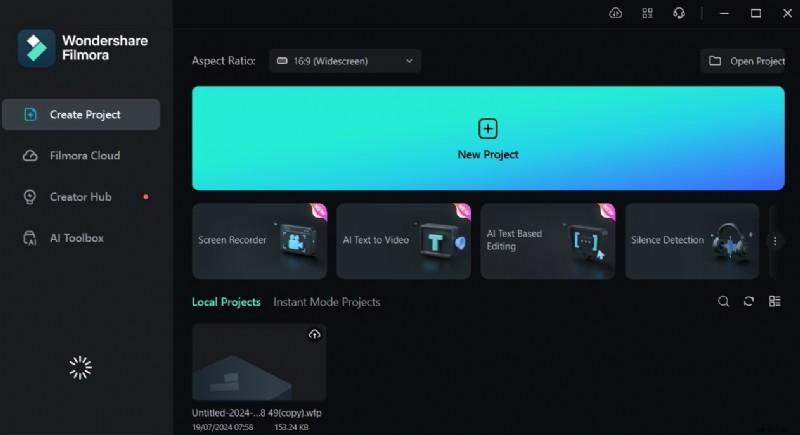
Krok 1:Pobierz Filmorę za pomocą przycisku poniżej i uruchom ją na swoim urządzeniu. Kliknij Nowy projekt, aby rozpocząć.
Rozpocznij korzystanie z FreeFor Win 7 lub nowszego (64-bitowego) Rozpocznij korzystanie z FreeFor macOS 10.14 lub nowszego
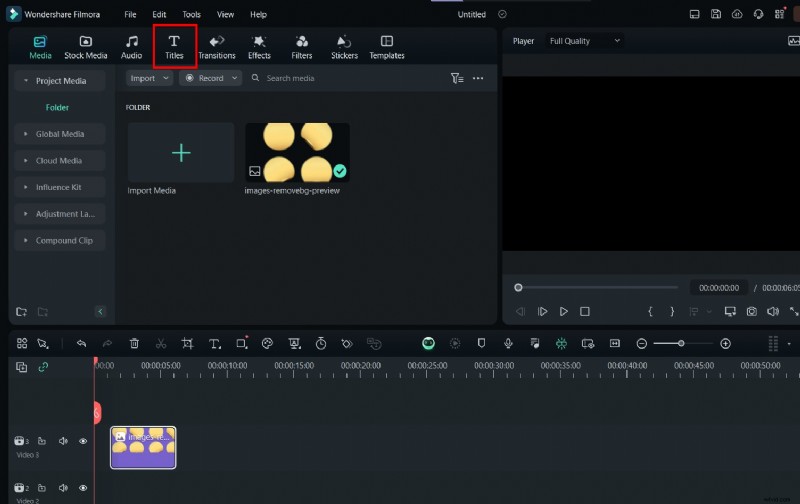
Krok 2:Prześlij swoje multimedia do pakietu edycyjnego i kliknij Tytuły na górnym panelu.
Krok 3:Przewiń w dół lewego panelu i w obszarze Efekty tytułu wybierz opcję Zakrzywiony tekst.
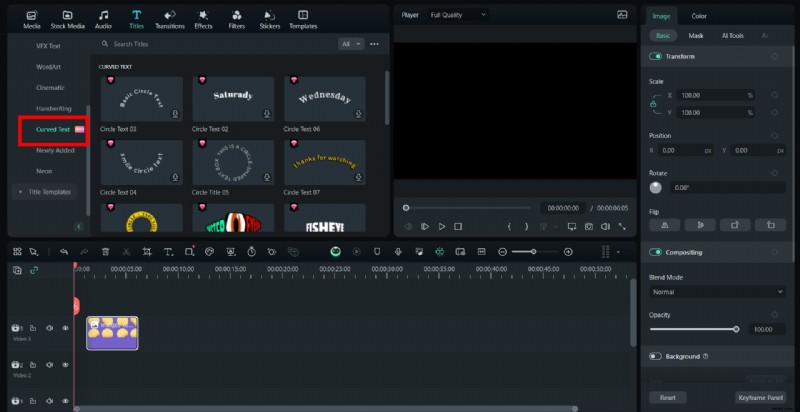
Krok 4:Wybierz krzywą, którą chcesz utworzyć, spośród gotowych opcji. Po pobraniu dodaj tekst do multimediów i edytuj go. Następnie zapisz wynik końcowy.

Jak dostosować zakrzywiony tekst do filmów w Filmorze
Korzystanie z ręcznej metody dostosowywania zapewnia większą kontrolę nad krzywizną każdej litery. Przejdźmy przez kolejne kroki, aby ręcznie zakrzywić tekst w Filmorze:
Krok 1:Pobierz i uruchom Filmorę na swoim urządzeniu. Następnie prześlij swoje multimedia. Kliknij Tekst, a następnie wybierz Szybki tekst. Spowoduje to dodanie pola tekstowego do Twojego filmu.
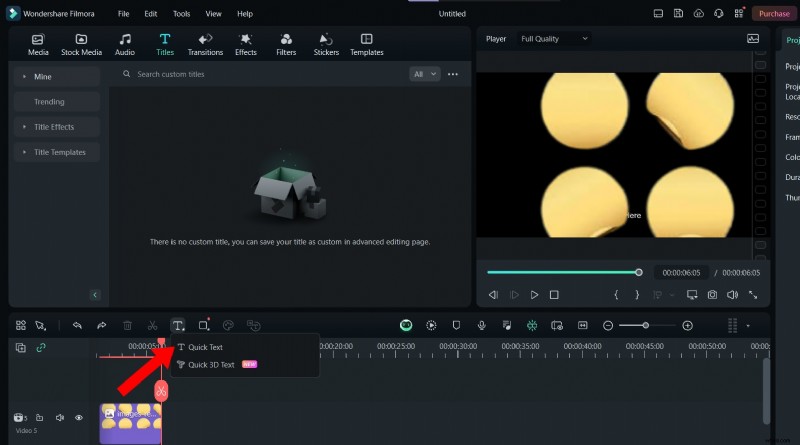
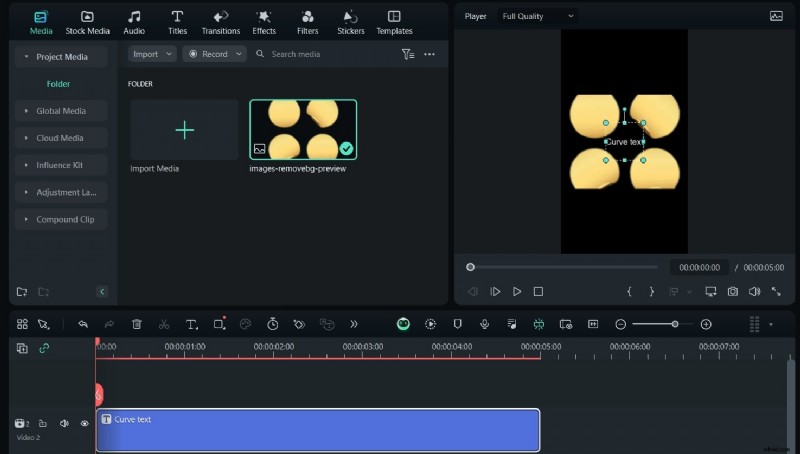
Krok 2:Edytuj pole tekstowe i przesuń je, aby je wyrównać.
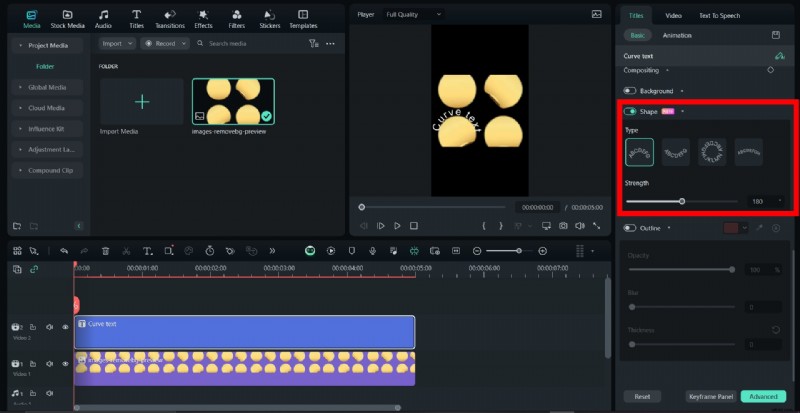
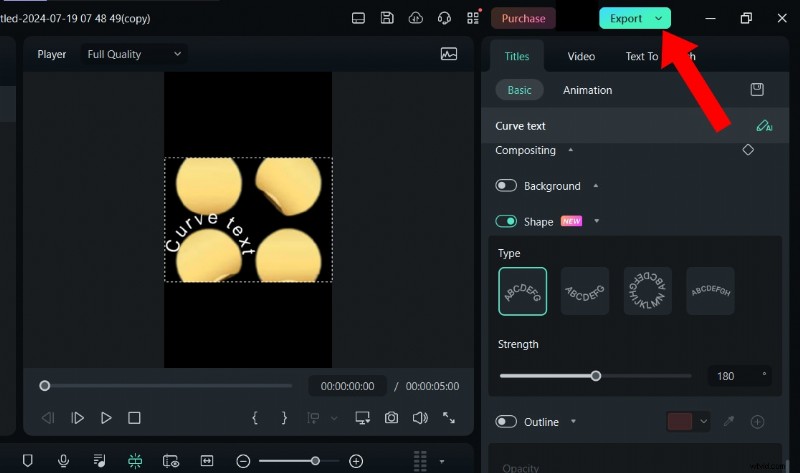
Krok 3:W prawym panelu, w obszarze Podstawowe, możesz edytować właściwości niestandardowego tekstu. Aby utworzyć krzywą, przejdź do opcji Kształt i wybierz dowolną krzywą, która najlepiej pasuje do Twojego projektu i preferencji. Następnie użyj suwaka, aby dostosować siłę krzywej.
Krok 4:Filmora na komputerze Mac umożliwia zapisanie dostosowanych efektów tekstowych do późniejszego wykorzystania w Inspektorze tytułów i panelu edycji tekstu. Gdy już wszystko będzie gotowe, edytuj swój film i kliknij Eksportuj.
Wniosek
Chociaż Procreate nie ma gotowego ustawienia bezpośredniego zakrzywionego tekstu, istnieją różne sposoby wyginania tekstu na platformie. Na przykład możesz dodać zakrzywiony tekst Procreate ręcznie, za pomocą narzędzia Wypaczanie, Skraplanie lub zakrzywionych ścieżek. Jednak ze względu na ograniczenia użycie edytora wideo takiego jak Filmora może być lepszym wyborem w przypadku dodawania zakrzywionego tekstu do filmów.
Filmora oferuje opcje dostosowywania zakrzywionych tekstów, ustawienia wstępne dostosowane do dowolnego celu, a także dynamiczną platformę, która jest łatwa w nawigacji. Można śmiało powiedzieć, że jest to idealne rozwiązanie do tworzenia oszałamiających zakrzywionych tekstów w filmach. Gotowy na poznanie możliwości Filmory? Pobierz aplikację już dziś z naszej oficjalnej strony internetowej i zacznijmy.
Rozpocznij korzystanie z FreeFor Win 7 lub nowszego (64-bitowego) Rozpocznij korzystanie z FreeFor macOS 10.14 lub nowszego