
Zakrzywiony tekst w programie Illustrator umożliwia łatwe modyfikowanie projektów. Czy widziałeś kiedyś tekst płynnie przepływający wokół logo lub plakatu? Efekt ten wynika z zakrzywionego tekstu, który dodaje uroku każdemu projektowi.
Możliwość zakrzywiania tekstu w programie Illustrator umożliwia wyginanie i formowanie tekstu różnymi sposobami, zwiększając dynamikę projektów. Ta umiejętność jest kluczowa przy tworzeniu przyciągających uwagę układów.
W tym artykule omówiono powody używania zakrzywionego tekstu, instrukcje krok po kroku dotyczące różnych technik, wskazówki dotyczące rozwiązywania problemów i metody alternatywne, takie jak generator zakrzywionego tekstu 3D firmy Filmora.
Zacznijmy.
W tym artykule
-
- Metoda 1:Zakrzywienie tekstu w programie Illustrator za pomocą narzędzia Tekst na ścieżce
- Metoda 2:Wyginanie tekstu za pomocą funkcji zniekształcania koperty
- Metoda 3:Zakrzywienie tekstu w programie Illustrator przy użyciu efektu wypaczenia
-
- Kroki zakrzywiania tekstu w Filmorze
- Bonus:generator zakrzywionego tekstu 3D dla Twojego filmu
Zrozumienie koncepcji zakrzywiania tekstu
Zakrzywiony tekst w programie Illustrator to potężne narzędzie do tworzenia dynamicznej i wciągającej typografii. Zaginając i kształtując tekst różnymi ścieżkami, możesz uwolnić się od tradycyjnych czcionek i dodać wizualnego uroku swoim projektom. Eksperymentuj z różnymi kształtami i formami, aby lepiej zilustrować przepływ tekstu, na przykład tekstem okrągłym.
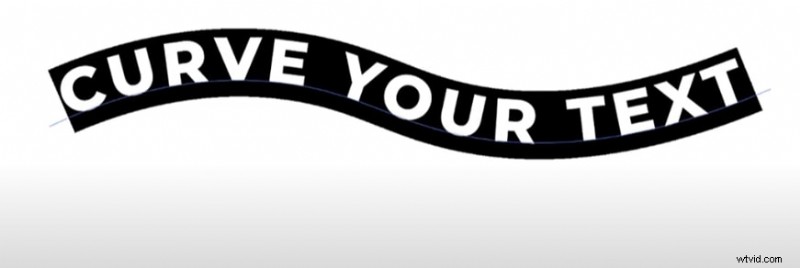
Łatwe sposoby zakrzywiania tekstu w programie Illustrator
Stylizacja tekstu w programie Adobe Illustrator otwiera niezliczone możliwości projektowania. Przyjrzyjmy się trzem prostym metodom zakrzywiania tekstu, zaczynając od tworzenia tekstu okrężnego.
Metoda 1:Zakrzywienie tekstu w programie Illustrator za pomocą narzędzia Tekst na ścieżce
Narzędzie Tekst na ścieżce najlepiej sprawdza się w przypadku umieszczania tekstu wzdłuż niestandardowej ścieżki lub kształtu, takiego jak okręgi lub niestandardowe krzywe, powszechnie używanych w projektach brandingu i opakowań. Oto jak utworzyć niestandardowy zakrzywiony tekst w programie Illustrator:
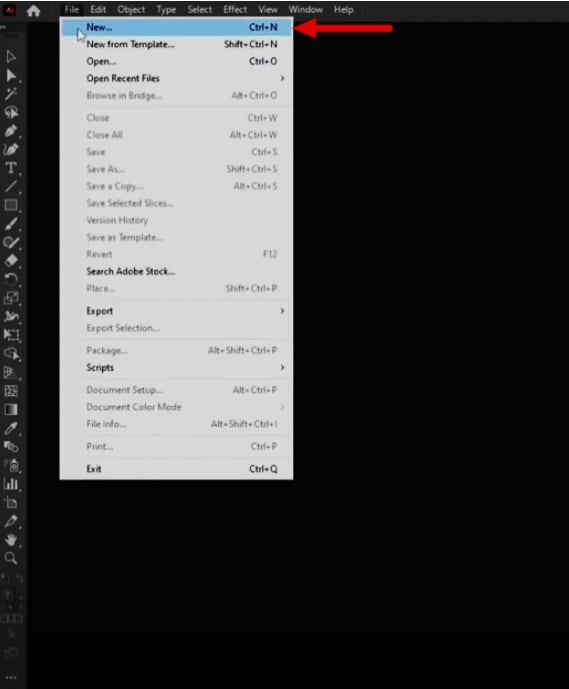
Krok 1:Rozpocznij nowy dokument w programie Adobe Illustrator.
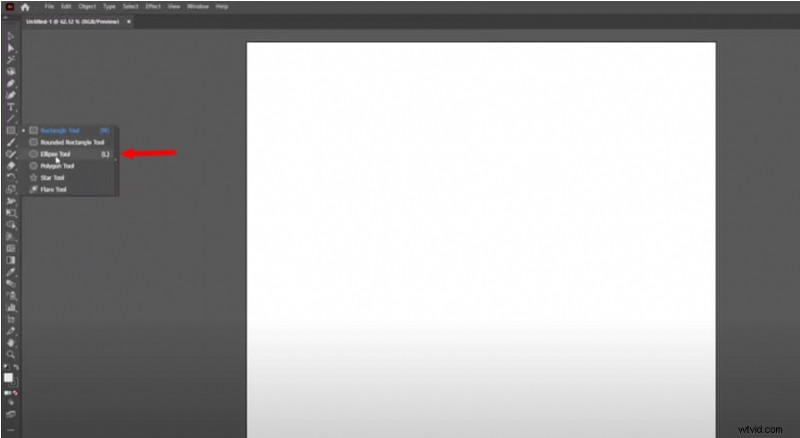
Krok 2:Wybierz narzędzie Elipsa.
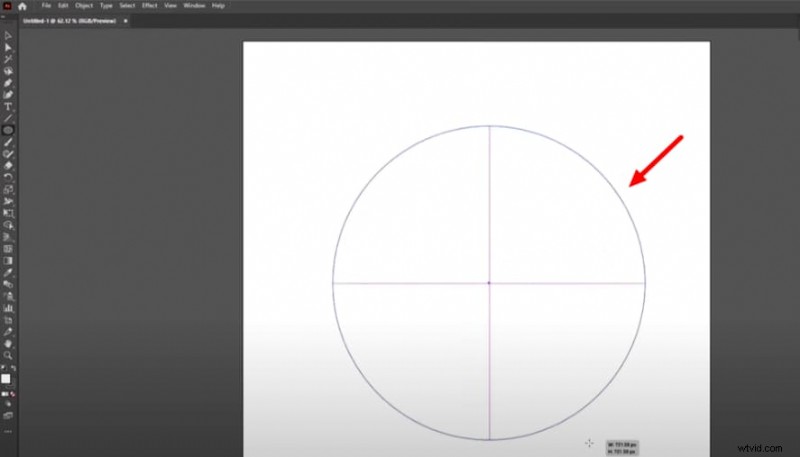
Krok 3:Narysuj okrąg, przytrzymując klawisz „Shift + ALT”.
Krok 4:Wybierz „Narzędzie Tekst”, a następnie „Narzędzie Tekst na ścieżce”.
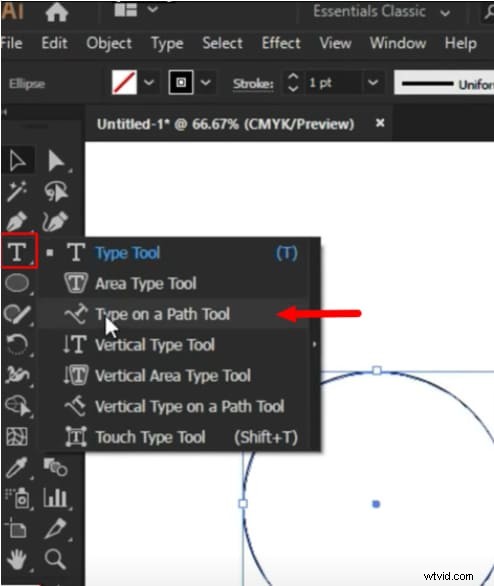
Krok 5:Najedź kursorem na krawędź okręgu, aż zobaczysz kursor „Ścieżka”.
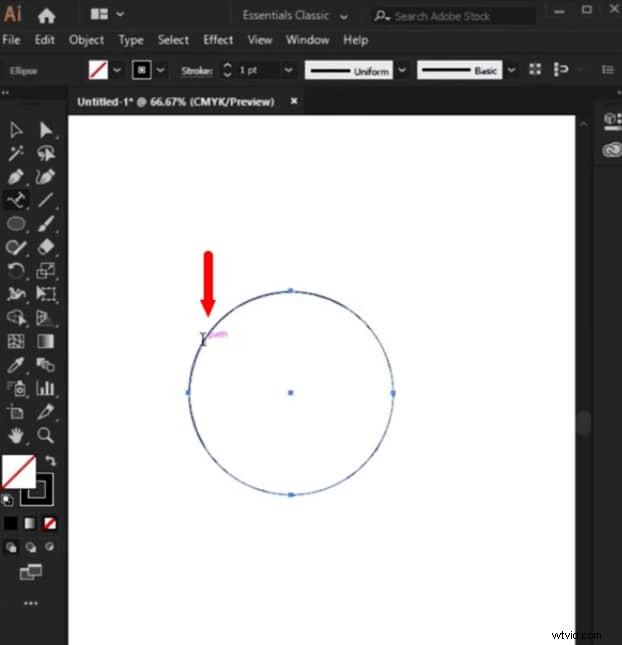
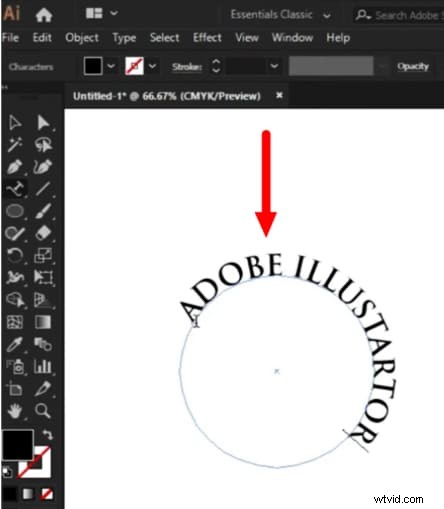
Krok 6:Kliknij ścieżkę i wpisz tekst.
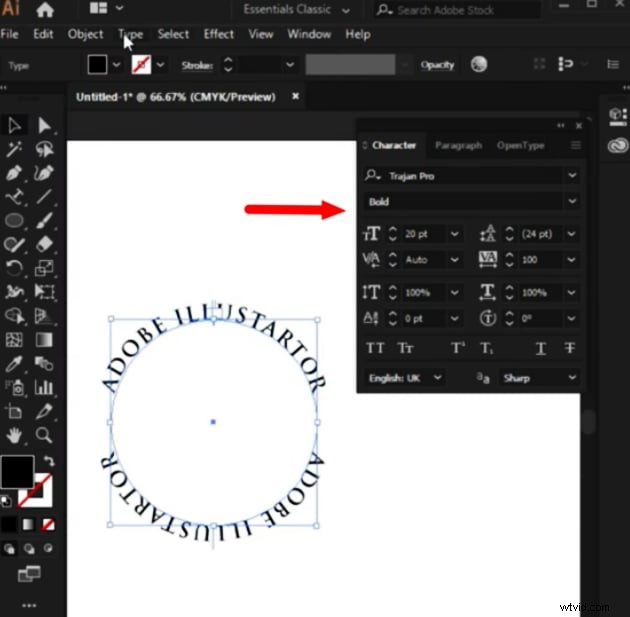
Krok 7:Dostosuj rozmiar tekstu za pomocą panelu „Znak”, aby uzyskać lepsze dopasowanie i wygląd.
 Zalety
 - Zapewnia precyzyjną kontrolę nad rozmieszczeniem tekstu wzdłuż dowolnej ścieżki.
- Tekst można łatwo edytować i dostosowywać po umieszczeniu.
- Nadaje się zarówno do prostych, jak i złożonych kształtów.
Metoda 2:Wyginanie tekstu za pomocą funkcji zniekształcenia obwiedni
Dzięki zastosowaniu funkcji Zniekształcenie koperty metoda ta jest przydatna do tworzenia złożonych kształtów tekstu wymagających szczegółowej manipulacji, takich jak skomplikowane logo lub projekty artystyczne. Aby stworzyć prosty efekt łuku, wykonaj poniższe kroki
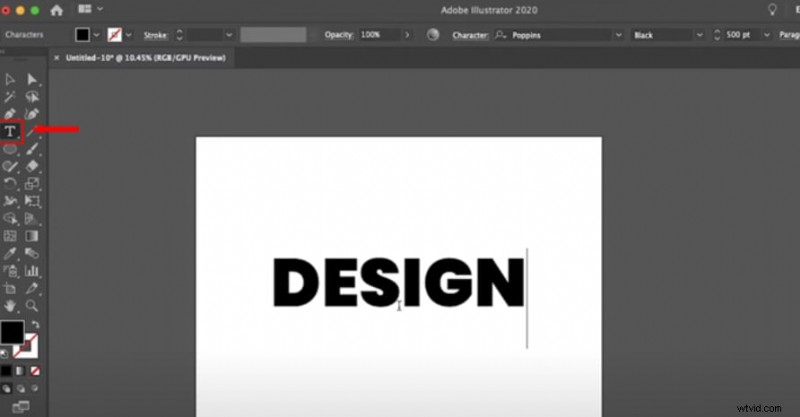
Krok 1:Utwórz tekst Wpisz żądany tekst i wyrównaj go do środka.
Krok 2:Przejdź do Obiekt> Zniekształcenie koperty> Utwórz z zawijaniem.
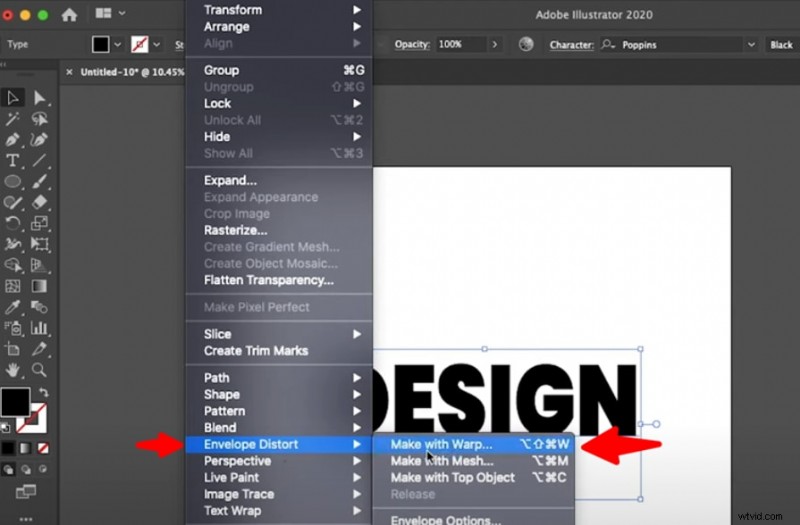
Zalecenie:pamiętaj o zaznaczeniu tekstu przed rozpoczęciem kroku 3.
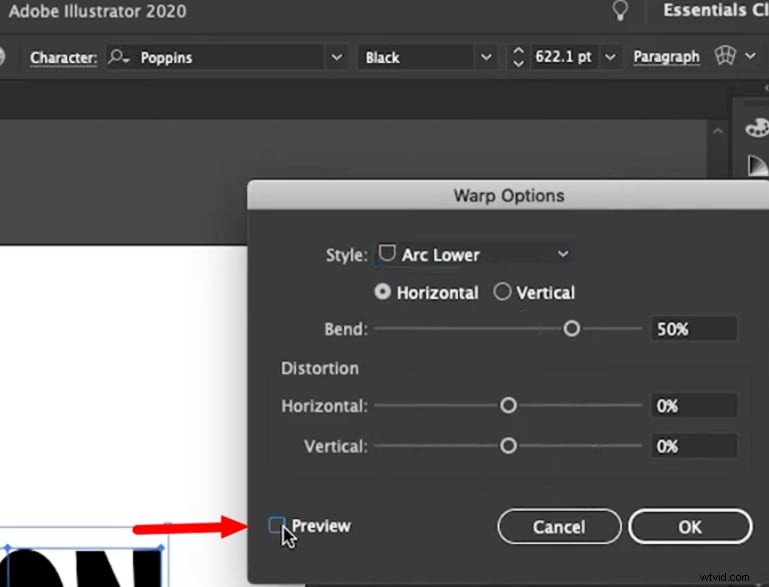
Krok 3:Wybierz opcję Łuk dolny.

Krok 4:Jeśli nie ma widocznych zmian, zaznacz pole Podgląd i dostosuj wielkość wypaczenia.
 Zalety
 - Pozwala na szczegółowe dostosowywanie i manipulowanie kształtami tekstu.
- Nieniszcząca edycja; korekty można wprowadzić po zastosowaniu efektu.
- Obsługuje różne style wypaczenia, co zapewnia elastyczność twórczą.
Metoda 3:Zakrzywienie tekstu w programie Illustrator przy użyciu efektu wypaczenia
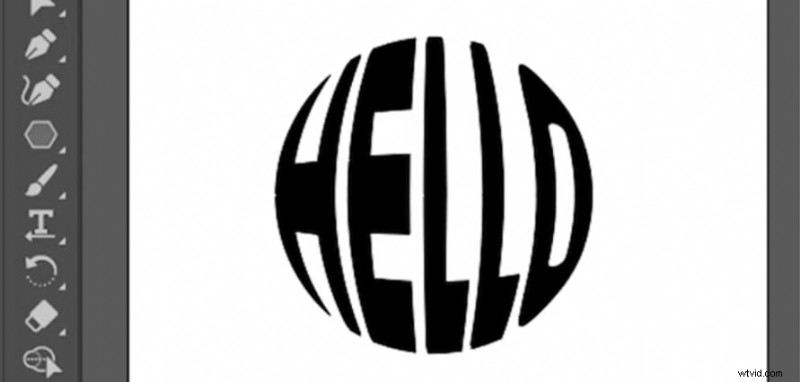
Efekt wypaczenia tekstu idealnie nadaje się do tworzenia stylizowanych efektów tekstowych, takich jak łuki lub fale, często używanych w logo i projektach dekoracyjnych. Wypaczanie tekstu umożliwia kreatywną kontrolę nad wyglądem liter:
- Zaznacz tekst, który chcesz zakrzywić, za pomocą narzędzia Tekst (T).
- Przejdź do opcji Edycja> Przekształć ścieżkę> Wypacz lub użyj skrótu Ctrl + T (Windows) lub Cmd + T (Mac).
- Wybierz styl z menu rozwijanego Łuk, Łuk lub Wybrzuszenie w opcjach narzędzia Wypaczanie.
- Przeciągnij uchwyty, aby dostosować efekt wypaczenia.
 Zalety
 - Szybkie i łatwe w zastosowaniu.
- Oferuje różne gotowe style do wyboru.
- Pozwala na regulację krzywizny w czasie rzeczywistym.
Jak rozwiązywać typowe problemy z zakrzywionym tekstem
W tej sekcji omówiono typowe problemy napotykane podczas próby zakrzywienia tekstu w programie Illustrator. Problemy mogą utrudniać proces projektowania, niezależnie od tego, czy zginasz tekst, tworzysz tekst okrągły, czy używasz generatora zakrzywionego tekstu 3D.
-
Niewłaściwe ułożenie tekstu
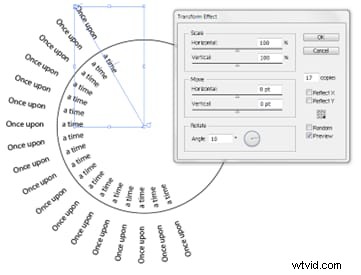
Niedopasowanie jest częstym problemem podczas zakrzywiania tekstu w programie Illustrator. Jeśli podczas tworzenia tekstu okrągłego w programie Illustrator tekst wydaje się niewyrównany, sprawdź ścieżki i ustawienia w opcjach przepływu tekstu lub efektu transformacji.
-
Problemy z kerningiem i odstępami
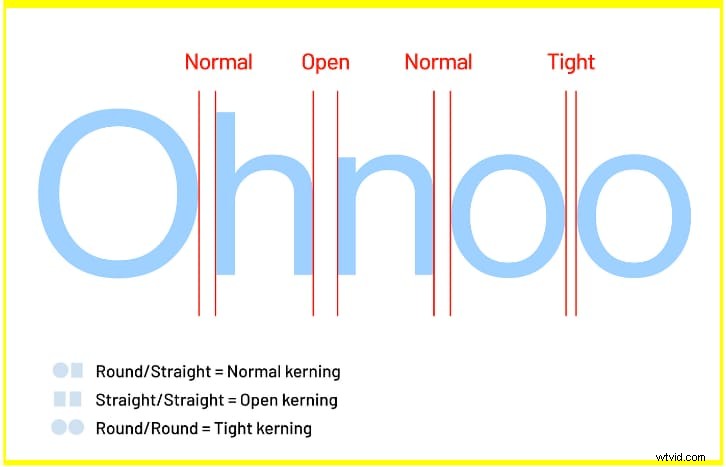
Dostosowywanie odstępów i kerningu liter może być szczególnie trudne w przypadku stosowania efektów tekstowych okrągłych lub zakrzywionych 3D. Upewnij się, że odstępy w tekście są zoptymalizowane, aby uzyskać spójny wygląd, zwłaszcza gdy otaczasz tekst wokół okręgu w programie Illustrator.
-
Problemy ze śledzeniem kształtu
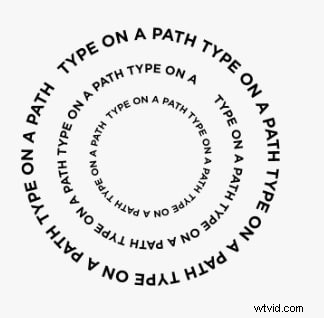
Użytkownicy często stają przed wyzwaniami, aby tekst prawidłowo dopasowywał się do określonego kształtu lub łuku. Zapoznanie się z funkcją zniekształconego tekstu programu Illustrator może poprawić wyniki projektu. Użycie zagiętego tekstu w programie Illustrator może dodać dynamiczne krzywe i kształty do Twojej typografii.
-
Zgodność czcionek
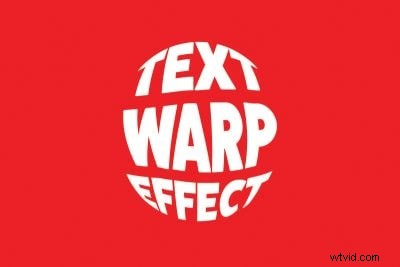
Projektując tekst wewnątrz okręgu w programie Illustrator, należy pamiętać o sposobie poruszania się różnych czcionek i ich zgodności z zakrzywionymi projektami. Wybieraj czcionki, które są wyraźne i proste, aby zapewnić czytelność, szczególnie w przypadku użycia zakrzywionych układów.
Dodaj zakrzywiony tekst do wideo za pomocą Filmory
Odkryj nowatorską metodę zakrzywiania tekstu w Wondershare Filmora, która przesuwa granice tradycyjnych efektów tekstowych. Poniższe kroki łączą wbudowane narzędzia Filmory, aby utworzyć angażujący, zakrzywiony tekst, który uwydatnia Twoje projekty graficzne lub wideo.


- Możliwość dostosowania krzywizny:użytkownicy mogą łatwo dostosować krzywiznę tekstu za pomocą suwaka „Siła”, co pozwala na precyzyjne dostosowanie stopnia wygięcia tekstu.
- Wiele gotowych ustawień zakrzywionego tekstu:Filmora udostępnia różne ustawienia wstępne zakrzywionego tekstu, umożliwiając użytkownikom wybór różnych stylów i kształtów pasujących do estetyki ich projektu.
- Elastyczność czcionek i rozmiarów:ta funkcja umożliwia eksperymentowanie z różnymi stylami i rozmiarami czcionek, zachowując jednocześnie efekt krzywizny, dodając głębi i wymiaru tekstowi.
- Integracja z innymi efektami:użytkownicy mogą łączyć zakrzywiony tekst z różnymi efektami i animacjami, jeszcze bardziej zwiększając ogólny efekt swoich filmów.
- Możliwości animacji:funkcja zakrzywionego tekstu obsługuje animację, umożliwiając użytkownikom tworzenie dynamicznej i wciągającej typografii, którą można animować za pomocą klatek kluczowych.
Kroki zakrzywiania tekstu w Filmorze
W tej sekcji pokazano, jak zakrzywiać tekst w Filmorze w prostych krokach, aby Twoje projekty były wyjątkowe.
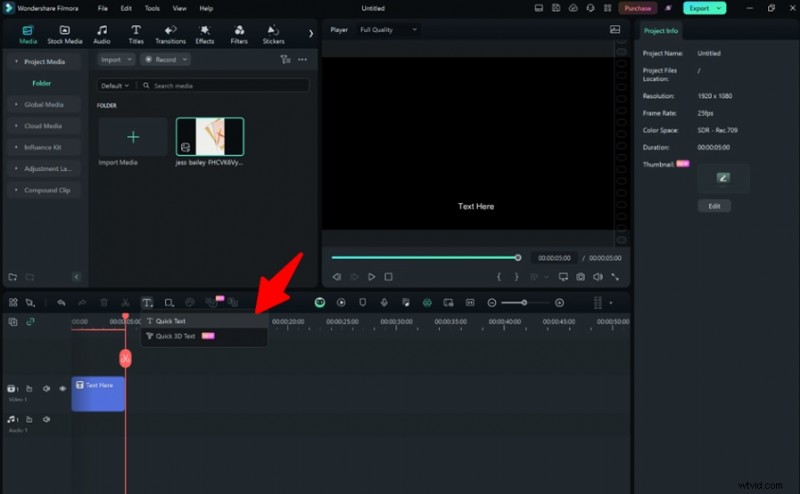
Krok 1:Uruchom Filmorę i utwórz nowy projekt. W dolnym menu dodaj tekst, korzystając z opcji Szybki tekst, aby najpierw utworzyć tekst.
Rozpocznij korzystanie z FreeFor Win 7 lub nowszego (64-bitowego) Rozpocznij korzystanie z FreeFor macOS 10.14 lub nowszego
Krok 2:Przesuń tekst w wybrane miejsce.
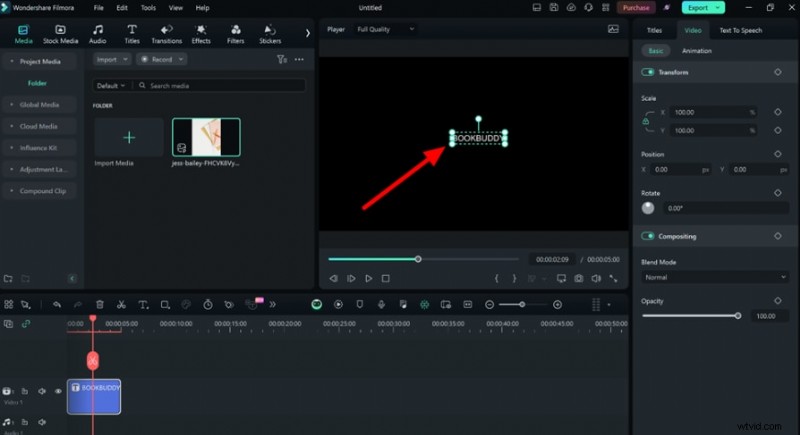
Krok 3:Kliknij dwukrotnie warstwę tekstową po prawej stronie, aby otworzyć Tekst podstawowy. Wybierz styl czcionki i dostosuj rozmiar zgodnie z potrzebami.

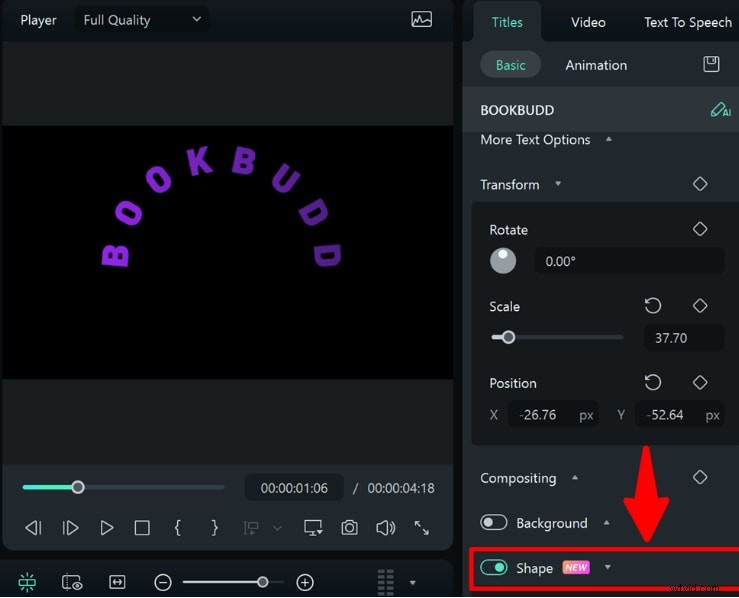
Krok 4:Przewiń w dół do sekcji Podstawowa edycja tekstu i włącz opcję Kształt.
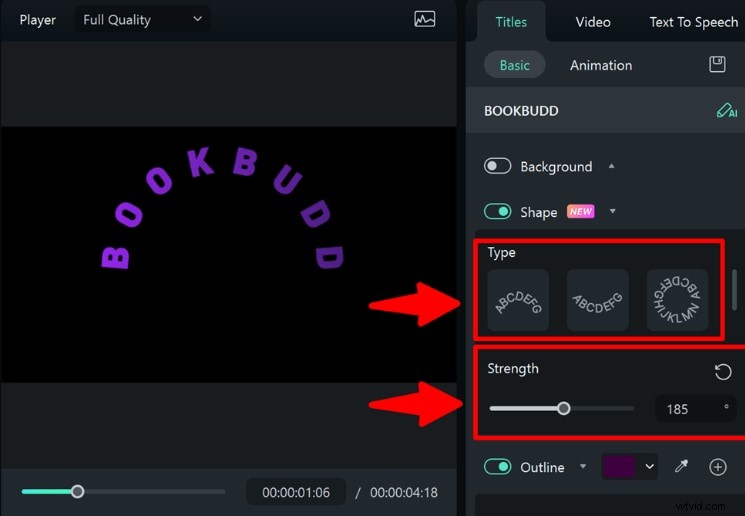
Krok 5:Wybierz żądany typ kształtu i dostosuj siłę krzywej.
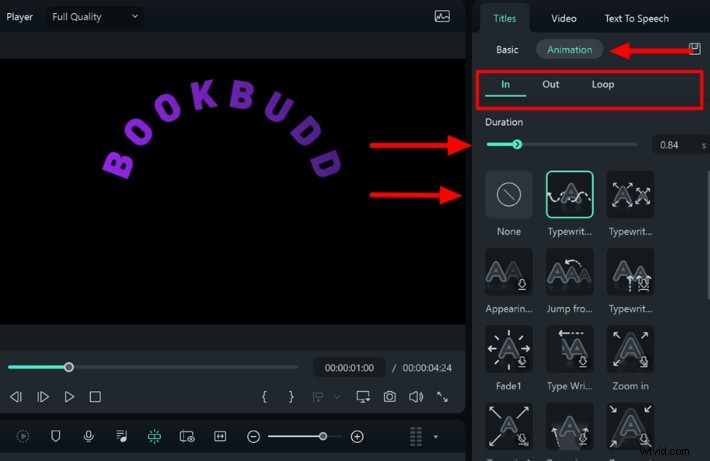
Krok 6:Dodaj animację, przechodząc do zakładki Animacja po prawej stronie. Najpierw wybierz „W” i wybierz efekt animacji oraz czas trwania.
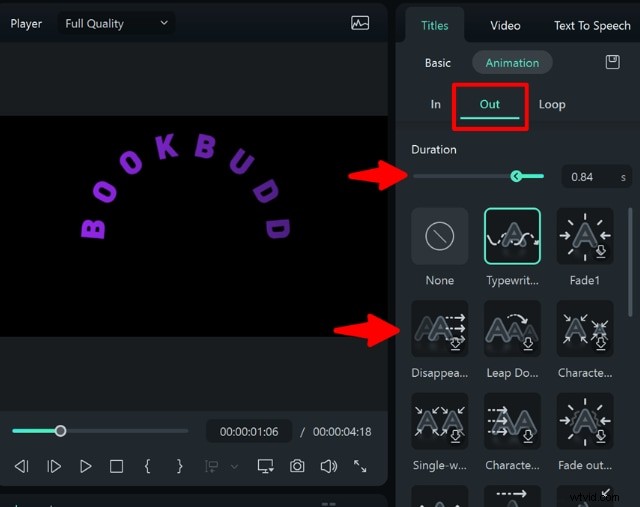
Krok 7:Wybierz opcję „Wyjdź” z zakładki Animacja i wybierz efekt animacji oraz czas trwania.
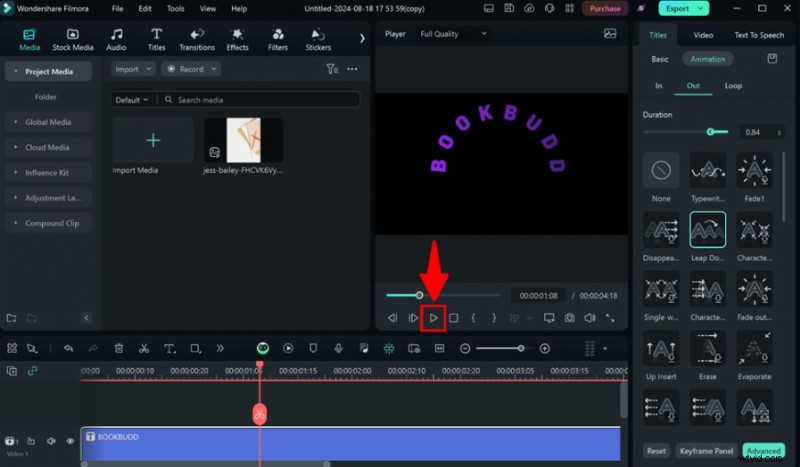
Krok 8:Wyświetl podgląd efektu z wybranymi animacjami, aby zobaczyć, jak wygląda zakrzywiony tekst.
Bonus:najlepszy generator zakrzywionego tekstu 3D dla Twoich filmów
Generator zakrzywionego tekstu 3D firmy Filmora oferuje niesamowity sposób na dodanie głębi do animacji tekstu:
Krok 1:Zaimportuj obraz lub klip ze swojego urządzenia.
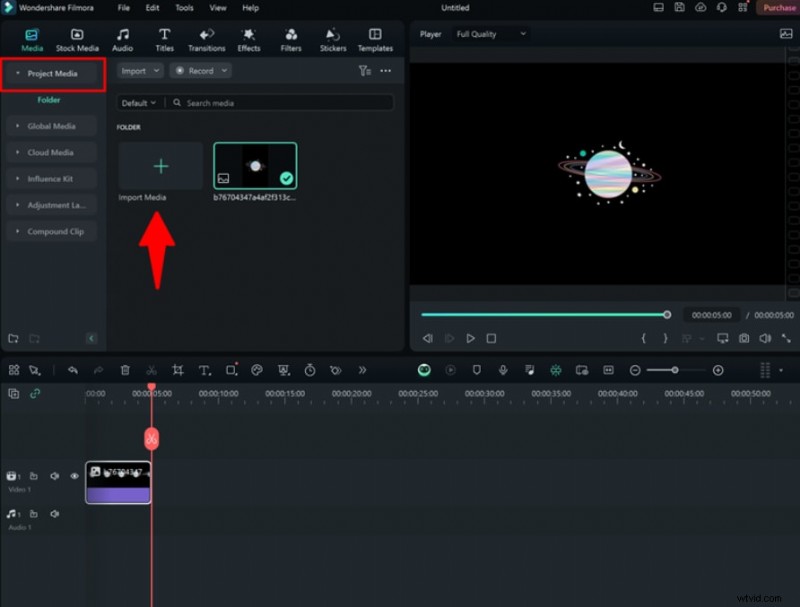
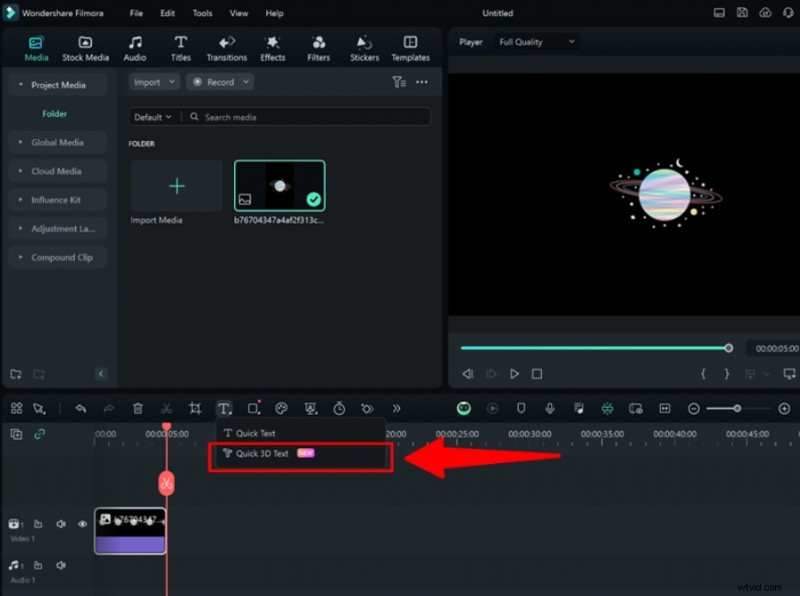
Krok 2:Z lewego dolnego menu wybierz „Szybki tekst 3D”.
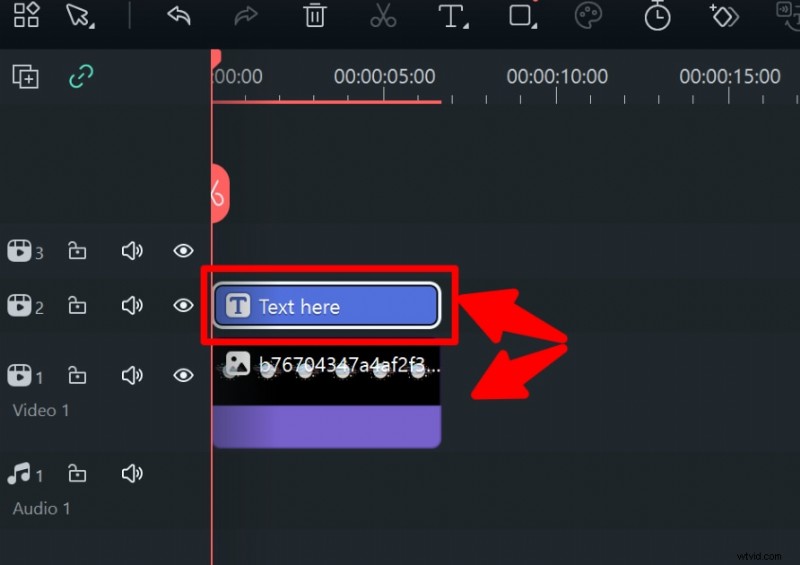
Krok 3:Pojawi się „tekst tutaj”. Dostosuj go, aby pasował do czasu trwania obrazu lub klipu.
Krok 4:Kliknij Tytuły> 3D Basic w prawym górnym rogu i dodaj i dostosuj tekst.

Krok 5:W prawym dolnym rogu menu Tytuły wybierz opcję „Zaawansowane”.
Krok 6:W lewym górnym rogu możesz zobaczyć opcje dodawania kształtów, większej liczby obrazów lub tekstu.
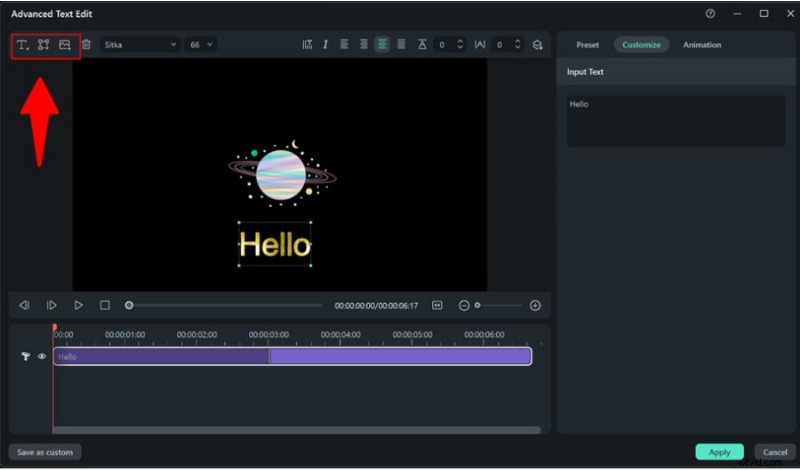
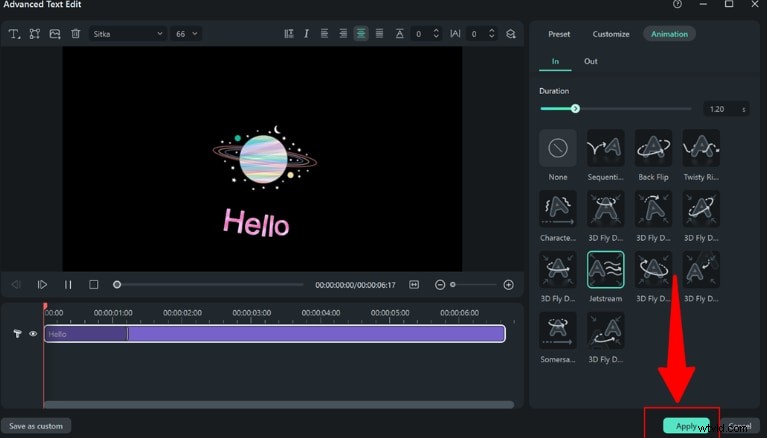
Krok 7:Możesz ustawić, dostosować i wybrać animacje 3D „In” i „Out”.
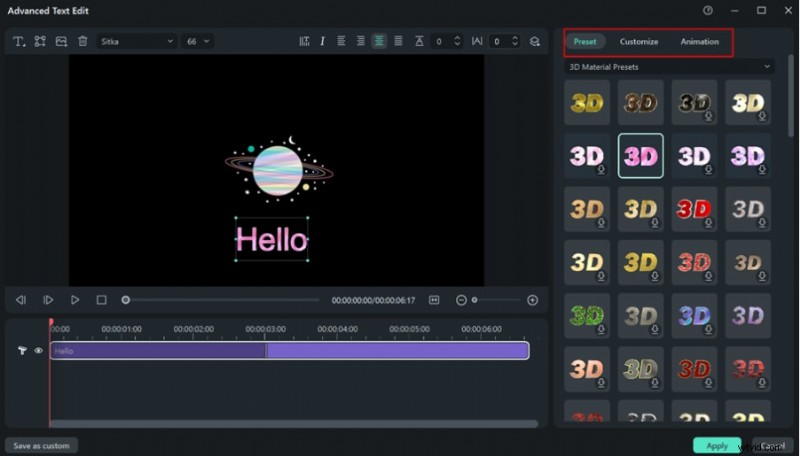
Krok 8:„Zastosuj” zmiany.
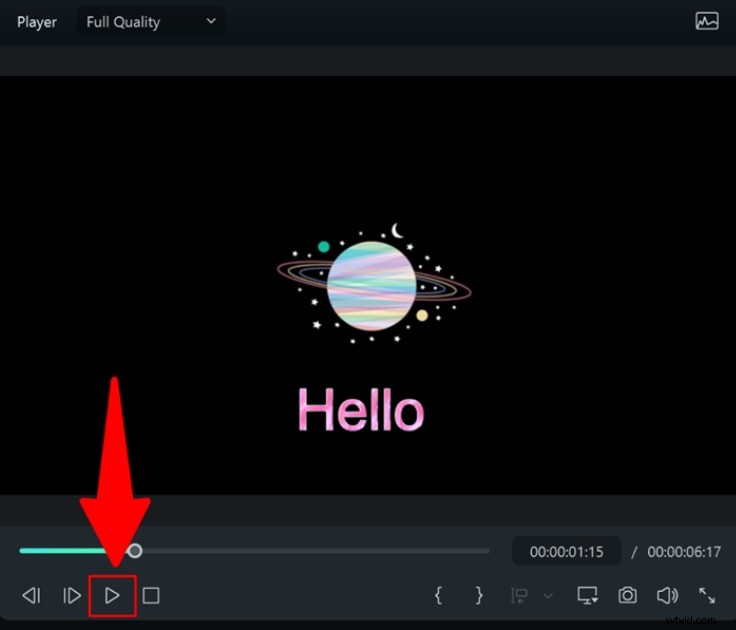
Krok 9:Podgląd zakrzywionej animacji 3D.
Słowa końcowe
Ulepszanie projektów za pomocą dynamicznych elementów wizualnych i krzywych tekstu w programie Illustrator daje cenne rezultaty. Niezależnie od tego, czy zdecydujesz się na efekty okrągłe czy łukowe, opanowanie niestandardowych ścieżek znacznie podniesie Twoje umiejętności typograficzne. Co więcej, eksploracja narzędzi, takich jak generator zakrzywionego tekstu 3D firmy Filmora, zapewnia kreatywne alternatywy umożliwiające dodanie głębi i animacji. Eksperymentowanie z tymi metodami umożliwia tworzenie urzekających projektów, które angażują odbiorców i sprawiają, że projekty wyróżniają się.
Rozpocznij korzystanie z FreeFor Win 7 lub nowszego (64-bitowego) Rozpocznij korzystanie z FreeFor macOS 10.14 lub nowszego