
Zamiana mowy na tekst (STT) to teraz wbudowana funkcja programu Microsoft PowerPoint, która umożliwia łatwe dyktowanie slajdów, dodawanie podpisów i tworzenie wielojęzycznych prezentacji. Ten przewodnik przeprowadzi Cię przez proces włączania STT na komputerach Mac i Windows, konfigurowania tłumaczenia w czasie rzeczywistym, a nawet przekształcania slajdów w wideo z napisami.
Spis treści
- Włączanie zamiany mowy na tekst w programie PowerPoint
- Dyktowanie w programie PowerPoint na komputerze Mac
- Tłumaczenie mowy na tekst w czasie rzeczywistym
- Tworzenie filmów w programie PowerPoint z STT i napisami
- Często zadawane pytania
1. Włączanie zamiany mowy na tekst w programie PowerPoint
Funkcja STT programu PowerPoint jest obsługiwana przez silnik rozpoznawania mowy firmy Microsoft. Zanim będziesz mógł dyktować, musisz włączyć tę funkcję w swoim systemie operacyjnym.
W systemie macOS
- Otwórz Preferencje systemowe → Klawiatura .
- Wybierz Dyktowanie i włącz tę funkcję Włącz . Włącz Ulepszone dyktowanie do użytku offline.
- Wybierz język i ustaw skrót (domyślny to fn ×fn ).

W systemie Windows
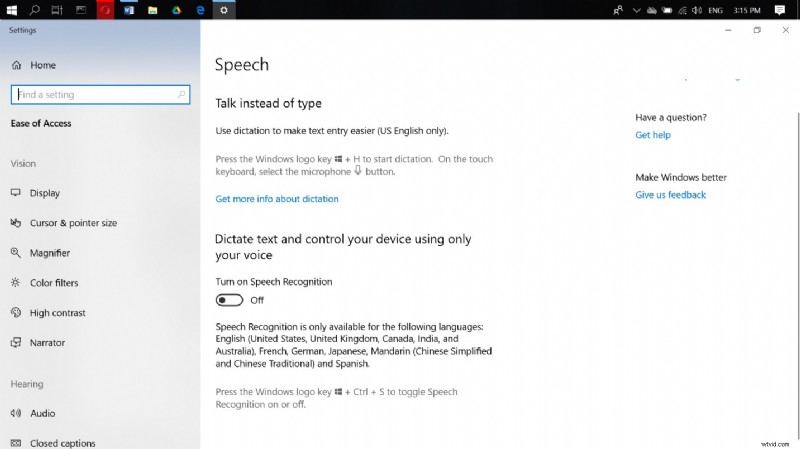
- Naciśnij Windows +H aby uruchomić pasek narzędzi dyktowania.
- Alternatywnie przejdź do Ustawienia → Czas i język → Mowa i włącz opcję Rozpoznawanie mowy .
- W programie PowerPoint kliknij ikonę mikrofonu na pasku narzędzi, aby rozpocząć dyktowanie.
2. Dyktowanie w programie PowerPoint na komputerze Mac
Po włączeniu dyktowania dla wygody dodaj przycisk mikrofonu do paska narzędzi szybkiego dostępu.
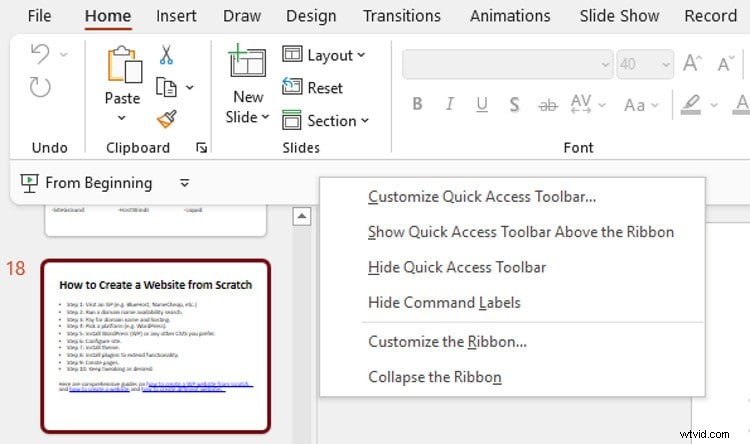
- W programie PowerPoint kliknij Dostosuj pasek narzędzi szybkiego dostępu (w lewym górnym rogu).
- Wybierz Wszystkie polecenia z menu rozwijanego.
- Wyszukaj „Mów” i dodaj.
Kliknij ikonę mikrofonu i mów naturalnie. Mów wyraźnie, unikaj bełkotu i minimalizuj hałas w tle. Skorzystaj ze Słownika w Ustawieniach → Języki → Osobista lista słów, aby dodać niestandardowe terminy.
3. Tłumaczenie mowy na tekst w czasie rzeczywistym
Podczas prezentacji program PowerPoint może wyświetlać napisy w wielu językach.
- Rozpocznij pokaz slajdów.
- Przejdź do Ustawień napisów → Ustawienia mowy .
- Wybierz język, którym będziesz mówić (np. angielski) i docelowy język napisów (np. hiszpański).
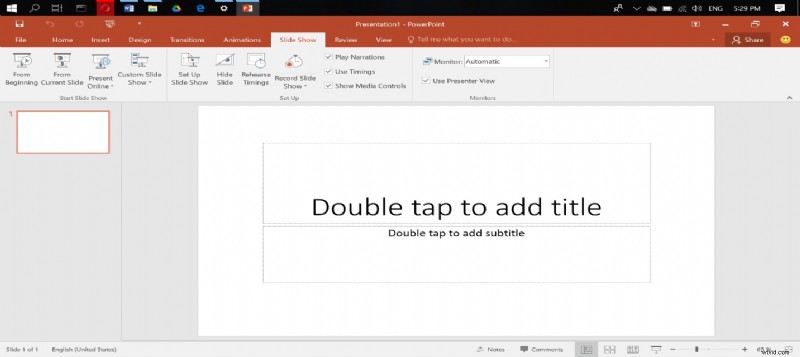
Te ustawienia dotyczą zarówno widoku prezentera, jak i widoku pokazu slajdów, dzięki czemu widzowie zobaczą dokładne napisy w czasie rzeczywistym.
4. Tworzenie filmów w programie PowerPoint z STT i napisami
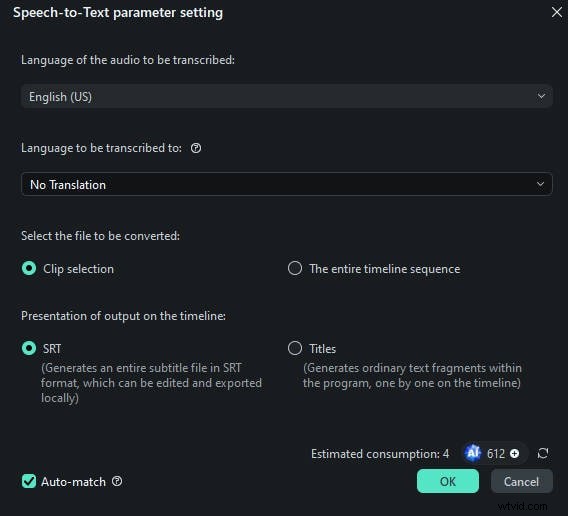
W przypadku produkcji wideo narzędzie Wondershare Filmora do zamiany mowy na tekst umożliwia transkrypcję jednym kliknięciem w 27 językach.
Zalety
- Natychmiastowe dwujęzyczne napisy.
- Transkrypcja jednym kliknięciem.
- Większa szybkość edycji.
Kroki w Filmorze
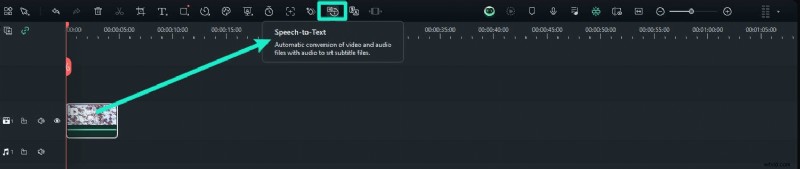
- Przeciągnij dźwięk na oś czasu.
- Kliknij przycisk Zamiana mowy na tekst ikona.
- Wybierz język źródłowy i docelowy.
- Generuj napisy i eksportuj.
5. Często zadawane pytania
Czy zamiana mowy na tekst wymaga Internetu?
Może działać w trybie offline, jeśli włączysz Ulepszone dyktowanie w systemie macOS lub pobierzesz pakiet językowy w systemie Windows. Internet jest potrzebny tylko do wstępnej konfiguracji lub korzystania z funkcji opartych na chmurze.
Czy obowiązuje opłata abonamentowa?
Aplikacja STT programu PowerPoint jest bezpłatna dla wszystkich subskrybentów usługi Office 365. Dodatkowe funkcje narzędzi innych firm mogą wiązać się z kosztami licencji.
Czy potrzebuję zewnętrznego mikrofonu?
W przypadku większości użytkowników wystarczą wbudowane mikrofony, ale wysokiej jakości mikrofon zewnętrzny poprawia dokładność, szczególnie w hałaśliwym otoczeniu.
Czy STT jest lepsze niż pisanie?
STT to wydajna alternatywa do szybkiego tworzenia treści, ale pisanie na klawiaturze pozostaje preferowaną metodą szczegółowej edycji.