
Witamy w Filmora, jednym z najlepszych narzędzi do edycji wideo dostępnych obecnie na rynku. Filmora to wszechstronne narzędzie, które pozwala szybko dodać efekt tekstowy usterki, ale to tylko zarys tego, co może zaoferować Filmora. Dzięki kilku funkcjom edycji dźwięku i obrazu w połączeniu z kompleksowym zestawem narzędzi AI Filmora toruje drogę do stania się najlepszym wyborem dla każdego edytora wideo.
Oprogramowanie jest dostępne na urządzenia z systemami iOS i Android, ale dostępna jest również aplikacja komputerowa. Zanim zaczniesz dodawać efekt tekstowy usterki, musisz pobrać Filmorę na preferowane urządzenie. Po zakończeniu procesu instalacji możesz otworzyć aplikację i postępować zgodnie z poniższymi instrukcjami.
W tym artykule
-
- Przewodnik krok po kroku dotyczący dodawania efektu tekstowego usterki na urządzeniu mobilnym i komputerze
- Odkryj podstawowe funkcje Filmory
Jak dodać efekt tekstowy usterki za pomocą Filmory
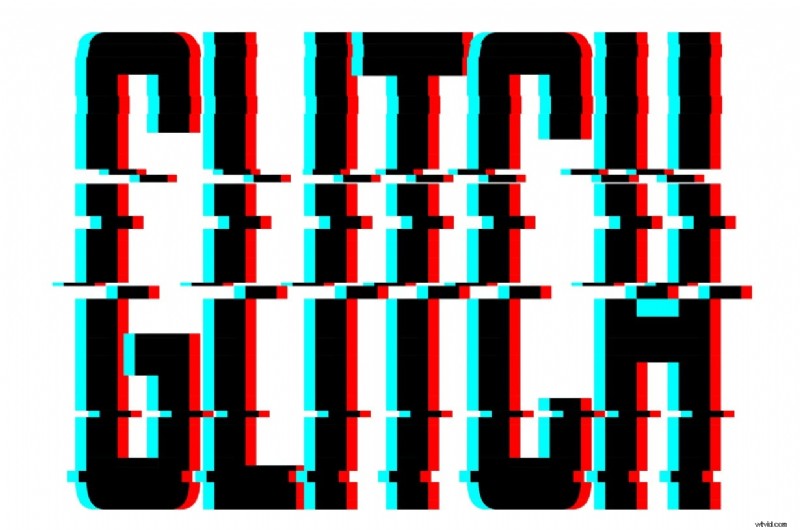
Efekt usterki stał się ogólnie bardzo popularny. Wraz ze wszystkimi postępami technologicznymi zachodzącymi na całym świecie, temat technologii stał się powszechny, a efekt usterki jest z nim bezpośrednio powiązany. Dodając go do swojego filmu, dajesz widzom podświadomy sygnał, że Twoje treści są w jakiś sposób powiązane z technologią. Oczywiście istnieją inne kreatywne sposoby wykorzystania go, ale pozostawimy to Tobie.
Przejdźmy dalej i zobaczmy, jak dodać efekt usterki na różnych urządzeniach za pomocą Filmory.
Przewodnik krok po kroku dotyczący dodawania efektu tekstowego usterki na urządzeniu mobilnym i komputerze
Zacznijmy najpierw od urządzeń mobilnych.
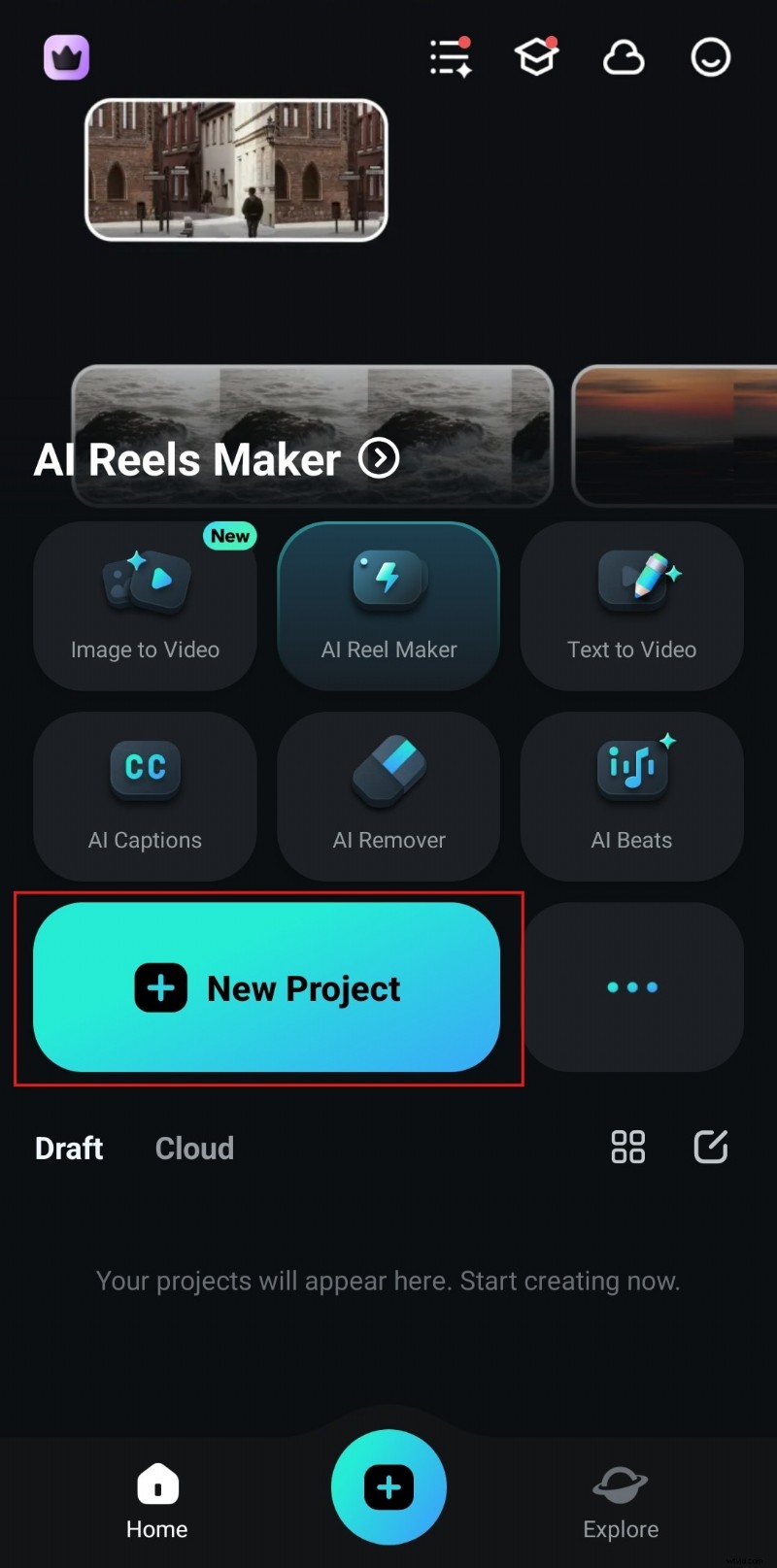
Krok 1:Otwórz aplikację i dotknij dużego niebieskawego przycisku Nowy projekt. Następnie wybierz film, do którego chcesz dodać tekst i zaimportuj go do Filmory.
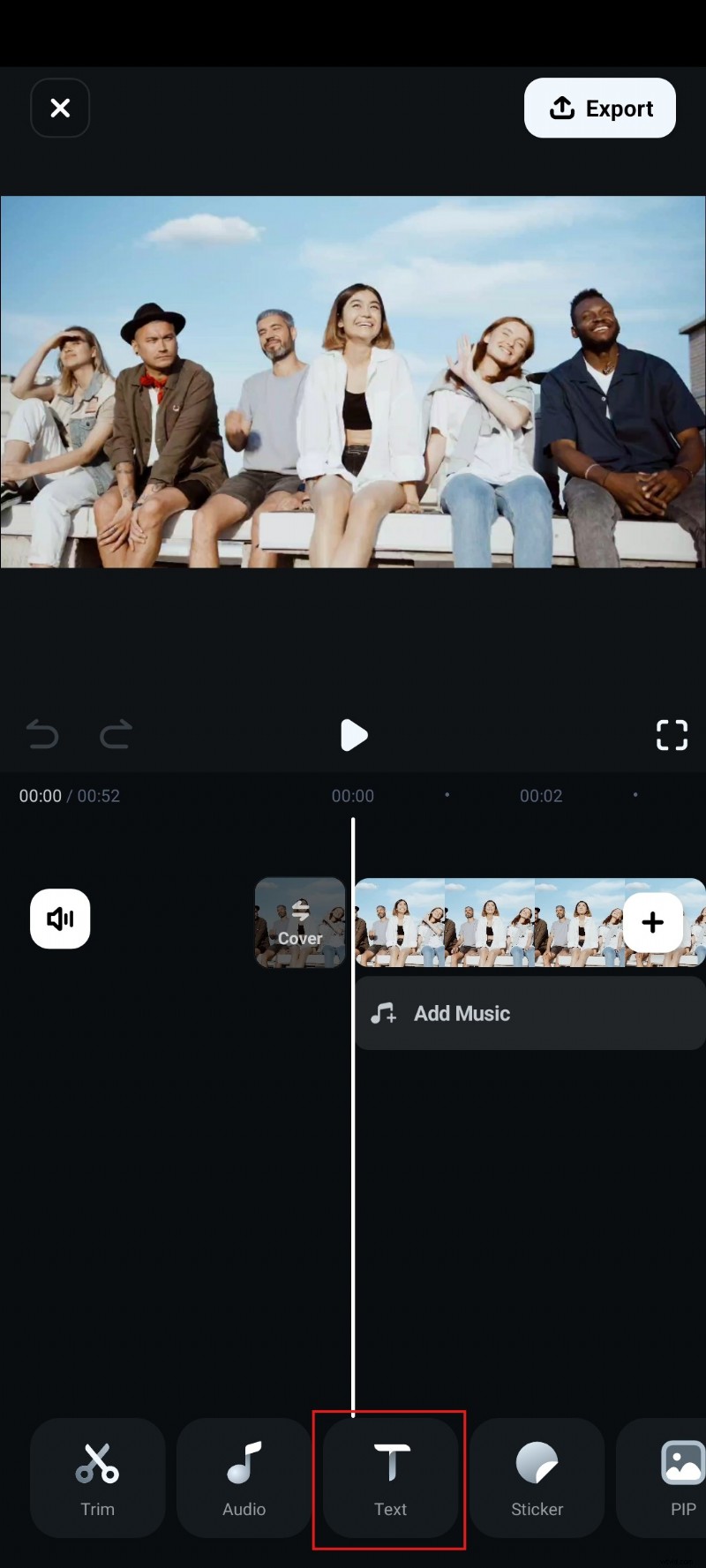
Krok 2:Znajdź przycisk Tekst na samym dole ekranu i dotknij go.
Krok 3:Zaraz potem kliknij przycisk Dodaj.
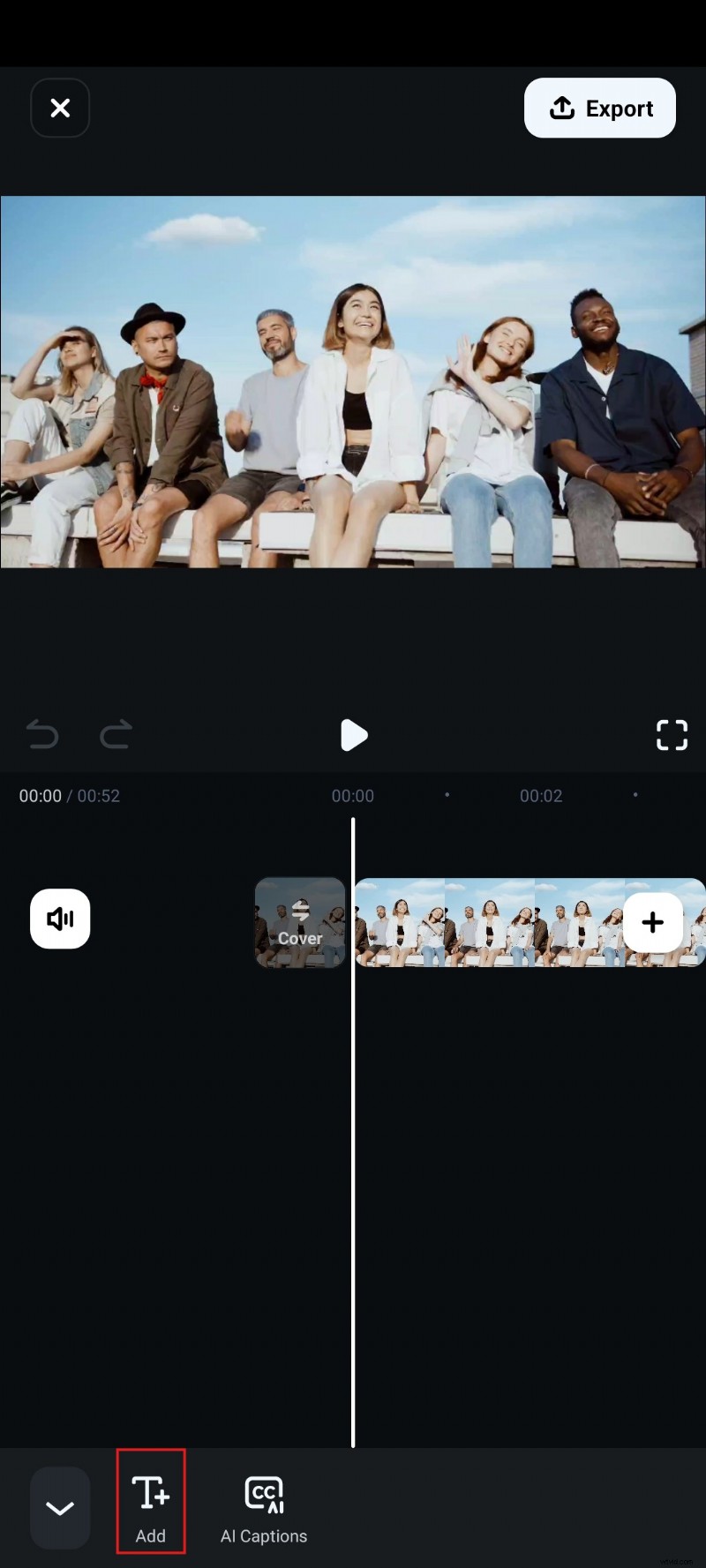
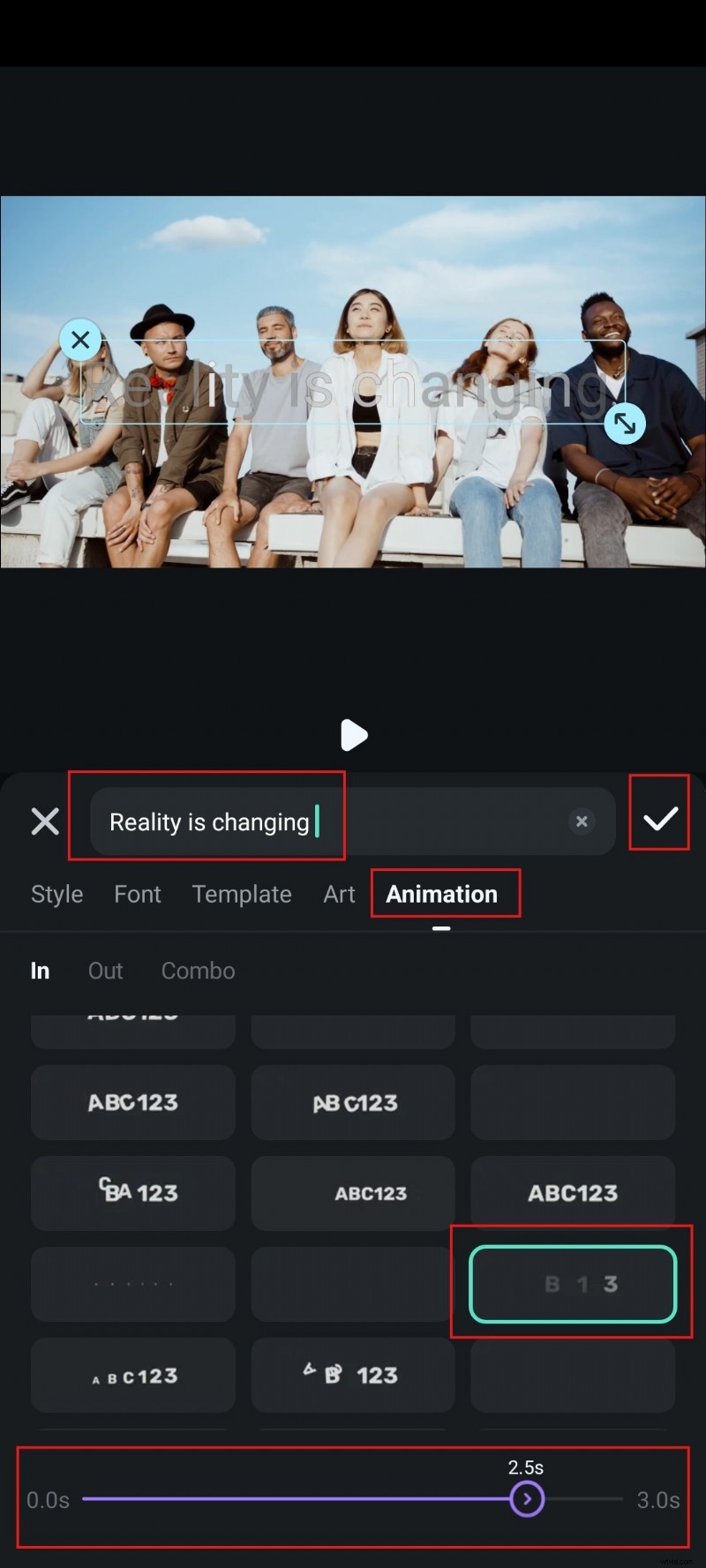
Krok 4:Teraz zaczyna się zabawa. Wpisz tekst, który chcesz pokazać w swoim filmie i przejdź do Animacje. Tam możesz przewijać dostępne opcje i wybierać coś, co wygląda na wystarczająco wadliwe. Dostosuj czas trwania efektu i zaakceptuj zmiany, gdy skończysz.
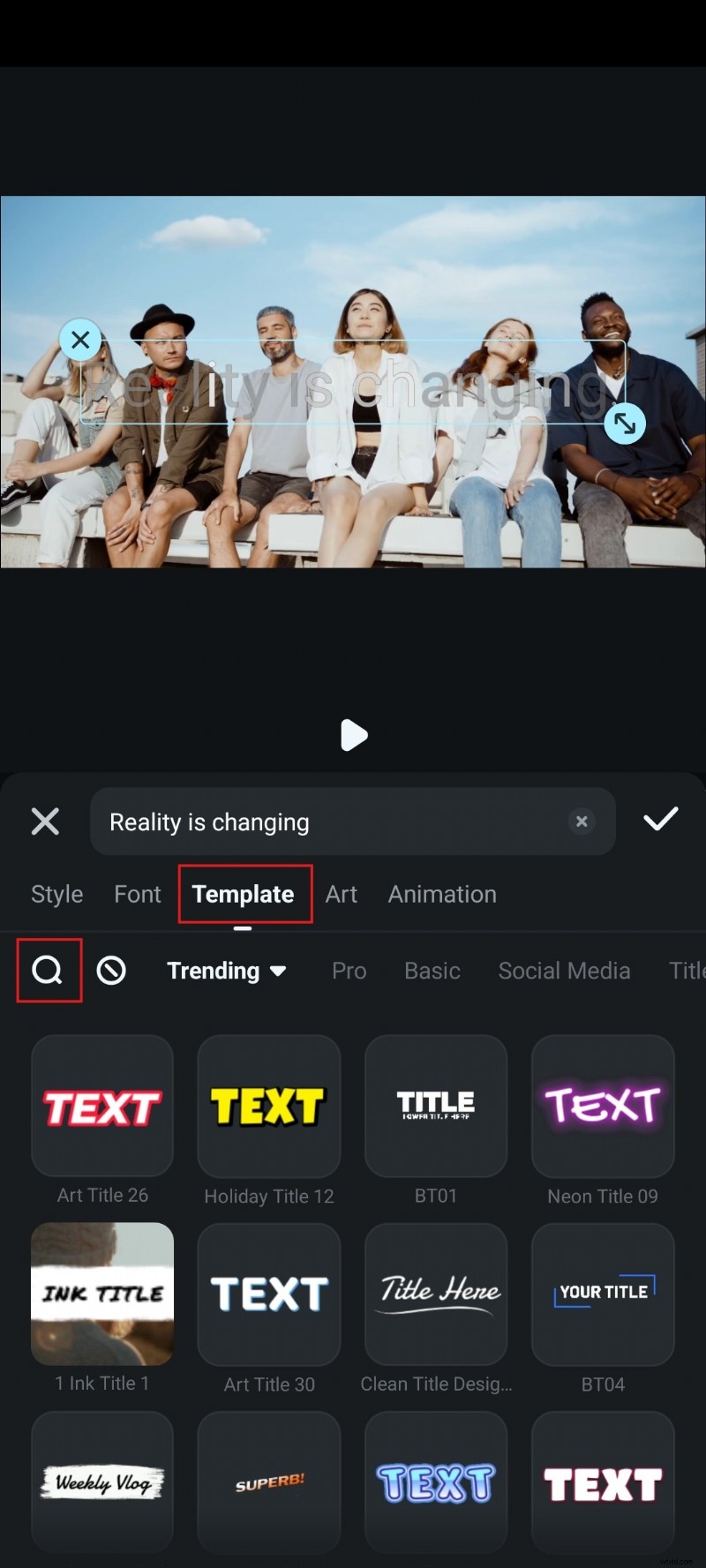
Krok 5:Alternatywnie możesz przejść do sekcji Szablony i dotknąć ikony lupy.
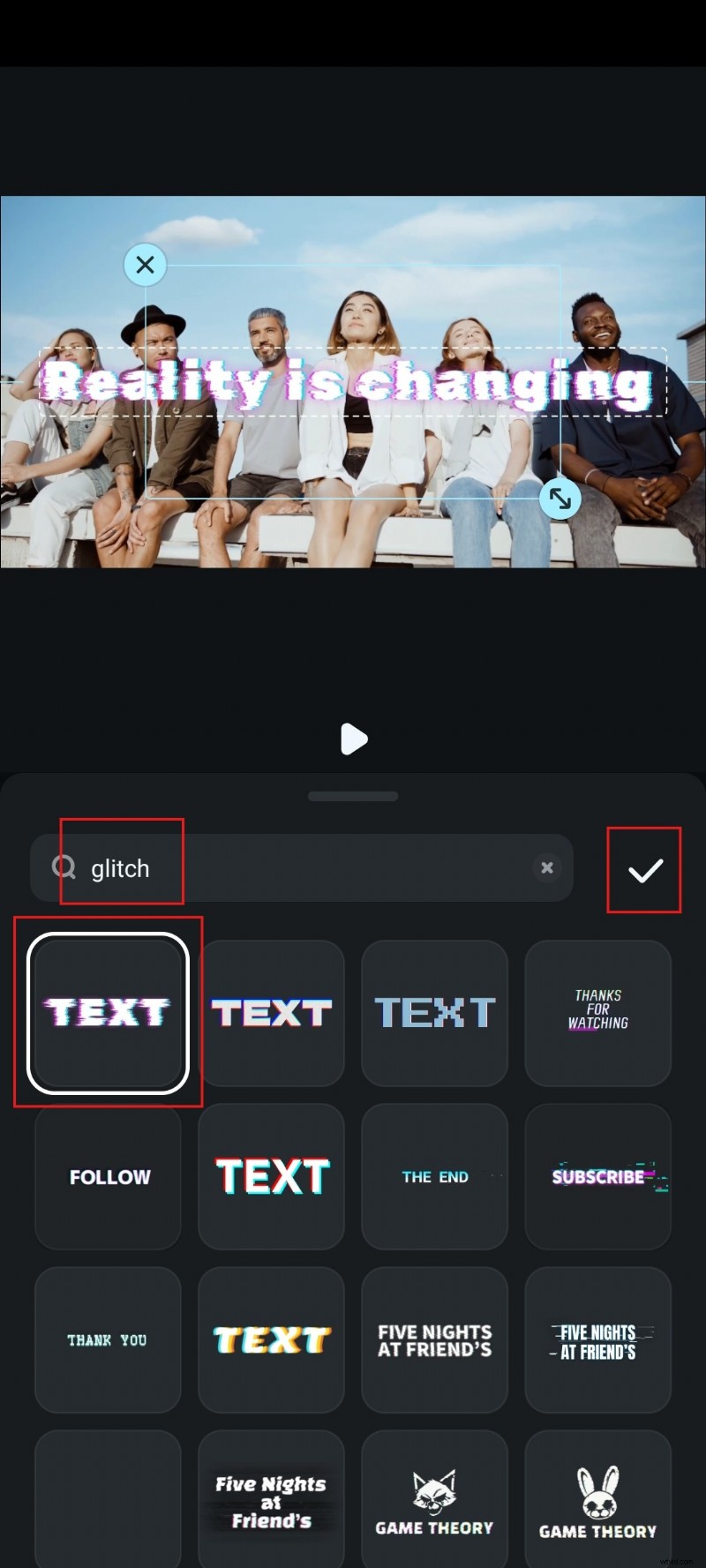
Krok 6:Wyszukaj Glitch, wybierz jedną z podanych opcji i zaakceptuj zmiany.
Jak widać, dodanie efektu tekstu usterki na urządzeniach mobilnych jest łatwe dzięki Filmora. Zobaczmy, czy jest to trudniejsze na laptopach i komputerach stacjonarnych. Uwaga, spoiler:tak nie jest.
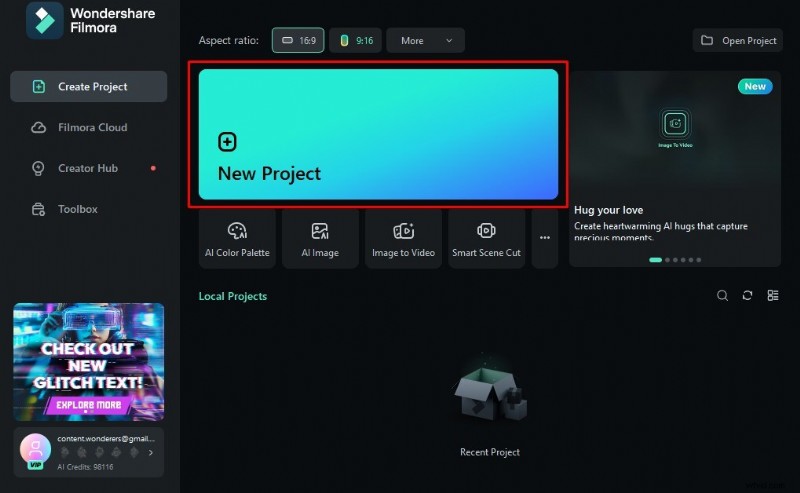
Krok 1:Otwórz Filmorę na urządzeniu z systemem Windows lub Mac i kliknij Nowy projekt.
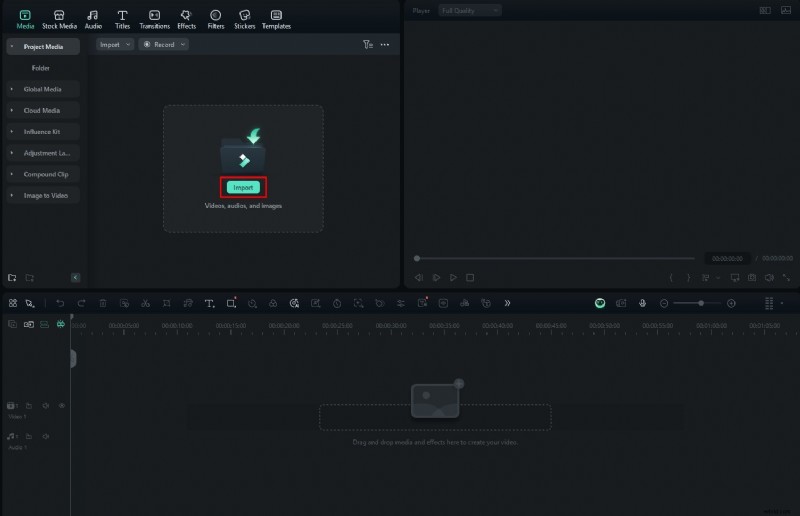
Krok 2:Znajdź przycisk Importuj w lewym górnym rogu ekranu i kliknij tam. Następnie po prostu wybierz plik wideo, który chcesz edytować.
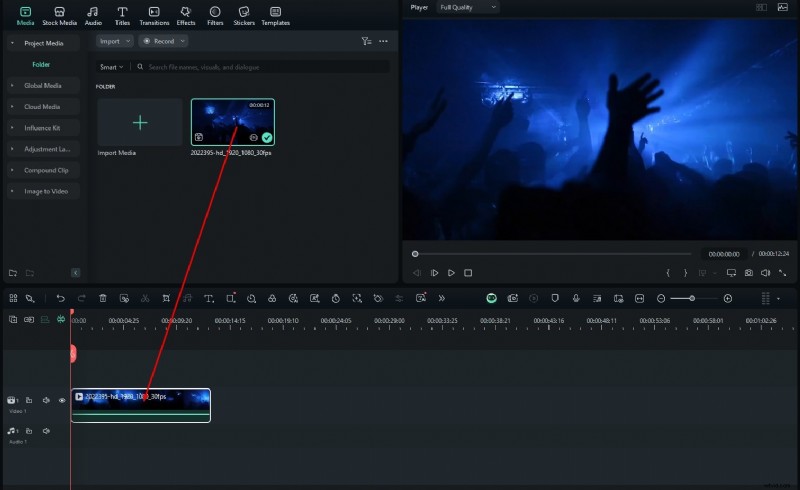
Krok 3:Przeciągnij wideo na oś czasu, aby odblokować opcje edycji.
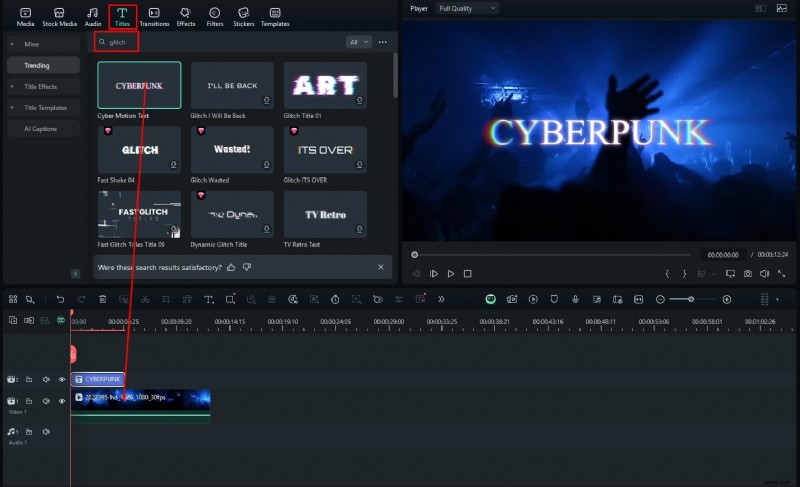
Krok 4:Przejdź do zakładki Tytuły (znajduje się w lewym górnym rogu) i wpisz Glitch w pasku wyszukiwania. Następnie po prostu wybierz coś, co Ci się podoba i przeciągnij to na oś czasu nad plikiem wideo.
Krok 5:Teraz po prawej stronie kliknij Tekst, a następnie po prostu wpisz tekst, który chcesz zobaczyć w swoim filmie.
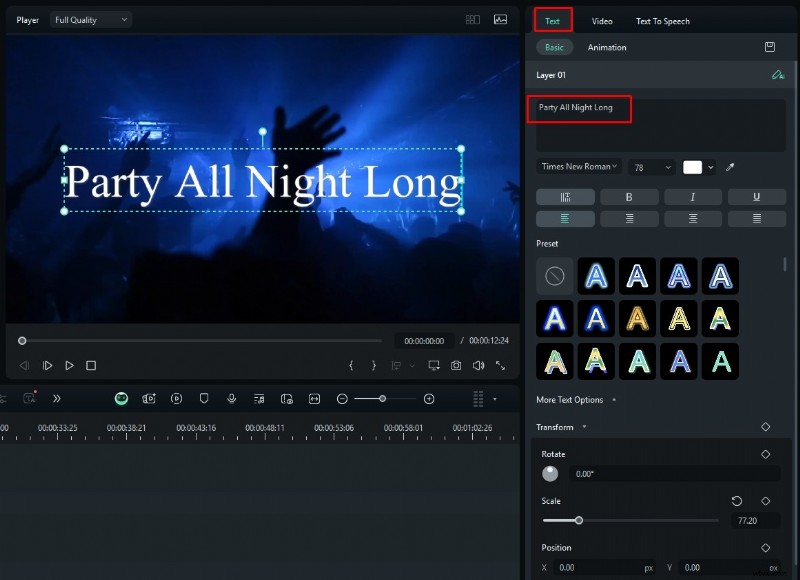
I to właściwie tyle. Nauczyłeś się teraz dodawać animację tekstu usterki za pomocą Filmory i możesz to zrobić zarówno na komputerze stacjonarnym, jak i na urządzeniach mobilnych. Jeśli chcesz kontynuować edycję swojego filmu i realizację swojej wizji, możesz kontynuować odkrywanie niektórych podstawowych funkcji Filmory.
Odkryj podstawowe funkcje Filmory
Filmora ma wiele ważnych funkcji, które są bardzo pomocne w różnych scenariuszach. W tym artykule chcieliśmy wybrać te, które są mniej lub bardziej powiązane z efektami usterek. Bez zbędnych ceregieli, oto kilka ciekawych funkcji, które pomogą Ci stworzyć idealny film z usterkami.
Korzystaj z rozbudowanej biblioteki narzędzi AI
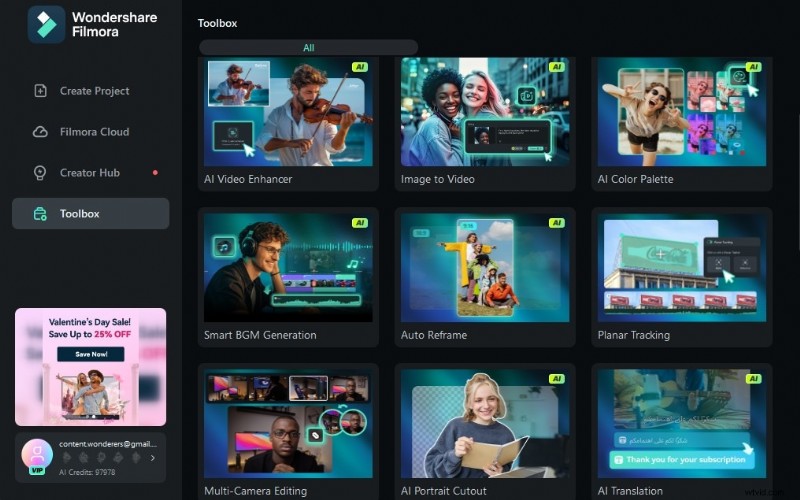
Wiele osób przyzwyczaja się do korzystania z narzędzi AI, a w świecie edycji wideo narzędzia AI ratują życie, szczególnie gdy trzeba coś ukończyć w krótkim terminie.
Dzięki Filmora możesz użyć AI Video Enhancer, aby poprawić jakość swojego wideo jednym kliknięciem. Po zakończeniu edycji wadliwego filmu możesz skorzystać z inteligentnego generatora podkładu muzycznego, a sztuczna inteligencja wygeneruje muzykę w tle pasującą do Twojego filmu. Resztę możesz poznać w trakcie dalszego korzystania z platformy.
Skorzystaj z obszernej biblioteki efektów usterek
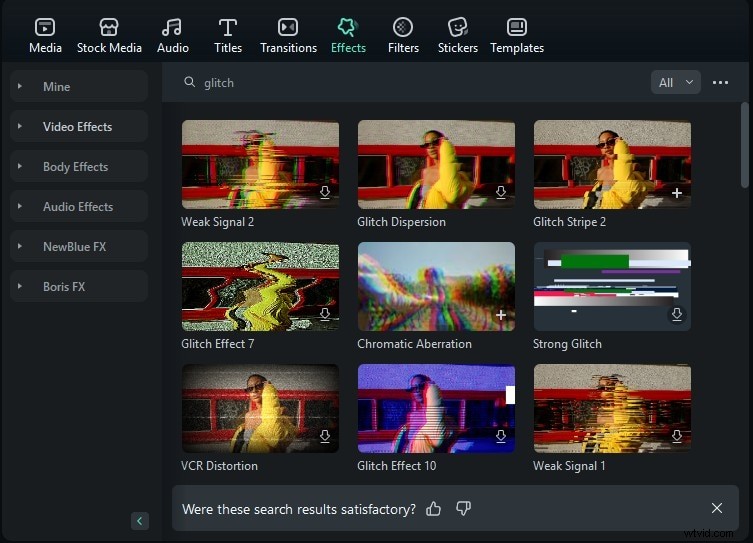
Jeśli przejdziesz do zakładki Efekty i wyszukasz słowo „usterka”, zobaczysz wiele opcji do wyboru. Zespół Wondershare naprawdę wykonał dobrą robotę, jeśli chodzi o różnorodność, i dotyczy to wszystkich popularnych efektów.
Zamiast samodzielnie tworzyć efekt usterki, możesz po prostu wybrać jedną z dostarczonych opcji. Wszystkie efekty można natychmiast zobaczyć w odtwarzaczu.
Poznaj obszerną bibliotekę przejść usterek
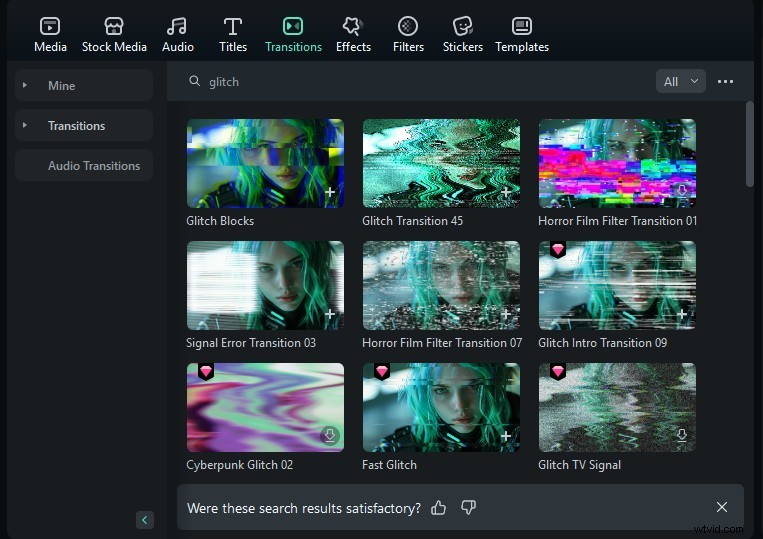
Dodawanie przejść między scenami i wiedza, kiedy zastosować prostą wersję, a kiedy coś bardziej skomplikowanego, to to, co odróżnia dobrego reżysera wideo od złego. Jeśli tworzysz film, w którym występują błędy, z pewnością będziesz potrzebować efektów przejścia, które uzupełnią ton filmu.
Filmora cię tu wspiera. Możesz wybierać spośród szerokiej gamy efektów przejścia usterek i używać ich w swoim filmie.
Jeśli chcesz poznać inne narzędzia, mamy dla Ciebie kilka opcji.
Więcej narzędzi do poprawy efektu tekstowego usterki w Twoim filmie
Istnieje wiele innych narzędzi, które mogą pomóc Ci wykorzystać efekt tekstowy usterki i zaimplementować go w swoim filmie. Jednak tutaj chcieliśmy skupić się na generatorach czcionek. Wybór dobrej czcionki dla wadliwego tekstu jest bardzo ważny. Dlatego chcemy podzielić się z Tobą tymi trzema opcjami.
Generator tekstu o pikselach
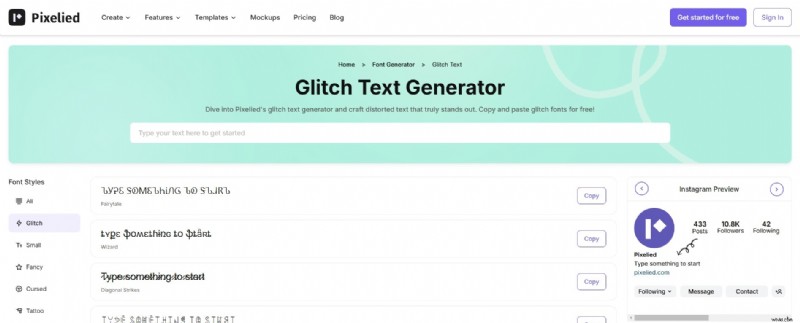
Jest to dobre narzędzie, jeśli chcesz wygenerować czcionki, które możesz skopiować i używać na swoim urządzeniu jako czcionkę w różnych programach. Nie może wygenerować animacji tekstu usterki, ale może Ci pomóc, pokazując fajne czcionki, których możesz użyć w innym narzędziu, gdzie możesz faktycznie dodać efekt usterki.
Generator tekstu usterki Glyphy
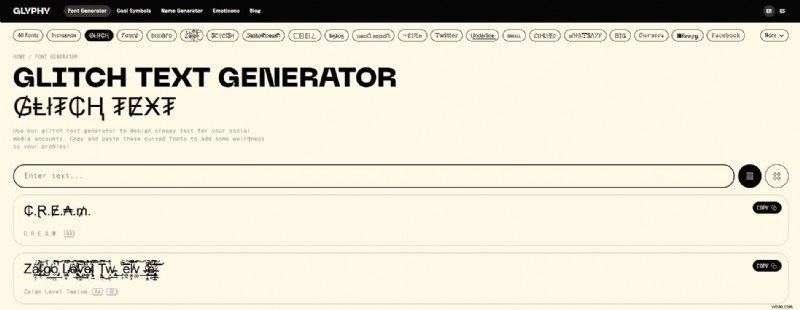
Jest to opcja podobna do poprzedniej. Ponownie, nie jest to narzędzie do tworzenia animacji tekstu z usterkami, ale raczej generator czcionek. Jednak w przeciwieństwie do Pixelied oferuje różne czcionki, które mogą pobudzić Twoje kreatywne soki w inny sposób. Ponownie możesz wybrać czcionkę, którą lubisz, skopiować ją do schowka i używać jej w innych programach jako zwykłej czcionki.
Generator tekstu usterki Creative Fabrica
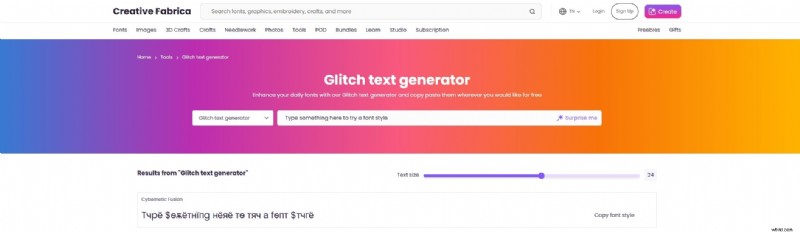
Trzecia opcja na tej liście oferuje te same funkcjonalności co poprzednie dwie, ale oferuje inne opcje. Dzięki połączeniu tych trzech narzędzi na pewno znajdziesz fajną czcionkę do wykorzystania w swoim filmie. Kiedy dodasz efekt usterki do czcionki, która powoduje błędy, efekt ten zostanie wykładniczo uwydatniony.
Wniosek
Spopularyzowany przez franczyzę Matrix na początku XXI wieku, efekt usterki stał się szeroko stosowany we wszystkich formach mediów. Dlatego konieczne jest nauczenie się, jak z niego korzystać, jeśli chcesz zrobić z niego edytor wideo. Z Filmorą u boku i kilkoma generatorami czcionek usterek, możesz stworzyć idealny efekt tekstowy usterki i wykorzystać go w swoim filmie według własnego uznania.