
Niezależnie od tego, czy tworzysz samouczek dotyczący produktu, prowadzisz wirtualne zajęcia, czy nagrywasz spotkanie zespołu, nagrywanie ekranu obok kamery internetowej może podnieść profesjonalizm i zaangażowanie Twoich treści.
Czy możesz jednocześnie nagrywać ekran i kamerę twarzową?
Absolutnie. Nowoczesne rozwiązania do nagrywania ekranu umożliwiają jednoczesne przechwytywanie obrazu z komputera stacjonarnego i kamery internetowej, oferując opcje rozdzielczości, wyboru regionu i ścieżek audio.
Wiele najlepszych narzędzi umożliwia także podstawową edycję – przycinanie, dodawanie napisów i przycinanie – bezpośrednio na platformie, usprawniając przepływ pracy w postprodukcji.
Kluczowe czynniki, które należy wziąć pod uwagę przy wyborze rejestratora ekranu z kamerą twarzową
Zanim wybierzesz narzędzie, oceń te krytyczne atrybuty, aby zapewnić optymalną jakość i efektywność przepływu pracy:
Nagrywanie z wielu źródeł
Poszukaj oprogramowania, które nagrywa z wielu źródeł – ekranu, kamery internetowej, kamer zewnętrznych lub mikrofonów – jednocześnie.
Zgodność urządzenia
Upewnij się, że narzędzie obsługuje systemy operacyjne i urządzenia, z których zamierzasz korzystać. Opcje internetowe działają zarówno w systemie Windows, jak i macOS, natomiast niektóre aplikacje przeznaczone wyłącznie na komputery stacjonarne lub urządzenia mobilne mają określone wymagania.
Oddzielne ścieżki audio i wideo
Oddzielne ścieżki zapewniają czystszy dźwięk, łatwiejsze miksowanie i elastyczność zmiany przeznaczenia klipów lub cytatów.
Zintegrowane funkcje edycji
Rozwiązania typu „wszystko w jednym” zmniejszają potrzebę stosowania zewnętrznych redaktorów. Poszukaj przycinania wspomaganego sztuczną inteligencją, automatycznych napisów i dostosowywania układu.
Nagrywanie lokalne
Przechwytywanie lokalne pozwala uniknąć ograniczania przepustowości, zapewniając stałą jakość 4K niezależnie od szybkości Internetu.
Opcje interakcji i udostępniania odbiorców
Transmisje na żywo, współpraca w czasie rzeczywistym i natychmiastowe udostępnianie zwiększają zaangażowanie zarówno nauczycieli, jak i streamerów.
8 najlepszych rejestratorów ekranu z kamerą Facecam (2026)
Nasz wybór obejmuje opcje bezpłatne i premium, uszeregowane według wierności nagrywania, obsługi urządzeń i komfortu użytkownika.
Najlepsze rejestratory online z kamerą Facecam dla komputerów Mac i Windows
1. Nad rzeką
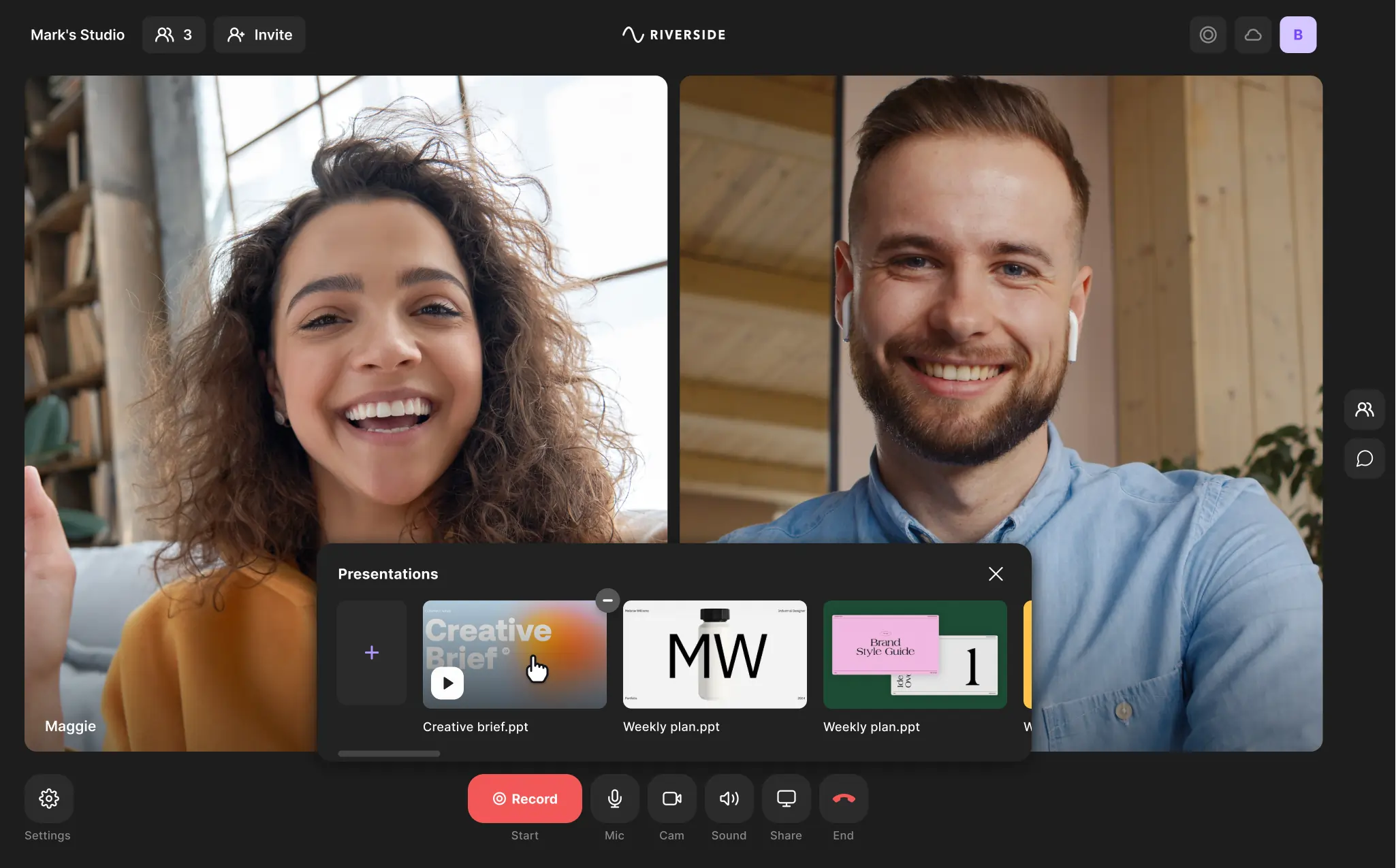
- Cena: Poziom bezpłatny; płatne plany zaczynają się od 15 USD miesięcznie
- Rozdzielczość kamery i ekranu: Do 4K
- Funkcje: Nagrywanie lokalne, dźwięk WAV 48 kHz, sesje 10-osobowe, transkrypcje AI, edycja tekstowa, Magic Clips, teleprompter, rejestrator prezentacji, telefon jako kamera dodatkowa
- Zalety: Najwyższa jakość, zautomatyzowany montaż, oddzielne ścieżki, montaż na żywo
- Wady: Brak narzędzi do adnotacji ekranowych
2. Krosno
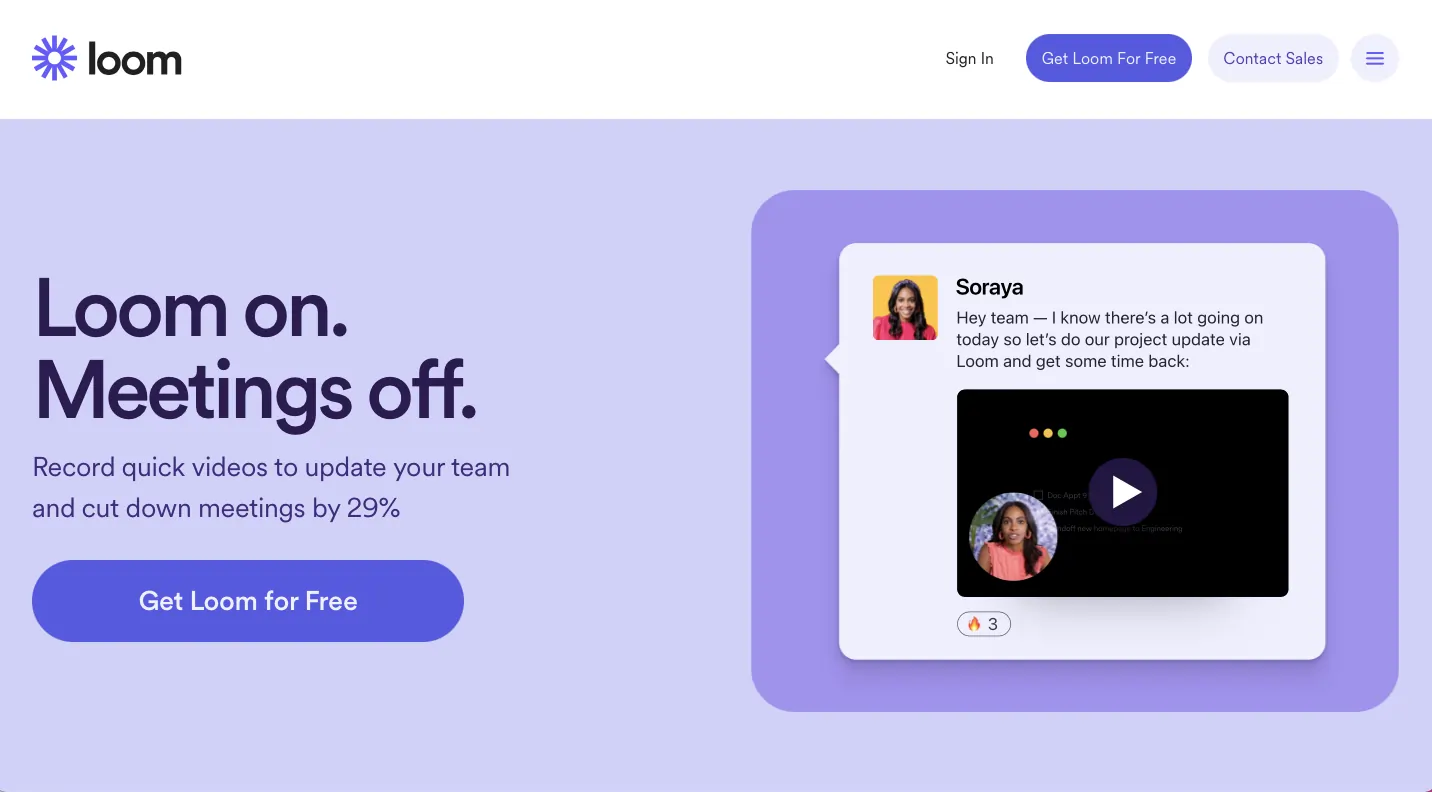
- Cena: Bezpłatny plan; płatne poziomy od 12,50 USD/miesiąc
- Rozdzielczość kamery i ekranu: Full HD do 4K (rozszerzenie Chrome ograniczone do 720p)
- Funkcje: Jednoczesne przechwytywanie kamery internetowej i ekranu, tytuły generowane przez sztuczną inteligencję, transkrypcje w ponad 50 językach, interaktywne filmy, transmisja na żywo
- Zalety: Intuicyjne, łatwe udostępnianie i osadzanie
- Wady: Niespójna jakość dźwięku, ograniczona wbudowana edycja
3. Studio OBS
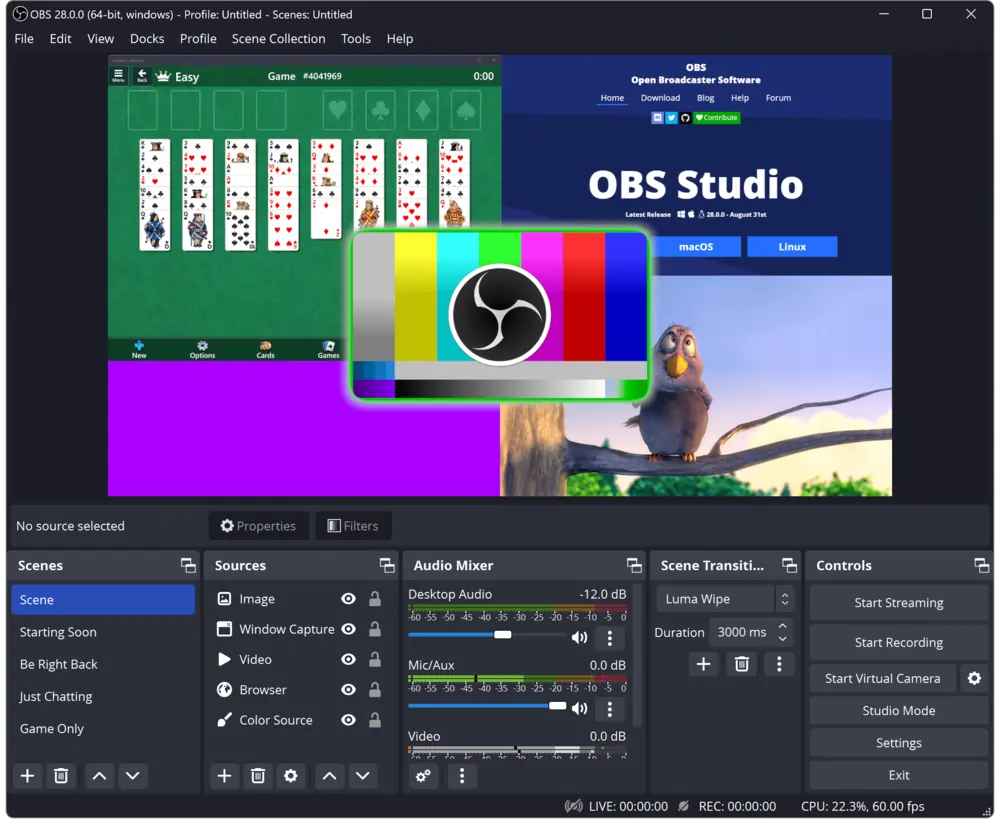
- Cena: Bezpłatne
- Rozdzielczość kamery i ekranu: Do 4K
- Funkcje: Miksowanie audio/wideo w czasie rzeczywistym, przejścia scen, filtry audio dla poszczególnych źródeł, szerokie możliwości dostosowywania
- Zalety: Brak ograniczeń długości plików, niezależność od platformy, odporność na strumieniowanie gier
- Wady: Stroma krzywa uczenia się, brak natywnego jednoczesnego przechwytywania ekranu i kamery internetowej, brak wbudowanej funkcji edycji
Najlepszy rejestrator ekranu z kamerą Facecam dla komputerów Mac
4. Odtwarzacz QuickTime
- Cena: Bezpłatna (preinstalowana w systemie macOS)
- Rozdzielczość kamery i ekranu: Do 4K
- Funkcje: Przechwytywanie ekranu lub regionu, eksport audio/wideo w wielu formatach, eksport osobnych ścieżek
- Zalety: Wygodny dla użytkowników komputerów Mac, bez dodatkowych pobrań
- Wady: Nie można jednocześnie nagrywać ekranu i kamery internetowej, może to spowodować obciążenie pamięci na starszych komputerach Mac
Najlepszy rejestrator ekranu z kamerą Facecam dla systemu Windows
5. Ezvid
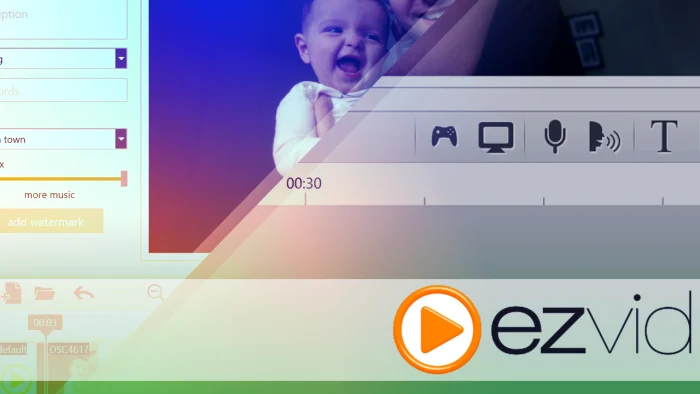
- Cena: Bezpłatne
- Rozdzielczość kamery i ekranu: Do 4K
- Funkcje: Przechwytywanie głosu i kamerą twarzową, rysowanie ekranu, kontrola prędkości odtwarzania, wbudowana edycja, brak znaku wodnego, narracja zamiany tekstu na mowę
- Zalety: Przyjazna dla użytkownika edycja, obsługa narracji, brak znaków wodnych
- Wady: Ograniczony do nagrań lokalnych, limit eksportu do 45 minut, brak zaawansowanych przejść
6. Bandicam
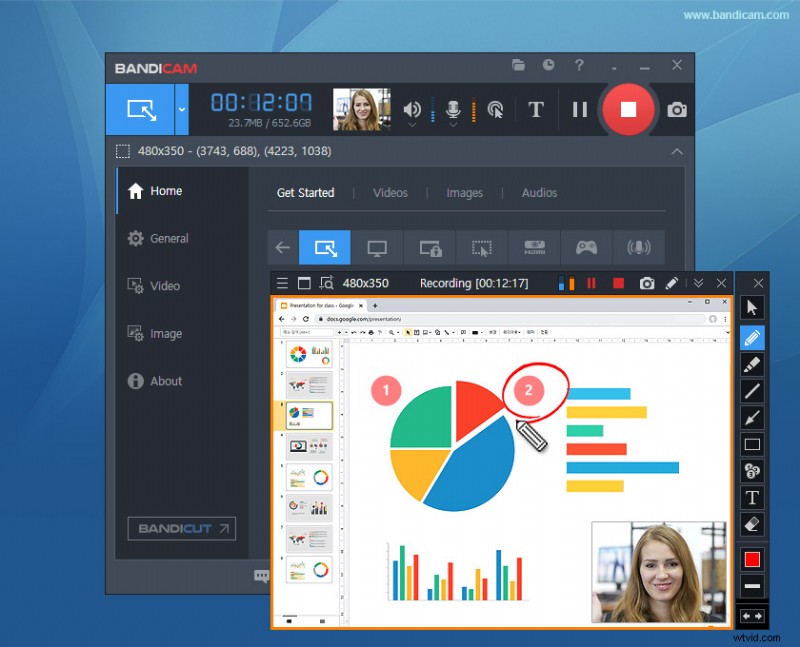
- Cena: Poziom bezpłatny; jednorazowa licencja za 40 USD na pełne funkcje
- Rozdzielczość kamery i ekranu: Do 4K Ultra HD ze skompresowanymi plikami
- Funkcje: Zaplanowane nagrania, eksport do MP4/AVI/WAV, bezpośrednie przesyłanie do YouTube
- Zalety: Jednorazowy zakup, wysoka jakość wydruku zoptymalizowana pod kątem gier
- Wady: Ograniczony czas nagrywania bezpłatnego, podstawowa edycja
Najlepszy mobilny rejestrator ekranu z kamerą Facecam (Android i iOS)
7. Rejestrator ekranu AZ
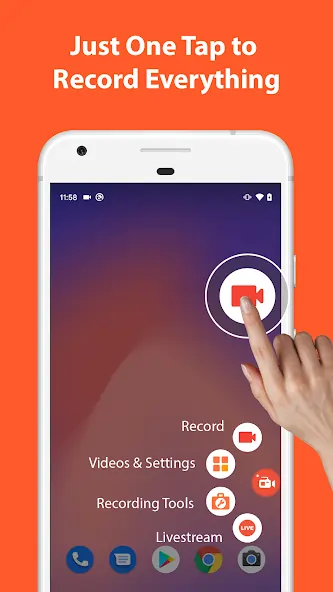
- Cena: 3,49 USD/miesiąc
- Rozdzielczość kamery i ekranu: Do 4K
- Funkcje: Narzędzia do edycji wideo, tworzenie GIF, obsługa wielu wejść, kompresja wideo, przechwytywanie reakcji, regulowany rozmiar kamery twarzowej
- Zalety: Łatwe w użyciu, niedrogie, jednoczesne przechwytywanie ekranu i kamery twarzowej
- Wady: Przechwytywanie szumów tła, ograniczone zaawansowane edycje
8. Mobizen
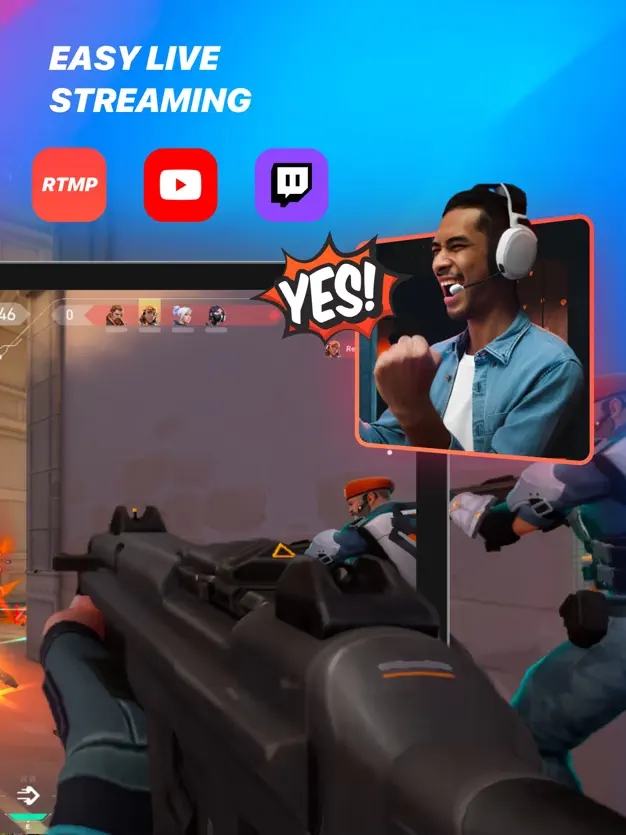
- Cena: Bezpłatna (z reklamami)
- Rozdzielczość kamery i ekranu: Do 4K
- Funkcje: Nagrywanie w wysokiej rozdzielczości, możliwość dostosowania orientacji, przycisk szybkiego nagrywania, transmisja strumieniowa na żywo, tryb obrazu w obrazie, napisy, filtry, przycinanie, regulacja głośności, biblioteka wideo
- Zalety: Jednoczesne nagrywanie, kopiowanie ekranu, wszechstronna edycja
- Wady: Reklamy podczas użytkowania, znaczne zużycie baterii
Jak nagrywać w Riverside (krok po kroku)
1. Utwórz studio Riverside lub dołącz do niego; udostępnij link gościa (nie jest konieczne pobieranie).
2. Przed wejściem do studia sprawdź ustawienia mikrofonu, kamery i przechwytywania ekranu.
3. Kliknij Udostępnij ekran i wybierz okno, kartę przeglądarki lub pulpit. W przypadku slajdów prześlij je za pomocą Rejestratora prezentacji.
4. Naciśnij Nagraj i rozpocznij sesję.
5. Zatrzymaj po zakończeniu, poczekaj na przesłanie, a następnie edytuj i eksportuj za pomocą wbudowanych narzędzi Riverside.
Często zadawane pytania dotyczące rejestratorów ekranu z kamerą twarzową
Które aplikacje mobilne nagrywają ekran i przedni aparat?
AZ Screen Recorder i Mobizen obsługują jednoczesne przechwytywanie ekranu i przedniego aparatu w systemach Android i iOS.
Czy Zoom może nagrać mój ekran i twarz?
Tak – włącz opcję Nagrywaj wideo podczas udostępniania ekranu i wybierz układ obejmujący zarówno udostępniony ekran, jak i uczestników.
Czy OBS może nagrywać jednocześnie kamerę internetową i ekran?
OBS wymaga ręcznego obejścia:dodaj kamerę internetową i ekran jako osobne źródła, a następnie rozpocznij nagrywanie. Może to wymagać dużych zasobów. Aby uzyskać płynniejsze wrażenia, rozważ Riverside lub Loom.