
Zastanawiasz się, jak nagrywać sesje spotkań w aplikacji Teams?
Ponieważ prezentacje, wywiady i wszelkiego rodzaju spotkania odbywają się w Internecie, nauczenie się, jak je nagrywać, nie jest złym pomysłem. Nagrywanie doskonale nadaje się do śledzenia lub ponownego wykorzystania materiałów w treści. Microsoft Teams ma wbudowane narzędzia do nagrywania, ale nie są one dostępne dla wszystkich zaangażowanych. Jak więc nagrywać w Microsoft Teams?
W tym artykule dowiesz się, jak nagrać spotkanie w aplikacji Teams na dowolnym urządzeniu, niezależnie od tego, czy jesteś gospodarzem, czy uczestnikiem. Powiemy Ci, jak zarządzać spotkaniami i nagrywaniem oraz wszystkim, czego potrzebujesz.
Co to jest Microsoft Teams?
Microsoft Teams to aplikacja do komunikacji i współpracy używana przez wiele organizacji do rozmów tekstowych i wideo. Platforma została zaprojektowana, aby pomóc zespołom zachować organizację i łączność w jednym miejscu. Użytkownicy mogą tworzyć kanały czatu i czaty indywidualne, aby łatwo organizować komunikację na temat swoich projektów. Funkcja wideokonferencji w aplikacji Teams umożliwia wirtualne organizowanie i nagrywanie spotkań oraz wydarzeń.
Dlaczego miałbyś nagrywać spotkanie zespołu?
Nagrania spotkań są doskonałym źródłem informacji dla każdej organizacji. Mogą służyć jako punkt odniesienia przy ważnych projektach lub jako materiał szkoleniowy dla nowych pracowników. Poniżej znajdują się tylko niektóre sposoby wykorzystania nagrań z Microsoft Teams:
- Śledź opinie klientów i ważne punkty spotkań.
- Twórz przewodniki, instruktaże i inne materiały szkoleniowe.
- Nagrywaj ważne wydarzenia firmowe, takie jak zbiórki pieniędzy czy ratusze.
- Przechwytuj wywiady z potencjalnymi pracownikami.
Ustawienia spotkań Microsoft Teams
Microsoft Teams ma wiele różnych ustawień spotkań, które pozwalają kontrolować, kto może nagrywać spotkanie i w jaki sposób może to zrobić. Nie tylko każdy może rozpoczynać i zatrzymywać nagrania podczas sesji aplikacji Teams, a ponadto istnieją ograniczenia dotyczące tego, co można nagrywać jako uczestnik. Czytaj dalej, aby znaleźć odpowiedzi na często zadawane pytania dotyczące ustawień spotkań w aplikacji Microsoft Teams.
Kto może rozpocząć lub zatrzymać nagrywanie?
Nikt na spotkaniu w aplikacji Teams nie może rozpocząć ani zatrzymać nagrywania wydarzenia. Jeśli jesteś organizatorem spotkania lub należysz do tej samej organizacji co organizator spotkania, możesz mieć kontrolę nad nagrywaniem spotkania.
Czy mogę nagrać spotkanie programu Teams jako uczestnik?
Możesz nagrać spotkanie programu Teams jako uczestnik, jeśli należysz do tej samej organizacji co organizator spotkania. Jeśli uczestniczysz w spotkaniu jako gość lub uczestnik anonimowy, nie możesz korzystać z funkcji nagrywania w aplikacji Microsoft Teams. Możesz jednak obejść te ograniczenia, korzystając z oprogramowania do nagrywania ekranu lub wbudowanych w urządzenie funkcji nagrywania ekranu.
Czy Microsoft Teams automatycznie nagrywa spotkania?
Microsoft Teams nie nagrywa automatycznie spotkań. Organizatorzy spotkania muszą rozpocząć nagrywanie spotkań, a wszyscy uczestnicy spotkania zostaną powiadomieni o rozpoczęciu nagrywania.
Jak wyłączyć nagrywanie w Microsoft Teams?
Zwykli użytkownicy nie mogą wyłączyć nagrywania w aplikacji Teams, ale administrator IT może zmienić ustawienia aplikacji Teams, aby wyłączyć nagrywanie, wykonując następujące kroki:
Krok 1: Zaloguj się do Centrum administracyjne Microsoft Teams z danymi administratora.
Krok 2: Wybierz Spotkania z menu po lewej stronie.
Krok 3: W menu kliknij Zasady spotkań .
Krok 4: W sekcji Dźwięk i wideo , przełącz opcję Zezwalaj na nagrywanie w chmurze na Wyłączone .
Jak nagrać spotkanie zespołu na dowolnym urządzeniu
Najprostszym sposobem na nagranie sesji Microsoft Teams są wbudowane funkcje nagrywania ekranu programu. Jeśli jednak nie jesteś organizatorem spotkania i nie masz uprawnień do nagrywania, konieczne może być użycie oprogramowania do nagrywania ekranu.
Poniżej przedstawiamy szczegółowe wskazówki dotyczące nagrywania spotkania w aplikacji Teams bezpośrednio z poziomu programu oraz objaśniamy opcje nagrywania, jeśli jesteś gościem bez pozwolenia na nagrywanie.
Jak nagrać spotkanie w aplikacji Microsoft Teams na komputerze
Funkcje wideokonferencji w aplikacji Teams umożliwiają organizowanie spotkań i wydarzeń, które można łatwo nagrywać. Aplikacja Teams umożliwia nagrywanie z poziomu programu Teams wyłącznie gospodarzom spotkań lub uczestnikom spotkań z organizacji gospodarza.
Po rozpoczęciu nagrywania wszyscy uczestnicy spotkań otrzymają powiadomienie, że spotkanie jest nagrywane. Ważne jest również, aby wiedzieć, że nie można utworzyć wielu nagrań tego samego spotkania.
Wykonaj te proste kroki, aby rozpocząć nagrywanie spotkania w aplikacji Teams na komputerze:
Krok 1: Otwórz Microsoft Teams .
Krok 2: Wybierz opcję Kalendarz z menu po lewej stronie.
Krok 3: Kliknij Spotkaj się teraz a następnie Rozpocznij spotkanie , aby rozpocząć spotkanie, lub wybierz zaplanowane spotkanie, do którego chcesz dołączyć.
Krok 4: Kliknij Więcej opcji (. ..) ikona obok ikony aparatu.
Krok 5: Wybierz Rozpocznij nagrywanie .
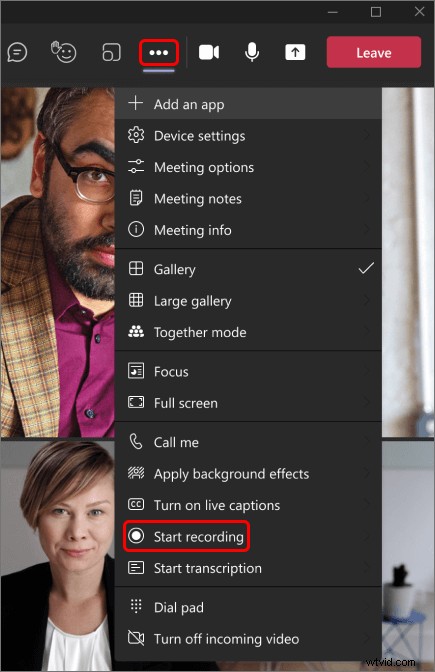
Aby zatrzymać nagrywanie, kliknij Więcej opcji (. ..) ponownie ikonę i wybierz Zatrzymaj nagrywanie . Nagrania spotkań na kanale są zapisywane w SharePoint, a nagrania wszystkich innych typów spotkań zapisywane są w katalogu OneDrive w folderze Nagrania.
Jak nagrać spotkanie Microsoft Teams na urządzeniu mobilnym
Używanie telefonu jako kamery internetowej do organizowania i nagrywania spotkań w podróży za pomocą aplikacji Microsoft Teams jest łatwe. Upewnij się, że masz zainstalowaną najnowszą wersję aplikacji Teams na swoim iPhonie lub urządzeniu z systemem Android, w przeciwnym razie możesz mieć problemy z korzystaniem z funkcji nagrywania programu.
Wykonaj poniższe kroki, aby nagrać spotkanie w aplikacji Teams na urządzeniu mobilnym:
Krok 1: Otwórz Microsoft Teams aplikacja mobilna.
Krok 2: Kliknij Kalendarz na pasku u dołu ekranu.
Krok 3: Dołącz do zaplanowanego spotkania w swoim kalendarzu lub kliknij ikonę aparatu w prawym górnym rogu ekranu, aby rozpocząć nowe spotkanie.
Krok 4: Kliknij Więcej opcji (...) na dole ekranu.
Krok 5: Wybierz Rozpocznij nagrywanie .
Kliknij Więcej opcji (. ..) ponownie ikonę i wybierz Zatrzymaj nagrywanie kiedy skończysz nagrywać. Podobnie jak w przypadku nagrań na komputerze, nagrania spotkań w kanale są zapisywane w programie SharePoint, a nagrania innych typów spotkań są zapisywane w katalogu OneDrive w folderze Nagrania.
Wygaśnięcie ważności nagrań spotkań w Microsoft Teams
Wszystkie nagrania spotkań w aplikacji Teams mają domyślny termin ważności 120 dni od daty nagrania. Jest to funkcja porządkowa dla aplikacji Teams, która pomaga oczyścić stare, nieużywane pliki. Administrator IT może zmienić ustawienie domyślne aplikacji Teams, tak aby nagrania wygasały wcześniej, później lub wcale.
Jak nagrać spotkanie w aplikacji Microsoft Teams jako gość
Możesz z łatwością nagrywać filmy online w aplikacji Microsoft Teams, nawet jeśli nie masz uprawnień do nagrywania. Większość nowoczesnych urządzeń jest wyposażona w natywne rejestratory ekranu, które omijają ograniczenia nagrywania. W poniższych sekcjach wyjaśnimy, jak nagrywać sesje spotkań aplikacji Teams na komputerze stacjonarnym lub urządzeniu mobilnym, jeśli nie jesteś organizatorem spotkania lub nie masz uprawnień do nagrywania.
Jak potajemnie nagrywać spotkanie Microsoft Teams w systemie Windows (PC)
PowerPoint to program tradycyjnie używany do tworzenia i prowadzenia prezentacji. Jednak program ma również wbudowaną funkcję, która pozwoli Ci łatwo nagrać wydarzenie spotkania w Teams, nawet jeśli nie masz uprawnień do nagrywania.
Nagraj ekran swojego komputera z systemem Windows za pomocą programu PowerPoint, postępując zgodnie z poniższymi instrukcjami:
Krok 1: Otwórz PowerPointa .
Krok 2: Wybierz Pusta prezentacja .
Krok 3: Kliknij Wstaw i wybierz Nagrywanie ekranu po prawej stronie ekranu.
Krok 4: Naciśnij Klawisz Windows + Shift + F nagrywać w trybie pełnoekranowym. Aby nagrać część ekranu, wybierz obszar ekranu, który chcesz nagrać.
Krok 5: Kliknij przycisk Nagraj .
Jak nagrać spotkanie aplikacji Teams bez pozwolenia na komputerze Mac
Wszystkie systemy Mac są standardowo wyposażone w QuickTime, program do przesyłania strumieniowego i nagrywania wideo. QuickTime ma funkcję, która pozwala łatwo przechwycić zawartość ekranu. Wyjaśnimy, jak nagrywać sesje spotkań Teams na komputerze macOS za pomocą Quicktime.
Krok 1: Otwórz Odtwarzacz QuickTime .
Krok 2: Kliknij Plik i wybierz Nowe nagranie ekranu .
Krok 3: Kliknij Nagraj przycisk, aby rozpocząć.
Krok 4: Kliknij Nagraj ponownie, aby zatrzymać nagrywanie po zakończeniu.
Krok 5: Kliknij Plik i następnie Zapisz aby wybrać miejsce, w którym zapiszesz nagranie.
Jak potajemnie nagrywać spotkanie zespołów na telefonie
Androidy i iPhone'y mają wbudowaną funkcję nagrywania w swoich systemach operacyjnych jako standardową funkcję. Te natywne funkcje zapewniają wygodę nagrywania w dowolnym miejscu, zwłaszcza jeśli jesteś uczestnikiem spotkania i nie masz uprawnień do nagrywania. Wyjaśnimy, jak przechwytywać nagrania spotkań Teams na urządzeniu Apple lub Android.
Nagrywaj zespoły na iPhonie:
Krok 1: Przejdź do Ustawienia i wybierz Centrum sterowania. Obok opcji Nagrywanie ekranu kliknij ikonę +.
Krok 2: Przejdź z powrotem do ekranu głównego .
Krok 3: Otwórz Centrum sterowania .
Krok 4: Naciśnij i przytrzymaj szary przycisk nagrywania .
Krok 5: Kliknij Mikrofon przycisk, jeśli chcesz przechwytywać dźwięk za pomocą mikrofonu i wybierz miejsce, w którym nagranie ma zostać zapisane.
Krok 6: Wybierz Rozpocznij nagrywanie . Nagrywanie ekranu rozpoczyna się po trzysekundowym odliczeniu.
Nagrywaj zespoły na Androidzie:
Krok 1: Przejdź do Szybkich ustawień i kliknij Rejestrator ekranu .
Krok 2: Wybierz ustawienia audio i wideo dla swojego nagrania i dotknij Gotowe.
Krok 3: Przy pierwszym nagrywaniu będziesz musiał udzielić aplikacji pozwolenia na dostęp do Twojego urządzenia.
Krok 4: Kliknij Rozpocznij nagrywanie.
Krok 5: Naciśnij Stop przycisk, aby zakończyć nagrywanie.
Krok 6: Uzyskaj dostęp do swojego nagrania w Galerii lubaplikacja Zdjęcia.
Co zrobić po zakończeniu nagrywania spotkania programu Teams
Możesz odtwarzać, pobierać i udostępniać swoje nagrania online. Wyjaśnimy, gdzie są przechowywane spotkania w aplikacji Teams po ich zakończeniu oraz jak je odtwarzać i udostępniać innym.
Gdzie są przechowywane nagrania Microsoft Teams?
Nagrania Microsoft Teams są teraz zapisywane w OneDrive lub SharePoint. Nagrania spotkań na kanale są zapisywane w SharePoint i na karcie Pliki w kanale zespołu. Spotkania poza kanałem są przechowywane w katalogu OneDrive osoby, która rozpoczęła nagrywanie, w folderze Nagrania .
Jak odtwarzać nagrania Microsoft Teams
Spotkania stają się dostępne do odtwarzania po zaplanowanej godzinie zakończenia spotkania i można uzyskać do nich dostęp na kilka sposobów, w zależności od typu spotkania:
- Kliknij kartę Szczegóły z zaplanowanego spotkania, a następnie wybierz i odtwórz nagranie.
- Do spotkań na kanale można uzyskać dostęp i odtwarzać je w rozmowie na kanale .
- Wybierając nagranie spotkania, możesz wybrać opcję Więcej działań (...) a następnie wybierz opcję otwierania spotkań na czacie w OneDrive lub spotkania na kanale w SharePoint .
Jak udostępnić nagranie Microsoft Teams
Możesz udostępnić nagranie spotkania aplikacji Teams przy użyciu usługi OneDrive lub SharePoint. Nagrania spotkań można pobierać i udostępniać za pośrednictwem tych platform, tak jak w przypadku każdego innego typu pliku. Możesz pobrać swoje spotkanie, udostępnić je bezpośrednio z usługi OneDrive lub SharePoint albo uzyskać link do wiadomości e-mail lub udostępnić go w mediach społecznościowych.
Alternatywa do nagrywania w Microsoft Teams
Jeśli wiesz, że koncentrujesz się na nagrywaniu spotkań zespołu, lepszym pomysłem może być przejście na oprogramowanie przeznaczone specjalnie do nagrywania. Możesz użyć oprogramowania do nagrywania, aby nagrać uczestników spotkania, zamiast wbudowanego rejestratora Team lub natywnych funkcji przechwytywania ekranu Twojego urządzenia. Oprogramowanie do nagrywania zapewnia lepszą jakość nagrywania i ma więcej możliwości niż Teams lub rejestrator na Twoim urządzeniu.
Niektóre zalety korzystania z dobrego oprogramowania do nagrywania wideo obejmują:
- Nagrania w jakości HD
- Usprawnienie przepływu pracy
- Możliwości edycji wideo
- Narzędzia do zmiany przeznaczenia spotkań
- Łatwe funkcje udostępniania online
Nagraj spotkania z Riverside
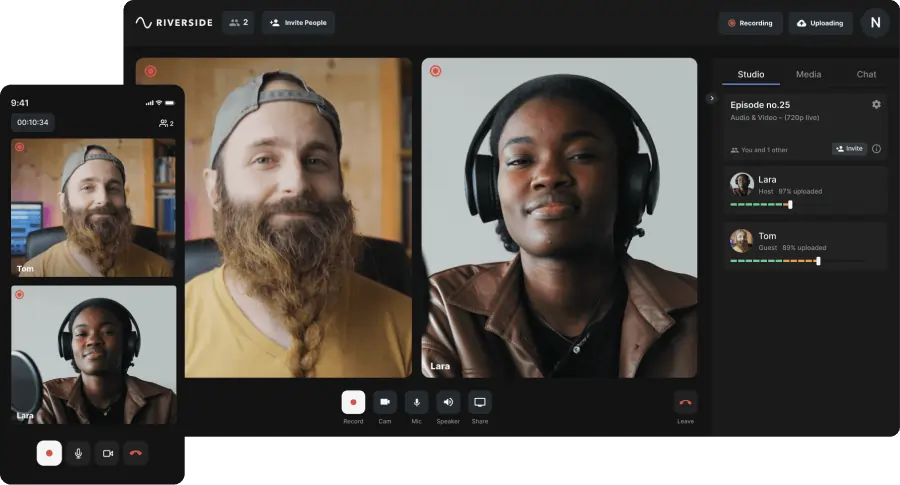
Jedną z alternatyw dla Microsoft Teams jest Riverside, oprogramowanie do zdalnego nagrywania wideo, które oferuje profesjonalną jakość w rozdzielczości wideo do 4K. W przeciwieństwie do większości programów do spotkań wideo, Riverside wykorzystuje nagrywanie lokalne. Wszystkie pliki są nagrywane bezpośrednio na urządzeniach Twoich i Twoich gości, zamiast korzystać z połączenia internetowego. Twoje pliki są bezpieczne i żadne problemy z Internetem nie obniżą jakości nagrania.
Riverside oferuje znacznie więcej, w tym:
- Oddzielne ścieżki audio i wideo dla wszystkich uczestników, aby zapewnić maksymalną kontrolę edycyjną.
- Automatyczna transkrypcja więc możesz pobrać srt. lub txt. pliki spotkań natychmiast po nagraniu.
- Tekstowy edytor wideo i audio dla bezproblemowych poprawek . Możesz usunąć niechciane części, dostroić dźwięk i dostosować wideo, dodając swój osobisty branding.
- Udostępnianie i nagrywanie ekranu. Z łatwością wyświetl ekran komputera lub dowolną prezentację, a także nagraj ją w wysokiej jakości na osobnej ścieżce.
- Tablica multimedialna do dodawania efektów dźwiękowych i multimedialnych na żywo.
- Łatwy w użyciu zarówno dla gości, jak i gospodarzy. Goście mogą dołączyć za pomocą szybkiego łącza bez konieczności pobierania nowego oprogramowania.
- Aplikacja mobilna aby mieć pewność, że naprawdę możesz nagrywać z dowolnego urządzenia.
Dzięki Riverside nie musisz pracować nad skomplikowaną konfiguracją, aby nagrywać. Po prostu dołączasz do spotkania w zwykły sposób, naciskasz przycisk nagrywania, a następnie pobierasz ścieżkę w jakości studyjnej. Możesz dowiedzieć się o nas więcej tutaj lub zarejestrować się, aby bez problemu rozpocząć nagrywanie spotkań.
Jak nagrywać w zespołach i udostępniać nagrania
Możesz rozpocząć spotkanie w aplikacji Microsoft Teams i nagrywać je na dowolnym urządzeniu, korzystając z funkcji nagrywania spotkań dostępnych w programie, jeśli jesteś organizatorem spotkania lub członkiem jego firmy. Jeśli chcesz nagrać spotkanie, a jesteś jego uczestnikiem bez uprawnień do nagrywania, musisz wykazać się kreatywnością. Spotkania w aplikacji Teams są przechowywane w usłudze OneDrive lub programie SharePoint i można je łatwo udostępniać za pośrednictwem poczty e-mail lub łącza w celach szkoleniowych, prowadzenia rejestrów i nie tylko.
Nagrywanie spotkań zespołów — często zadawane pytania
Czy nadal masz pytania dotyczące nagrywania spotkania w aplikacji Teams? Czytaj dalej, aby uzyskać odpowiedzi na niektóre z najczęściej zadawanych pytań dotyczących nagrywania w aplikacji Teams i zmiany ustawień w aplikacji Microsoft Teams.
Jak zmienić tło w Microsoft Teams
Możesz zmienić tło wideo przed spotkaniem w aplikacji Teams. Microsoft Teams umożliwia rozmycie tła, użycie jednego z wstępnie załadowanych teł lub przesłanie własnego, niestandardowego tła.
Postępuj zgodnie z tymi instrukcjami, aby zmienić tło na pulpicie:
Krok 1: Otwórz Microsoft Teams .
Krok 2: Wybierz opcję Kalendarz z menu po lewej stronie.
Krok 3: Kliknij Spotkaj się teraz a następnie Rozpocznij spotkanie , aby rozpocząć spotkanie, lub wybierz zaplanowane spotkanie, do którego chcesz dołączyć.
Krok 4: Kliknij Filtry tła w oknie podglądu kamery.
Krok 5: Z menu po lewej stronie wybierz + Dodaj nowy aby przesłać niestandardowe tło, Rozmycie , aby rozmyć tło, lub wybierz wstępnie załadowane tło Teams .
Krok 6: Kliknij Dołącz teraz aby wejść na spotkanie z wybranym tłem.
Wykonaj te kroki, aby zmienić tło na urządzeniu mobilnym:
Krok 1: Otwórz Microsoft Teams aplikacja mobilna.
Krok 2: Kliknij Kalendarz na pasku u dołu ekranu.
Krok 3: Dołącz do zaplanowanego spotkania w swoim kalendarzu lub kliknij ikonę aparatu w prawym górnym rogu ekranu, aby rozpocząć nowe spotkanie.
Krok 4: Kliknij Efekty tła w górnej części okna podglądu kamery.
Krok 5: Kliknij + Dodaj nowy aby przesłać niestandardowe tło, Rozmycie , aby rozmyć tło, lub wybierz wstępnie załadowane tło Teams .
Krok 6: Wybierz Gotowe.
Krok 7: Wybierz Rozpocznij spotkanie .
Dlaczego nie mogę nagrać spotkania programu Teams?
Najpierw upewnij się, że uczestniczysz w spotkaniu, a nie w rozmowie wideo. Możesz nie mieć uprawnień do nagrywania, jeśli potwierdziłeś, że bierzesz udział w spotkaniu, ale nadal nie możesz nagrywać. Organizatorzy spotkań mogą zmienić ustawienia spotkania, aby kontrolować, kto może nagrywać. Jeśli masz problemy z nagrywaniem, poproś organizatora spotkania o sprawdzenie Twojej roli i uprawnień do nagrywania.
Czy możesz nagrać spotkanie programu Teams, jeśli nie jesteś gospodarzem?
Tak, jeśli używasz aplikacji Teams w ramach firmy lub organizacji, możesz nagrywać spotkania aplikacji Teams, jeśli należysz do tej samej organizacji co gospodarz spotkania. Jeśli uczestniczysz w spotkaniu jako gość lub spoza organizacji, nie będziesz mieć uprawnień do nagrywania.
Jak nagrać film w Microsoft Teams?
Jeśli jesteś organizatorem spotkania, możesz nagrać spotkanie bezpośrednio w programie Teams. Jeśli jesteś uczestnikiem i chcesz nagrywać, ale nie masz odpowiednich uprawnień, możesz użyć oprogramowania do nagrywania wideo lub natywnych funkcji nagrywania ekranu swojego urządzenia. Zobacz sekcje w powyższym artykule, aby dowiedzieć się, jak nagrywać sesje spotkań w aplikacji Teams.
Jak nagrywasz siebie w Microsoft Teams?
Nagraj swój film w Microsoft Teams, korzystając z funkcji nagrywania programu, aplikacji lub oprogramowania do nagrywania ekranu lub wbudowanych funkcji komputera stacjonarnego lub urządzenia mobilnego. Powyższy artykuł zawiera instrukcje dotyczące nagrywania spotkania w aplikacji Microsoft Teams na komputerze stacjonarnym lub urządzeniu mobilnym.