
Tekst może sprawić, że Twoje filmy będą bardziej wciągające, pomagając dodać kontekst, poprawić styl i nastrój oraz podkreślić określone sceny lub koncepcje. Może przekazać Twój przekaz, ukształtować jego wpływ za pomocą czcionek i kolorów oraz stworzyć niepowtarzalną atmosferę, która będzie rezonować z widzami.
Filmora może pomóc Ci dodać tekst do filmów iPhone'a w ciągu kilku sekund. To najlepsza aplikacja do edycji wideo z funkcjami edycji dźwięku i obrazu. Jest dostępna na iOS i Androida oraz ma aplikację komputerową na Windows i macOS.
Oprócz tekstu Filmora umożliwia dodawanie animacji, przejść, filtrów, efektów, naklejek, muzyki i dźwięków do filmów. Może tworzyć bezpłatną muzykę, efekty dźwiękowe i filmy z obrazów i podpowiedzi tekstowych. Jego sztuczna inteligencja może także generować podpisy i napisy, usuwać niechciane obiekty i przekształcać filmy za pomocą innych funkcji opartych na sztucznej inteligencji.
Najlepsza część? Możesz korzystać z Filmory za darmo, chociaż wersja premium oferuje więcej efektów tekstowych, szablonów, animacji i innych funkcji.
Dlatego pobierz Filmorę na iOS i postępuj zgodnie z poniższym przewodnikiem, w którym pokażemy Ci, jak bezpłatnie dodać tekst do filmu na iPhonie.
Jeśli chcesz dodać tekst do filmu na Androidzie, pobierz Filmorę na Androida i postępuj zgodnie z instrukcjami, ponieważ interfejs i kroki są identyczne.
W tym artykule
Dodaj tekst do filmu iPhone'a w kilka sekund
Dodawanie tekstu do filmów za pomocą Filmory to bułka z masłem, wymagająca tylko kilku dotknięć ekranu. Zabawa zaczyna się od dostosowania tego tekstu, ponieważ możesz wybierać spośród setek efektów.
Oto jak dodać tekst do filmu na iPhonie za pomocą Filmora:
Krok 1:Uruchom aplikację i dotknij Nowy projekt.
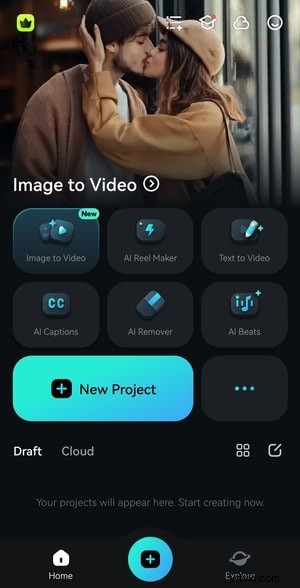
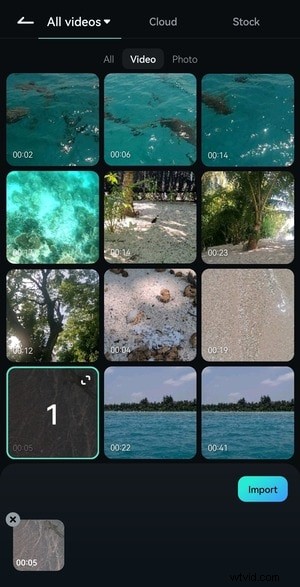
Krok 2:Wybierz film z iPhone'a i dotknij Importuj.
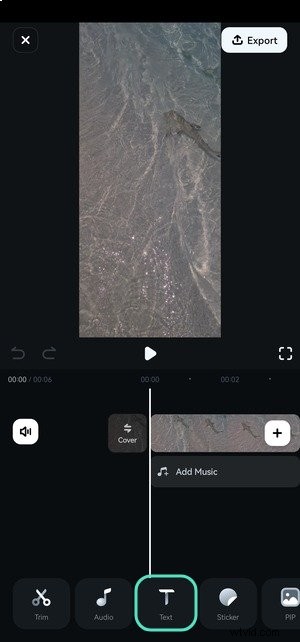
Krok 3:Kliknij Tekst na dolnym pasku narzędzi.
Krok 4:Kliknij Dodaj, aby wprowadzić żądany tekst.
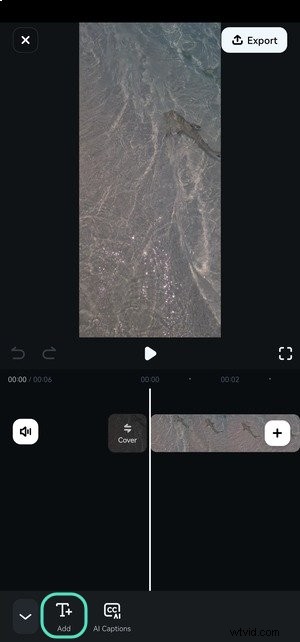
Krok 5:Wpisz tekst i zmień jego kolor, położenie, wyrównanie, czcionkę itp. Możesz także użyć szablonu z gotowym, konfigurowalnym projektem. Kliknij znacznik wyboru, aby zapisać zmiany.

Krok 6:Przeciągnij uchwyty tekstu na osi czasu, aby dostosować czas trwania. Naciśnij i przytrzymaj ścieżkę, aby przenieść ją w inne miejsce (chyba że chcesz, aby była wyświetlana przez cały film). Możesz także zmienić rozmiar i położenie tekstu w panelu odtwarzacza.
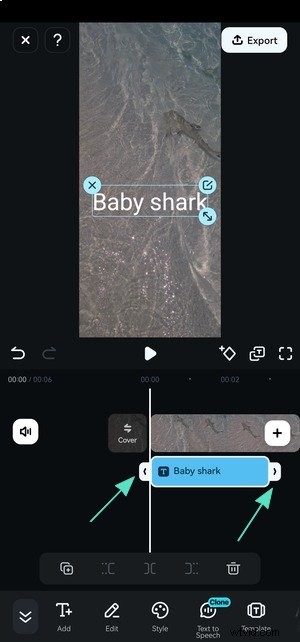
Ulepsz tekst za pomocą grafiki i animacji
Po dodaniu tekstu do filmu na iPhonie możesz sprawić, że będzie on bardziej przyciągał wzrok dzięki kreatywnej grafice tekstowej i animacjom firmy Filmora. Oto jak:
Krok 1:Zaznacz tekst na osi czasu i kliknij Sztuka.
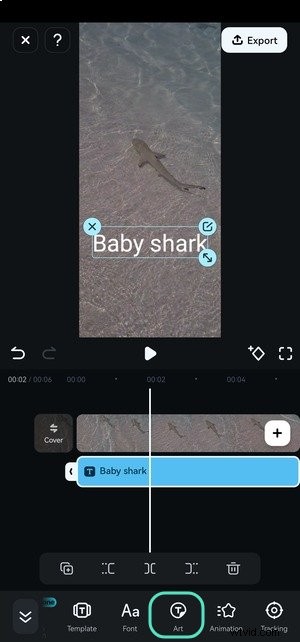
Krok 2:Przejrzyj kategorie i wybierz projekt, który najlepiej pasuje do klimatu Twojego filmu.

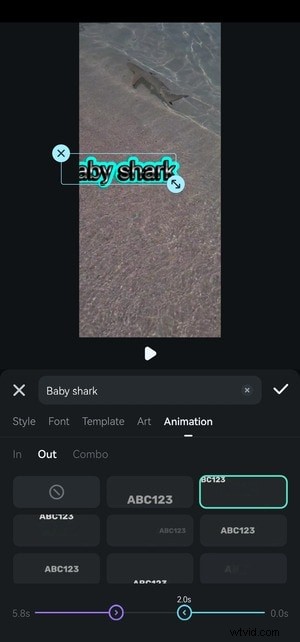
Krok 3:Przejdź do zakładki Animacja i wybierz sposób wyświetlania tekstu. Może powiększać lub pomniejszać, zanikać lub rozjaśniać, przesuwać od lewej strony, wyświetlać słowo po słowie z efektem maszyny do pisania itp. Po wybraniu animacji przeciągnij suwak, aby ustawić czas trwania.
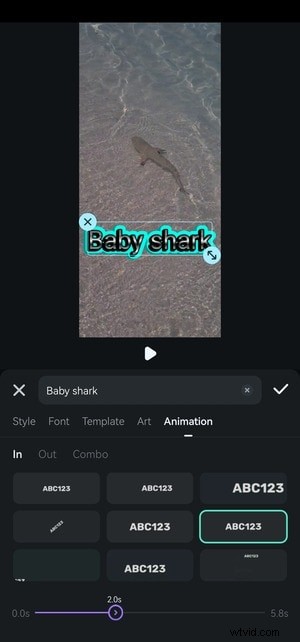
Krok 4:Przejdź do zakładki Out i wybierz sposób, w jaki Twój tekst ma zniknąć. W naszym przykładzie podnosi się i opuszcza jak mały rekin na filmie. Ponownie przeciągnij suwak, aby dostosować czas trwania. Możesz zastosować tę samą animację do wejścia i wyjścia tekstu (zakładka Combo). Kliknij znacznik wyboru, aby zapisać zmiany.
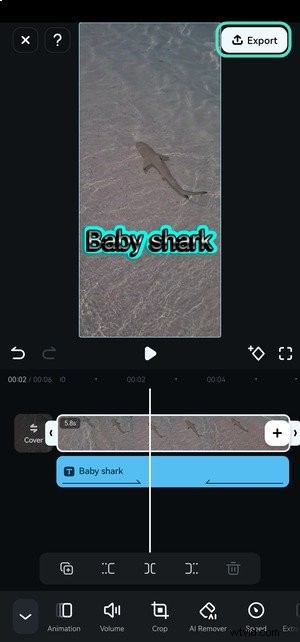
Krok 5:Kliknij Eksportuj, aby zapisać wideo.
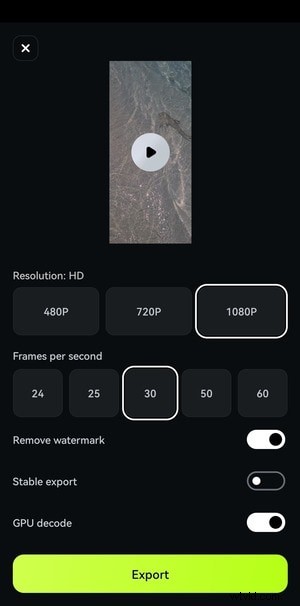
Krok 6:Wybierz rozdzielczość i liczbę klatek na sekundę, a następnie dotknij Eksportuj. Znajdziesz swój film w domyślnej galerii na swoim iPhonie.
Dodaj tekst do swojego filmu na komputerach stacjonarnych i laptopach
Aplikacja komputerowa Filmory oferuje znacznie więcej efektów tekstowych, w tym konfigurowalne szablony z animacjami. Ma także więcej funkcji AI i inne narzędzia do dostrajania filmów, obrazów i ścieżek audio. Jest tak intuicyjna jak aplikacja mobilna, dzięki czemu jest idealna dla początkujących i półprofesjonalistów.
Pobierz Filmorę na macOS lub Filmorę na Windows i postępuj zgodnie z poniższym przewodnikiem, aby dowiedzieć się, jak wzbogacić filmy tekstem. Zrzuty ekranu pochodzą z interfejsu systemu Windows, ale odpowiednik systemu macOS jest taki sam.
Oto jak dodawać i animować tekst w filmie na komputerze PC lub Mac za pomocą Filmory:
Krok 1:Uruchom oprogramowanie i kliknij Nowy projekt.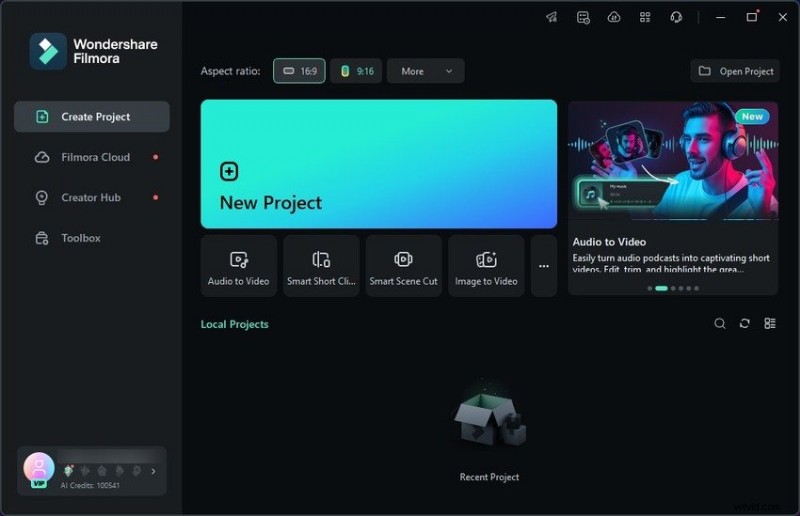
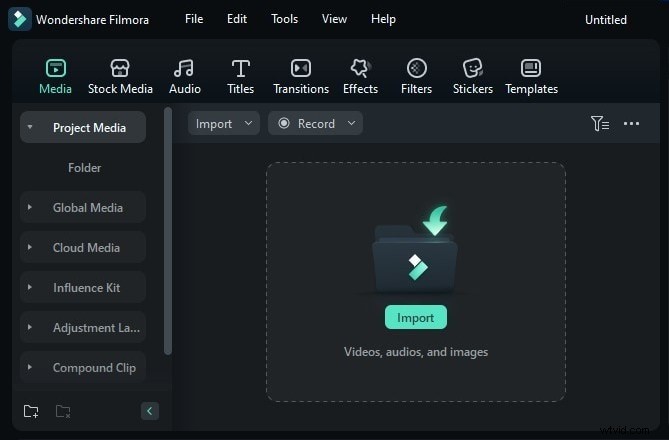
Krok 2:Kliknij Importuj, aby wybrać film i dodać go do osi czasu za pomocą funkcji „przeciągnij i upuść”.
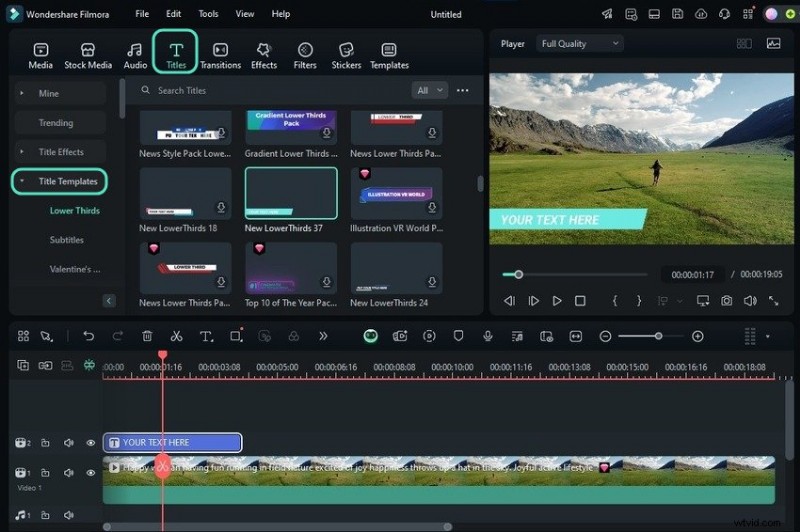
Krok 3:Przejdź do Tytuły> Szablony tytułów, przeciągnij i upuść żądany na oś czasu (nad filmem). Możesz wybierać spośród wielu kategorii, w tym dolne trzecie, napisy końcowe, zakończenie, subskrypcja, wiadomość itp. Kliknij i przesuń ścieżkę tytułową w dowolne miejsce na osi czasu i przeciągnij jej krawędzie, aby dostosować czas trwania.
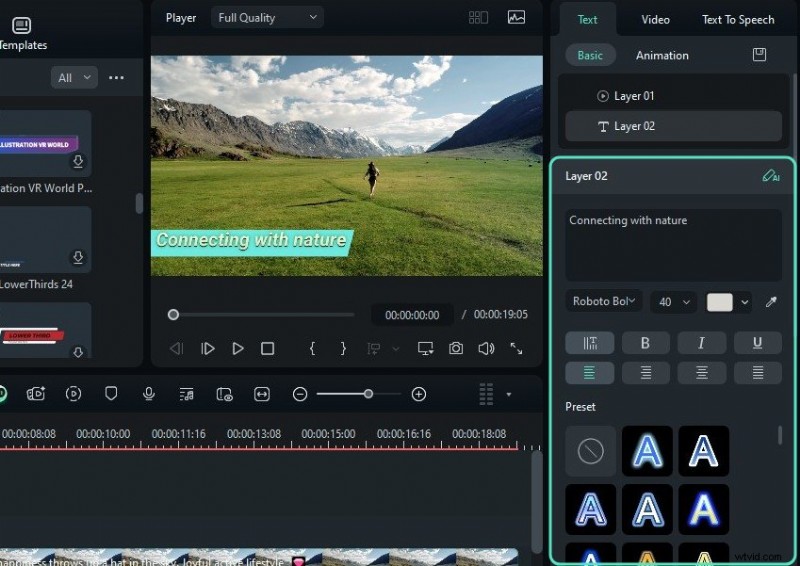
Krok 4:Zmień tekst zastępczy w obszarze Tekst> Podstawowe w panelu Właściwości. Dostosuj czcionkę, rozmiar, kolor i inne cechy lub wybierz ustawienie wstępne. Możesz także zmienić animację (większość szablonów zawiera animowany tekst), ale najpierw przyjrzyjmy się innym opcjom tekstu.
Krok 5:Przejdź do Tytuły> Efekty tytułowe i przeciągnij i upuść swoje ulubione na osi czasu. Możesz wybierać spośród tytułów 3D, tekstu świecącego, filmów, pisma odręcznego, tekstu WordArt, tekstu efektów wizualnych i wielu innych kategorii.
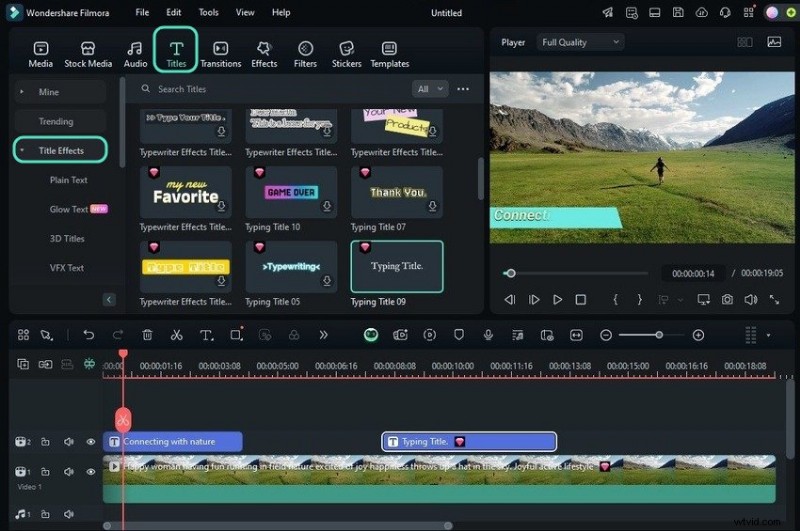
Krok 6:Wpisz tekst w polu warstwy tekstowej i dostosuj jego styl.
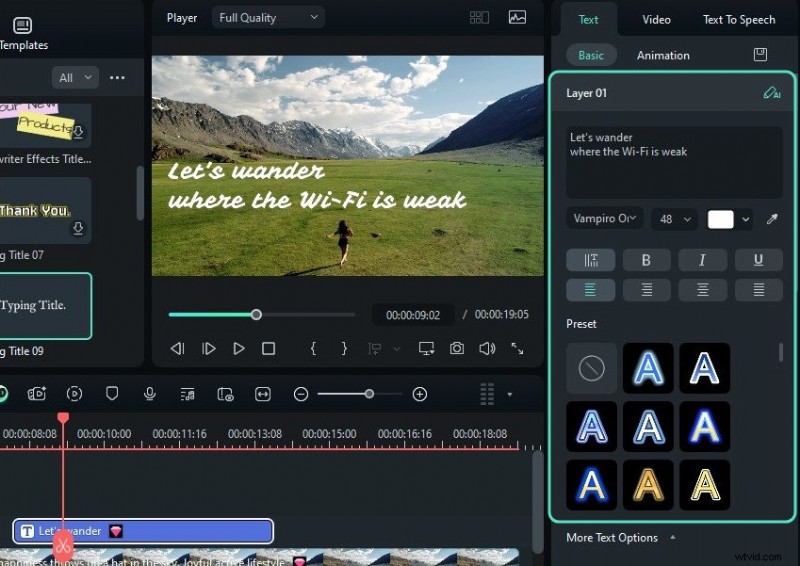
Krok 7:Rozwiń więcej opcji tekstowych, aby jeszcze bardziej ulepszyć tekst. Możesz go przekształcić za pomocą klatek kluczowych, zmienić jego kształt, narysować unikalną krzywą lub ścieżkę, po której będzie podążał tekst, za pomocą narzędzia Beziera albo dodać kontur lub tło.
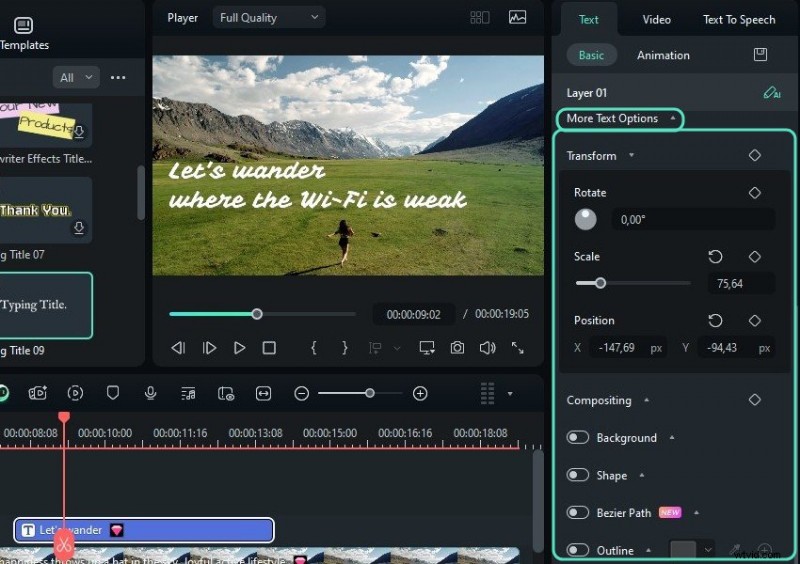
Krok 8:Przejdź do zakładki Animacja i wybierz sposób wyświetlania tekstu oraz czas odtwarzania animacji.
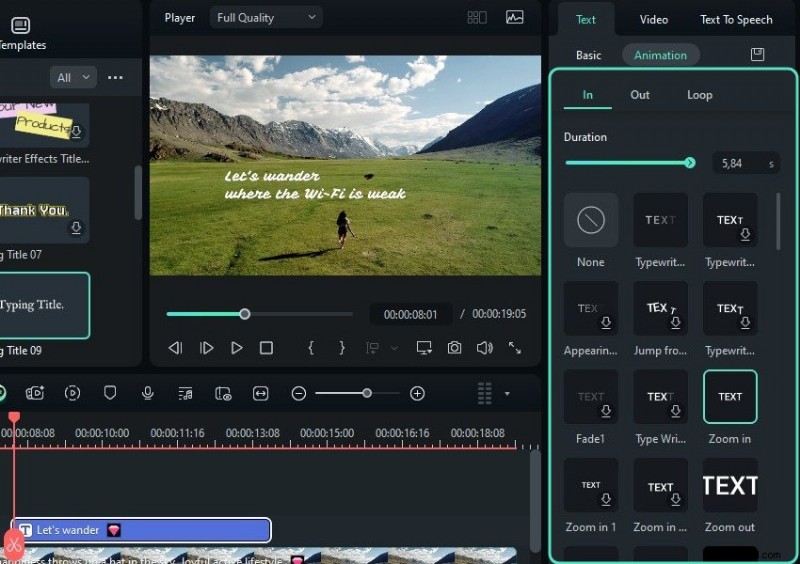
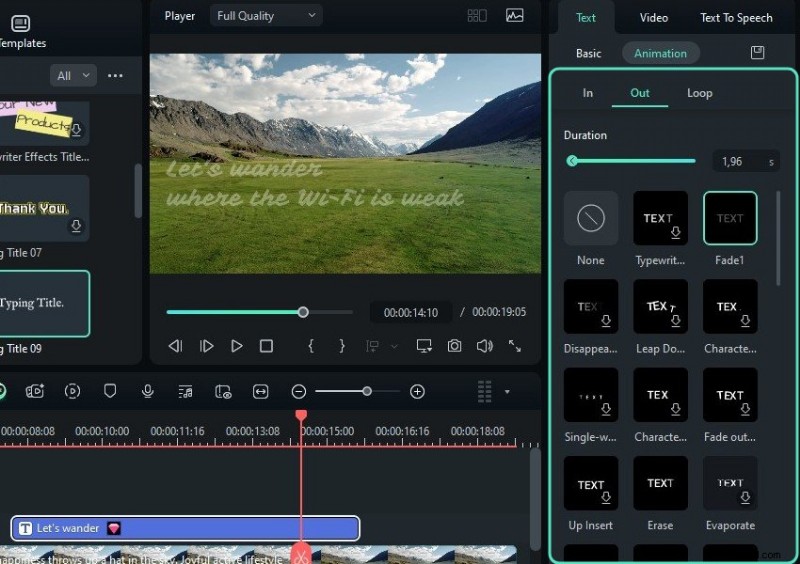
Krok 9:Zrób to samo dla animacji Out. Możesz także sprawić, że tekst będzie się pojawiał i znikał, korzystając z tej samej animacji (karta Pętla).
Krok 10:Możesz także animować tekst za pomocą przejść. Przejdź do przejść i przeciągnij i upuść żądane przejście na ścieżkę tytułową. Możesz umieścić go na początku, w środku lub na końcu i przeciągać jego krawędzie, aby dostosować czas trwania.
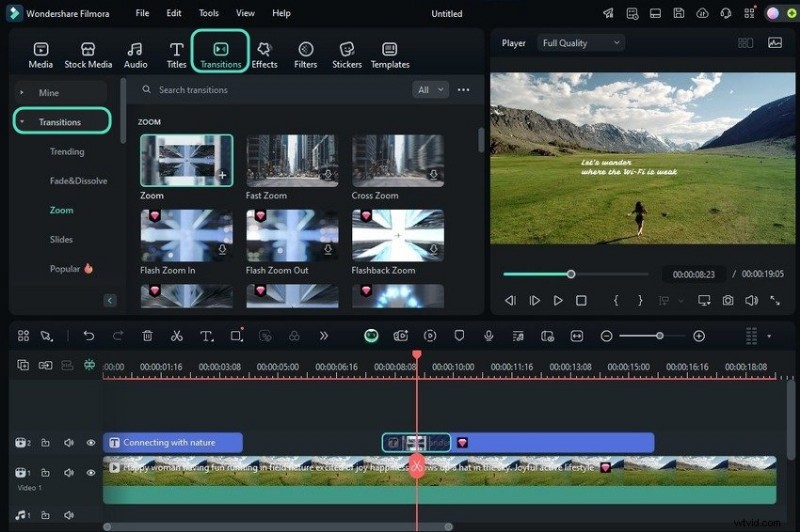
Krok 11:Poeksperymentuj z innymi narzędziami do edycji wideo i audio i kliknij Eksportuj, gdy film będzie gotowy.
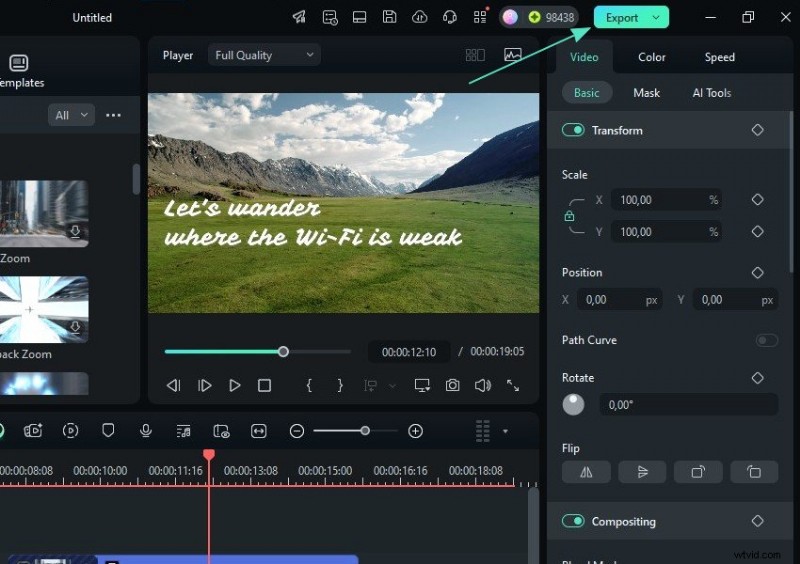
Krok 12:Wybierz format, rozdzielczość, liczbę klatek na sekundę i inne ustawienia wyjściowe i naciśnij Eksportuj. Oprócz lokalnego zapisu wideo, możesz wysłać je na inne urządzenie, nagrać na DVD lub udostępnić bezpośrednio na Instagramie, Facebooku, YouTube, Vimeo lub TikTok. Możesz także zaplanować swoje posty w mediach społecznościowych.

Odkryj inne przydatne funkcje AI w Filmorze
W Filmorze nie brakuje funkcji AI. Najnowocześniejsza sztuczna inteligencja może ulepszyć Twoje filmy na wiele sposobów, od usuwania niechcianych obiektów kilkoma pociągnięciami pędzla po klonowanie głosu w celu płynnego zamiany tekstu na mowę. Oto tylko niektóre narzędzia oparte na sztucznej inteligencji dostępne na komputerach stacjonarnych i urządzeniach mobilnych:
- Napisy AI – generuj napisy dynamiczne z dokładnością do 99% w kilkudziesięciu językach i stylizuj je tak, aby pasowały do klimatu Twojego filmu. Możesz wybierać gotowe szablony, animować podpisy, zmieniać wyróżnione słowa i dodawać pasujące emoji. Możesz także włączyć wykrywanie mówiącego i kamerę AI, aby śledzić kadr mówiącego lub dostosować powiększenie ramki zgodnie z jego emocjami.
- AI Beats (wykrywanie rytmu na komputerze) – synchronizuj filmy z rytmami muzyki za pomocą automatycznych znaczników rytmu, dopasowując każdą scenę lub efekt wizualny do rytmu. Możesz synchronizować tekst, animacje, przejścia i inne efekty wideo z rytmem, dodawać rampy prędkości oraz dostosowywać uderzenia i rytm. Możesz stworzyć zapierający dech w piersiach montaż wideo lub tchnąć więcej życia w dynamiczny film akcji z ujęć z wielu kamer.
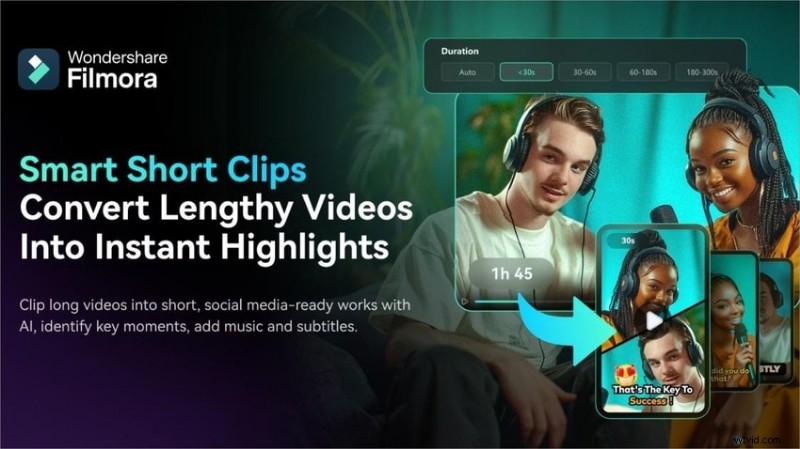
- AI Reel Maker (inteligentne krótkie klipy w aplikacji komputerowej) – Zamień długi materiał w zgrabny film, idealny do filmów na Instagramie, TikToku, Facebooku lub YouTube Shorts. Sztuczna inteligencja Filmory zidentyfikuje i wyodrębni najważniejsze momenty, kompilując kilka wyników o różnych wynikach wirusowości. Może także generować dynamiczne napisy, muzykę w tle i efekty wizualne, takie jak przejścia. Wystarczy wybrać motyw, nastrój, proporcje i styl muzyczny i pozwolić sztucznej inteligencji wykonać swoją magię.
Możliwości AI jest znacznie więcej, więc pobierz Filmorę na swój telefon i komputer, aby odkryć wszystkie możliwości zaawansowanej edycji wideo i audio.
Wniosek
Jak widać, Filmora to łatwy w użyciu edytor wideo, niezależnie od urządzenia. Jego intuicyjny interfejs sprawia, że wszystko staje się proste, niezależnie od tego, czy dodajesz tekst do filmu na iPhonie lub urządzeniu z systemem Android, generujesz napisy na komputerze PC lub Mac, czy wprowadzasz inne zmiany w celu ulepszenia filmów.
Jeśli nadal tego nie zrobiłeś, pobierz Filmorę na dowolne urządzenie z systemem iOS, Android, macOS lub Windows i rozpocznij edycję. Nie musisz się martwić o krzywą uczenia się; opanujesz wszystko w ciągu kilku minut. Przejrzysty układ aplikacji, płynna nawigacja, nowoczesny wygląd i oszczędzające czas funkcje AI usprawnią edycję.