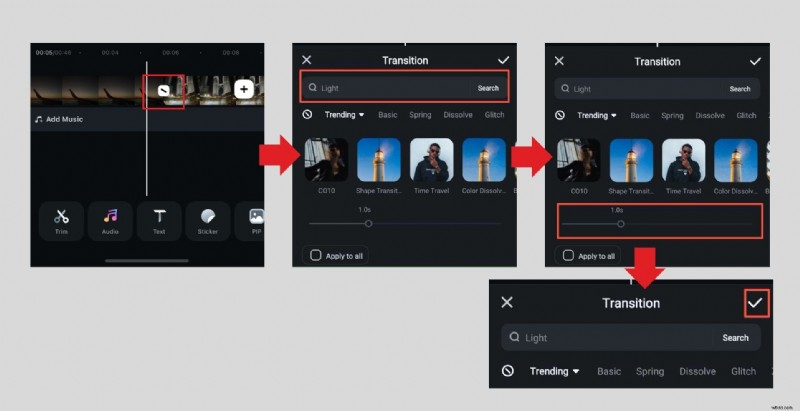
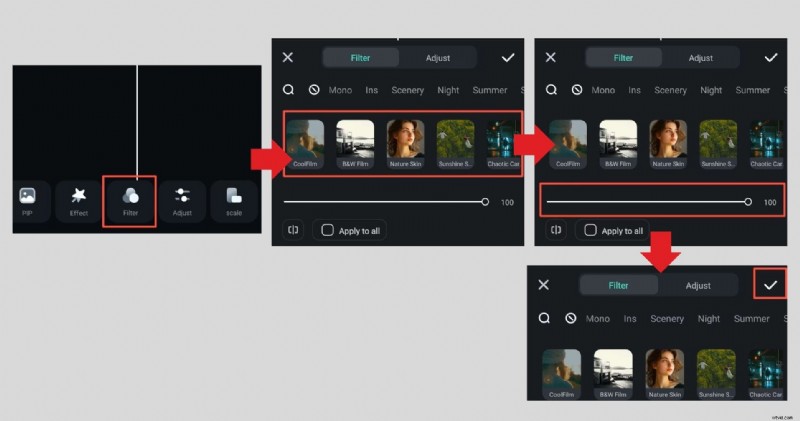
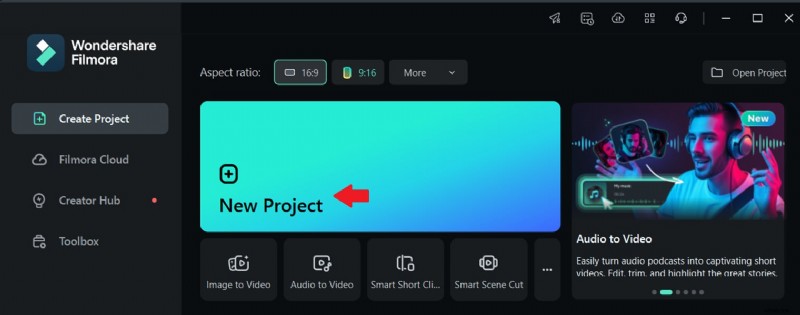
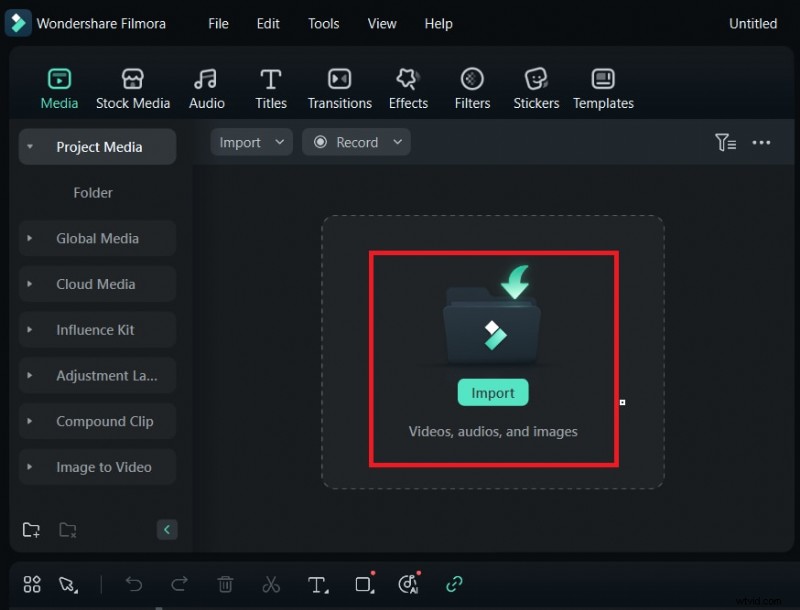
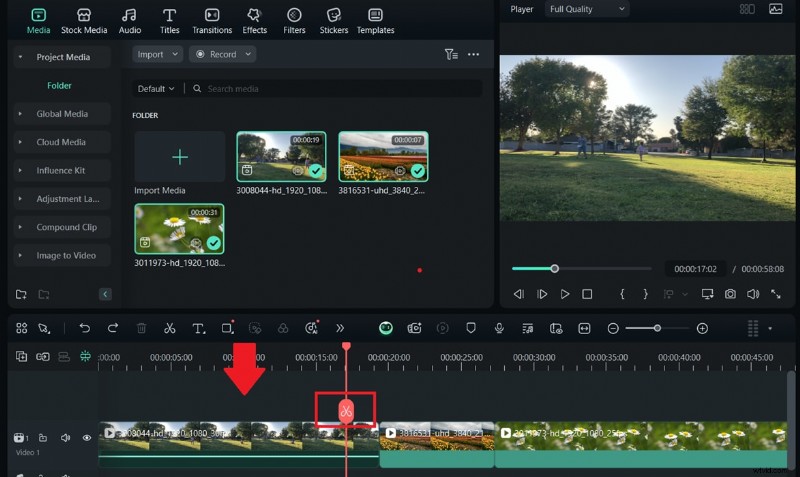
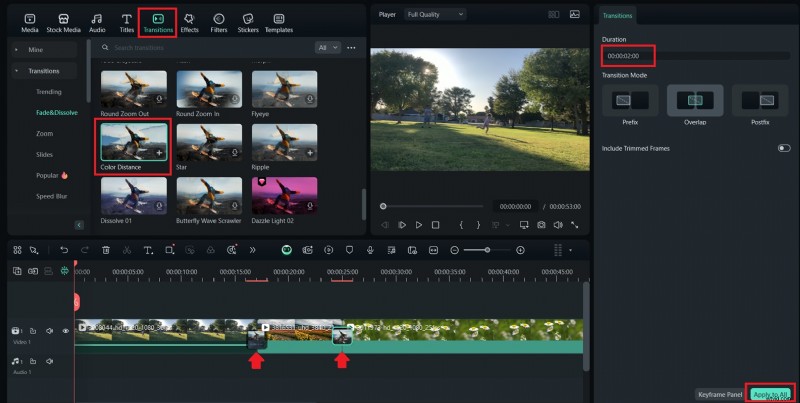
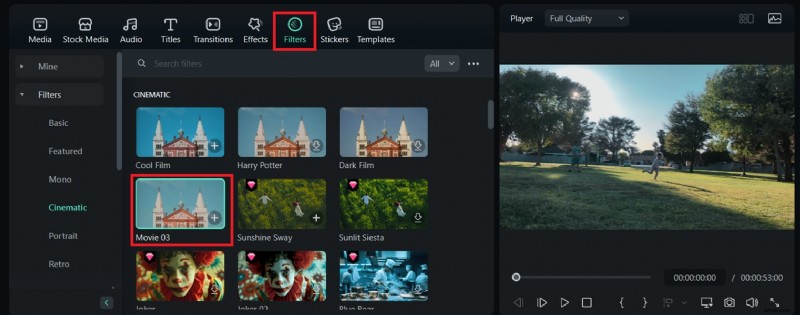
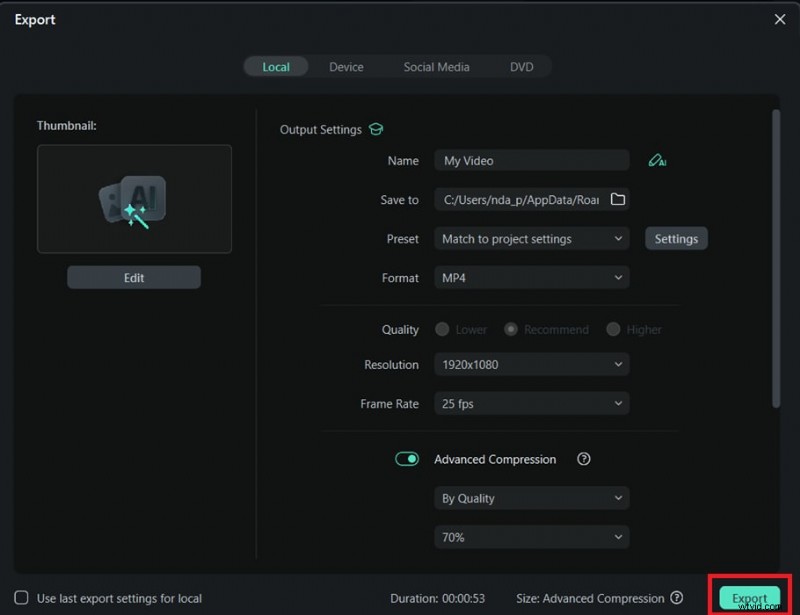
iMovie często staje się ulubioną aplikacją do edycji wideo dla użytkowników Apple, ponieważ jest preinstalowana na ich urządzeniach. Niezależnie od tego, czy łączysz materiały z wakacji, tworzysz film krótkometrażowy, czy profesjonalnie wyglądający montaż, funkcja łączenia klipów iMovie zapewnia prosty i skuteczny sposób płynnego łączenia filmów.
W tym artykule poprowadzimy Cię, jak używać klipów scalających iMovie na iPhonie i komputerze Mac. Dodatkowo wprowadzimy alternatywne rozwiązanie dla osób poszukujących bardziej zaawansowanych funkcji edycji, które oferują większą elastyczność i kontrolę twórczą.
W tym artykule
- Jak łączyć klipy w iMovie na iPhonie
- Jak łączyć klipy w iMovie na Macu
- Jak łączyć klipy za pomocą alternatywy dla iMovie
Część 1. Jak łączyć klipy w iMovie na iPhonie
Łączenie klipów w iMovie na iPhonie umożliwia tworzenie płynnych, ciągłych filmów poprzez łączenie wielu klipów w jedną sekwencję. Niezależnie od tego, czy edytujesz vlogi z podróży, treści z mediów społecznościowych czy projekty osobiste, iMovie zapewnia przyjazny dla użytkownika interfejs z niezbędnymi narzędziami, takimi jak przejścia, przycinanie i muzyka w tle, aby ulepszyć Twój film.
Jeśli zastanawiasz się, jak scalić klipy w iMovie, proces jest prosty i można go wykonać kilkoma kliknięciami. Wykonując odpowiednie czynności, możesz bez wysiłku łączyć nagrania i tworzyć ulepszony film końcowy.
Jak łączyć klipy w iMovie na iPhonie
01 z 08Otwórz iMovie
Uruchom aplikację iMovie na swoim iPhonie. Jeśli nie masz go zainstalowanego, możesz pobrać go z App Store.
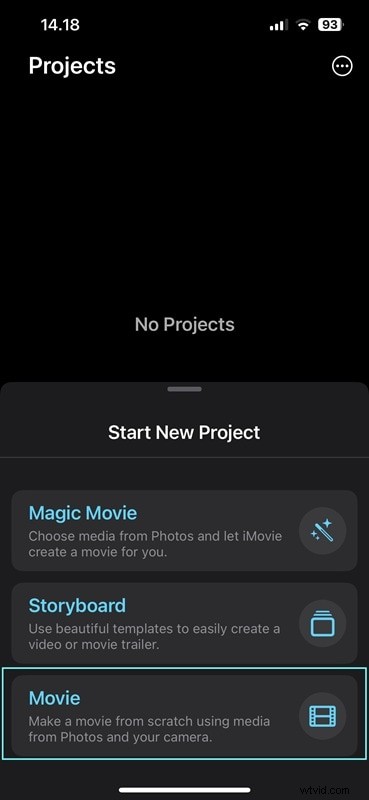
02 z 08Utwórz nowy projekt
Kliknij Utwórz projekt i wybierz Film z opcji.
03z 08Importuj klipy wideo
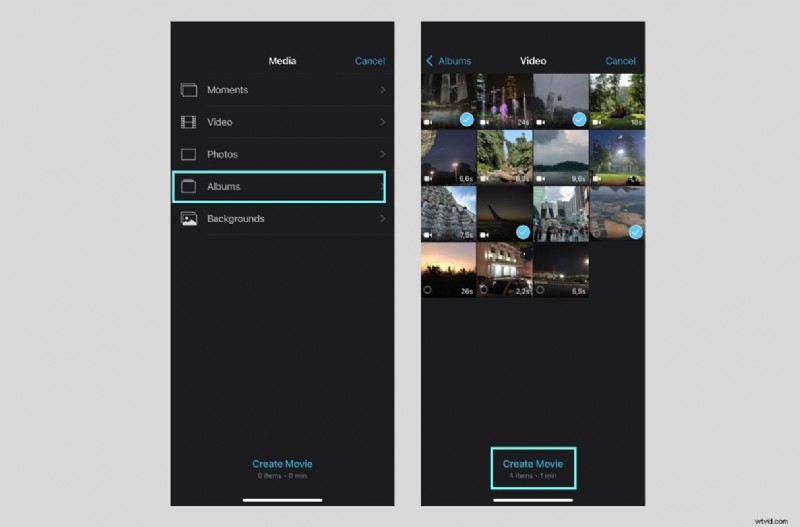
Kliknij Media , przejdź do biblioteki wideo i wybierz klipy, które chcesz scalić. Po wybraniu kliknij Utwórz film aby dodać je do osi czasu.
04z 08Ułóż klipy
Przeciągnij i upuść klipy na osi czasu, aby ułożyć je w żądanej kolejności.

05z 08Przytnij lub edytuj klipy
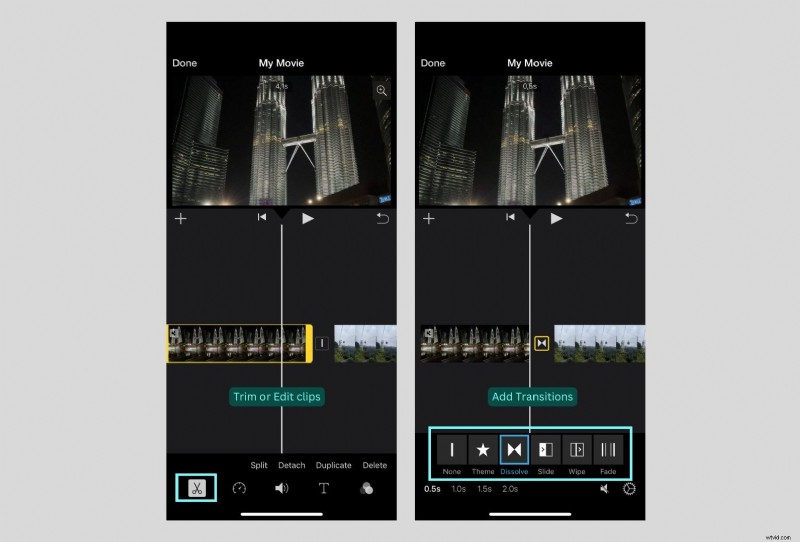
Kliknij klip, aby przyciąć, podzielić lub dostosować jego długość za pomocą narzędzi do edycji.
06 z 08Dodaj przejścia
iMovie automatycznie dodaje przejścia między klipami. Stuknij ikonę przejścia między klipami, aby ją zmienić lub usunąć.
07 z 08Wyświetl podgląd swojego filmu
Kliknij przycisk odtwarzania, aby wyświetlić podgląd połączonego wideo i wprowadzić niezbędne zmiany.
08 z 08Eksportuj połączone wideo
Kliknij Gotowe w lewym górnym rogu. Kliknij ikonę udostępniania, a następnie wybierz Zapisz wideo , aby wyeksportować go do aplikacji Zdjęcia.
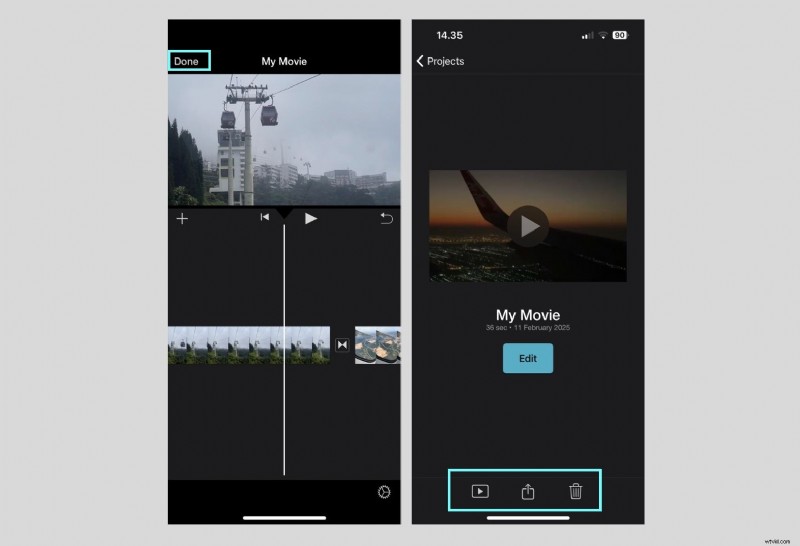
Twoje klipy są teraz połączone w jeden film! Ten prosty proces sprawia, że iMovie jest doskonałym narzędziem do szybkiej edycji w podróży. Jeśli szukasz bardziej zaawansowanych funkcji, zapoznaj się z informacjami dotyczącymi edycji przy użyciu iMovie na komputerze Mac oraz alternatywnymi rozwiązaniami do edycji opisanymi w następnej sekcji.
Część 2. Jak łączyć klipy w iMovie na Macu
Chociaż iMovie na komputerze Mac ma wiele podobieństw z wersją na iPhone'a, oferuje bardziej zaawansowane możliwości edycji z większym obszarem roboczym, precyzyjną kontrolą osi czasu i dodatkowymi funkcjami, takimi jak nakładki wideo i zaawansowana edycja dźwięku.
Jeśli szukasz sposobu na scalanie klipów w iMovie na Macu, proces ten jest nieco inny, ale nadal łatwy do wykonania. Dzięki większemu ekranowi i rozbudowanym narzędziom użytkownicy komputerów Mac mogą precyzyjniej dostosowywać swoje edycje.
Jak łączyć klipy w iMovie na Macu
- Krok 1. Otwórz iMovie na komputerze Mac. Możesz pobrać ją ze sklepu Mac App Store, jeśli nie jest zainstalowana.
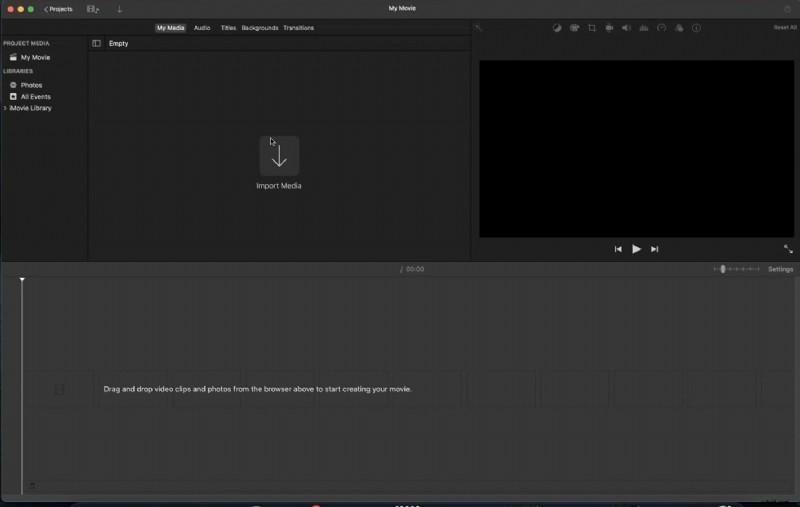
- Krok 2. Kliknij Importuj multimedia i wybierz klipy, które chcesz scalić ze swojego komputera. Po zaimportowaniu przeciągnij je i upuść na oś czasu.
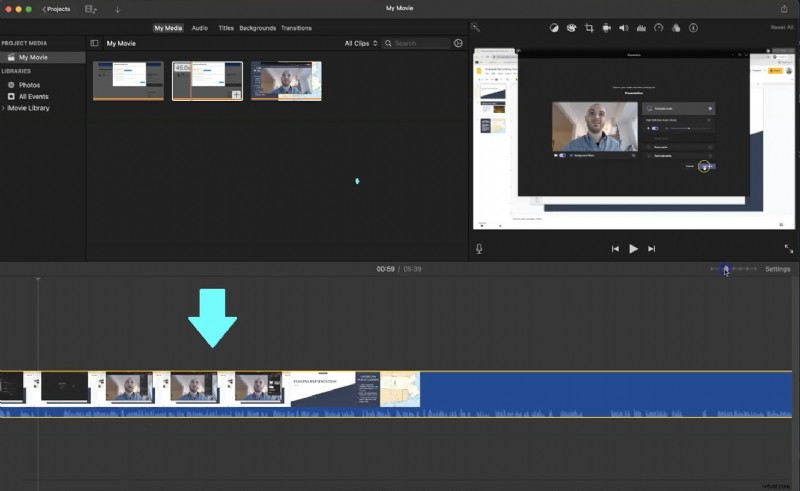
- Krok 3. Przeciągnij klipy na osi czasu, aby ułożyć je w żądanej kolejności.
- Krok 4. Wybierz klip, który chcesz przyciąć, podzielić lub zmodyfikować jego czas trwania za pomocą narzędzi do edycji.
- Krok 5. iMovie automatycznie stosuje podstawowe przejścia, ale możesz je dostosować, wybierając przejście między klipami i wybierając inny styl.
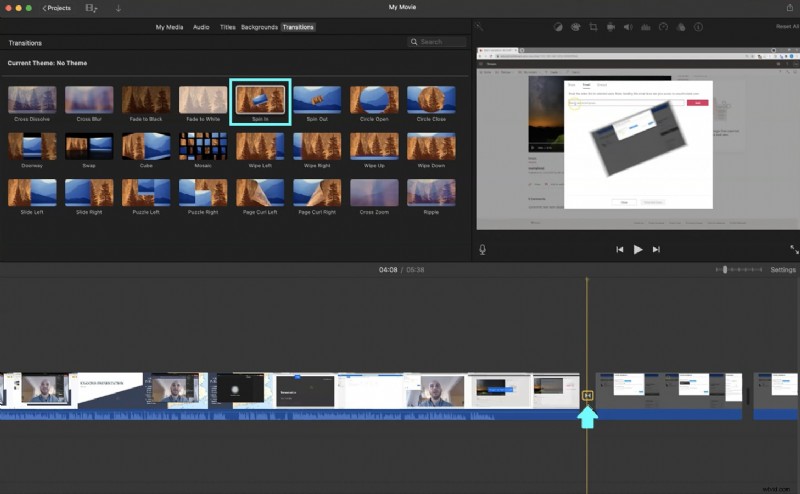
- Krok 6. Naciśnij przycisk odtwarzania, aby wyświetlić podgląd połączonych klipów i wprowadzić niezbędne zmiany.
- Krok 7. Przejdź do Plik > Udostępnij > Plik , a następnie wybierz rozdzielczość i format. Kliknij Dalej , nadaj plikowi nazwę, wybierz lokalizację i kliknij Zapisz wyeksportować.
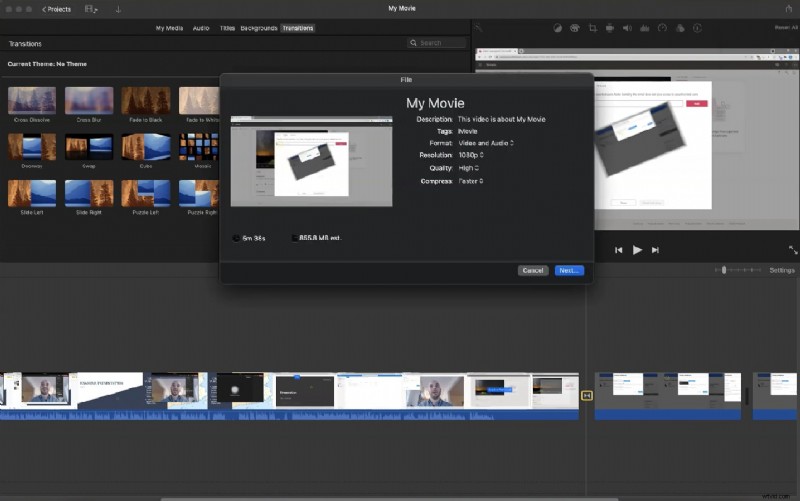
iMovie na komputerze Mac zapewnia większą elastyczność niż wersja na iPhone'a, umożliwiając płynniejszą edycję dzięki zaawansowanym funkcjom sterowania. Jeśli szukasz jeszcze potężniejszych funkcji edycji, w następnej sekcji przyjrzymy się bliżej innym rozwiązaniom wykorzystującym alternatywy dla iMovie.
Część 3. Jak łączyć klipy za pomocą alternatywy iMovie
iMovie to wygodne i intuicyjne narzędzie do edycji wideo, jednak niektórzy użytkownicy mogą szukać bardziej zaawansowanych funkcji, opcji dostosowywania lub elastyczności, których ono nie oferuje. Jeśli szukasz edytora wideo, który zapewnia większą kontrolę nad kreatywnością, lepszą edycję dźwięku i szerszy zakres efektów, funkcjonalność scalania klipów iMovie może wydawać się ograniczona.
W tym przypadku Wondershare Filmora jest idealną alternatywą. Dzięki przyjaznemu dla użytkownika interfejsowi i potężnym narzędziom do edycji Filmora może obsłużyć wszystko, od podstawowego łączenia klipów po profesjonalną produkcję wideo.
Dlaczego Filmora jest lepszą alternatywą dla iMovie
- Zgodność między platformami: W przeciwieństwie do iMovie, który jest dostępny tylko na iOS i macOS, Filmora działa na systemach Windows, macOS, iOS i Android, zapewniając użytkownikom większą elastyczność w edytowaniu na różnych urządzeniach.
- Zaawansowane narzędzia do edycji: Filmora zawiera zaawansowane funkcje, takie jak edycja wielościeżkowa, klatki kluczowe, zwiększanie prędkości, śledzenie ruchu i narzędzia oparte na sztucznej inteligencji, w porównaniu z ograniczonym zestawem narzędzi iMovie.
- Więcej efektów i przejść: Filmora oferuje obszerną bibliotekę gotowych przejść, filtrów, nakładek i animowanych efektów tekstowych, co ułatwia tworzenie profesjonalnie wyglądających filmów bez konieczności stosowania zewnętrznych wtyczek.
- Lepsza edycja dźwięku: Podczas gdy iMovie zawiera podstawowe narzędzia audio, Filmora zapewnia wyciszanie dźwięku, redukcję szumów, regulację korektora i ulepszenia głosu oparte na sztucznej inteligencji, aby umożliwić lepszą kontrolę nad jakością dźwięku.
- Funkcje oparte na sztucznej inteligencji: Filmora zawiera narzędzia oparte na sztucznej inteligencji, takie jak AI Copywriting, AI Music, AI Image Generator i AI Smart Cut, dzięki czemu produkcja wideo jest szybsza i wydajniejsza.
Porównanie iMovie i Filmora
| iMovie | Filmora | |
| Platforma | iOS, macOS | Windows, macOS, Android, iOS, iPad |
| Narzędzia do edycji | Podstawowe narzędzia do edycji | Zaawansowane narzędzia, takie jak obsługa wielu ścieżek, śledzenie ruchu i zwiększanie prędkości |
| Efekty i przejścia | Ograniczony wybór podstawowych efektów | Duża biblioteka dostosowywalnych efektów, przejść i szablonów |
| Edycja dźwięku | Podstawowe narzędzia audio | Zaawansowane funkcje audio, w tym redukcja szumów, wyciszanie dźwięku i inne |
| Opcje eksportu | Podstawowe opcje eksportu | Wiele formatów eksportu, w tym 4K, i bezpośredni eksport na platformy |