
Publikowanie filmów w mediach społecznościowych takich jak Snapchat oznacza, że musisz zwracać uwagę na długość filmu. Dzieje się tak, ponieważ Snapchat został zaprojektowany z myślą o treściach szybkich i na temat, a platforma ma ograniczenia dotyczące czasu trwania filmu w jednym Snapie.
Z tego powodu ważna jest wiedza, jak przycinać filmy na Snapchacie. Przycinając filmy, możesz wyodrębnić z nich najbardziej atrakcyjne fragmenty, tak aby przykuły uwagę widza od początku do końca. Oto prosty przewodnik dotyczący łatwego przycinania i przycinania filmów na Snapchacie.

W tym artykule
- Jak wycinać lub przycinać filmy na Snapchacie
- Rozwiązanie alternatywne:jak wyciąć fragmenty wideo na potrzeby Snapchata
- Wskazówki dotyczące optymalizacji filmów Snapchat
Część 1. Jak przycinać lub przycinać filmy na Snapchacie
Snapchat umożliwia publikowanie filmów trwających do około 2 minut w jednym Snapie. Możesz wprawdzie utworzyć film składający się z wielu snapów, aby wydłużyć jego długość, ale niektóre części możesz chcieć usunąć, aby treść była przejrzysta i wciągająca.
Na szczęście Snapchat ma wbudowane narzędzia do edycji, które pomogą Ci edytować filmy przed opublikowaniem. Chociaż nie ma narzędzia do dzielenia filmów na osobne klipy, nadal możesz je przycinać, aby wyciąć części wideo na Snapchacie. Zobaczmy, jak to zrobić.
Jak przyciąć nagrane filmy na Snapchacie
01 z 04Nagraj swój film
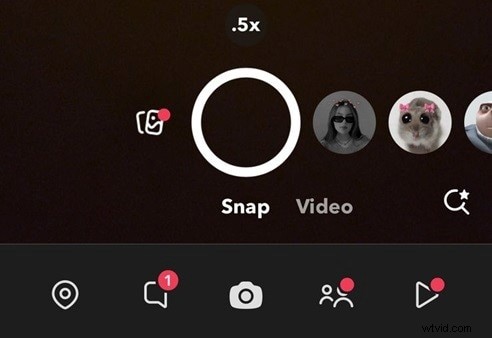
Otwórz aplikację Snapchat na swoim telefonie i rozpocznij nagrywanie. Można to zrobić naciskając i przytrzymując przycisk nagrywania. Możesz też wybrać opcję Wideo i dotknąć przycisku nagrywania.
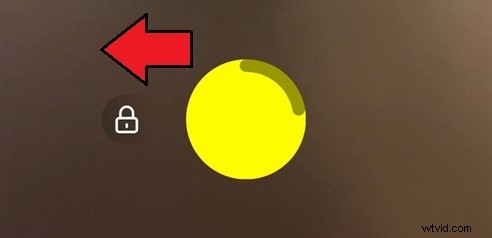
Wskazówka: Zablokuj nagranie, naciskając i przesuwając przycisk aparatu w lewo.
02 z 04Uzyskaj dostęp do narzędzia do przycinania
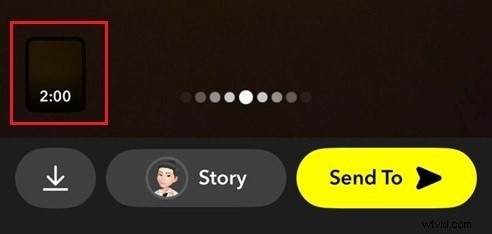
Po zakończeniu nagrywania poszukaj mini podglądu wideo w lewym dolnym rogu. Kliknij go, a zobaczysz dwie krawędzie, które można przeciągać na osi czasu, co pozwala przyciąć początek lub koniec filmu.
03 z 04Przytnij swój film
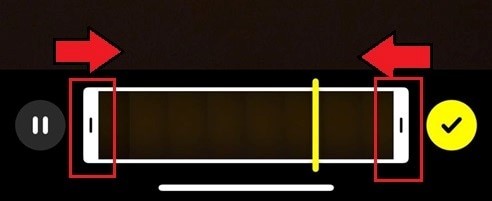
Przeciągnij lewy uchwyt, aby przyciąć początek wideo. Możesz też przeciągnąć prawy uchwyt, aby przyciąć koniec filmu.
04 z 04Zapisz lub udostępnij swój film
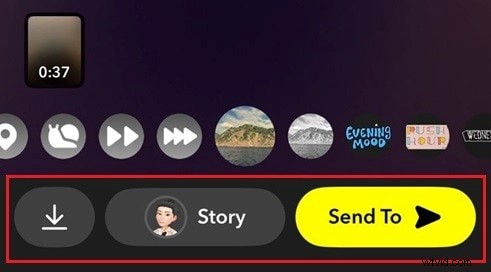
Po zakończeniu kliknij znacznik wyboru przycisk, aby zastosować zmiany. Następnie kliknij Wyślij do aby udostępnić go znajomym lub opublikować jako Historię . Jeśli chcesz zapisać przycięty film na później, kliknij Zapisz przycisk (ikona pobierania).
Jak przycinać filmy z rolek aparatu na Snapchacie
Jeśli chcesz przyciąć wideo Snapchata z rolki aparatu, kroki są bardzo podobne do przycięcia nagranego wideo, które omówiliśmy wcześniej.
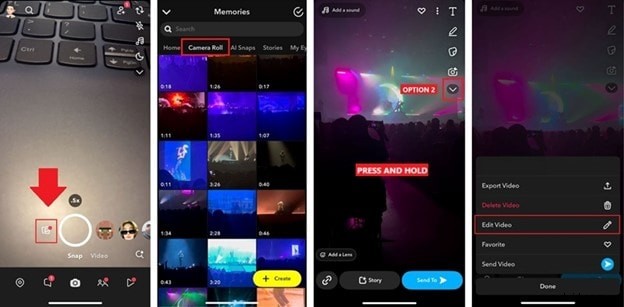
- Otwórz film, który chcesz przyciąć: Otwórz Snapchata i kliknij Wspomnienia ikona (dwa nakładające się zdjęcia) na dole ekranu. Przejdź do Rolka z aparatu i wybierz film, który chcesz edytować.
- Przytnij film: Naciśnij i przytrzymaj film, a następnie wybierz Edytuj wideo . Możesz też dotknąć przycisku strzałki w dół w menu narzędzi, aby uzyskać dostęp do opcji przycinania.
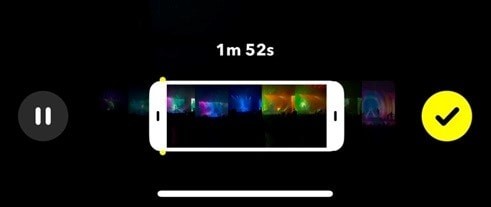
Podobnie jak poprzednio, użyj lewego uchwytu, aby przyciąć początek filmu, a prawego uchwytu, aby przyciąć koniec. Reguluj uchwyty, aż osiągniesz żądaną długość.
Część 2. Rozwiązanie alternatywne:jak wyciąć fragmenty wideo dla Snapchata
Ponieważ Snapchat nie pozwala na wycinanie filmów bezpośrednio w aplikacji, do wycinania i skracania filmów Snapchat możesz potrzebować bardziej zaawansowanego narzędzia do edycji. Film to świetna alternatywa do edycji filmów Snapchat. Ta aplikacja oferuje większą elastyczność i precyzję niż wbudowane narzędzia Snapchata.
Jedną z godnych uwagi funkcji Filmory jest narzędzie Split, które pomaga wycinać filmy Snapchat i dzielić je na segmenty. Możesz usunąć niepotrzebne sekcje, przyciąć części na początku lub na końcu, a nawet połączyć klipy. Daje to większą kontrolę nad treścią Twojego filmu.
Oprócz wycinania filmów Filmora umożliwia także:
- Scal i połącz – Połącz wiele klipów w jeden płynny film.
- Dostosowanie proporcji obrazu – Zmień wymiary wideo, aby dopasować je do różnych platform.
- Przejścia – Dodaj płynne przejścia między klipami, aby poprawić przepływ wideo.
- Filtry i nakładki – Dodaj filtry kinowe, wycieki światła i nie tylko.
- Zasoby kreatywne – Użyj różnych gotowych szablonów, naklejek, animacji i stylów tekstu, aby ulepszyć swoje filmy.
Jak przyciąć filmy Snapchat za pomocą Filmory
01z 03Rozpocznij nowy projekt i zaimportuj swój film
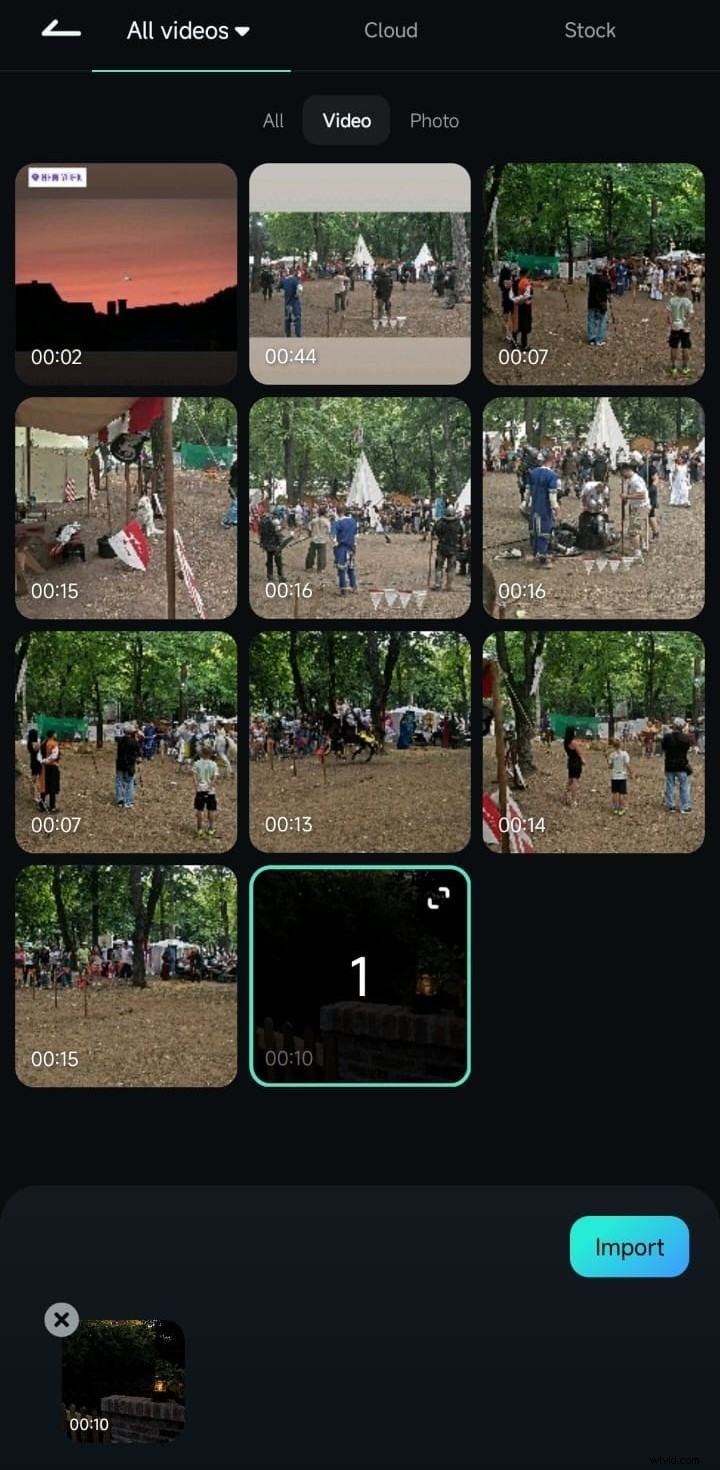
Otwórz Filmorę na swoim telefonie komórkowym (dostępna zarówno na iOS, jak i na Androidzie). Następnie utwórz nowy projekt lub znajdź Przytnij opcję w menu Szybki dostęp. Wybierz i zaimportuj film, który chcesz edytować.
02z 03Przytnij, wytnij lub podziel film
Aby przyciąć film, wybierz „Przytnij " na pasku narzędzi lub dotknij wideo na osi czasu i przeciągnij lewy uchwyt, aby przyciąć początek filmu, a prawy uchwyt, aby przyciąć koniec.
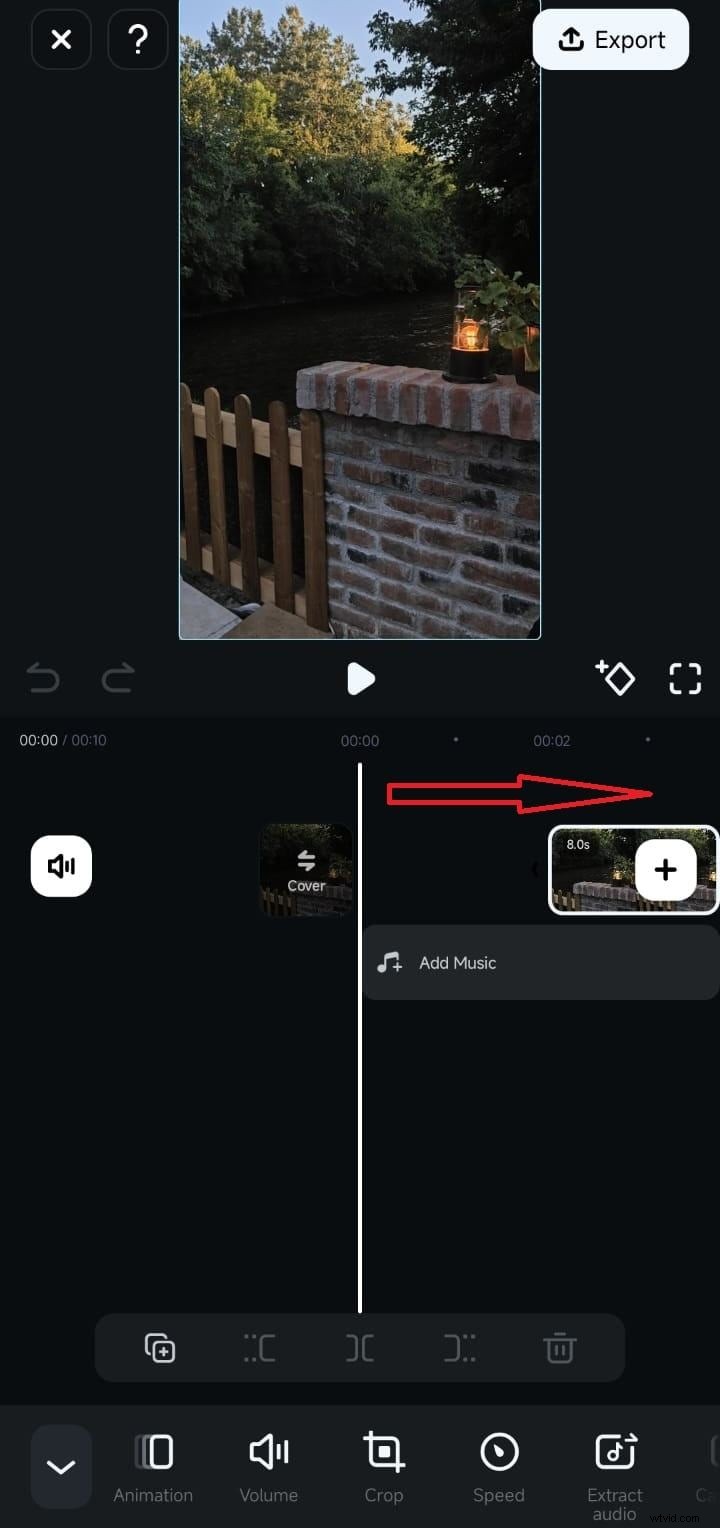
Możesz także ustawić uchwyty w określonych punktach, które chcesz przyciąć, a następnie dotknąć narzędzia Przytnij, aby zastosować zmiany.
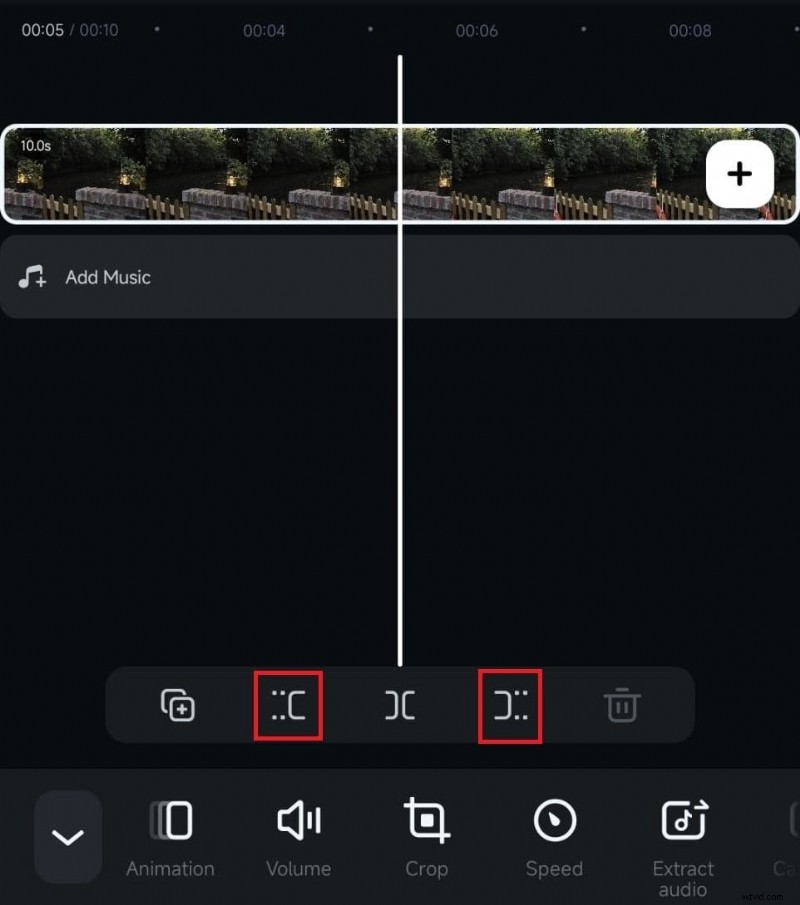
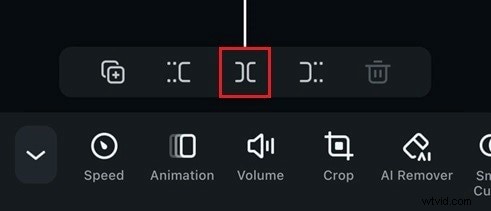
Aby wyciąć lub podzielić film, dotknij go na osi czasu, a następnie kliknij opcję Podziel przycisk. W tym momencie Twój film zostanie podzielony na dwie części. Możesz powtórzyć ten proces, jeśli chcesz wykonać więcej podziałów.
03 z 03Eksportuj i udostępniaj
Odtwórz cały film, aby upewnić się, że przebiega płynnie i wszystko wygląda dobrze. Gdy będziesz zadowolony ze wprowadzonych zmian, kliknij Eksportuj.
Część 3. Profesjonalne wskazówki dotyczące optymalizacji filmów Snapchat
Po nauczeniu się, jak przycinać i przycinać filmy Snapchat, istnieje więcej sposobów, aby zapewnić najlepszy wygląd filmów przed udostępnieniem. Chociaż przycinanie jest niezbędne do usuwania niepotrzebnych części, możesz wykonać kilka dodatkowych kroków, aby je zoptymalizować.
Oto kilka wskazówek, jak uzyskać płynny, wysokiej jakości wygląd filmów na Snapchacie.
1. Dodawanie przejść
Chociaż wbudowane narzędzie Snapchata nie oferuje funkcji przejścia, możesz użyć Filmory, aby dodać płynne przejścia między klipami. Aby to zrobić, kliknij „/” pomiędzy klipami na osi czasu i wybieraj spośród różnych stylów przejść, aby poprawić przepływ wideo.

2. Przełączanie utworów
Po przycięciu filmów dla Snapchata możesz chcieć zorganizować oś czasu dokładnie tak, jak sobie to wyobrażałeś. Aby Ci w tym pomóc, możesz użyć Filmory Przełączanie ścieżek , który pomaga płynnie edytować projekty zawierające wiele ścieżek.

3. Optymalizacja jakości wideo dla Snapchata
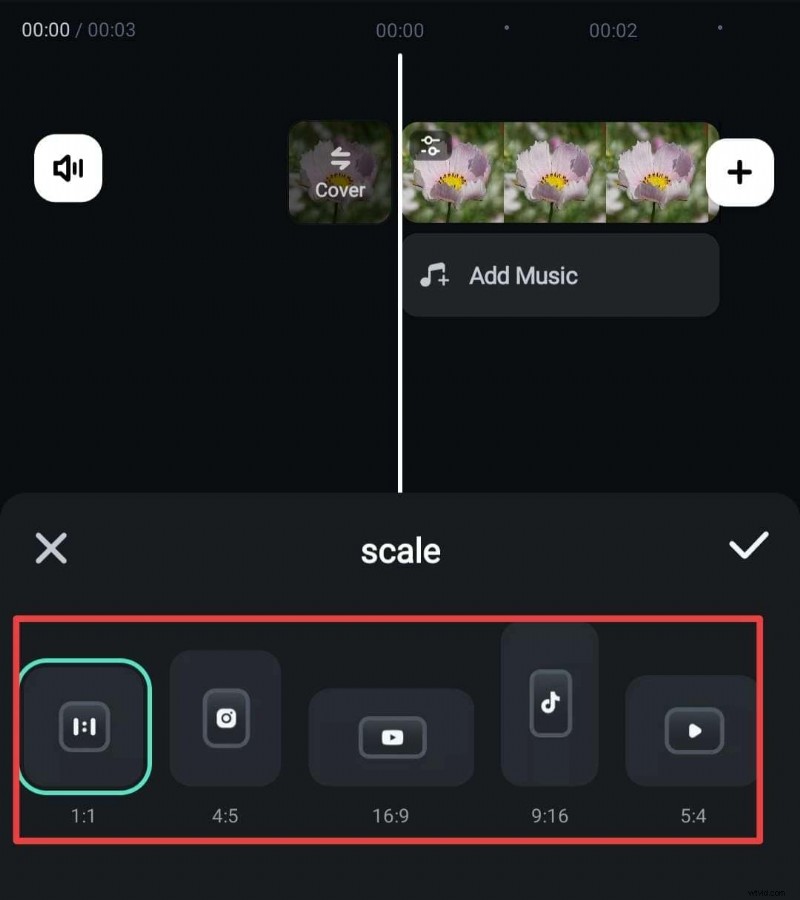
Jeśli masz poziomy film, który chcesz przesłać do Snapchata, możesz łatwo zmienić jego rozmiar za pomocą Filmory. Po zaimportowaniu filmu kliknij opcję Skala lub Formatuj i wybierz 9:16, aby uzyskać współczynnik proporcji w pionie. Następnie możesz dostosować wideo, aby dopasować je do ramki.
4. Filtry i efekty
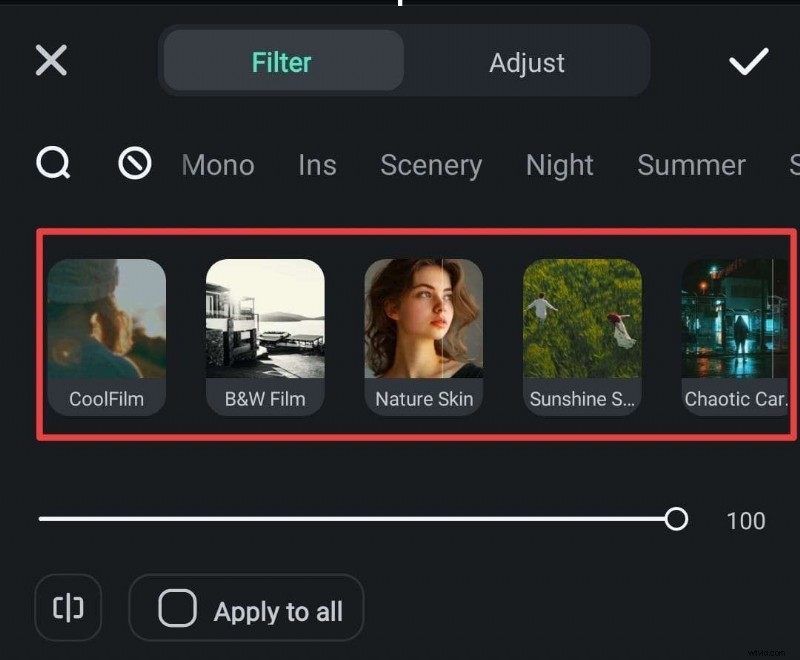
Snapchat jest znany z kreatywnych i zabawnych filtrów, ale możesz także użyć filtrów i efektów Filmory, aby ulepszyć swój film przed przesłaniem. Aby zastosować filtry wideo, wybierz menu Filtr na pasku narzędzi i wybierz filtr pasujący do nastroju lub stylu Twojego filmu. Nie zapomnij kliknąć „Zastosuj do wszystkich ”, aby zastosować go do całego filmu.
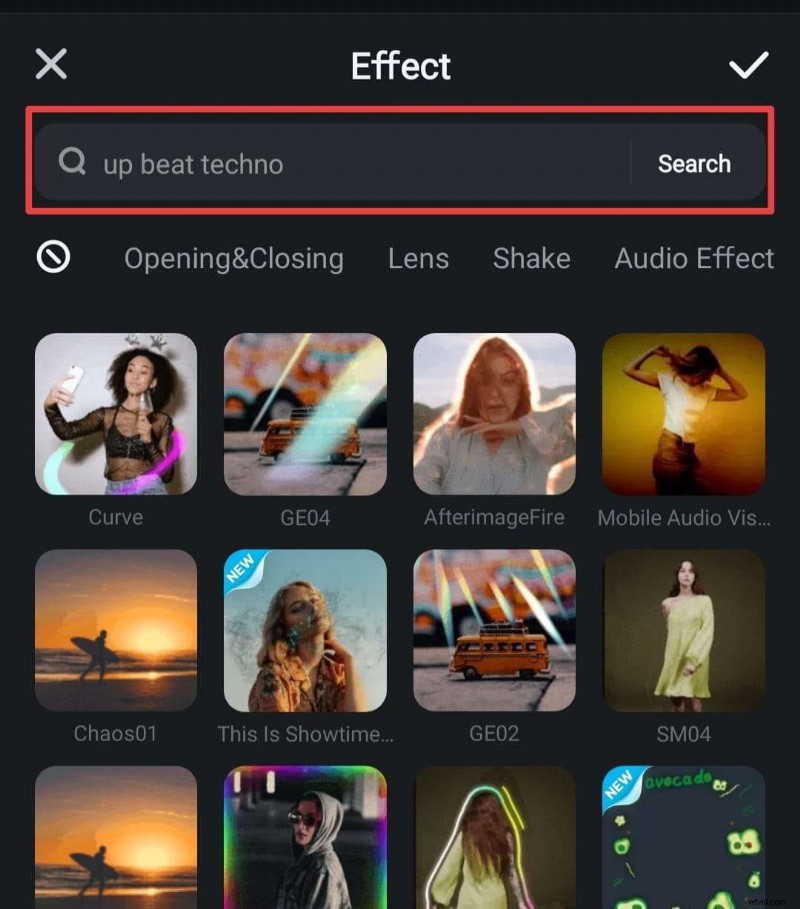
Jeśli chcesz zastosować efekty wideo, wybierz opcję Efekty z paska narzędzi i wybierz efekt, który najlepiej pasuje do klimatu.
Wniosek
Krótkie i treściwe filmy mają kluczowe znaczenie na platformach takich jak Snapchat, gdzie szybkie i ciekawe treści przyciągają najwięcej uwagi. Ale po nauczeniu się powyżej, jak przycinać filmy na Snapchacie, nie musisz się martwić o tworzenie angażujących treści na platformie od początku do końca.
Gdy wbudowane narzędzie Snapchata jest ograniczone, możesz skorzystać z bardziej zaawansowanej aplikacji do edycji, takiej jak Filmora. Dzięki Filmora możesz wycinać, dzielić i przycinać filmy dla Snapchata. Następnie możesz jeszcze bardziej dopracować wideo, dodając przejścia, stosując filtry i dostosowując ogólny wygląd i styl swojego filmu Snapchat.