Czasami Twój film może wydawać się zbyt długi, zawierać niezręczne przerwy lub zawierać niepotrzebne fragmenty. Jeśli zastanawiasz się jak wyciąć fragmenty wideo w iMovie lub jak przyciąć dźwięk w iMovie , zwłaszcza na iPhonie, ten przewodnik jest tutaj, aby Ci pomóc. Korzystając z mobilnych narzędzi do edycji iMovie, wytnij klip w iMovie na iPhonie lub wytnij dźwięk w iMovie, aby uzyskać płynniejszy produkt końcowy. Niezależnie od tego, czy przycinasz początek sceny, czy dostosowujesz muzykę w tle, wiedza jak wyciąć dźwięk w iMovie może znacząco usprawnić Twoją pracę.
W tym przewodniku krok po kroku omówimy, jak przyciąć wideo w iMovie na iPhone'a , odłącz i edytuj dźwięk oraz oferuj profesjonalne wskazówki, które pomogą Ci rozwinąć umiejętności edycji mobilnej.
W tym artykule
- Jak przycinać i wycinać wideo i audio w iMovie na iPhonie
- Jak odłączyć i podzielić dźwięk z wideo w iMovie na iPhonie
- Mądrzejsza alternatywa do wycinania dźwięku i wideo na iPhonie
- Wskazówki dotyczące edycji wideo i audio
Część 1. Jak przyciąć i przyciąć wideo i audio w iMovie na iPhonie
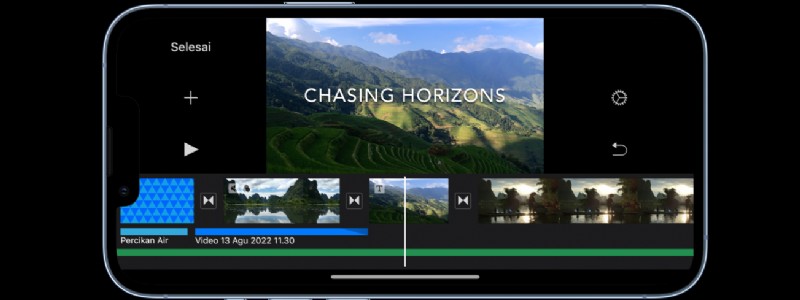
Dzięki iMovie edytowanie filmów na iPhonie jest szybkie i łatwe. Niezależnie od tego, czy chcesz wyciąć klip w iMovie na iPhonie, aby usunąć dodatkowy materiał, czy przyciąć dźwięk w iMovie, aby dostosować dźwięk, iMovie ma odpowiednie narzędzia, które Ci w tym pomogą. Poniżej znajdują się proste instrukcje krok po kroku dotyczące przycinania wideo i przycinania dźwięku na iPhonie.
Jak wyciąć fragmenty wideo w iMovie
Jeśli Twój film zawiera niechciane sekcje, możesz wyciąć klip w iMovie na iPhonie, korzystając z narzędzia podziału. Umożliwia to usuwanie błędów, przycinanie niepotrzebnych pauz lub zmianę kolejności nagrań.
- Otwórz iMovie na swoim iPhonie i rozpocznij nowy projekt lub wybierz istniejący.
- Dotknij klipu wideo na osi czasu, aby go podświetlić. Przesuń w lewo lub w prawo, aby przesunąć głowicę odtwarzania (białą pionową linię) do miejsca, w którym chcesz wyciąć klip.
- Dotknij ponownie klipu wideo, aby wyświetlić opcje edycji.
- Wybierz z menu opcję Podziel, aby podzielić klip na dwie oddzielne sekcje.
- Jeśli chcesz wyciąć wiele sekcji, powtórz ten proces w różnych punktach klipu. Kliknij niechcianą część i naciśnij Usuń, aby ją usunąć.
- Dostosuj pozostałe klipy, przeciągając je na osi czasu, aby wygładzić przejście.

Wskazówka :jeśli przypadkowo usuniesz klip, użyj opcji Cofnij u góry ekranu, aby go przywrócić.
Jak przyciąć dźwięk w iMovie
Przycinanie dźwięku pomaga zachować czystość wideo, usuwając niechciane szumy i dodatkową ciszę. Możesz także dostosować długość dźwięku, aby dopasować ją do czasu odtwarzania filmu.
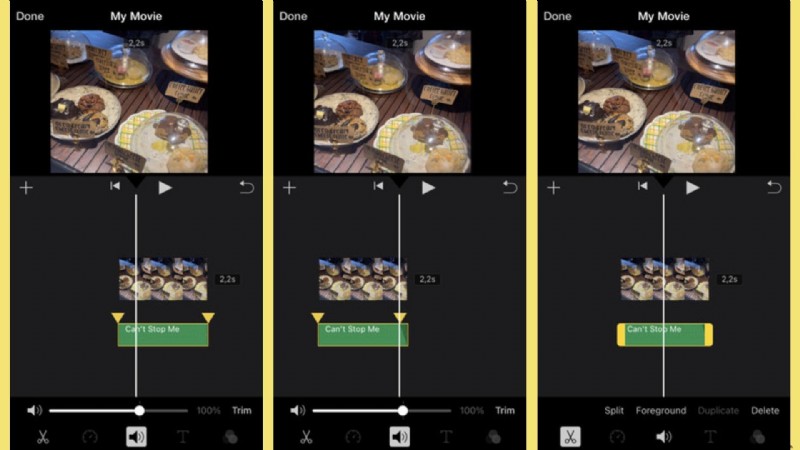
- Otwórz projekt iMovie i dotknij klipu audio na osi czasu. Po wybraniu na obu końcach klipu audio pojawią się żółte uchwyty przycinania.
- Przeciągnij lewy uchwyt przycinania, aby usunąć niechcianą ciszę na początku. Przeciągnij prawy uchwyt przycinania, aby skrócić klip audio lub dopasować go do długości filmu.
- Jeśli chcesz usunąć sekcję ze środka, przesuń głowicę odtwarzania do części, którą chcesz wyciąć. Kliknij klip audio, a następnie wybierz opcję Podziel aby podzielić go na dwie oddzielne sekcje.
- Dotknij niechcianego segmentu audio i naciśnij Usuń, aby go usunąć. Dostosuj pozostałe klipy audio, aby idealnie pasowały do Twojego filmu.
Wskazówka: Użyj efektów zanikania i zanikania, aby płynnie przełączać dźwięk między klipami.
Część 2. Jak odłączyć i podzielić dźwięk z wideo w iMovie na iPhonie
Odłączenie dźwięku od wideo pozwala na osobną edycję dźwięku, zastąpienie go muzyką w tle lub usunięcie niechcianego szumu. iMovie ułatwia oddzielanie dźwięku od wideo w iMovie na iPhonie, dzięki czemu możesz dostosować dźwięk wideo do swoich potrzeb. Wykonaj poniższe kroki, aby odłączyć i podzielić dźwięk w celu lepszej kontroli edycji.
Jak odłączyć dźwięk od wideo w iMovie na iPhonie
Jeśli chcesz usunąć lub zastąpić oryginalny dźwięk, musisz najpierw odłączyć go od filmu.
- Otwórz iMovie i załaduj swój projekt. Następnie dotknij klipu wideo na osi czasu, aby go wybrać.
- Dotknij opcji Działania (nożyczki) ikona na dole ekranu. Wybierz Odłącz dźwięk z menu.
- Dźwięk będzie teraz wyświetlany jako oddzielny niebieski klip pod filmem.
- Dotknij odłączonego klipu audio, a następnie naciśnij przycisk Usuń jeśli chcesz to usunąć. Jeśli wymieniasz dźwięk, dotknij + i wybierz nową ścieżkę w tle lub lektor.
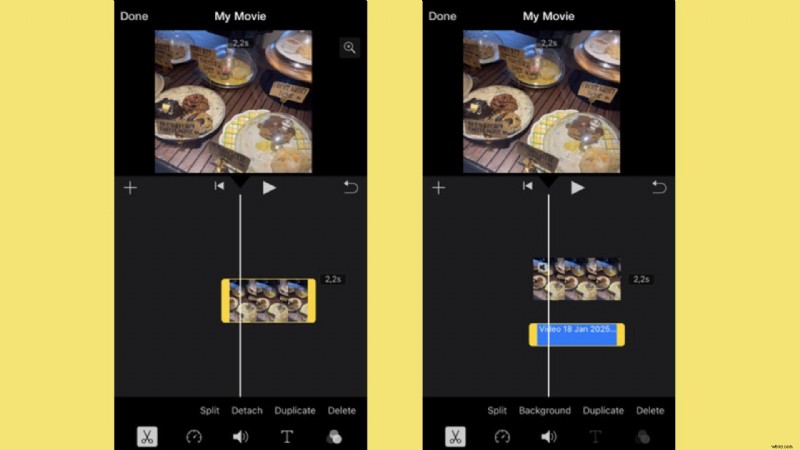
Wskazówka: Po odłączeniu możesz oddzielnie przenosić dźwięk, aby dopasować go do różnych części wideo.
Jak podzielić dźwięk z wideo w iMovie na iPhonie
Dzielenie dźwięku pozwala wyciąć niepotrzebne sekcje lub dostosować synchronizację dźwięku bez wpływu na wideo.
- Po odłączeniu ścieżki dźwiękowej od wideo (patrz kroki powyżej) kliknij klip audio na osi czasu. Przesuń głowicę do miejsca, w którym chcesz podzielić dźwięk.
- Dotknij ponownie klipu audio, aby wyświetlić menu. Wybierz opcję Podziel aby podzielić dźwięk na dwie oddzielne sekcje.
- Powtórz proces, jeśli chcesz wyciąć wiele sekcji.
- Dotknij dowolnego niechcianego segmentu i naciśnij przycisk Usuń aby go usunąć.
- Przeciągnij pozostałe klipy audio, aby w razie potrzeby zmienić ich położenie.
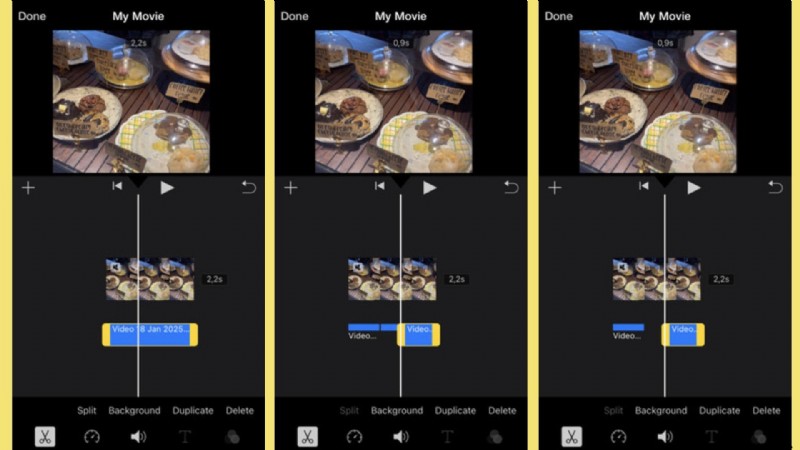
Wskazówka: Jeśli chcesz tylko wyregulować głośność bez przycinania, stuknij klip audio, a następnie użyj suwaka głośności, aby zwiększyć lub zmniejszyć dźwięk. Odłączając i dzieląc dźwięk w iMovie, możesz poprawić jakość dźwięku w swoim filmie, idealnie zsynchronizować go z obrazem lub zastąpić go lepszą muzyką w tle.
Część 3. Inteligentniejsza alternatywa do wycinania dźwięku i wideo na iPhonie
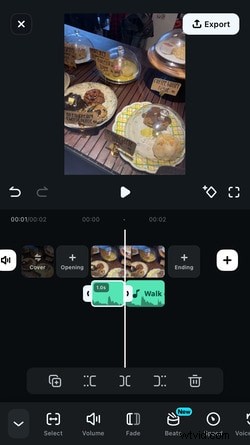
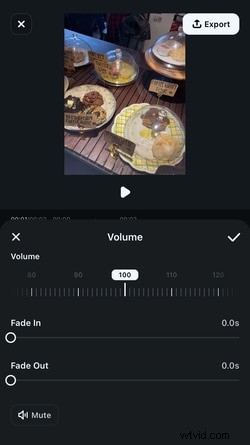
iMovie to świetne narzędzie do podstawowej edycji wideo i audio na iPhonie. Jeśli jednak chcesz szybszego montażu, bardziej zaawansowanych funkcji i narzędzi opartych na sztucznej inteligencji, Filmora jest lepszą opcją. Dzięki aplikacji Filmora możesz precyzyjnie przycinać i wycinać filmy, bez wysiłku usuwać niechciany dźwięk i stosować profesjonalne efekty za pomocą kilku kliknięć.
Dlaczego Filmora Mobile to lepszy wybór
| Funkcja | iMovie | Filmora Mobile |
| Łatwość obsługi | Proste, ale ograniczone | Intuicyjny, przyjazny dla początkujących |
| Przycinanie wideo | Przycinanie ręczne za pomocą uchwytów przycinających | Automatyczne cięcie wspomagane przez sztuczną inteligencję + ręczne przycinanie |
| Przycinanie wideo | Narzędzie podziału z podstawową funkcjonalnością | Precyzyjne narzędzie do podziału z zaawansowanymi funkcjami edycji |
| Przycinanie dźwięku | Podstawowe przycinanie z ograniczonymi efektami | Przycinanie wspomagane sztuczną inteligencją i konfigurowalne efekty dźwiękowe |
| Odłączanie dźwięku | Prosta opcja odłączania | Pełna kontrola dźwięku z redukcją szumów |
| Muzyka w tle | Ograniczony wybór | Duża biblioteka muzyki bezpłatnej |
| Funkcje zaawansowane | Tylko edycja podstawowa | Narzędzia, efekty i filtry oparte na sztucznej inteligencji |
| Dostępność | Tylko iPhone | Dostępne na iPhone'a i Androida |