
Od premiery w 2016 roku Loom ewoluował od podstawowego narzędzia do przechwytywania ekranu we w pełni funkcjonalną platformę do nagrywania. Niezależnie od tego, czy jesteś pracownikiem zdalnym, nauczycielem czy twórcą treści, połączenie prostoty i mocy Loom może usprawnić Twoją pracę.
W poniższej recenzji przyjrzymy się jego podstawowym funkcjom, wygodzie użytkownika, wydajności, cenie i temu, jak wypada na tle alternatyw takich jak Filmora.
W tym artykule
- Podstawowe funkcje i przepływ pracy
- Doświadczenie użytkownika i interfejs
- Jakość i wydajność nagrywania
- Poziomy cenowe i ograniczenia
- Za i przeciw
- Alternatywy:Filmora i nie tylko
- Pierwsze kroki z Loomem
- Często zadawane pytania
Podstawowe funkcje rejestratora wideo Loom
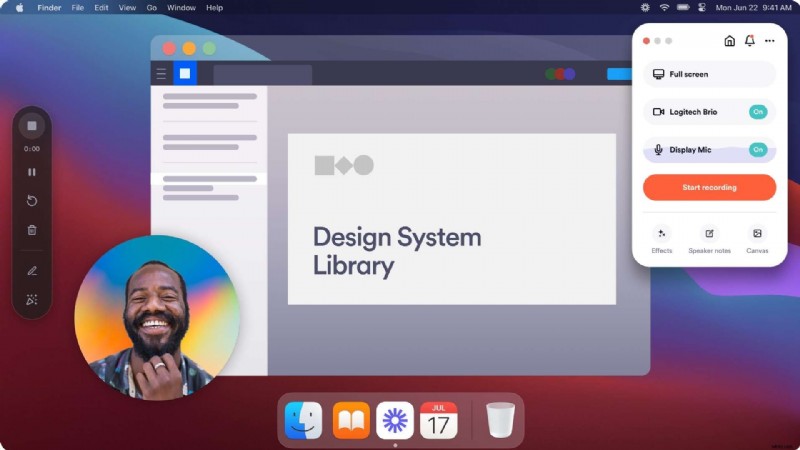
Loom jest dostępny na macOS, Windows, Chrome i urządzenia mobilne i oferuje szereg trybów nagrywania:
- Tylko ekran, tylko kamera lub jednoczesne przechwytywanie ekranu i kamery
- Narzędzia do adnotacji umożliwiające wyróżnienie kluczowych obszarów podczas odtwarzania
- Współpraca w czasie rzeczywistym, umożliwiająca członkom zespołu pozostawianie komentarzy, emotikonów i opinii bezpośrednio pod filmem
- Natychmiastowe udostępnianie na platformach takich jak Notion, Gmail lub dowolna usługa oparta na linkach
Łatwość obsługi ⭐⭐⭐⭐
Intuicyjna konstrukcja Looma oznacza, że możesz rozpocząć nagrywanie w ciągu kilku sekund, nawet bez wcześniejszego doświadczenia. Czas nauki jest krótki, chociaż opanowanie każdej funkcji może zająć kilka sesji.
Interfejs użytkownika

Interfejs jest przejrzysty i zorganizowany, ale niektóre zaawansowane narzędzia wymagają odrobiny eksploracji. Niemniej jednak dla większości użytkowników po szybkiej orientacji jest to proste.
Jak korzystać z Krosna
- Pobierz aplikację komputerową lub zainstaluj rozszerzenie do Chrome.
- Wybierz tryb nagrywania (ekran, kamera lub oba).
- Otwórz Ustawienia, aby dostosować jakość, mikrofon i inne preferencje.
- Kliknij przycisk Rozpocznij nagrywanie, aby rozpocząć.
Wydajność i jakość wideo
Lekki silnik Loom zapewnia nagrania w wysokiej rozdzielczości do 4K przy 30 klatkach na sekundę. Platforma automatycznie dostosowuje rozdzielczość w oparciu o prędkość Internetu, zapewniając płynne odtwarzanie przy jednoczesnym zachowaniu niewielkich rozmiarów plików dzięki wydajnej kompresji.
Ceny
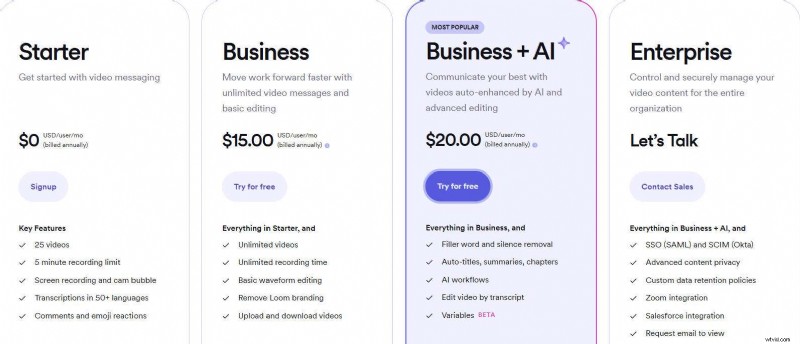
Abonament bezpłatny:25 filmów, limit 5 minut na film, brak zaawansowanych funkcji, takich jak osadzanie linków.
Plany płatne:
- Firma – 15 USD miesięcznie na użytkownika (rozliczenie roczne)
- Biznes+AI – 20 USD miesięcznie na użytkownika (rozliczenie roczne)
- Korporacja – niestandardowe ceny dla dużych zespołów
Za i przeciw
- Zalety
- Obsługa wielu platform:macOS, Windows, Chrome, urządzenia mobilne
- Wbudowane narzędzia do adnotacji i współpracy
- Brak znaku wodnego w wersji darmowej
- Mechanizmy przesyłania opinii (komentarze, emoji) dotyczące przepływów pracy zespołu
- Wady
- Plan bezpłatny ogranicza liczbę pobrań i długość filmów
- Tylko nagrania 5-minutowe, chyba że dokonasz aktualizacji
Alternatywa:Filmora do nieograniczonego nagrywania
Użytkownikom, którzy potrzebują dłuższych sesji lub większych możliwości edycji, Wondershare Filmora oferuje solidne rozwiązanie z nieograniczonym czasem nagrywania, funkcjami opartymi na sztucznej inteligencji i zaawansowanymi narzędziami do edycji.
Porównanie:Loom kontra Filmora
| Funkcja | Krosno | Film |
| Ocena użytkownika | 4,7/5 | 4,4/5 |
| Limit czasu nagrywania | 5 minut (bezpłatnie) | Nieograniczone (bezpłatne) |
| Limit liczby filmów | 25 (bezpłatnie) | Nieograniczony |
| Możliwość pobierania | Tylko płatne | Bezpłatnie przez 3 dni |
| Rozdzielczość | 4K | 4K |
| FPS | 60 | 120 |
| Najważniejsze funkcje | Adnotacje, współpraca | Edytowanie, portret AI, podpisy, zamiana dźwięku na tekst, generowanie muzyki w tle |