
4 najlepsze alternatywy dla systemu Windows dla Giphy Capture
Giphy Capture jest ulubionym narzędziem użytkowników komputerów Mac, ale użytkownicy systemu Windows nadal mogą tworzyć wspaniałe pliki GIF za pomocą tych niezawodnych narzędzi. Poniżej znajdziesz zwięzłe recenzje, najważniejsze zalety i wady oraz wskazówki krok po kroku, które pomogą Ci wybrać najlepsze rozwiązanie dla Twojego przepływu pracy.
W tym artykule
- Wondershare Filmora
- Nagrywarka GIF
- Zight
- ScreenToGif
1. Wondershare Filmora
Filmora to w pełni funkcjonalny edytor wideo, który zamienia dowolny film w dopracowany GIF. Intuicyjna oś czasu typu „przeciągnij i upuść”, solidny tryb nagrywania ekranu i efekty oparte na sztucznej inteligencji sprawiają, że jest to najlepszy wybór dla twórców, którzy chcą kompleksowego rozwiązania.
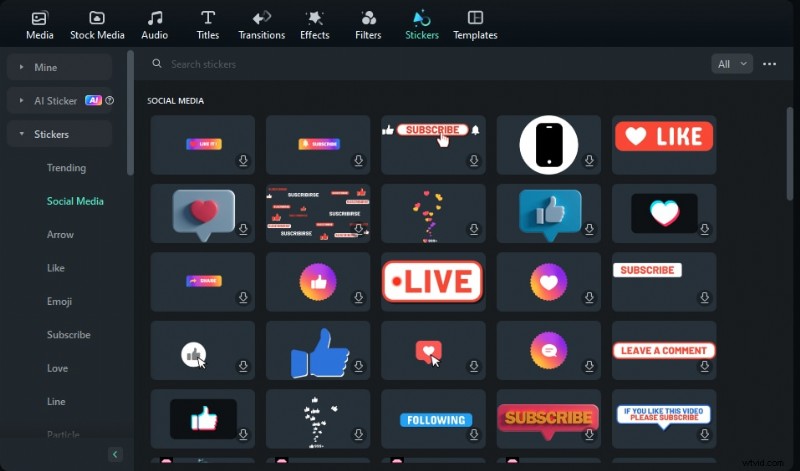
Dzięki ponad 2300 wbudowanym zasobom — w tym stylom tekstu, naklejkom i przejść — możesz tworzyć profesjonalnie wyglądające pliki GIF bez opuszczania edytora.
Narzędzia AI automatycznie stosują rozmycie ruchu, inteligentne przycinanie i gradację kolorów specyficzną dla sceny, dzięki czemu Twoje GIF-y wyglądają wyraźnie przy minimalnym wysiłku.
- Zalety
- Kompleksowy pakiet do edycji i nagrywania ekranu
- Obszerna biblioteka tekstów, naklejek i efektów
- Dostępne na systemach Windows, Mac, Android i iOS
- Opcje edycji wspomagane przez sztuczną inteligencję
- Wady
- Znak wodny pojawia się na eksportach w wersji bezpłatnej
2. Rejestrator GIF
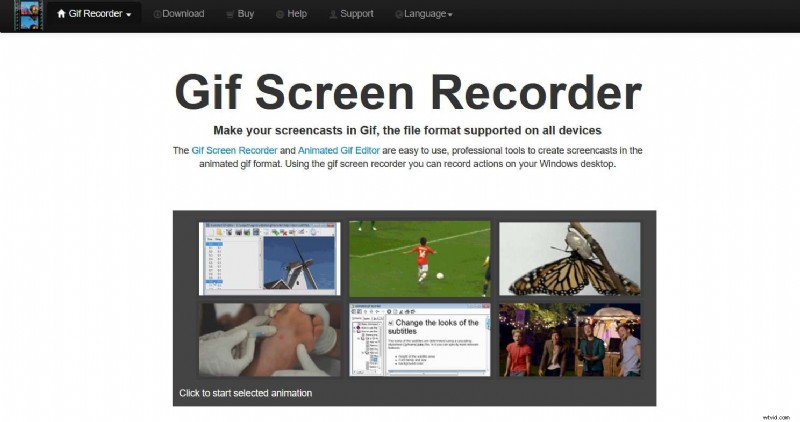
GIF Recorder specjalizuje się w wysokiej jakości przechwytywaniu ekranu i zawiera wbudowany edytor GIF. Jego prosty interfejs umożliwia dodawanie adnotacji, zmianę rozmiaru i łączenie plików GIF z dźwiękiem, dzięki czemu idealnie nadaje się do szybkich treści w mediach społecznościowych.
- Zalety
- Wyjście w wysokiej rozdzielczości
- Elastyczna zmiana rozmiaru i przycinanie
- Obsługa nakładek audio
- Dodanie tekstu i napisów
- Wady
- Nieaktualny projekt interfejsu użytkownika
- Znaki wodne podczas bezpłatnego okresu próbnego
3. Zight
Zight koncentruje się na szybkości i udostępnianiu. Przechwyć ekran, dodaj podpisy lub naklejki i natychmiast udostępnij na platformach społecznościowych lub w chmurze — a wszystko to za pomocą kilku kliknięć.
Obsługuje szeroką gamę formatów źródłowych, w tym filmy z YouTube, pliki MP4 i obrazy statyczne.
- Zalety
- Wiele platform (Windows i Mac)
- Natychmiastowa integracja udostępniania
- Bogaty zestaw narzędzi do edycji
- Wady
- Limit 15 sekund w bezpłatnym okresie próbnym
- Funkcje przycinania/obracania ograniczone bez zakupu
4. ScreenToGif
ScreenToGif to lekkie rozwiązanie typu open source, które nagrywa zawartość ekranu lub kamery internetowej i oferuje prosty interfejs edycji. Jest całkowicie darmowy, obsługuje ponad 18 języków i można go uruchomić z pamięci USB bez instalacji.
- Zalety
- Zerowy koszt
- Przenośny – nie wymaga instalacji
- Wiele trybów nagrywania (ekran, kamera internetowa, tablica szkicowa)
- Wady
- Zgodność tylko z systemem Windows 10
- Podstawowe narzędzia do edycji w porównaniu z płatnymi alternatywami
- Wymaga kilku kroków w przypadku zaawansowanych zadań
Jak utworzyć plik GIF za pomocą Wondershare Filmora w systemie Windows
Filmora oferuje przyjazny dla użytkownika przepływ pracy, który za pomocą kilku kliknięć przekształca dowolny film w plik GIF.
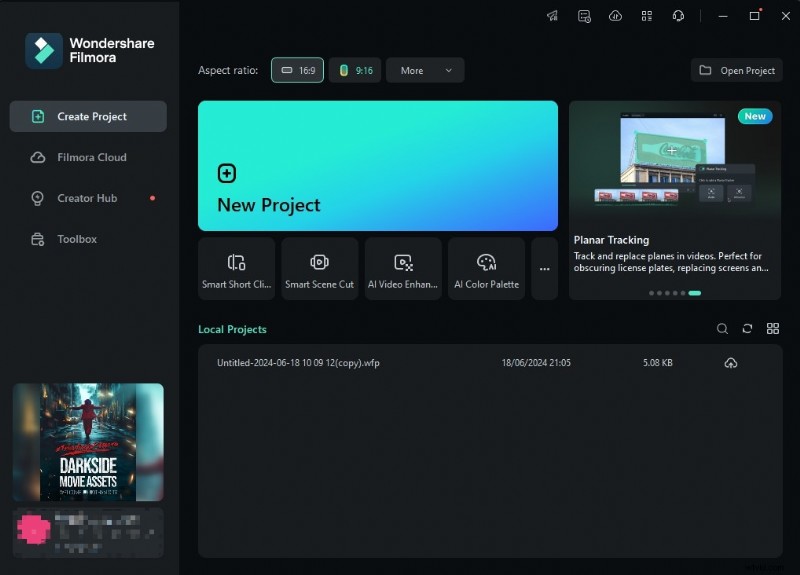
- Pobierz, zainstaluj i uruchom Filmorę.

- Kliknij Nowy projekt .
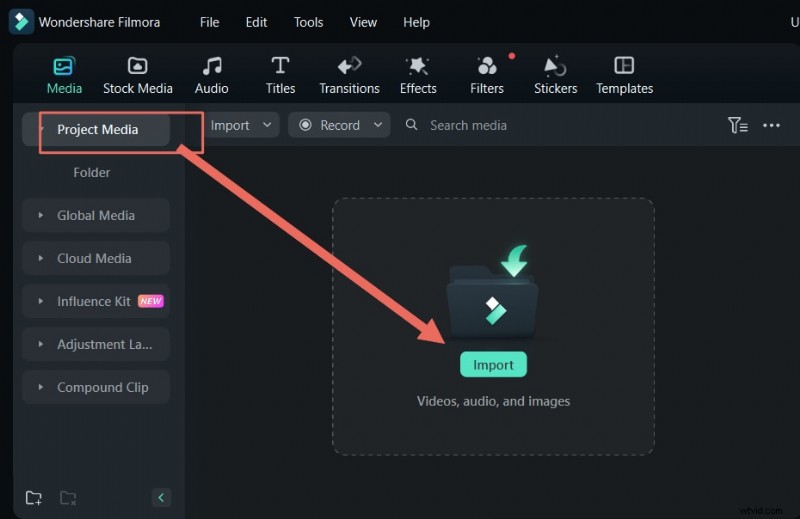
- Importuj swoje nagrania za pomocą opcji Importuj .
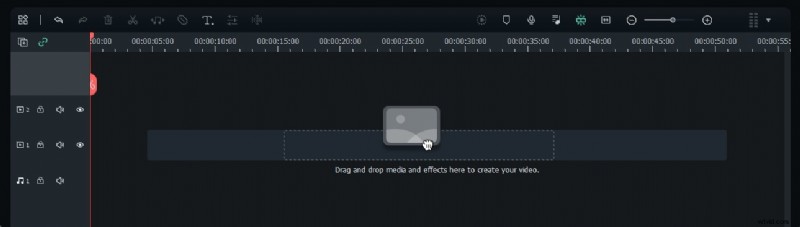
- Przeciągnij klip na oś czasu.
- W razie potrzeby przycinaj, przycinaj, obracaj lub dziel klip.
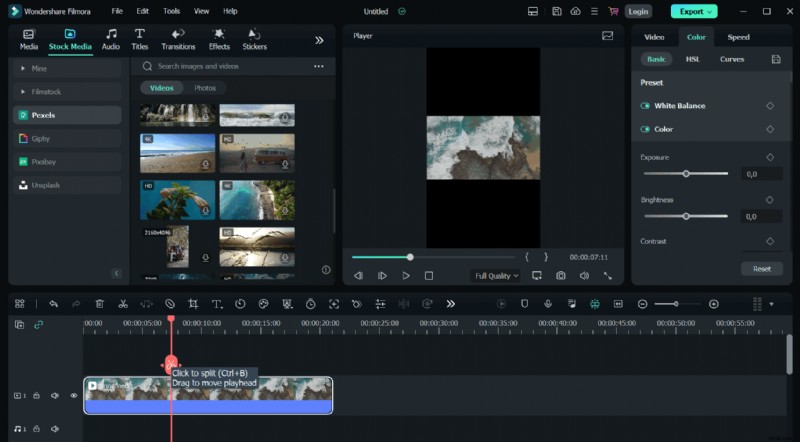
- Dodaj tekst, naklejki, dźwięk lub efekty z paska narzędzi.
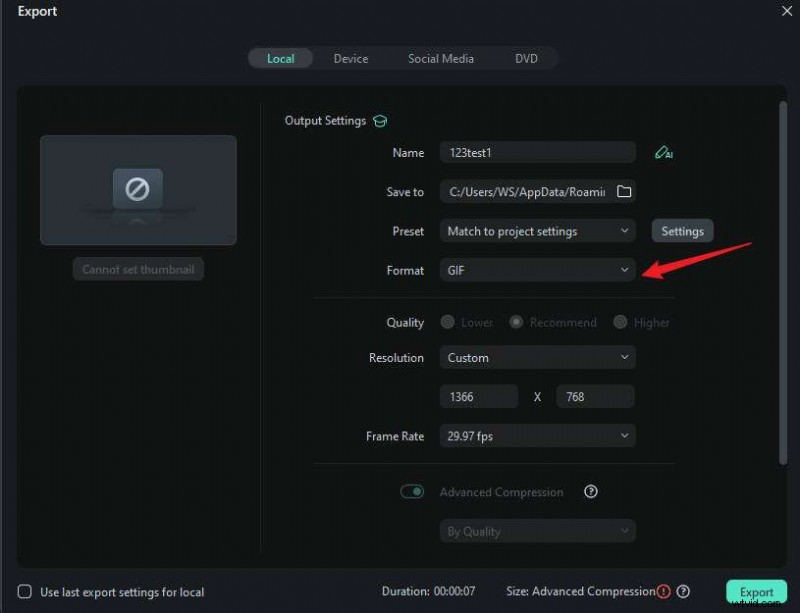
- Po zakończeniu kliknij Eksportuj , wybierz GIF sformatuj, nadaj plikowi nazwę i kliknij Eksportuj .
Możesz też nagrywać bezpośrednio z ekranu:Nowy projekt → Nagraj → Nagraj ekrany komputera . Dostosuj obszar nagrywania, zacznij od czerwonego przycisku, a zakończ F9 , a następnie edytuj i eksportuj jako GIF.
Wybór odpowiedniego narzędzia:kluczowe kwestie
- Potrzeby redakcyjne – Czy potrzebujesz zaawansowanej edycji wideo, czy po prostu szybkich zrzutów ekranu?
- Obsługa tekstu i czcionek – Upewnij się, że narzędzie umożliwia dodawanie i dostosowywanie tytułów i podpisów.
- Zasady dotyczące znaków wodnych – Wersje bezpłatne mogą dodawać znaki wodne; zdecyduj, czy jest to dopuszczalne.
- Łatwość obsługi – Przejrzysty, intuicyjny interfejs oszczędza czas i zmniejsza frustrację.
Wniosek
Chociaż Giphy Capture jest dostępny wyłącznie dla systemu macOS, użytkownicy systemu Windows mogą osiągnąć równie imponujące wyniki dzięki Filmora, GIF Recorder, Zight lub ScreenToGif. Jeśli chodzi o połączenie zaawansowanego montażu, pomocy AI i elastyczności między platformami, Filmora pozostaje wyjątkowym wyborem. Wypróbuj już dziś i wciel w życie swoje pomysły na GIF.
Często zadawane pytania
-
Jak mogę przechwytywać pliki GIF w systemie Windows?
Użyj dedykowanej aplikacji dla systemu Windows, takiej jak Wondershare Filmora. Zaimportuj film, edytuj go, a następnie wyeksportuj jako GIF.
-
Jaka jest najlepsza alternatywa Giphy Capture dla systemu Windows?
Wśród opcji Wondershare Filmora oferuje najbardziej kompleksowy zestaw funkcji, ulepszenia AI i niedrogie plany.
-
Czy istnieje program przechwytujący Giphy dla systemu Windows?
Nie. Giphy Capture działa tylko w systemie macOS, ale użytkownicy systemu Windows mają wiele porównywalnych narzędzi, takich jak Filmora, które zapewniają tę samą funkcjonalność.