Czy napotykasz przerażający błąd przeciążonego kodowania OBS, ale nie wiesz, jak to naprawić? Nie martw się – w większości przypadków jest to prosty błąd, który można łatwo naprawić. Przyjrzyj się poniżej najlepszym metodom, które możesz wypróbować, aby naprawić przeciążenie kodera w OBS .
Jeśli napotkasz błąd OBS z przeciążonym kodowaniem, oznacza to, że wystąpił problem z przechwytywaniem, kompresowaniem i konwertowaniem danych. Mogą wystąpić problemy z opóźnieniami, a niektóre klatki mogą w ogóle nie zostać przechwycone.
Może się to zdarzyć z wielu różnych powodów. Oto niektóre z najczęstszych przyczyn błędów przeciążenia kodera wideo OBS.
| Przyczyna | Opis | Rozwiązanie |
| Inne programy działające w tle | Programy działające w tle mogą blokować zasoby komputera oraz powodować opóźnienia i błędy. | Zamknij wszystkie inne programy podczas uruchamiania OBS. |
| Za mało miejsca na dysku | Zrzuty ekranu i transmisje na żywo często mogą zajmować dużo miejsca. Jeśli na dysku nie ma wystarczającej ilości miejsca, mogą wystąpić błędy. | Zwolnij miejsce na dysku. |
| OBS ustawiony na niski priorytet | Procesy o niskim priorytecie otrzymają mniej zasobów procesora, przez co będą bardziej podatne na awarie lub usterki. | Ustaw OBS jako wysoki priorytet. |
| Wysoka rozdzielczość | Wysoka rozdzielczość wyjściowa może przeciążyć procesor i prowadzić do błędów OBS. | Zmniejsz rozdzielczość wyjściową |
| Wysoka liczba klatek na sekundę | Wysoki FPS (ponad 30 FPS) może łatwo przeciążyć procesor i prowadzić do błędów OBS. | Zmniejsz liczbę klatek na sekundę |
| Niewłaściwe wyważenie kodera | Niewłaściwa równowaga jakości procesora i wideo może prowadzić do opóźnień i błędów OBS. | Zwiększ równowagę kodera. |
| Nieaktualne sterowniki | Nieaktualne sterowniki mogą prowadzić do wielu problemów, w tym przeciążenia kodowania OBS. | Aktualizuj sterowniki. |
Nagrywaj i edytuj filmy za pomocą Filmory
- Nagrywaj filmy w nieograniczonym czasie.
- Doświadczenie bez opóźnień
- Zaawansowana sztuczna inteligencja do łatwego tworzenia treści.
- Intuicyjny, profesjonalny, a jednocześnie przyjazny dla początkujących.
- Działa na komputerach Mac, Windows, iOS i Android.



Jak rozwiązać problem przeciążenia kodowania OBS?
Chociaż komunikat OBS „kodowanie przeciążony” może być denerwujący, jest to ogólnie powszechny problem, który można łatwo rozwiązać. Oto najlepsze metody, które możesz wypróbować, aby naprawić przeciążone kodowanie w OBS .
Zamknij inne programy
Jeśli w tle działa wiele programów, mogą one konkurować z OBS o zasoby procesora, spowalniając go i prowadząc do błędów. Dlatego zawsze w Twoim najlepszym interesie jest zamknięcie wszystkiego, czego nie będziesz potrzebować podczas nagrywania lub przesyłania strumieniowego – niezależnie od tego, czy używasz OBS, czy innego narzędzia do przechwytywania ekranu.
Oto jak naprawić przeciążone kodowanie w OBS za pomocą Menedżera zadań:
- Zamknij wszystkie programy i okna, których nie potrzebujesz, klikając ikonę X;
- Kliknij prawym przyciskiem myszy pasek zadań i wybierz opcję Menedżer zadań;
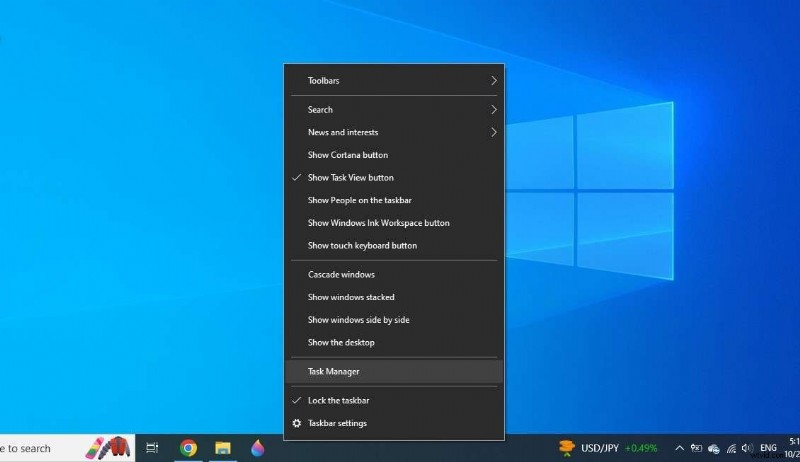
- Przejrzyj wszystkie aktywne programy;
- Znajdź programy, których nie potrzebujesz, kliknij je prawym przyciskiem myszy i wybierz Zakończ zadanie.

Zwolnij miejsce na dysku
OBS (lub jakikolwiek inny rejestrator ekranu) potrzebuje zarówno pamięci RAM, jak i odpowiedniej ilości miejsca na dysku, aby działać prawidłowo. Jeśli nie masz wystarczającej ilości miejsca, nie będziesz mógł przechwytywać ani transmitować na żywo żadnej treści audio i wideo.
Na szczęście zwolnienie miejsca na dysku jest stosunkowo proste. Możesz podejść do zadania ręcznie i usunąć/odinstalować wszystkie niepotrzebne pliki z danego dysku – zdjęcia i filmy zajmują dużo miejsca, podobnie jak gry i aplikacje. Możesz także przenieść je na inny dysk lub urządzenie zewnętrzne.
Dodatkowo możesz wyczyścić dysk:
- Otwórz Eksplorator plików;
- Kliknij prawym przyciskiem myszy dysk, który chcesz wyczyścić, i wybierz Właściwości;
- Przejdź do opcji Ogólne> Oczyszczanie dysku;
- Wybierz opcję Oczyść pliki systemowe i kliknij OK.

Ustaw OBS jako wysoki priorytet
Twój procesor jest zaprojektowany do jednoczesnej obsługi wielu procesów, ale nie każdemu z nich poświęca się taką samą uwagę i traktowanie. Jeśli więc OBS zostanie oznaczony jako „niski priorytet”, nie otrzyma zasobów potrzebnych do przechwytywania, kompresowania i przesyłania danych. Ostatecznie może to prowadzić do błędów przeciążenia kodowania OBS.
Oto jak wykonać naprawę przeciążonego kodowania OBS, ustawiając mu wysoki priorytet:
- Kliknij prawym przyciskiem myszy pasek zadań i wybierz opcję Menedżer zadań;
- Kliknij prawym przyciskiem myszy OBS na karcie Procesy i wybierz Przejdź do szczegółów;
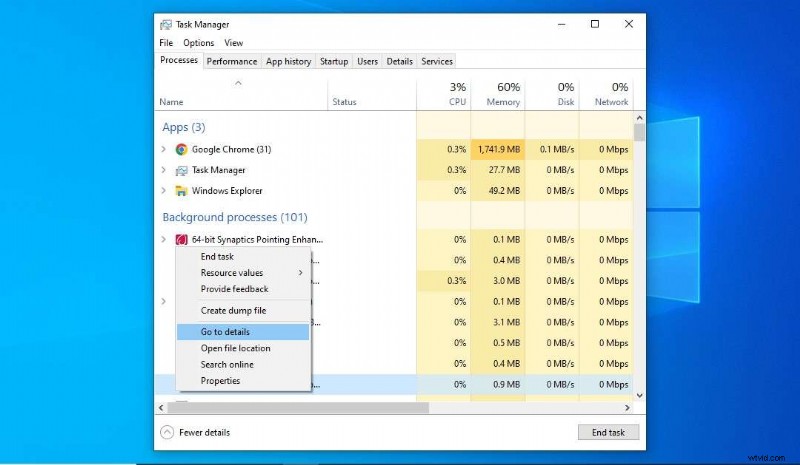
- Zlokalizuj OBS na karcie Szczegóły i kliknij go prawym przyciskiem myszy;
- Przejdź do opcji Ustaw priorytet i wybierz opcję Powyżej normalnego lub Wysokiego.
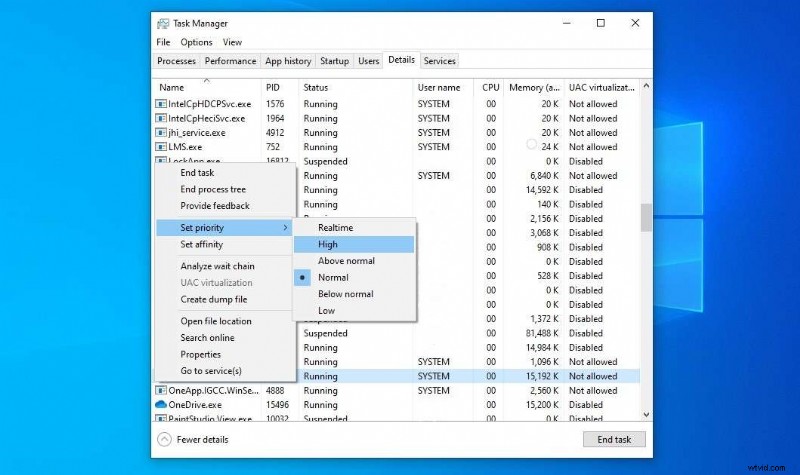
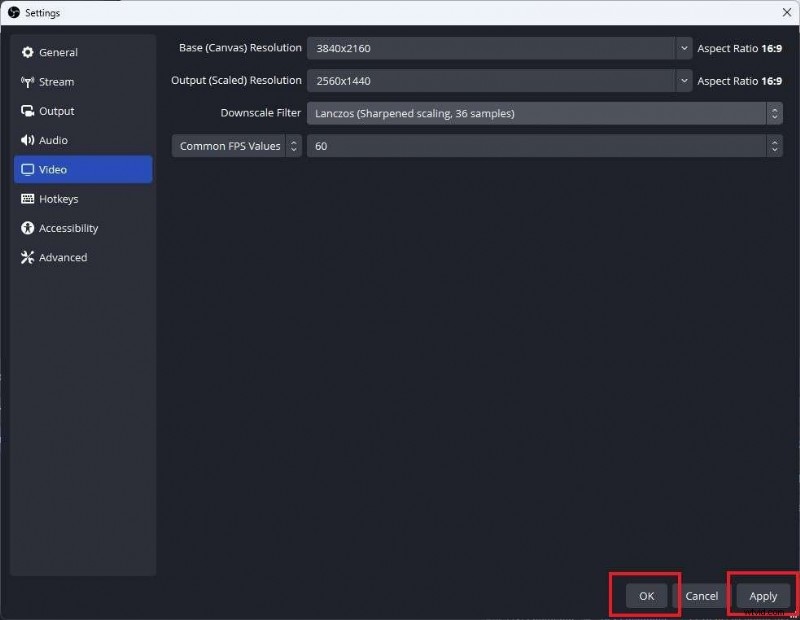
Zmniejsz rozdzielczość
Rozdzielczość jest jednym z głównych czynników decydujących o zużyciu procesora przez OBS. Dlatego dostosowanie rozdzielczości może mieć ogromny wpływ na wydajność narzędzia.
Oto, jak dostosować rozdzielczość i, miejmy nadzieję, naprawić błąd przeciążenia kodowania OBS :
- Uruchom OBS na swoim urządzeniu i przejdź do Ustawień;
- Przejdź do karty Wideo;
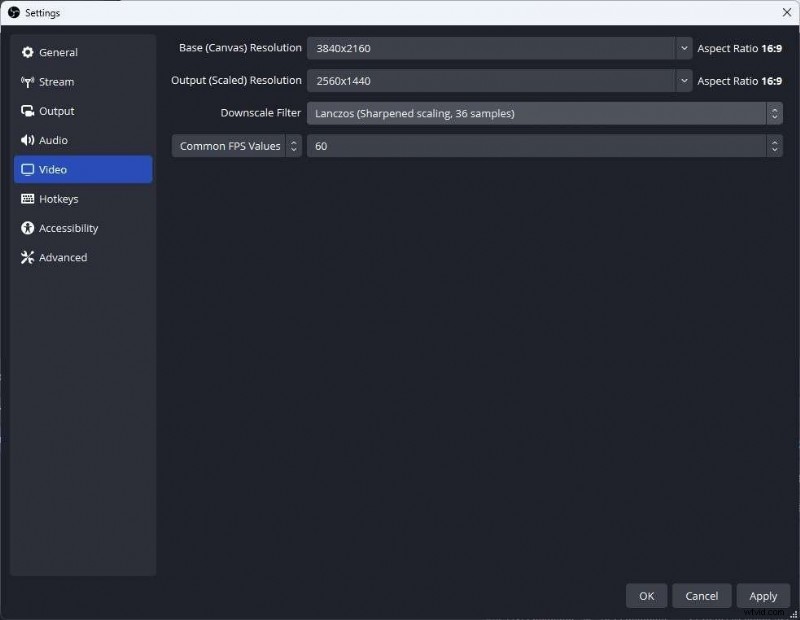
- W obszarze Rozdzielczość wyjściowa (skalowana) ustaw niższą rozdzielczość;
- Kliknij Zastosuj> OK, następnie uruchom ponownie komputer i uruchom OBS.
Zmniejsz liczbę klatek na sekundę
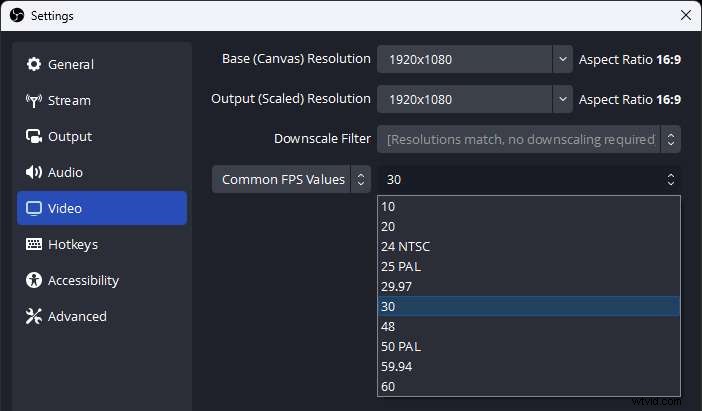
Nie powinno być zaskoczeniem, że wyższa liczba klatek na sekundę podczas nagrywania powoduje większe obciążenie procesora graficznego. Chociaż nagrywanie z szybkością 48, 60 lub większą liczbą klatek na sekundę zapewnia płynniejszy obraz, nie zawsze jest to konieczne. Możesz nagrywać z niższą liczbą klatek na sekundę, co zmniejsza ryzyko wystąpienia przeciążenia kodera OBS błędy i nadal dbaj o to, aby Twoi widzowie byli zadowoleni.
Oto jak możesz to zrobić:
- Uruchom OBS na swoim urządzeniu i przejdź do Ustawień;
- Przejdź do karty Wideo i znajdź typowe wartości FPS;
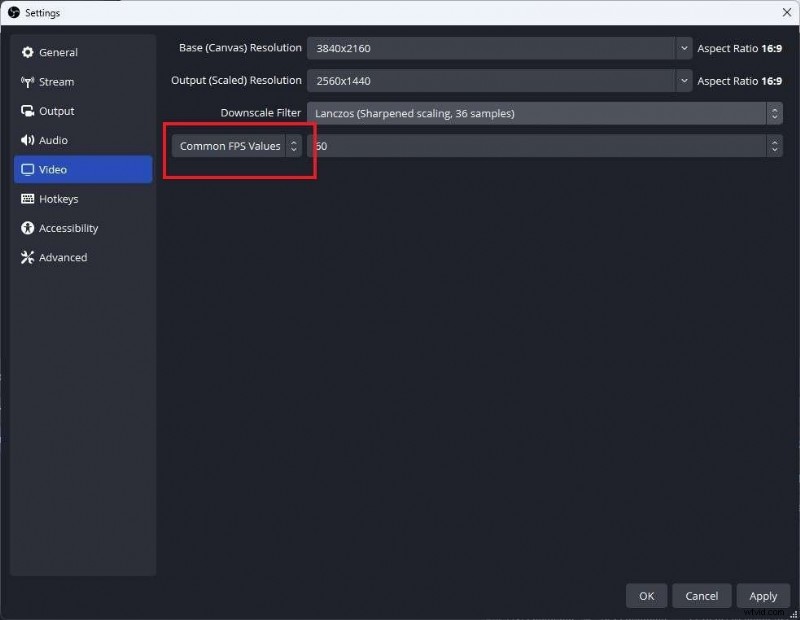
- Z menu rozwijanego wybierz 30 lub mniej;
- Kliknij Zastosuj> OK, następnie uruchom ponownie komputer i uruchom OBS.
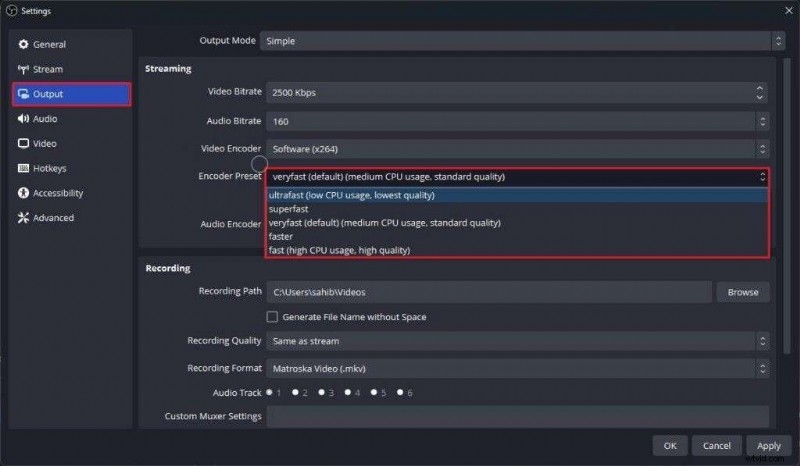
Użyj bardziej zrównoważonego ustawienia kodera
Ustawienia wstępne kodera, których używasz, wpływają zarówno na jakość nagrań w OBS, jak i obciążenie procesora, jakie nagrania wywierają na procesor.
W OBS wybranie bardziej zrównoważonego ustawienia kodera dla procesora jest stosunkowo proste:
- Uruchom OBS na swoim urządzeniu i przejdź do Ustawień;
- Przejdź do karty Dane wyjściowe;
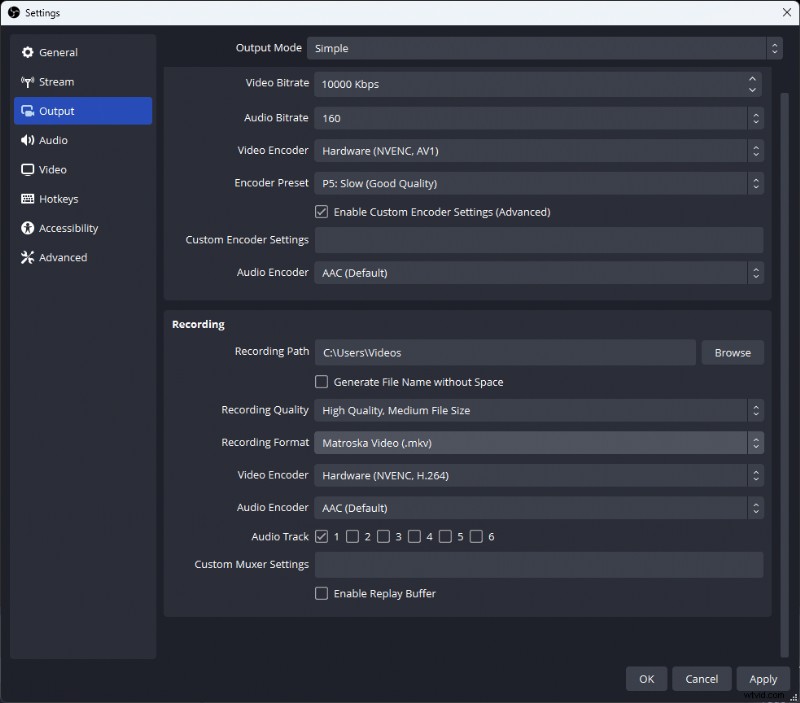
- W razie potrzeby przejdź do opcji Przesyłanie strumieniowe, ustaw koder w oprogramowaniu (x264) i zaznacz pole Włącz zaawansowane ustawienia kodera;
- W obszarze Ustawienia wstępne kodera wybierz opcję Superszybki lub Ultraszybki, a następnie kliknij Zastosuj> OK i uruchom ponownie urządzenie.
Zaktualizuj sterowniki
Jeśli wypróbowałeś wszystko inne i nic nie działa, w ostateczności możesz zaktualizować sterowniki. Zazwyczaj OBS wysyła komunikat o błędzie z prośbą o sprawdzenie, czy sterowniki są aktualne i czy przyczyną problemów są sterowniki wideo lub graficzne. Zamiast tego może jednak wystąpić błąd przeciążenia kodowania.
Możesz łatwo zaktualizować sterowniki, wykonując kilka prostych kroków:
- Użyj pola wyszukiwania, aby wyszukać Menedżera urządzeń i otworzyć go;
- Rozwiń Karty graficzne (lub inny odpowiedni sterownik);
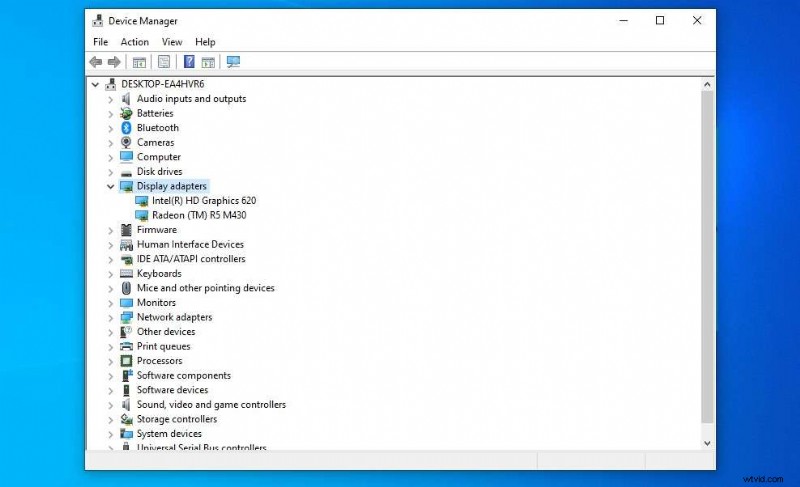
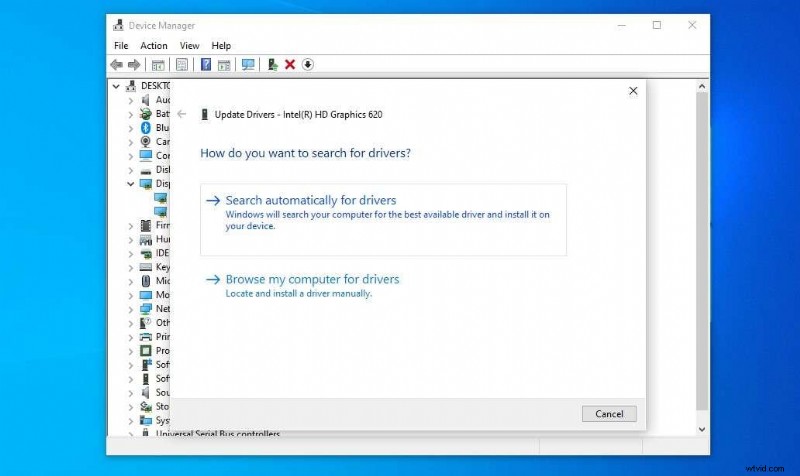
- Kliknij prawym przyciskiem myszy kartę graficzną i wybierz Aktualizuj sterownik;
- Wybierz opcję Wyszukaj automatycznie sterowniki.
Leksza alternatywa do rozważenia:Filmora
Chociaż OBS może być doskonałym rozwiązaniem do nagrywania i transmisji na żywo, jest podatny na błędy i błędy. Jest to narzędzie wymagające dużych zasobów, które może doprowadzić urządzenia z niższej półki do punktu krytycznego, a obsługa jest dość uciążliwa. Jeśli potrzebujesz wydajnego rozwiązania do nagrywania i przesyłania strumieniowego, które jest lekkie, stabilne i łatwe w użyciu, warto przyjrzeć się takim rozwiązaniom jak Wondershare Filmora.
Wszechstronna nagrywarka i edytor wideo w jednym, Filmora oferuje mnóstwo zaawansowanych funkcji, a jednocześnie pozostaje tak lekka, jak to tylko możliwe na procesorze i karcie graficznej. Jest szybki, niezawodny i zapewnia wyjątkową jakość wideo.
Możliwość nagrywania w rozdzielczości do 4K i 240 kl./s bez wpływu na wydajność urządzenia. Jest to idealny wybór do filmów z rozgrywki, samouczków, recenzji i nie tylko.
Umożliwia pełne dostosowanie obszaru nagrywania, przechwytywanie dźwięku z kamery internetowej, systemu i mikrofonu, wyświetlanie kliknięć myszą i naciśnięć klawiszy i nie tylko. Po zakończeniu nagrywania przejdź bezpośrednio do edytora, aby udoskonalić swój materiał i opublikować go na dowolnej platformie.
Oto jak wyświetlić nagranie za pomocą Wondershare Filmora:
- Zainstaluj Filmorę na swoim urządzeniu i zaloguj się na swoje konto Wondershare;
- W menu głównym wybierz opcję Rejestrator ekranu;
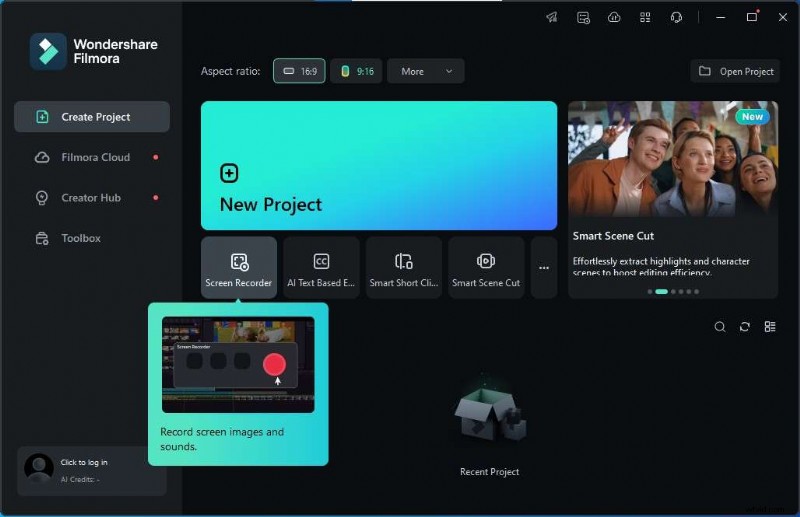
- Ustaw obszar nagrywania — pełny ekran, niestandardowy, okno docelowe lub wprowadź preferowaną długość i szerokość wideo;
- Włącz/wyłącz mikrofon, dźwięk systemowy i kamerę;
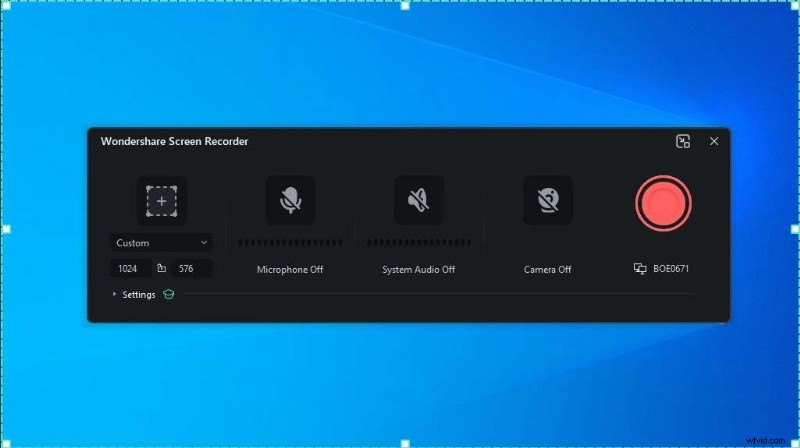
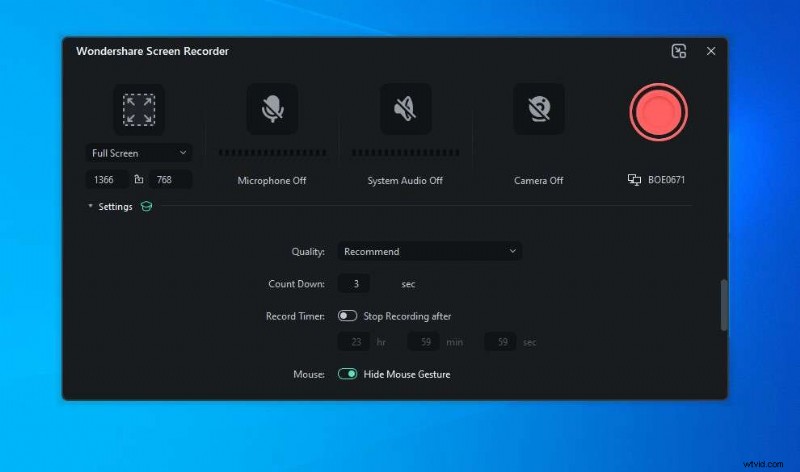
- Rozwiń Ustawienia, aby dostosować liczbę klatek na sekundę, odliczanie, licznik czasu nagrywania i nie tylko;
- Kliknij czerwony przycisk Nagraj, aby rozpocząć nagrywanie.
Wniosek
Wystąpił błąd przeciążenia kodera w OBS jest dość powszechne wśród użytkowników. Na szczęście istnieje kilka prostych rozwiązań, dzięki którym możesz spróbować rozwiązać problem i kontynuować nagrywanie lub przesyłanie strumieniowe bez przerw.
Jeśli jednak masz dość częstych błędów i potrzebujesz wydajnego, ale lekkiego rozwiązania zapewniającego większą stabilność, powinieneś sprawdzić Wondershare Filmora.
