
Przejście slajdów to efekt powszechnie stosowany w edycji wideo, zapewniający płynne i płynne poruszanie się między klipami. To doskonała opcja do prezentacji, filmów z podróży i dynamicznych narracji. To przejście dodaje edycjom dopracowanego, profesjonalnego charakteru, naturalnie prowadząc wzrok widza z jednej sceny do drugiej.
Zarówno Adobe Premiere Pro, jak i Wondershare Filmora oferują sposoby dodania tego efektu. Ta pierwsza oferuje zaawansowane opcje dostosowywania, umożliwiające precyzyjne dostosowanie ruchu, tempa i kierunku w celu uzyskania profesjonalnego wykończenia.
Jednak dla początkujących lub osób poszukujących szybkiego rozwiązania Filmora usprawnia proces dzięki wbudowanym przejściom, z których można skorzystać za pomocą kilku kliknięć.
W tym przewodniku przeprowadzimy Cię przez proces dodawania przejścia slajdów w Premiere Pro i Filmora. Niezależnie od poziomu Twojej wiedzy, postępując zgodnie z naszymi szczegółowymi instrukcjami, będziesz w stanie dodać płynne przejścia do swoich filmów.
W tym artykule
-
- Inteligentne wycinanie AI
- Odszumianie dźwięku AI
- Automatyczne ponowne kadrowanie AI
Przewodnik krok po kroku dotyczący dodawania przejścia slajdów w Premiere Pro
W programie Adobe Premiere Pro dodanie przejścia slajdów pomaga zapewnić płynne przejście między klipami, zapewniając dynamiczny efekt w filmach. Zapewnia pełną personalizację, pozwalając kontrolować prędkość, kierunek i styl efektu.
Oto, jak dodawać i dostosowywać przejścia slajdów, aby uzyskać dopracowaną i wciągającą edycję końcową.
Krok 1:Dodaj filmy do osi czasu.
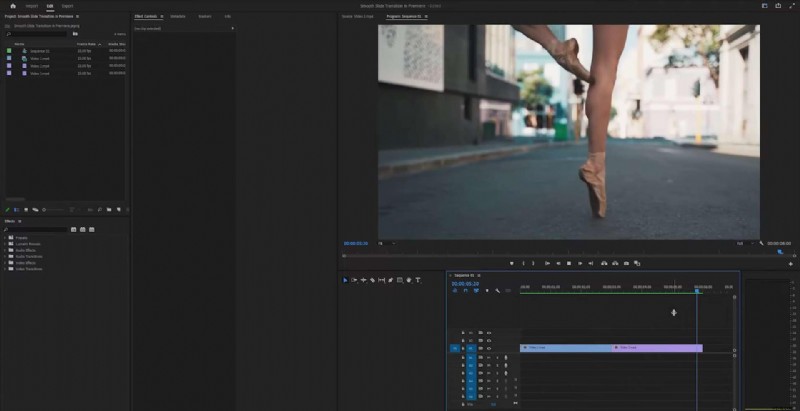
Krok 2:Przejdź do środka, naciskając Shift + klawisz strzałki w dół.

Krok 3:Przejdź 5 klatek w lewo, przytrzymując Shift i naciskając raz klawisz strzałki w lewo, a następnie przeciągnij drugi klip na pierwszy.
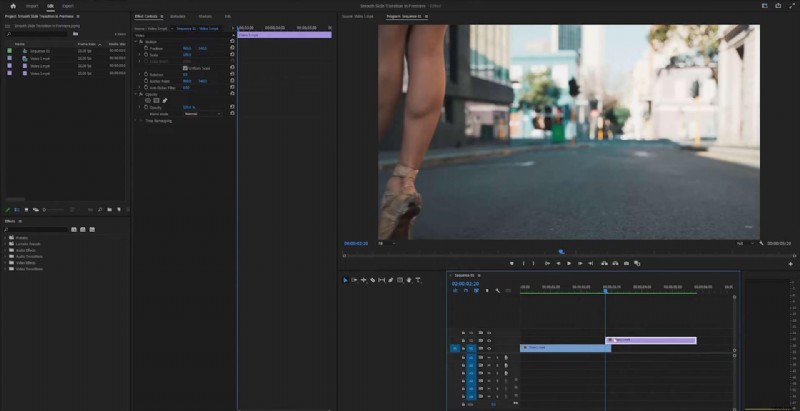
Krok 4:Wybierz najlepszy film, przejdź do ustawień pozycji, naciśnij klatkę kluczową i ustaw pozycję na 0,960 w lewo, dzięki czemu film wyjdzie poza klatkę.
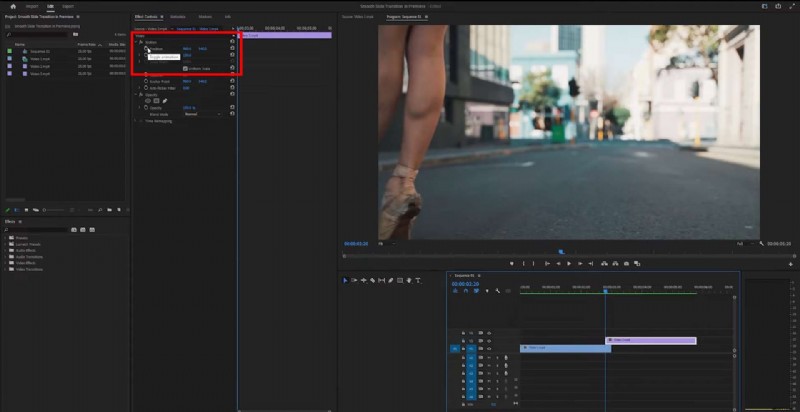
Krok 5:Wybierz najlepszy film i przejdź 15 klatek w prawo. Możesz to zrobić, przytrzymując klawisz Shift i naciskając 3 razy klawisz strzałki w prawo. Naciśnij Resetuj w menu pozycji.
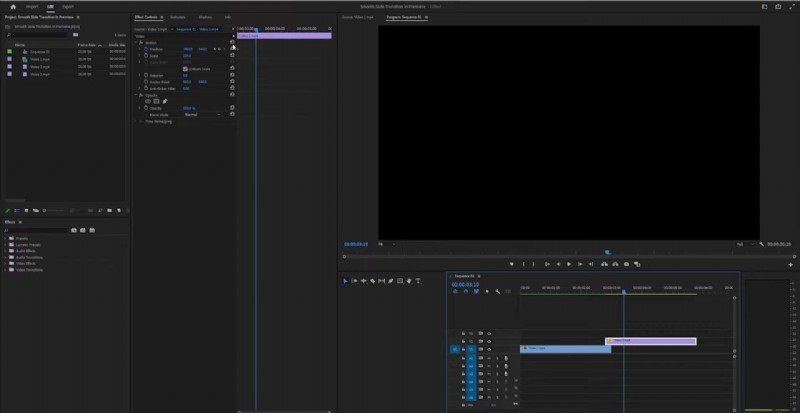
Krok 6:Przeciągnij dolny klip do tej samej pozycji 15 klatek, którą wcześniej ustawiłeś.
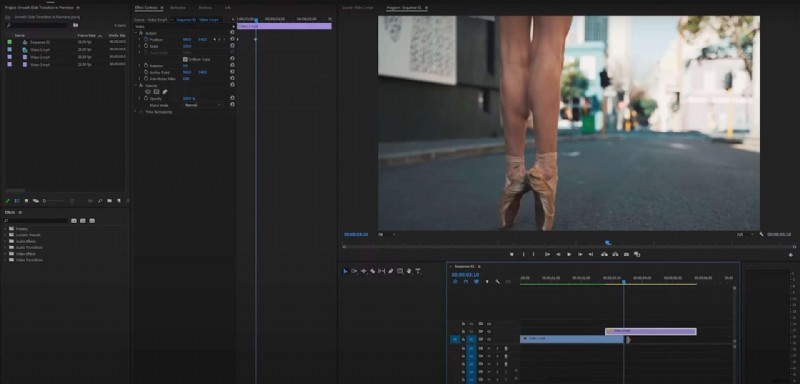
Krok 7:Wybierz drugi klip i przejdź do miejsca, w którym oba klipy się spotykają. Ustaw klatkę kluczową na początku klipu i przejdź 15 klatek w prawo. Ustaw pozycję na 1880 w lewo.
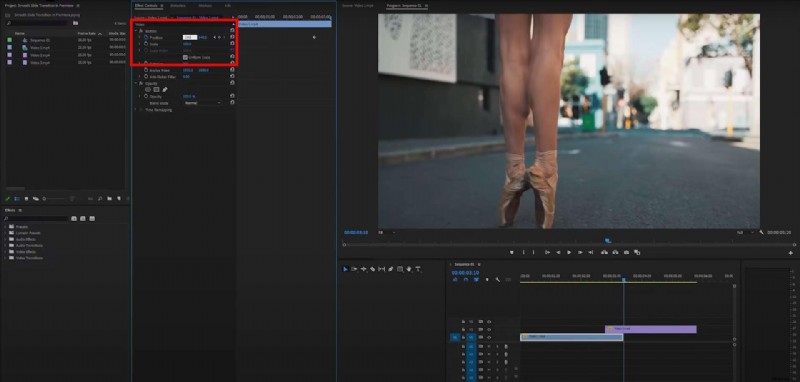
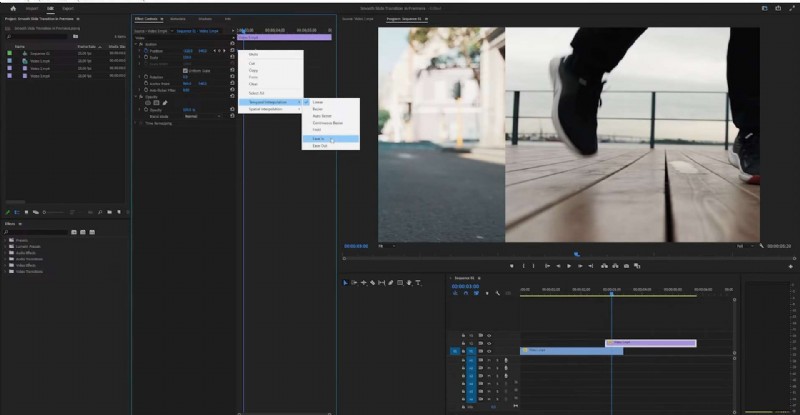
Krok 8:Aby przejście było jeszcze płynniejsze, możesz kliknąć początkową klatkę kluczową prawym przyciskiem myszy i wybrać opcję Złagodź.
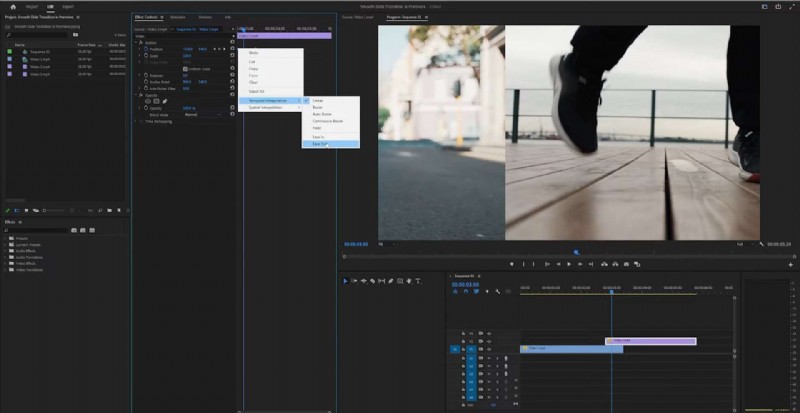
Krok 9:Kliknij prawym przyciskiem myszy końcową klatkę kluczową i wybierz Zwolnij. Powtórz ten sam proces również dla drugiego klipu.
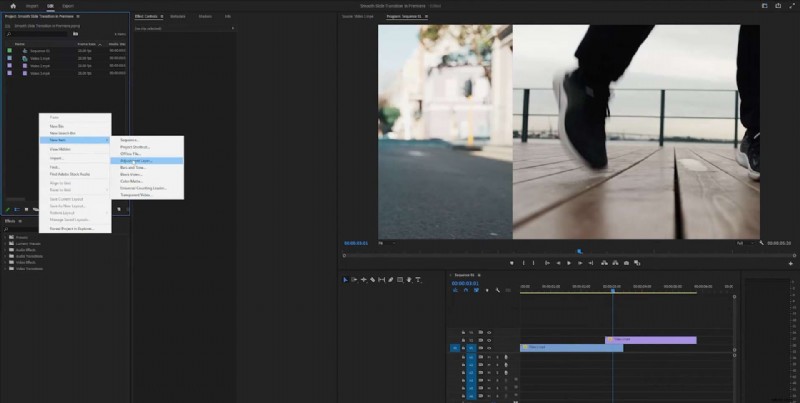
Krok 10:Kliknij prawym przyciskiem myszy elementy projektu i dodaj warstwę dopasowania.
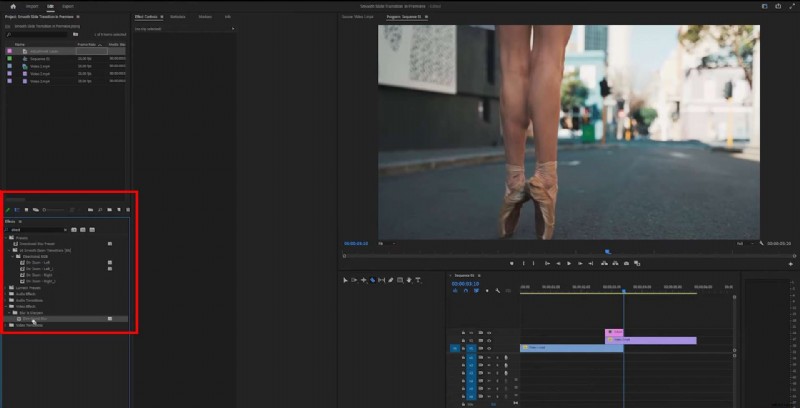
Krok 11:Dodaj go do drugiego klipu i przytnij do długości przejścia, która w tym przykładzie wynosi 15 klatek. Upewnij się, że pozycja jest dokładnie tam, gdzie chcesz dokonać przejścia. Wybierz warstwę dopasowania i wyszukaj rozmycie kierunkowe w menu po lewej stronie.
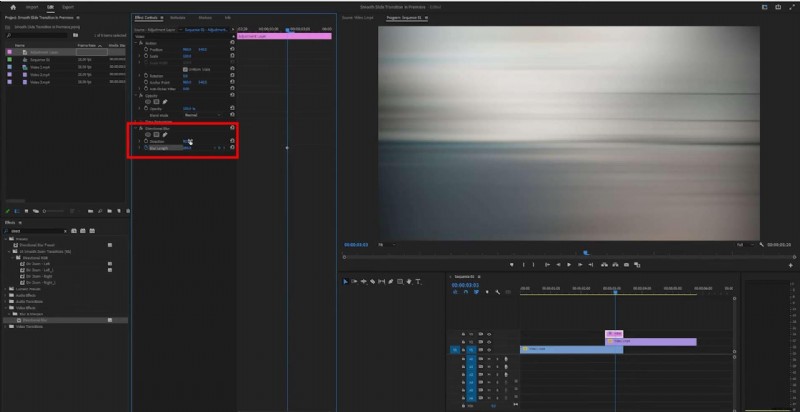
Krok 12:Aby jeszcze bardziej dostosować efekt rozmycia, możesz dostosować długość i kierunek. Po prostu kliknij środek warstwy dopasowania i przejdź do opcji po lewej stronie. W tym przykładzie dostosowaliśmy długość do 250, a kierunek do 90 stopni.
Przewodnik krok po kroku dotyczący dodawania efektu przejścia slajdów w Filmorze
Prostym i szybkim sposobem na płynne zmiany scen w filmach jest dodanie przejścia slajdów w Filmorze. Interfejs „przeciągnij i upuść” Filmory pozwala szybko zastosować i edytować efekt za pomocą kilku kliknięć. Te szczegółowe instrukcje poprowadzą Cię przez proces dodawania tego przejścia do Twoich filmów.
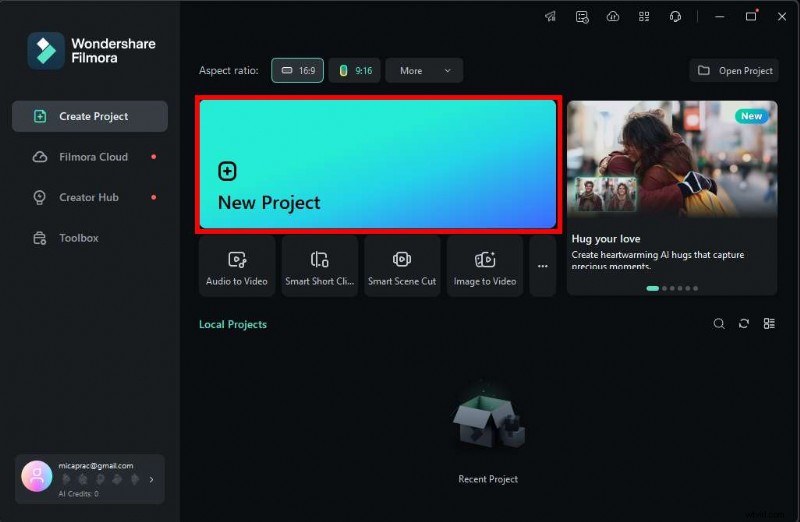
Krok 1:Otwórz swoją Filmorę i rozpocznij nowy projekt.
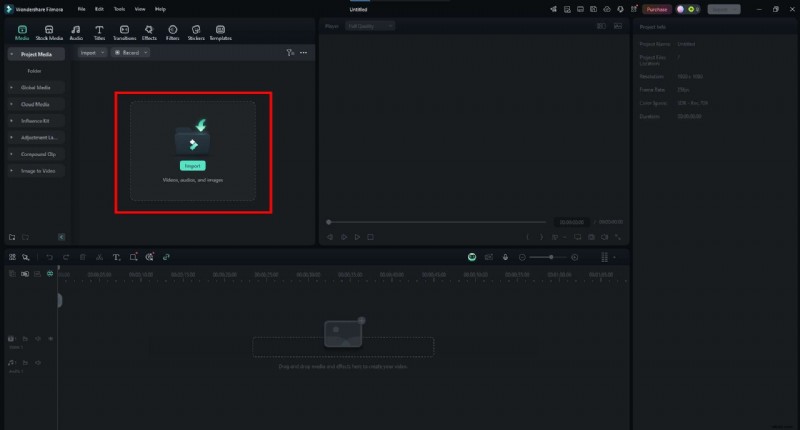
Krok 2:Zaimportuj filmy, które chcesz edytować.
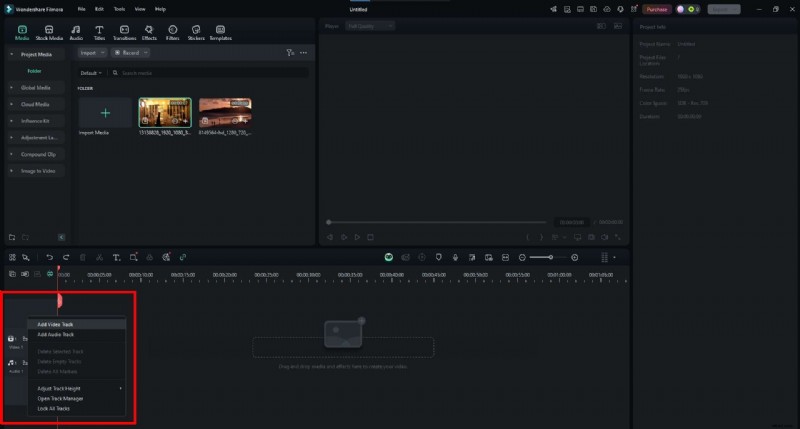
Krok 3:Dodaj dodatkową ścieżkę wideo.
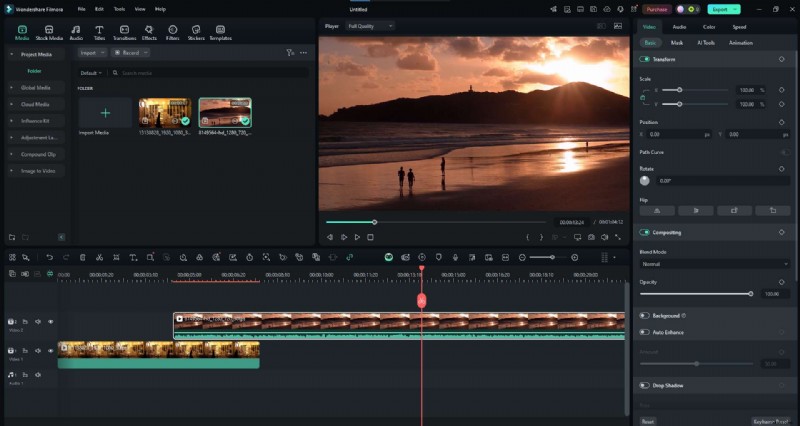
Krok 4:Przeciągnij i upuść klipy jeden na drugim. Spraw, aby nałożyły się na siebie podczas przejścia slajdów.
Krok 5:Przejdź do menu Przejścia w nagłówku i wybierz to, którego chcesz użyć.
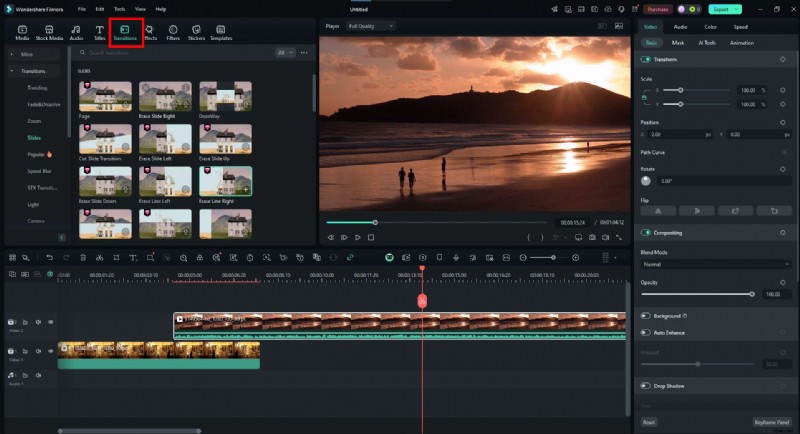
Krok 6:Przeciągnij i upuść go na drugim filmie. Możesz dostosować długość, klikając krawędź efektu przejścia i przeciągając ją.
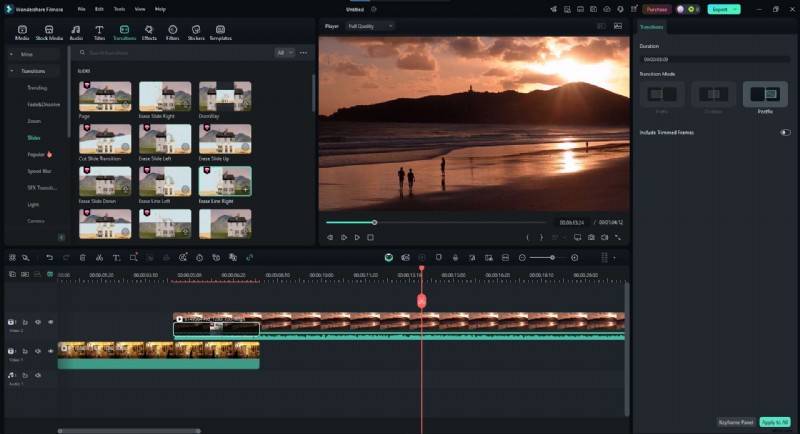
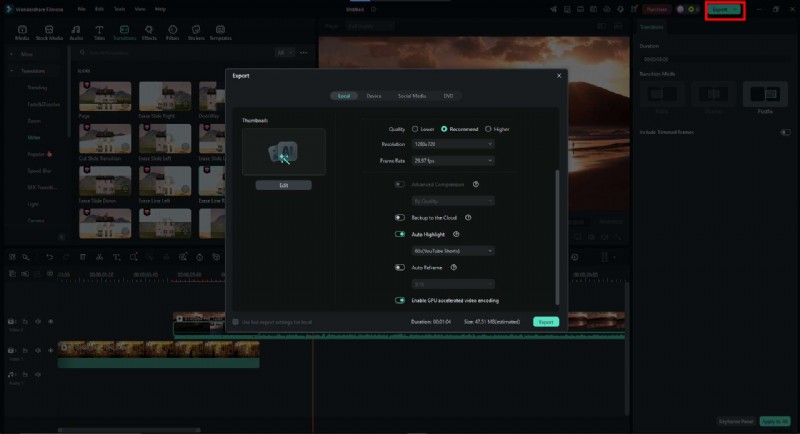
Krok 7:Jeśli jesteś zadowolony z wyników, wyeksportuj wideo i gotowe!
Ulepsz swój film dzięki obszernej bibliotece narzędzi do edycji wideo firmy Filmora
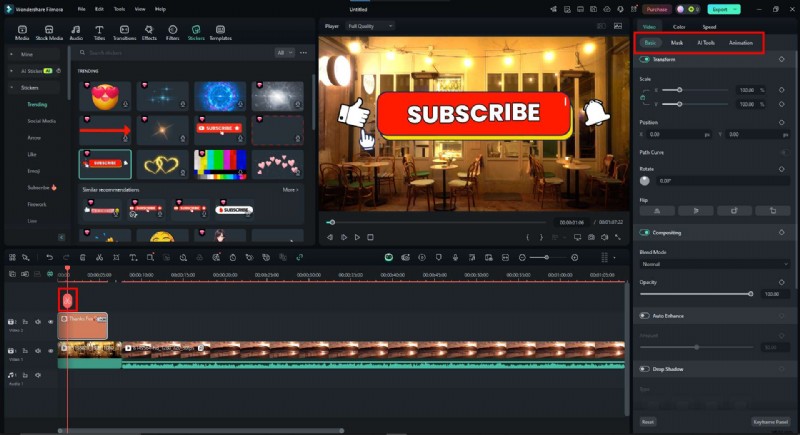
Filmora oferuje potężne narzędzia zaprojektowane tak, aby wyróżniać Twoje projekty. Dodając niestandardowe efekty, naklejki, tytuły lub profesjonalne filtry, sprawisz, że Twoje filmy będą bardziej zabawne i wciągające. Dzięki przyjaznemu interfejsowi możesz to łatwo zrobić za pomocą kilku kliknięć. Omówmy cały proces.
Krok 1:W nagłówku znajdziesz opcje dodawania niestandardowych elementów.
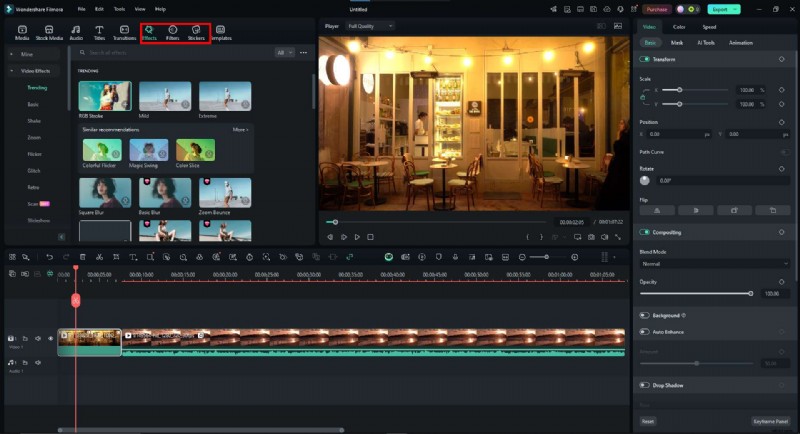
Krok 2:Możesz wybrać swój ulubiony efekt z szerokiej gamy opcji. Po prostu go pobierz i możesz z niego korzystać.

Krok 3:Przeciągnij i upuść element tam, gdzie chcesz. Aby jeszcze bardziej go dostosować, przejdź do menu opcji po prawej stronie.
Wypróbuj niektóre funkcje sztucznej inteligencji Filmory przy okazji
Filmora oferuje szeroką gamę narzędzi opartych na sztucznej inteligencji, które współpracują z efektami slajdów. Korzystając z AI Smart Cutout, AI Audio Denoise lub AI Auto Reframe, możesz izolować obiekty, usuwać szumy tła lub skupiać uwagę.
Narzędzia te gwarantują poprawę edycji, dzięki łatwej pracy z efektem przesuwania, aby zapewnić schludne i estetyczne przejścia między klipami.
Inteligentne wyłączenie AI
Inteligentne wycięcie AI firmy Filmora nie wymaga zielonego ekranu. Można łatwo wyeliminować tło lub oddzielne tematy, co dobrze sprawdza się w przypadku przejść slajdów, wyróżniając elementy podczas płynnego poruszania się między scenami. Pozwala odizolować osobę od jednego klipu i przenieść ją do następnego.
Odszumianie dźwięku AI
Szum tła może spowodować utratę gładkości przejścia, zmniejszając wrażenie dopracowania pomiędzy segmentami. Gdy Twój film przechodzi z jednego klipu do drugiego, AI Audio Denoise inteligentnie wyszukuje i eliminuje niepożądane szumy, zapewniając spójny dźwięk. Połączenie tej funkcji z przejściem slajdów zapewni bardziej dopracowane wykończenie.
Automatyczne ponowne kadrowanie AI
Funkcja AI Auto Reframe gwarantuje, że kluczowe elementy pozostaną wyśrodkowane i prawidłowo wykadrowane, jeśli Twoje filmy mają inne proporcje. W połączeniu z przejściem slajdów ta funkcja utrzyma główny obiekt w centrum podczas przejścia. Służy do zapobiegania zgubieniu obiektów w przypadku kolizji klipów.
Wniosek
Chociaż Premier Pro zapewnia zaawansowane narzędzia do projektowania unikalnych przejść, poznanie jego funkcji może zająć trochę czasu i pracy. Filmora oferuje łatwy w użyciu zamiennik, jeśli dopiero zaczynasz montować wideo lub po prostu szukasz szybszego podejścia do uzyskania dopracowanych, profesjonalnie wyglądających przejść slajdów.
Interfejs typu „przeciągnij i upuść” oraz narzędzia oparte na sztucznej inteligencji umożliwiają tworzenie potężnych efektów za pomocą zaledwie kilku kliknięć, bez konieczności posiadania wcześniejszej wiedzy w zakresie edycji.
Filmora jest dostępna na systemy Windows, Mac, Android i iOS, dzięki czemu jest dostępna na wszystkich Twoich urządzeniach.