
Jeśli chodzi o produkcję wideo, nie ma wątpliwości, że LUT są obecnie bardzo przydatne. Wielu edytorów wideo decyduje się na to narzędzie, aby usprawnić przepływ pracy, odkryć różne style i delektować się wygodą. W ten sam sposób LUT można również wykorzystać do edycji zdjęć. Tak. To jest absolutnie słuszne. Korzystanie z LUT nie ogranicza się tylko do filmów. Dlatego też powinieneś to zbadać. Zacznij od bezpłatnych LUT Lightroom. W Internecie jest ich mnóstwo, które możesz natychmiast pobrać i zastosować w swoich projektach do edycji zdjęć.
W tym artykule omówimy najważniejsze cechy i zalety Lightroom LUT. Zaproponujemy również najlepsze LUT-y, które warto wypróbować w przypadku swoich zdjęć. Na koniec omówimy pokrótce, jak używać tabel LUT podczas edycji filmów. Większość aplikacji do edycji wideo oferuje obecnie wiele gotowych ustawień, które wyglądają podobnie do bezpłatnych LUT Lightroom. Kontynuuj czytanie poniżej, aby dowiedzieć się więcej.
W tym artykule
-
- Kluczowe funkcje
- Przewodnik krok po kroku
-
- Usprawnia Twoje zadania związane z edycją zdjęć.
- Pozwala zastosować różne style.
- Dzięki temu Twoje zdjęcia wyglądają profesjonalnie i spójnie.
- Umożliwia wygodne eksperymentowanie z kolorami wideo.
-
- Bogaty
- Krewni
- Wstępne ustawienie Theo
- Pakiet Churros
- Bajka
Czy możesz dodawać tabele LUT Lightroom do filmów?
Jak sama nazwa wskazuje, Lightroom LUT są przeznaczone do zdjęć. Składają się z określonych konfiguracji kolorów utworzonych w Adobe Lightroom, popularnym edytorze obrazów dla różnych urządzeń. Ale nie przejmuj się. W pewnym sensie możesz także spróbować zastosować bezpłatne LUT Lightroom do swoich treści wideo. Jak to? To bardzo proste. Upewnij się tylko, że plik LUT, którego chcesz użyć, jest zgodny z aplikacją do edycji wideo. W tym temacie Wondershare Filmora z pewnością może Ci bardzo dobrze pomóc. Oprócz wysoce zaawansowanych narzędzi, posiada także możliwość importowania i uruchamiania tabel LUT z różnych zasobów. Czy chcesz spróbować? Jeśli tak jest, przeczytaj poniższe dyskusje, aby uzyskać więcej szczegółów.

Kluczowe funkcje
Wondershare Filmora jest wyposażona w mnóstwo funkcji, które pomogą Ci zastosować LUT Lightroom i renderować wspaniałe filmy. Poniżej znajdują się niektóre z nich. Sprawdź listę i zapoznaj się z nią na przyszłość.
- LUT 3D:zasadniczo pozwala na zastosowanie LUT do treści wideo. Domyślnie Wondershare Filmora oferuje kilka opcji w tym zakresie. Jeśli któryś z nich wygląda identycznie jak preferowane LUTy Lightrooma, z pewnością możesz z niego skorzystać. Tymczasem możesz importować bezpłatne tabele LUT Lightroom na wypadek, gdybyś znalazł je z innych źródeł.
- Prosta i zaawansowana edycja wideo:jest wyposażona w różne narzędzia, które pomogą Ci w mgnieniu oka wdrożyć różne techniki edycji wideo.
- Wysokiej jakości zasoby kreatywne:oferuje ogromną bibliotekę zasobów kreatywnych, do których można uzyskać dostęp i z których można korzystać na platformie. Wśród nich znajdują się zdjęcia stockowe, materiały wideo, fragmenty audio, efekty, filtry i wiele innych.
- Gotowe szablony wideo:zawiera mnóstwo niestandardowych szablonów wideo, które można łatwo dostosować do własnych preferencji.
- Sztuczna inteligencja:zapewnia dostęp do szeregu narzędzi opartych na sztucznej inteligencji, które można łatwo zintegrować z procesem tworzenia. Aby wymienić tylko kilka, są to edycja AI Copilot, edycja oparta na tekście AI, inteligentne maskowanie AI, klonowanie głosu AI i nie tylko.
- Elastyczne opcje eksportu:umożliwia renderowanie i eksportowanie filmów w wielu formatach. Obsługiwane typy plików to MP4, WMV, AVI, MOV, F4V, MKV, 3GP, MPEG-2, WEBM, GIF i MP3.
Przewodnik krok po kroku
Wondershare Filmora nie jest aż tak skomplikowana w obsłudze. Jeśli chcesz zaimportować i zastosować darmowe tabele LUT Lightroom, z pewnością możesz to zrobić w mgnieniu oka. Czy chcesz spróbować tego na swojej stronie? Jeśli tak, zapoznaj się z tutorialem zamieszczonym poniżej. Przeczytaj uważnie instrukcję i postępuj zgodnie ze wskazanymi krokami.
Krok 1:Pobierz aplikację Wondershare Filmora z jej oficjalnej strony internetowej. Zaraz potem zainstaluj go na swoim komputerze.
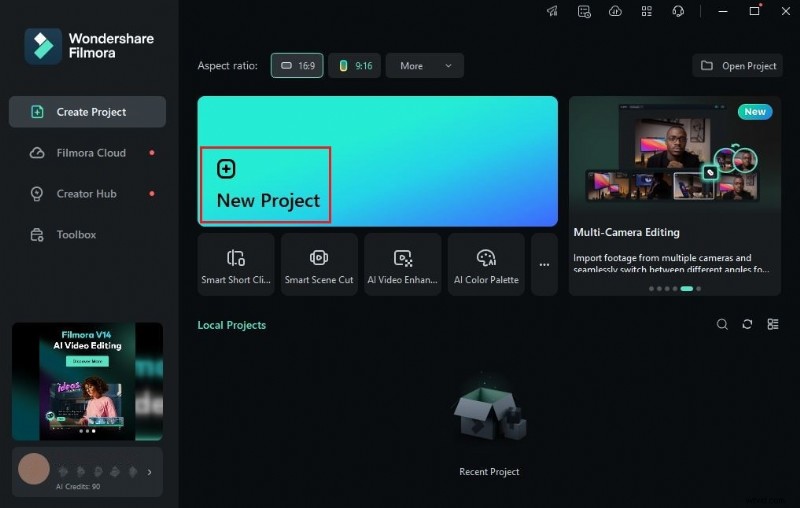
Krok 2:Następnie uruchom nowo zainstalowane oprogramowanie do edycji wideo na komputerze. Po całkowitym załadowaniu przejdź do głównego pulpitu nawigacyjnego i dotknij Nowy projekt, aby rozpocząć edycję. Możesz też przewinąć w dół do sekcji Projekty lokalne i otworzyć istniejącą sesję, jeśli jest dostępna.
Krok 3:Następnie przejdź do panelu Elementy i kliknij przycisk Importuj w zakładce Media. Wybierz wszystkie pliki, których będziesz używać, a następnie prześlij je na platformę. Po zakończeniu chwyć pliki jeden po drugim i przeciągnij je z panelu Elementy na oś czasu edytora.

Krok 4:W tym momencie możesz rozpocząć właściwą edycję wideo. Zacznij od sfinalizowania układu zasobów w oparciu o Twoje preferencje. Jednocześnie dokonaj wszystkich niezbędnych regulacji. Możesz na przykład przycinać lub dzielić klipy wideo, ustalać synchronizację efektów dźwiękowych i wiele innych.
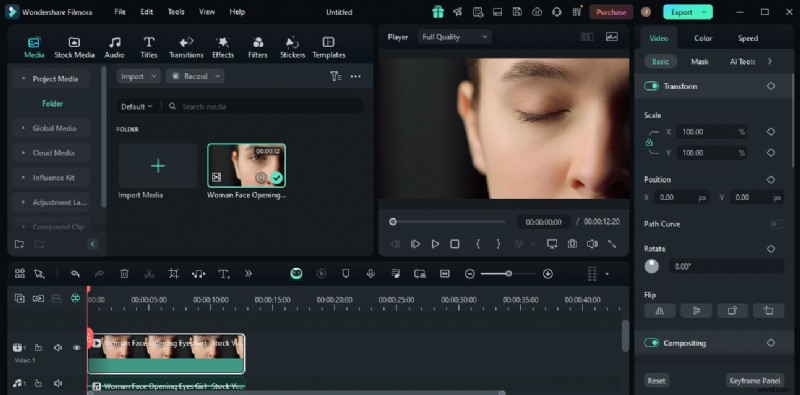
Krok 5:Gdy już to zrobisz, możesz teraz zastosować LUT inspirowane Lightroomem do swoich treści wideo. Nie martw się. To nie jest tak skomplikowane, jak myślisz. Aby rozpocząć, po prostu przejdź do osi czasu edytora i wybierz zasób wideo.
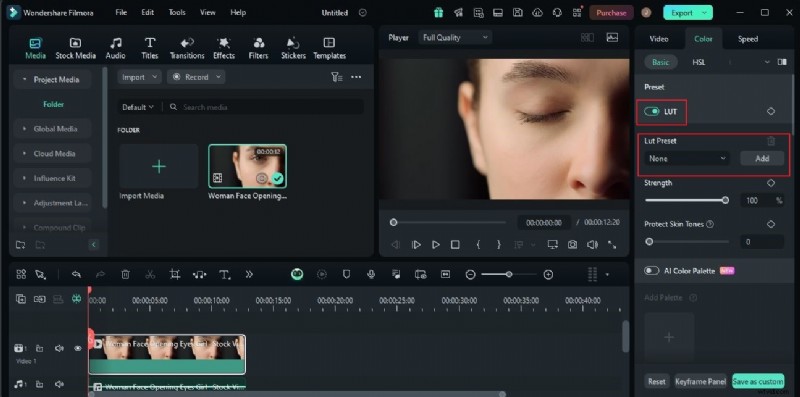
Krok 6:Natychmiast otworzy się nowy panel w prawym rogu. Następnie kliknij kartę Kolor. Przejrzyj opcje w obszarze Podstawowe i znajdź LUT. Włącz znajdujący się obok niego przycisk przełączania. Jeśli chcesz używać domyślnych ustawień LUT w Wondershare Filmora, kliknij Preset i menu LUT i wybierz opcję, która wygląda bardzo podobnie do bezpłatnych LUT Lightroom. Z jednej strony kliknij Dodaj i prześlij plik zawierający tabele LUT Lightroom, których wolisz używać.
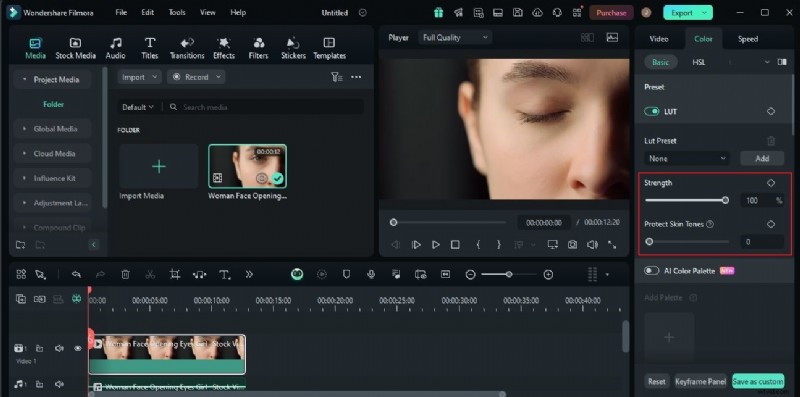
Krok 7:Wybrane lub zaimportowane tabele LUT Lightroom zostaną natychmiast zastosowane do treści wideo. Ale trzymaj się. Możesz dokonać kilku zmian, jeśli chcesz jeszcze bardziej poprawić jego wygląd. Aby to zrobić, wystarczy przesunąć suwaki Wzmocnij i Chroń odcienie skóry do żądanego poziomu lub wprowadź określoną wartość procentową w odpowiednich polach wejściowych. Zmiany zostaną zastosowane natychmiast po ponownej konfiguracji tych opcji.
Krok 8:Na koniec odtwórz i przejrzyj wynik. Sprawdź, czy LUT Lightrooma dobrze współpracują z Twoją zawartością wideo. Jeśli wynik jest zadowalający, kliknij przycisk Eksportuj tuż nad panelem podglądu, aby wyrenderować wideo i zapisać kopię na komputerze. W przeciwnym razie kontynuuj wprowadzanie zmian, aż do uzyskania pożądanego rezultatu.
Odkrywanie mocy LUT w Lightroomie
Ludzie zakładają, że LUT mają zastosowanie tylko do edycji wideo. Cóż, jest to całkowicie zrozumiałe, ponieważ większość edytorów wideo używa tabel LUT w celu poprawy kolorów treści wideo. Należy jednak pamiętać, że tabele LUT lub tabele przeglądowe mogą być również doskonałym narzędziem do edycji zdjęć. Tak. To prawda. W rzeczywistości większość dostępnych aplikacji do edycji zdjęć obsługuje tę funkcję bardzo dobrze. Jednym z najpopularniejszych przykładów jest Adobe Lightroom. Jest to dobrze wyposażony edytor zdjęć, którego można używać do wykonywania różnych zadań przetwarzania obrazu. Należą do nich podstawowa edycja zdjęć, korekcja kolorów, redukcja efektu czerwonych oczu i wiele innych. Co więcej, oferuje także funkcję cyfrowego przechowywania danych, która pozwala przechowywać i organizować swoją pracę. Jeśli chodzi o LUT, Lightroom oferuje mnóstwo opcji. Nie zabraknie Ci opcji. Z pewnością istnieje odpowiednia tabela LUT, która z pewnością będzie pasować do stylu wideo, który chcesz osiągnąć.

Czy warto wypróbować bezpłatne LUTy Lightroom? W pewnym sensie można powiedzieć, że jest to godne polecenia. Oprócz wygody i estetyki, Lightroom LUT mają o wiele więcej do zaoferowania. Chcesz wiedzieć, jakie to są? Jeśli tak, sprawdź poniższą listę.
Usprawnia Twoje zadania związane z edycją zdjęć.
Adobe Lightroom jest wyposażony w wiele narzędzi do korekcji i gradacji kolorów. Możesz je dostosować ręcznie, jeśli chcesz stworzyć własne filtry wideo i efekty wizualne. Jednak to dużo pracy. Jeśli chcesz, aby Twój proces był prosty, darmowe LUTy Lightroom pomogą Ci usprawnić Twoje zadania. Ogólnie rzecz biorąc, wszystko, co musisz zrobić, to wybrać LUT i zastosować go do swojego zdjęcia. To takie proste.
Pozwala zastosować różne style.
Jak wskazano wcześniej, Adobe Lightroom ma ogromną bibliotekę zindywidualizowanych tabel LUT. Każdy z nich ma niepowtarzalny styl i znak rozpoznawczy. Dlatego nie wahaj się eksplorować kolekcji i wypróbowywać je od czasu do czasu. Dzięki temu możesz eksperymentować z najnowszymi trendami i znaleźć odrębny styl, który będzie pasował do Twoich wyników.
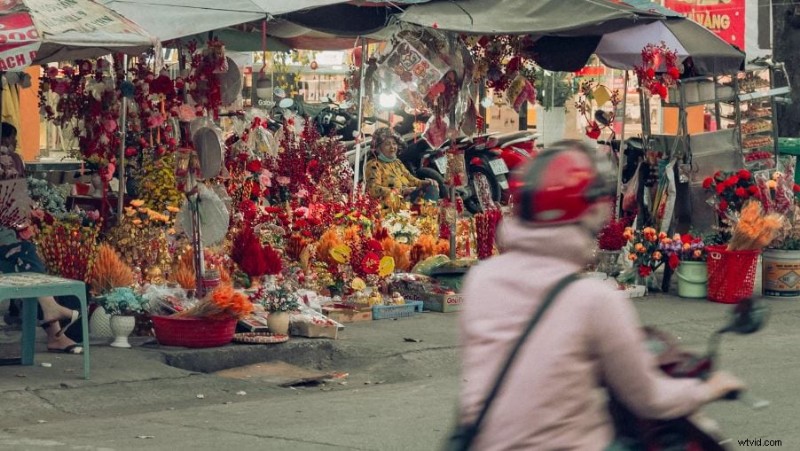
Dzięki temu Twoje zdjęcia wyglądają profesjonalnie i spójnie.
Spójność kolorów jest czasami trudna do osiągnięcia w przypadku ręcznego dostosowywania ustawień. Cóż, jest to całkowicie zrozumiałe. W procesie mogą wystąpić pewne rozbieżności wejściowe, zwłaszcza jeśli edytujesz wiele obrazów jednocześnie. Dlatego też, jeśli zależy Ci na spójności, powinieneś zdecydować się na użycie LUT Lightrooma. Z pewnością pomoże Ci to później wygenerować spójne i profesjonalne zdjęcia.
Pozwala wygodnie eksperymentować z kolorami wideo.
Nie można zaprzeczyć, że procedury gradacji i korekcji kolorów nie są proste. Jasne. Dostosowanie ustawień jest bardzo łatwe. W większości przypadków wystarczy przesunąć suwaki z jednego punktu do drugiego. Jednak znalezienie właściwych danych wejściowych wymaga krytycznego myślenia. Nie każdy jest w stanie przeprowadzić takie eksperymenty, zwłaszcza jeśli nie jest zaznajomiony z platformą i jej funkcjami gradacji kolorów. Jeśli jesteś jednym z nich, powinieneś skorzystać z bezpłatnych LUT Lightroom. Dzięki temu proces edycji będzie znacznie wygodniejszy, ponieważ konfiguracje są już ustawione. W razie potrzeby możesz po prostu wprowadzić pewne minimalne zmiany.
Darmowe LUTy Lightroom, które powinieneś wypróbować
Jak wspomniano wcześniej, istnieje mnóstwo darmowych LUT Lightroom, które możesz zastosować w swoich projektach. Musisz tylko wybrać idealną opcję, która bardzo dobrze pasuje do Twoich zdjęć. Nie martw się. Nie zabraknie Ci możliwości wyboru. To jedno jest pewne. Poniżej znajduje się lista bezpłatnych LUT Lightroom, które pomogą Ci w mgnieniu oka ulepszyć zdjęcia.
Bogaty
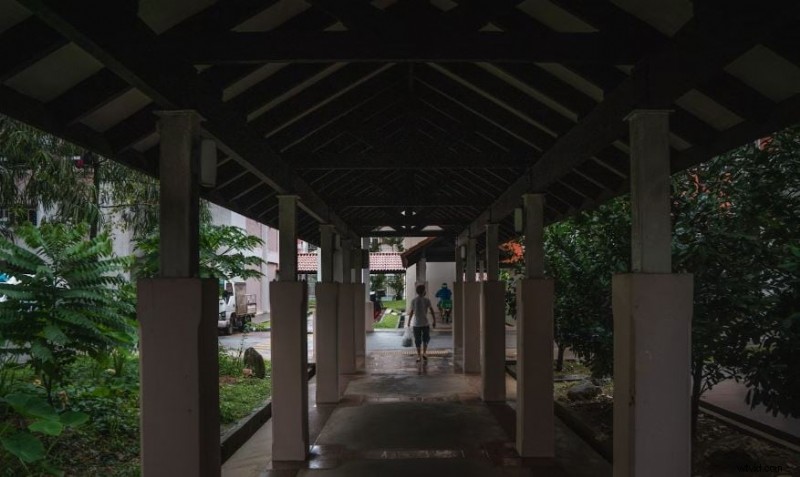
Pierwszy na liście to Rich. Jest to jeden ze skromnych LUT-ów Lightrooma skupiający się na poprawie jakości zdjęć. Ogólnie rzecz biorąc, wydobywa prawdziwy odcień kolorów zdjęć, zwiększając jaskrawość, kontrast i temperaturę. Można też zauważyć, że w jakiś sposób wykorzystuje brązowawy odcień, dzięki czemu zdjęcia wyglądają o wiele bardziej naturalnie. To idealny wybór, jeśli wolisz subtelną poprawę jakości.
Krewni
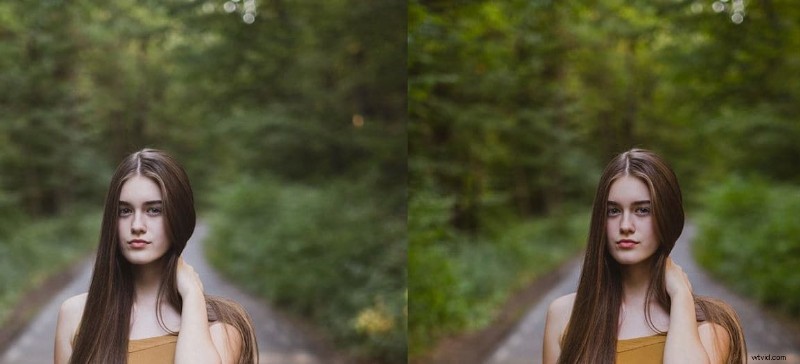
Kinfolk to jeden z LUTów Lightrooma, który tworzy efekt przypominający vintage. Tak. Wykorzystuje określone konfiguracje kontrastu, świateł i cieni, które zwiększają brązowawy odcień zdjęć. Jeśli chcesz dodać dramatyzmu swoim materiałom, możesz spróbować użyć tego filtra zdjęć. Na pewno pomoże Ci osiągnąć takie efekty.
Wstępne ustawienie Theo

Następny jest Theo Preset. Te LUTy Lightrooma są dość podobne do Kinfolk, ponieważ ich wygląd wygląda na vintage i klasyczny. Jednak Theo Preset bardziej koncentruje się na kalibracji żółtych, zielonych i niebieskich odcieni zdjęć. Można to zobaczyć na zdjęciach wykorzystujących to ustawienie wstępne. Jeśli szukasz takich efektów, to naprawdę powinieneś wypróbować Theo Preset.
Pakiet Churros
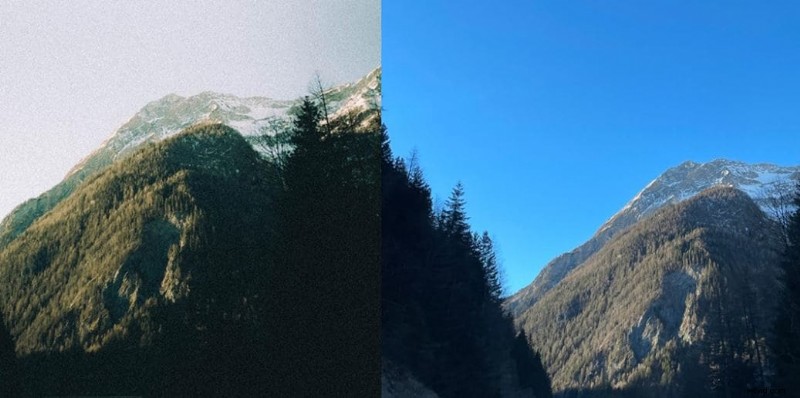
Szukasz tablic LUT Lightroom, które stworzą arcydzieło, ustawiając niski kontrast? Jeśli chcesz spróbować takich efektów, pakiet Churros jest dla Ciebie odpowiednią opcją. Zasadniczo wykorzystuje takie techniki, aby złagodzić jasność i wywołać uczucie uspokojenia. Pakiet Churros sprawdza się najlepiej w przypadku zdjęć wypełnionych zbyt dużą liczbą kolorów, takich jak budynki historyczne, zabytki i tym podobne.
Bajka

Jeśli wolisz używać filtrów fotograficznych z mroczną atmosferą i głębokimi cieniami, Fairytale jest rzeczywiście idealnym wyborem. Zasadniczo wykorzystuje odcienie zieleni i błękitu, aby zamienić zdjęcie w coś, co wygląda mistycznie i nadzwyczajnie. Szukasz tego typu efektu wizualnego? W takim razie wypróbuj Fairytale i zastosuj ją do swojego zdjęcia.

Uwaga:jak wspomniano wcześniej, istnieje mnóstwo bezpłatnych tabel LUT Lightroom, które można pobrać i używać. Opcje wymienione powyżej to tylko rzut oka na znacznie większą kolekcję. Dlatego przejrzyj dostępne opcje online i dokładnie je sprawdź, zanim którąś wybierzesz.
Wniosek
Prawdopodobnie można śmiało powiedzieć, że tworzenie treści staje się znacznie łatwiejsze w zarządzaniu przy pomocy LUT. Możesz dodawać różnorodne efekty do swoich materiałów bez konieczności poddawania się skomplikowanym procedurom. Ogólnie rzecz biorąc, wszystko, co musisz zrobić, to wybrać LUT, a następnie zastosować go do swojego projektu. To takie proste. Dlatego powinieneś poznać tę funkcję i wypróbować ją od czasu do czasu podczas edycji zdjęć lub filmów. Jeśli chodzi o to pierwsze, dostępnych jest mnóstwo darmowych LUT-ów Lightroom. Możesz skorzystać z domyślnych opcji oferowanych przez Adobe Lightroom lub pobrać bezpłatne tabele LUT Lightroom z innych źródeł.
Z jednej strony możesz zastosować takie efekty również do swoich treści wideo. Aby to zrobić, pobierz Wondershare Filmora. Oprócz zaawansowanych funkcji edycji wideo, umożliwia także błyskawiczne wykonanie rekonfiguracji LUT. Wypróbuj tę aplikację i wykorzystaj w pełni jej niesamowite zalety.