
Efekt maszyny do pisania nadaje napisom wideo kinowy charakter pisania na żywo, przyciągając uwagę widzów do kluczowych komunikatów. W tym przewodniku dowiesz się, jak stworzyć taki efekt w After Effects — zarówno za pomocą wbudowanych ustawień wstępnych, jak i od zera — jednocześnie dowiesz się, dlaczego Filmora może być prostszą alternatywą.
Część 1:Korzystanie z wbudowanego ustawienia wstępnego maszyny do pisania
After Effects jest wyposażony w ustawienie wstępne „Maszyna do pisania”, które natychmiast animuje dowolną warstwę tekstową tak, jakby była pisana. Wykonaj następujące kroki:
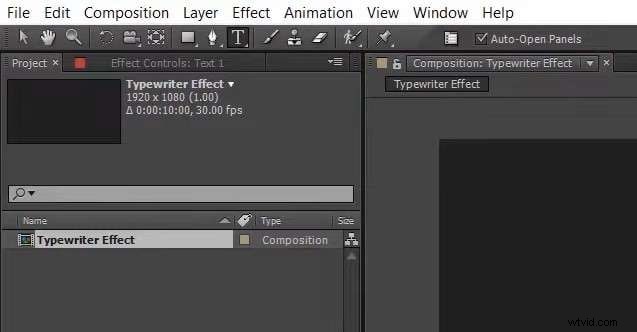
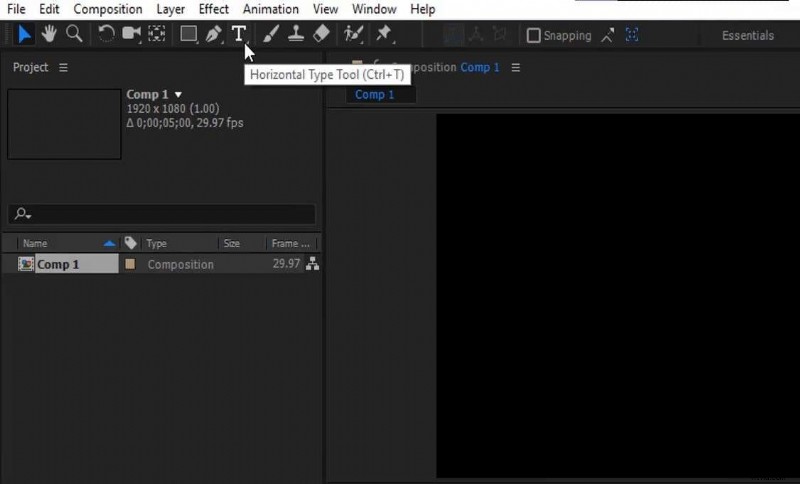
- Utwórz nową kompozycję i użyj Narzędzia Tekst aby dodać warstwę tekstową.
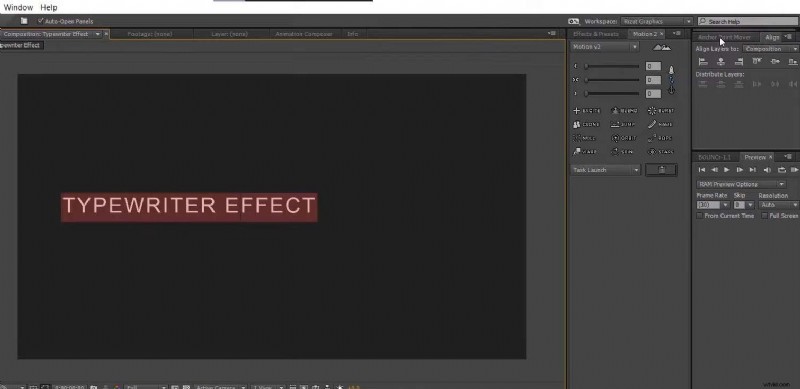
- Wprowadź żądany tekst i stylizuj go (czcionka, rozmiar, obrót itp.).
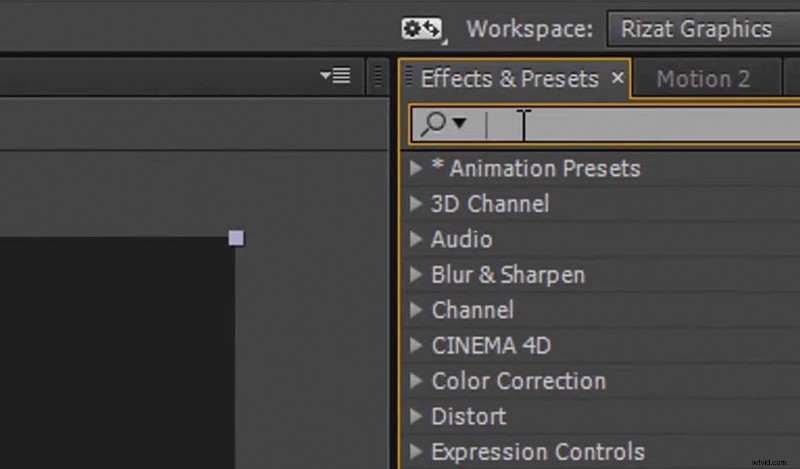
- Po zaznaczeniu warstwy tekstowej otwórz Okno> Efekty i ustawienia wstępne . Wyszukaj „maszyna do pisania” i przeciągnij ją na warstwę.
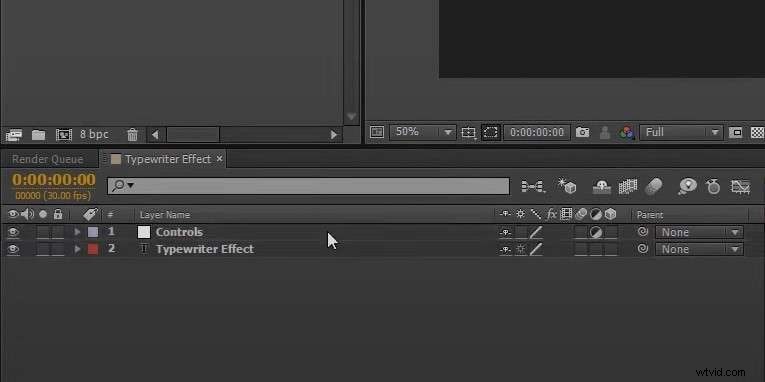
- Rozwiń elementy sterujące efektami na osi czasu i dostosuj szybkość migania i Kształt kursora pasować do Twojego projektu.
- Dostosuj prędkość pisania, poruszając maszyną do pisania klatki kluczowe na Osi czasu .
Część 2:Budowanie efektu od podstaw
Jeśli wolisz pełną kontrolę, możesz ręcznie animować efekt maszyny do pisania:
- Wpisz tekst za pomocą Narzędzia Tekstowego i stylizuj.
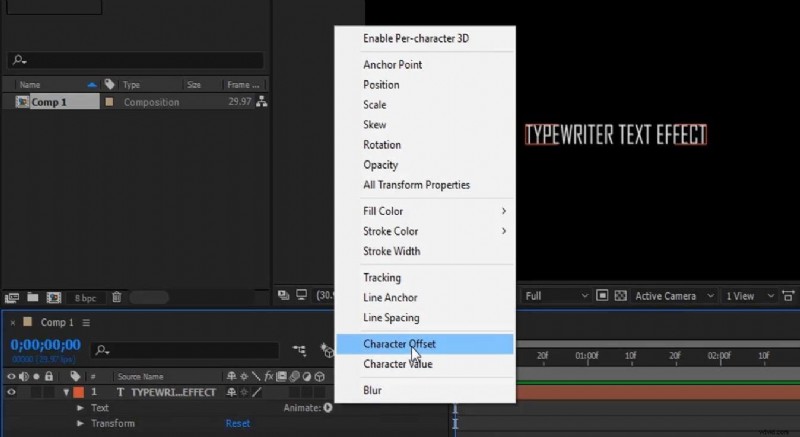
- Otwórz Animację warstwy menu wybierz Przesunięcie znaku , a następnie dodaj Krycie klatka kluczowa ustawiona na 0.
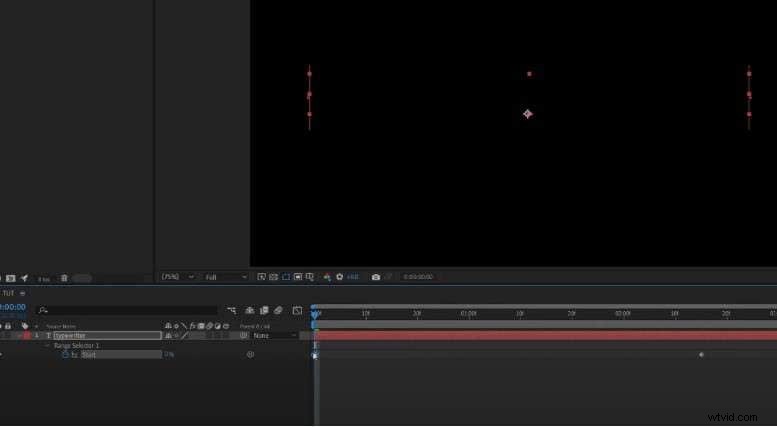
- Kliknij Wybór zakresu 1 strzałkę, rozpocznij klatkę kluczową, ustaw Start na 0% i Koniec do 100%.
- W sekcji Zaawansowane , ustaw Gładkość na 0, aby wyeliminować złagodzenie.
- Wyświetl podgląd animacji i wyeksportuj.
Część 3:Rozważania i ograniczenia
- Stroma krzywa uczenia się – Nawet doświadczeni projektanci mogą znaleźć w After Effects skomplikowany interfejs użytkownika i klatki kluczowe.
- Wiele funkcji – Zaawansowane narzędzia i opcje mogą być przytłaczające dla nowicjuszy.
- Koszt – Wymagana jest pełna subskrypcja After Effects; ta funkcja nie jest bezpłatna.
Część 4:Filmora – prostsza alternatywa
Filmora oferuje gotowe ustawienia maszyn do pisania i animacje tekstu, które są łatwiejsze w użyciu i tańsze. Kluczowe korzyści obejmują:
- Duża biblioteka gotowych ustawień tytułów:maszyna do pisania, tekst 3D, świecące tytuły itp.
- W pełni konfigurowalny tekst (kolor, obrót, kontury, szablony).
- Zmienna prędkość animacji zarówno dla efektów wpisywania, jak i pisania.
Ponieważ bezpłatna wersja Filmory zapewnia dużą liczbę kredytów, możesz poeksperymentować przed zakupem.
Dodawanie efektu maszyny do pisania w Filmorze (ustawienie wstępne)
- Utwórz nowy projekt i zaimportuj multimedia.
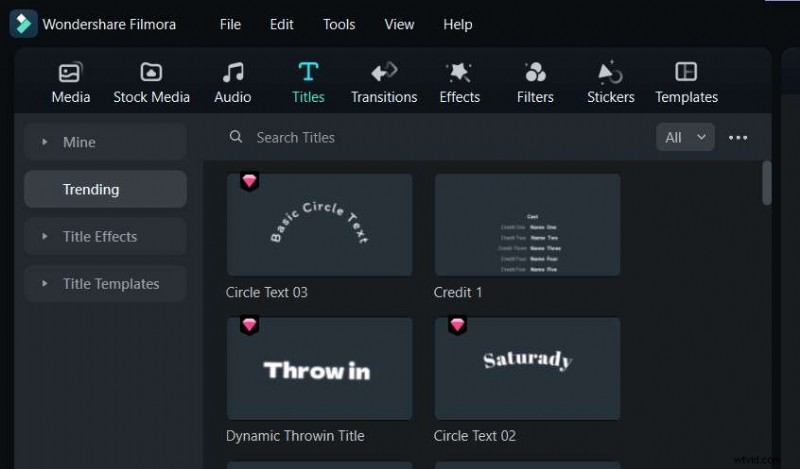
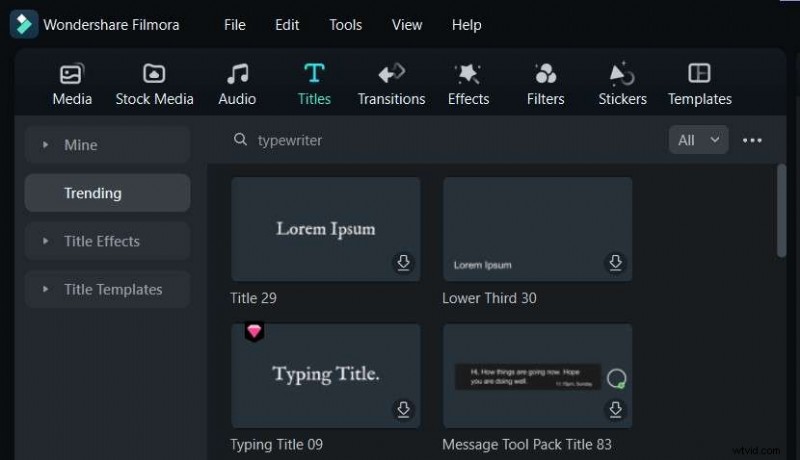
- Przejdź do Tytuły i wyszukaj „Maszyna do pisania”. Wybierz ustawienie wstępne, które pasuje do Twojego stylu.
- Edytuj właściwości tekstu — czcionkę, kolor i rozmiar — według własnych upodobań.
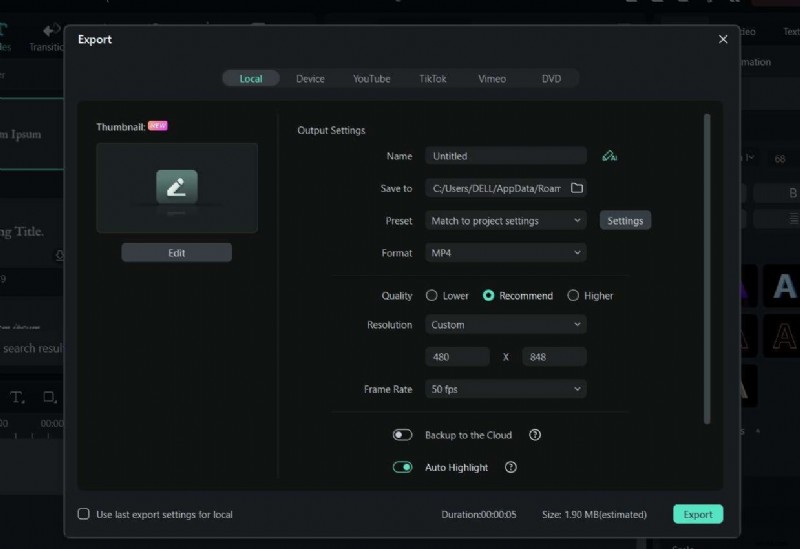
- Wyświetl podgląd i eksportuj.

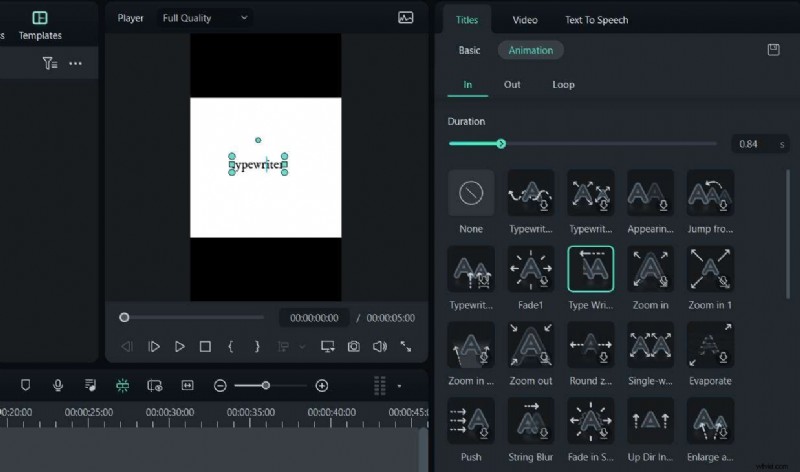
Dodanie efektu maszyny do pisania w Filmorze (animacja tekstu)
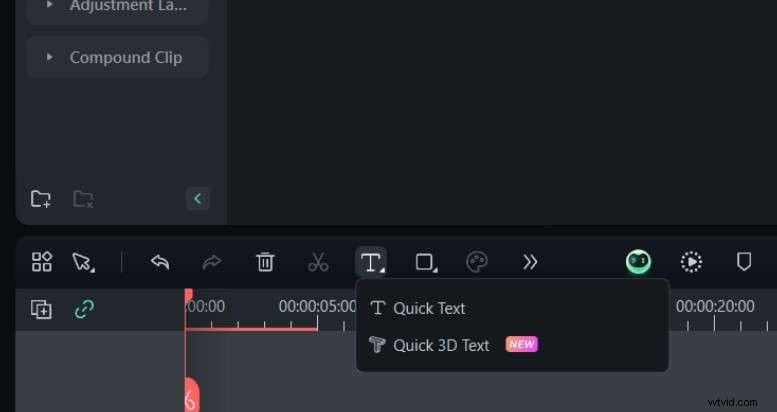
- Otwórz Szybki tekst narzędzie z pakietu edycyjnego.
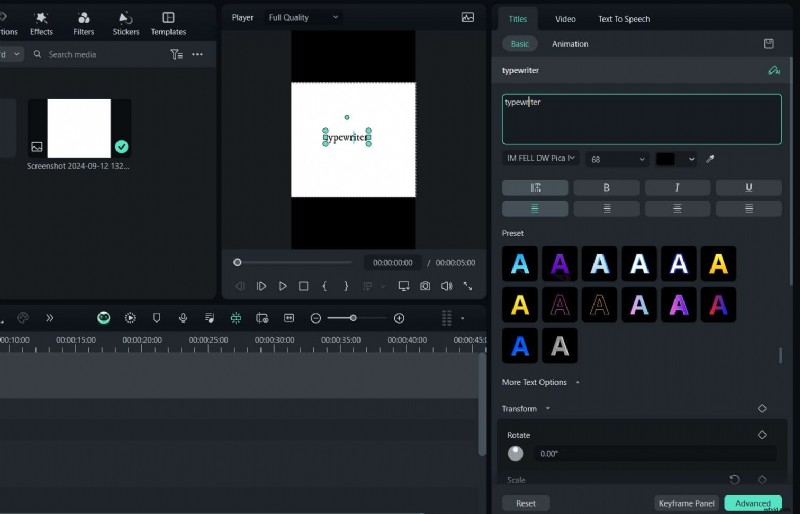
- Wprowadź i stylizuj tekst.
- Po zaznaczeniu tekstu wybierz Animacje> W> Maszyna do pisania. Dostosuj suwak szybkości, wyświetl podgląd, a następnie wyeksportuj.
Wniosek
After Effects zapewnia potężny, profesjonalny efekt maszyny do pisania — idealny dla twórców, którzy potrzebują pełnej kontroli i czują się komfortowo z jego złożonością. Dla tych, którzy wolą prosty przepływ pracy, wbudowane ustawienia wstępne i animacje Filmory stanowią ekonomiczne rozwiązanie bez uszczerbku dla efektu wizualnego.
Chcesz dodać kinowy talent do pisania? Wypróbuj After Effects, aby uzyskać pełne mistrzostwo, lub przejdź od razu do Filmora, aby uzyskać łatwiejsze doświadczenie. Pobierz Filmorę z oficjalnej strony już dziś.

