
Edycja wideo na podzielonym ekranie umożliwia jednoczesne prezentowanie wielu klipów, zapewniając widzom bogatsze wrażenia z wielu perspektyw. Ta technika jest podstawą samouczków, filmów zawierających reakcje i opowiadania historii, pomagając twórcom angażować odbiorców poprzez zestawianie uzupełniających się elementów wizualnych.
Chociaż koncepcja wydaje się prosta, dla początkujących często praktyczne kroki są nieco zniechęcające. Ten przewodnik przeprowadzi Cię przez wszystko, co musisz wiedzieć, aby tworzyć dopracowane filmy na podzielonym ekranie w Wondershare Filmora, od twórczych inspiracji po zaawansowane dopracowanie.
W tym artykule
- Kreatywne pomysły na filmy na podzielonym ekranie
- Krok po kroku:tworzenie podzielonego ekranu w Filmorze
- Zaawansowane wskazówki, jak ulepszyć nagrania na podzielonym ekranie
Część 1. Kreatywne pomysły na filmy na podzielonym ekranie
Układy podzielonego ekranu otwierają świat możliwości opowiadania historii. Prezentując kilka scen obok siebie, możesz porównywać, kontrastować lub jednocześnie opowiadać wydarzenia, które w przeciwnym razie wydawałyby się rozłączne. Poniżej znajdują się sprawdzone scenariusze, w których podzielony ekran sprawdza się najlepiej.
Porównania bezpośrednie
Umieść dwa klipy obok siebie, aby podkreślić różnice lub podobieństwa. Idealny do:
- Recenzje produktów :Porównuj cechy, zalety i wady dwóch podobnych produktów w czasie rzeczywistym.
- Przekształcenia przed i po :zaprezentuj metamorfozę, renowację lub jakąkolwiek zmianę wizualną od początku do końca.
Jednoczesne opowiadanie historii
Pokaż wiele historii lub wydarzeń zachodzących jednocześnie, dodając głębi i trzymając widzów w napięciu.
- Relacja z wydarzenia :Podświetl różne momenty ślubu, meczu sportowego lub koncertu z różnych perspektyw.
:Przeplataj dwie wątki, które przecinają się lub biegną równolegle, tworząc intrygę.
Poradniki i demonstracje
Podzielony ekran to podstawa treści instruktażowych, umożliwiający wyświetlanie procesu i wyniku obok siebie.
- Przewodniki kulinarne :pokaż etapy gotowania po jednej stronie i gotowe danie po drugiej, aby uzyskać jasne wskazówki.
- Projekty DIY :Połącz zbliżenia szczegółów statku z ogólnym widokiem obszaru roboczego, aby ułatwić zrozumienie.
Współpraca i wywiady
Gdy uczestnicy znajdują się w różnych lokalizacjach, podzielony ekran sprawia, że rozmowa jest wciągająca.
- Zdalne wywiady :Wyświetlaj jednocześnie osobę przeprowadzającą wywiad i rozmówcę, zachowując przepływ dialogu.
- Wirtualne duety :przedstawiaj muzyków lub wykonawców obok siebie, pokazując ich synergię nawet wtedy, gdy są osobno.
Eksperymentowanie z tymi koncepcjami pomoże Ci stworzyć atrakcyjne filmy na podzielonym ekranie, które przyciągną i utrzymają uwagę widzów.
Część 2. Krok po kroku:Tworzenie podzielonego ekranu w Filmorze
Intuicyjny interfejs Filmory sprawia, że tworzenie podzielonego ekranu jest dziecinnie proste. Wykonaj poniższe kroki, aby dodać do swojego projektu dynamiczny układ wielu klipów.
Krok 1 – Wstaw efekt podzielonego ekranu
Otwórz oś czasu i przejdź do miejsca, w którym chcesz wyświetlić podzielony ekran.
Krok 2 – Wybierz układ
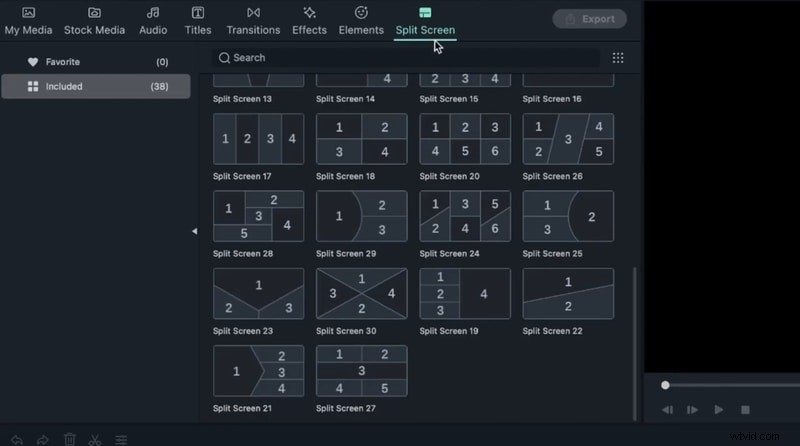
Przejdź do Szablony > Podział ekranu aby poznać ponad 86 gotowych układów. Kliknij dwukrotnie miniaturę, aby wyświetlić jej podgląd, a następnie przeciągnij wybrany układ na oś czasu.
Wskazówka: Domyślnie każdy klip na podzielonym ekranie trwa 5 sekund. Dostosuj czas trwania, przeciągając krawędzie klipu.
Krok 3 – Dodaj swoje klipy
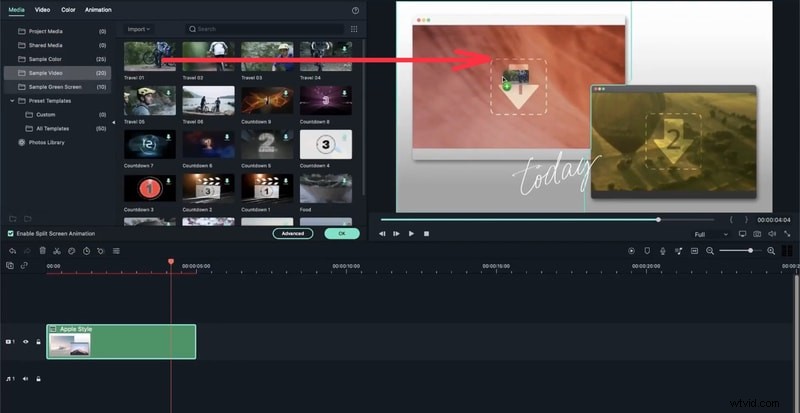
Przeciągnij każdy klip wideo z biblioteki multimediów do odpowiedniego okna podglądu na podzielonym ekranie. Filmora automatycznie przypisze je do odpowiednich miejsc.
Krok 4 – Dostosuj poszczególne klipy
Kliknij klip w podglądzie, aby otworzyć jego ustawienia. Możesz:
- Powiększ :Dostosuj poziom powiększenia za pomocą suwaka.
- Wycisz :kliknij ikonę wyciszenia, aby wyciszyć dźwięk klipu.
- Usuń :wybierz klip i naciśnij Usuń aby usunąć go z układu.
- Dostosowania zaawansowane :przejdź do Edytuj > Zaawansowany podzielony ekran aby obracać, zmieniać położenie, skalować, korygować kolor lub dodawać efekty ruchu.
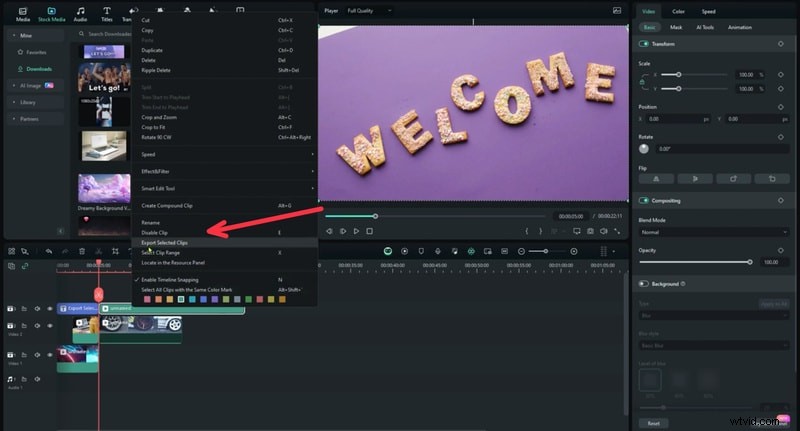
Filmora pozwala także eksportować określone segmenty za pomocą funkcji Eksportuj wybrany klip funkcja. Kliknij klip prawym przyciskiem myszy i wybierz opcję Eksportuj wybrane klipy , a następnie ustaw żądane ustawienia wyjściowe.
Eksportowanie wybranych klipów
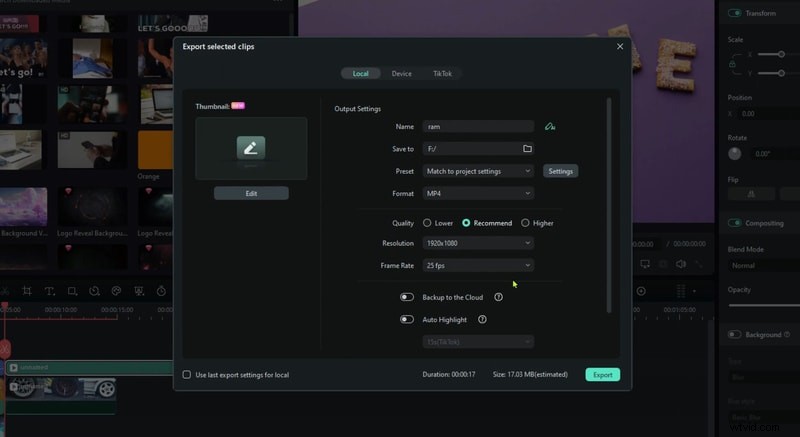
Po wybraniu klipu pojawi się okno dialogowe, w którym możesz nadać nazwę plikowi, wybrać folder docelowy i skonfigurować liczbę klatek na sekundę, rozdzielczość i inne parametry eksportu. Kliknij Eksportuj aby zapisać fragment.
Dzięki tym narzędziom możesz prezentować wiele scen jednocześnie, zachowując pełną kontrolę nad prezentacją każdego klipu.
Część 3. Zaawansowane wskazówki, jak ulepszyć jakość filmów na podzielonym ekranie
Zwiększ zaangażowanie widzów, wykorzystując bardziej wyrafinowane funkcje Filmory. Poniżej znajdują się dwie sprawdzone techniki, które dodają blasku i przejrzystości.
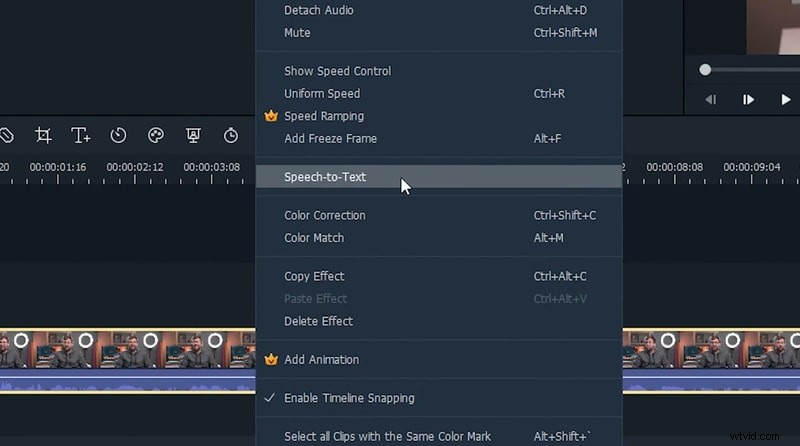
Wskazówka 1:użyj funkcji zamiany mowy na tekst (STT)
Konwertuj mówione dialogi na napisy na ekranie, dzięki czemu Twoje filmy będą bardziej przystępne i łatwiejsze do oglądania.
Aby aktywować STT, wybierz ścieżkę audio na osi czasu, kliknij ją prawym przyciskiem myszy i wybierz Zamiana mowy na tekst . Filmora automatycznie wygeneruje napisy.
Wskazówka 2:zastosuj klatki kluczowe dla dynamicznych przejść
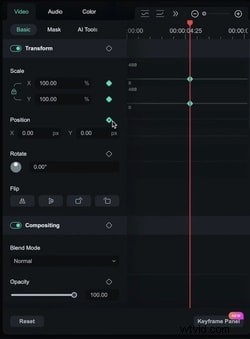
Klatki kluczowe umożliwiają animację takich właściwości, jak położenie, skala i krycie, tworząc płynne, efektowne wizualnie przejścia między klipami.
Oto szybki przepływ pracy:
- Krok 1. Wybierz klip na osi czasu. W panelu właściwości po prawej stronie przejdź do opcji Wideo > Podstawowe i kliknij ikonę rombu, aby ustawić początkową klatkę kluczową.
- Krok 2. Przesuń głowicę odtwarzania do nowego punktu na osi czasu, kliknij romb ponownie, aby dodać kolejną klatkę kluczową i dostosuj właściwości klipu (np. powiększenie).
- Krok 3. Wyświetl podgląd animacji, aby zapewnić płynne przejście. W razie potrzeby powtórz tę czynność w układzie podzielonego ekranu.
Dzięki połączeniu STT i klatek kluczowych Twoje filmy na podzielonym ekranie będą bardziej spójne, profesjonalne i wciągające.
Wniosek
Tworzenie filmów na podzielonym ekranie w Wondershare Filmora jest proste i wydajne. Dzięki szerokiej gamie układów, kontroli na poziomie klipu i zaawansowanym ulepszeniom, takim jak zamiana mowy na tekst i klatki kluczowe, możesz tworzyć treści, które wciągają i informują. Zacznij eksperymentować już dziś – Twoi odbiorcy będą Ci wdzięczni za bogatsze wrażenia wizualne.