
We współczesnym opowiadaniu historii wideo techniki podzielonego ekranu pozwalają twórcom prezentować wiele scen lub perspektyw jednocześnie, wzbogacając głębię i zaangażowanie narracji.
Część 1. Co to jest podzielony ekran i dlaczego jest przydatny
Podzielony ekran dzieli klatkę na odrębne sekcje, umożliwiając jednoczesne odtwarzanie różnych klipów. Dodaje złożoności, przejrzystości i atrakcyjności wizualnej filmom.
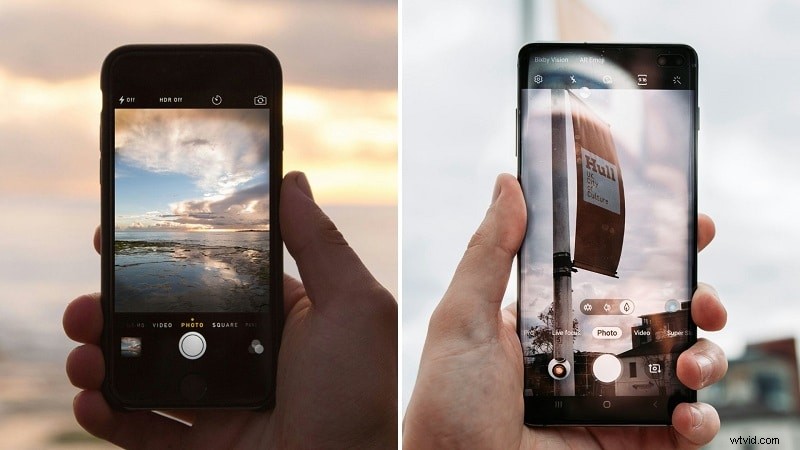
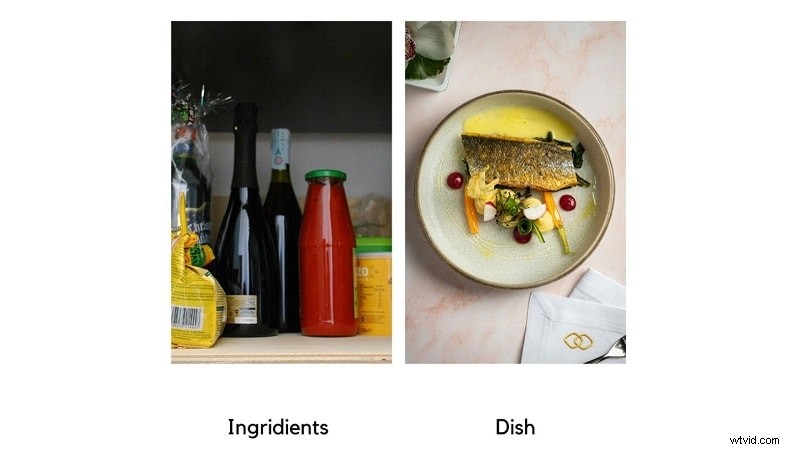
- Porównywanie produktów lub scen – Pokaż dwa lub więcej elementów obok siebie, aby ułatwić porównanie.
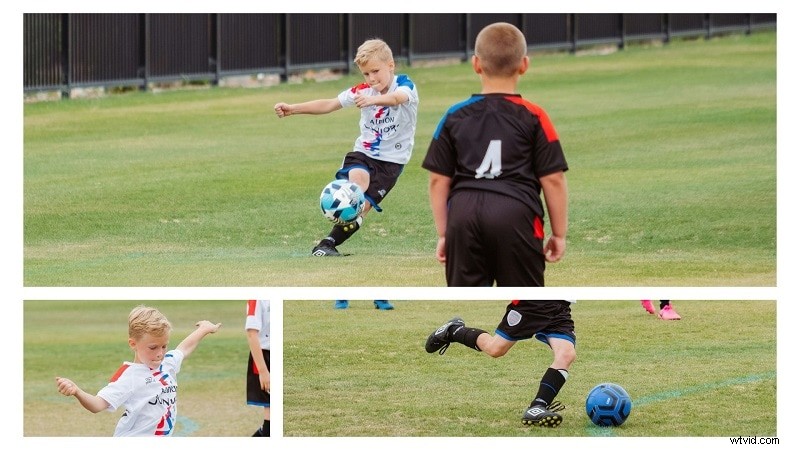
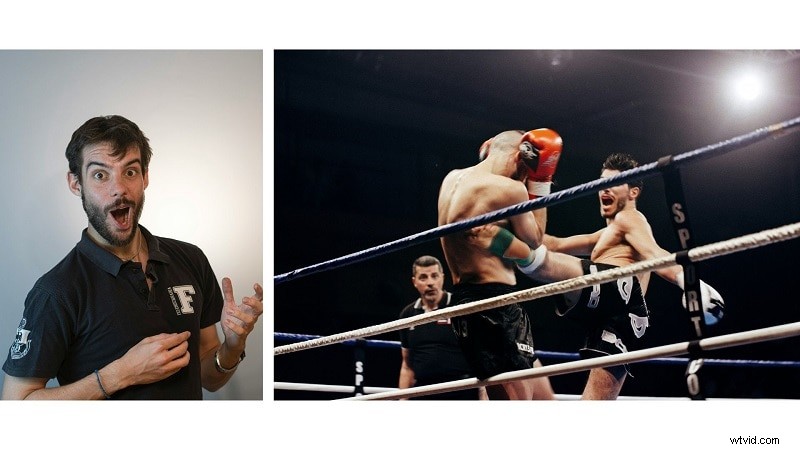
- Pokazywanie wielu perspektyw – Wyświetlaj różne punkty widzenia w jednej ramce.
- Ulepszanie opowiadania historii – Prowadź razem równoległe historie lub akcje.
- Poradniki – Równocześnie demonstruj kroki pod różnymi kątami.
- Podkreślanie różnic – Porównaj otoczenie miejskie z wiejskim itp.

Część 2. Jak zaimplementować podział ekranu w Filmorze
Filmora oferuje intuicyjny przepływ pracy na podzielonym ekranie z ponad 250 szablonami, automatyczną synchronizacją i potężnymi narzędziami do edycji.
- Wybierz spośród ponad 250 szablonów wyświetlających do sześciu scen.
- Szablony efektów specjalnych dla mediów społecznościowych, gier, vlogów, sportu i nie tylko.
- Narzędzia Compound Clip łączą wiele klipów w jedną, łatwą do zarządzania jednostkę.
- Automatyczna synchronizacja automatycznie wyrównuje ścieżki audio i wideo.
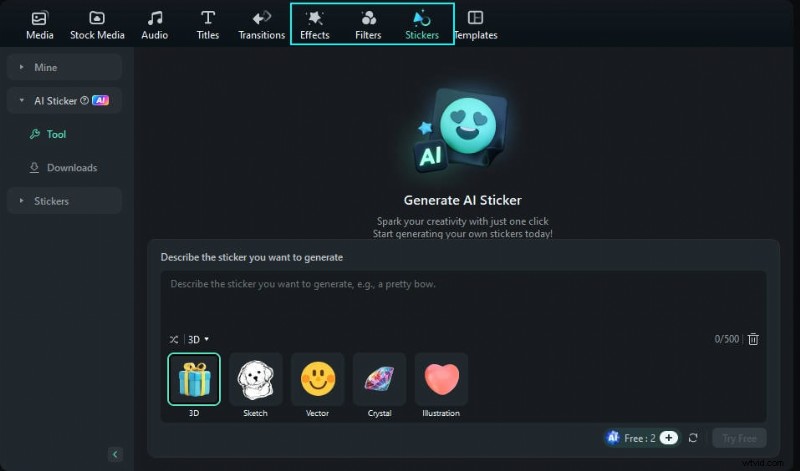
- Filtry, efekty, naklejki i naklejki AI zwiększające kreatywność.
- Tryb szybkiego podziału przyspiesza proces edycji.
Pobierz Filmorę z oficjalnej strony internetowej. Działa na systemach Windows i macOS. Dostępna jest darmowa wersja; subskrypcje zaczynają się od 29,99 USD.
Krok 1:Importowanie i umieszczanie na osi czasu
Otwórz Filmorę, utwórz nowy projekt i zaimportuj swoje filmy. Przeciągnij je na oś czasu edycji.
Krok 2:Automatyczna synchronizacja dźwięku
Wybierz ścieżki wideo i audio, a następnie przejdź do Narzędzia> Automatyczna synchronizacja, aby je wyrównać.

Krok 3:wybierz ustawienie wstępne podzielonego ekranu
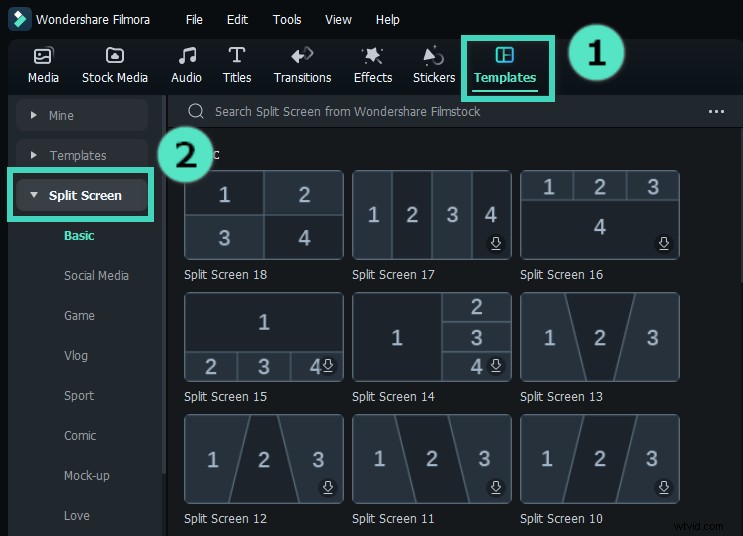
Przejdź do Szablony> Podziel ekran, wyświetl podgląd układów i przeciągnij wybrane ustawienie wstępne na oś czasu. W razie potrzeby dostosuj czas trwania.
Krok 4:Edytuj obramowania i układ
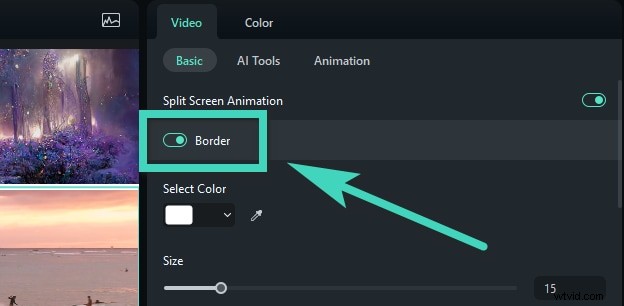
Włącz Obramowanie na karcie Wideo, dostosuj kolor i rozmiar oraz dostosuj obrót, skalę i rozmiar klipów.
Krok 5:Dodaj filtry, efekty i naklejki
Zastosuj nakładki z biblioteki i użyj naklejek AI, aby dodać niestandardową grafikę chronioną prawami autorskimi.
Część 3. Praktyczne wskazówki i porady dotyczące skutecznych filmów na podzielonym ekranie
- Zaplanuj układ – Zdecyduj o liczbie sekcji i rozmieszczeniu klipów, aby zachować równowagę wizualną.
- Utrzymuj spójność – Używaj jednolitych kolorów, filtrów i efektów.
- Wyczyść granice – Zdefiniuj sekcje z wyraźnymi granicami.
- Synchronizuj dźwięk – Upewnij się, że wszystkie ścieżki są zharmonizowane.
- Szablony testowe – Przeglądaj różne układy, aby dopasować je do treści.
Typowe błędy, których należy unikać
- Przepełnienie ekranu.
- Niespójna jakość wideo.
- Nierówne poziomy dźwięku.
- Różne proporcje obrazu.
- Niewyraźne sekcje.
Wniosek
Opowiadanie historii na podzielonym ekranie to wszechstronne narzędzie do porównywania, kontrastowania i wciągającej narracji. Dzięki przyjaznemu dla użytkownika interfejsowi Filmora, automatycznej synchronizacji i kreatywnym zasobom możesz tworzyć profesjonalne filmy na podzielonym ekranie, które urzekają widzów.