
Zrzuty ekranu są niezbędne w dzisiejszym cyfrowym przepływie pracy, ponieważ pomagają szybko i dokładnie udostępniać informacje. Niezależnie od tego, czy przechwytujesz cały ekran, określone okno czy klatkę wideo, laptopy HP oferują szereg wbudowanych opcji i zaawansowane narzędzia innych firm, które zaspokoją wszelkie potrzeby.
W tym artykule
- Część 1 – Metody bezpośredniego zrzutu ekranu na laptopach HP
- Część 2 – Narzędzie do wycinania w systemie Windows:rozwiązanie domyślne
- Część 3 – 3 najlepsze alternatywy dla narzędzia wycinania
- Bonus – przechwytywanie migawek wideo w wysokiej rozdzielczości za pomocą Wondershare Filmora
- Wniosek
Część 1 – Metody bezpośredniego zrzutu ekranu na laptopach HP
Urządzenia HP działają w systemach Windows 10 i Windows 11, które są wyposażone w kilka wygodnych skrótów klawiaturowych. Skróty te umożliwiają przechwytywanie całego ekranu, wybranego okna lub niestandardowego regionu i są dostępne na wszystkich laptopach HP, niezależnie od modelu.
1. Przechwyć cały ekran za pomocą PrtSc/PrtScn
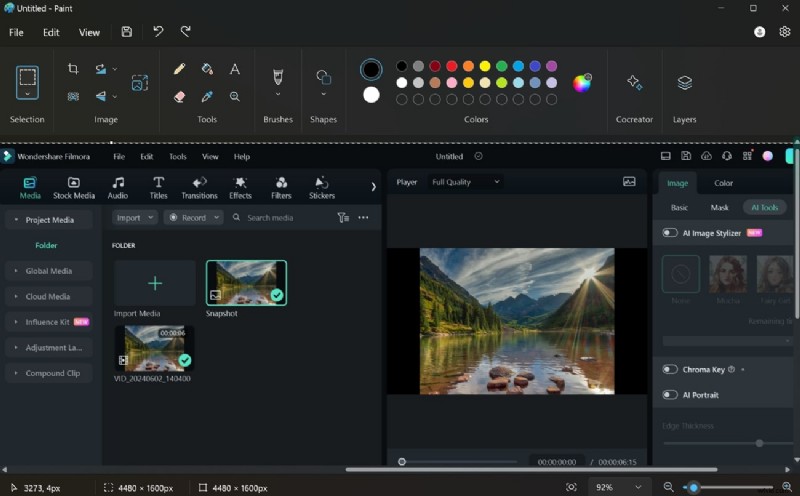
Naciśnij PrtSc lub PrtScn klawisz, aby skopiować obraz pełnoekranowy do schowka. Wklej go do edytora, takiego jak Paint (Ctrl+V) i zapisz lub edytuj w razie potrzeby.
2. Zapisz bezpośrednio w folderze zrzutów ekranu za pomocą Win+PrtSc
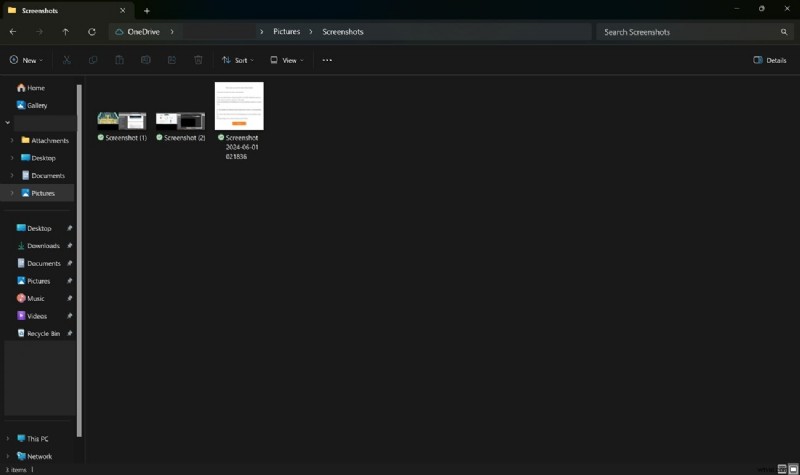
Naciśnij Win+PrtSc (lub Win+PrtScn ), aby przechwycić ekran i automatycznie zapisać obraz w Pictures\Screenshots . Krótki błysk ekranu potwierdza wykonanie zdjęcia.
3. Przechwytuj za pomocą paska gier Xbox (Win+G )
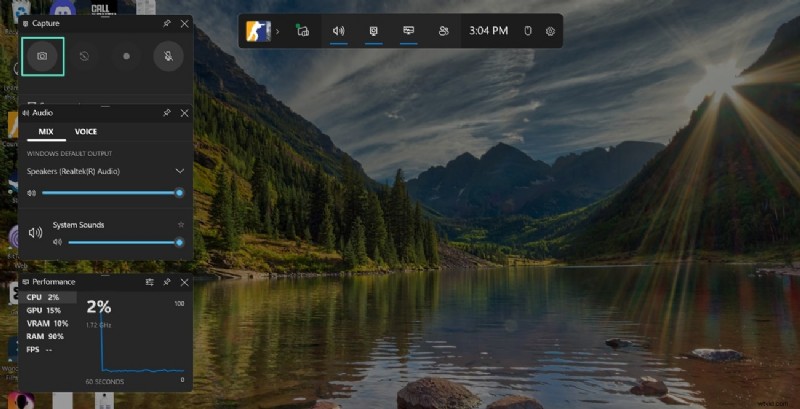
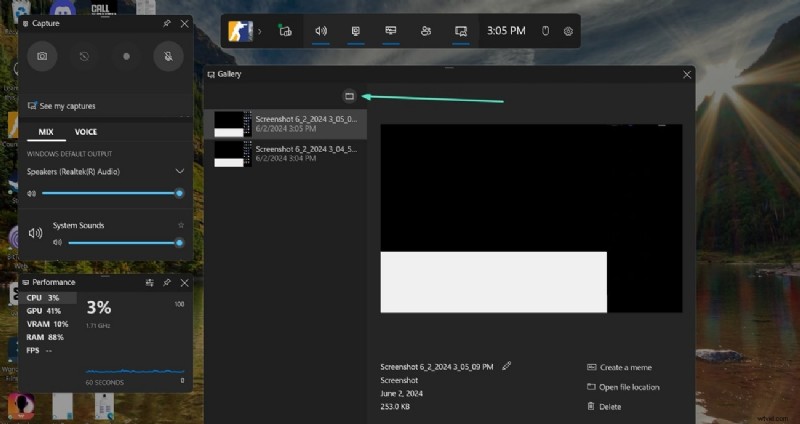
Pasek gier, dostępny w systemie Windows 10 i nowszych wersjach, zawiera przycisk aparatu umożliwiający wykonanie zrzutu ekranu. Po naciśnięciu Win+G , kliknij ikonę aparatu i wybierz folder, w którym chcesz zapisać obraz.
4. Przechwyć niestandardowy region za pomocą Win+Shift+S
Naciśnij Win+Shift+S , aby aktywować nakładkę Snip &Sketch. Przeciągnij kursor krzyżowy, aby wybrać żądany obszar; obraz zostanie skopiowany do schowka w celu natychmiastowego użycia.
Część 2 – Narzędzie do wycinania w systemie Windows:rozwiązanie domyślne
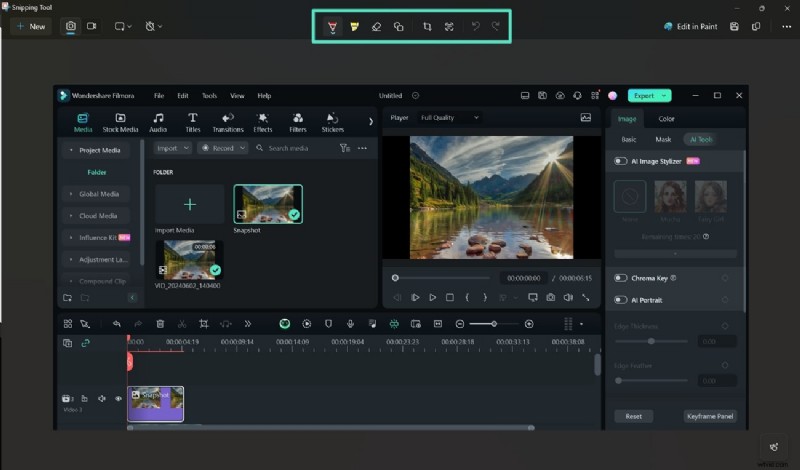
Windows 10 i 11 zawierają narzędzie Wycinanie (lub Wycinanie i szkicowanie w starszych wersjach). Oferuje dodatkowe opcje, takie jak opóźnione przechwytywanie, narzędzia do adnotacji i bezpośrednie udostępnianie wiadomości e-mail.

- Udostępniaj przechwycone wycinki e-mailem jednym kliknięciem.
- Dodawaj notatki za pomocą pisaków, markerów 3D, gumek i zakreślaczy.
- Zapisuj obrazy w formatach GIF, PNG, JPEG lub HTML.
Przewodnik krok po kroku dotyczący korzystania z narzędzia do wycinania
1. Otwórz menu Start, wpisz „Narzędzie wycinania” i uruchom aplikację. Tryb domyślny to Wycięcie prostokątne . W razie potrzeby zmień tryb z paska narzędzi.2. Kliknij Nowy , a następnie przeciągnij, aby zaznaczyć obszar. Przechwycenie pojawi się w edytorze i będzie gotowe do adnotacji.

Część 3 – 3 najlepsze alternatywy dla narzędzia do wycinania
Użytkownikom, którzy potrzebują bardziej zaawansowanych możliwości edycji, udostępniania w chmurze lub nagrywania ekranu, zdecydowanie zalecane są następujące bezpłatne narzędzia.
1. UdostępnijX
ShareX obsługuje przechwytywanie pełnego ekranu, okna, monitora lub regionu i zawiera wbudowany edytor, tworzenie GIF-ów i przesyłanie do chmury. Nagrywa także wideo bezpośrednio z ekranu.
Korzystanie z ShareX
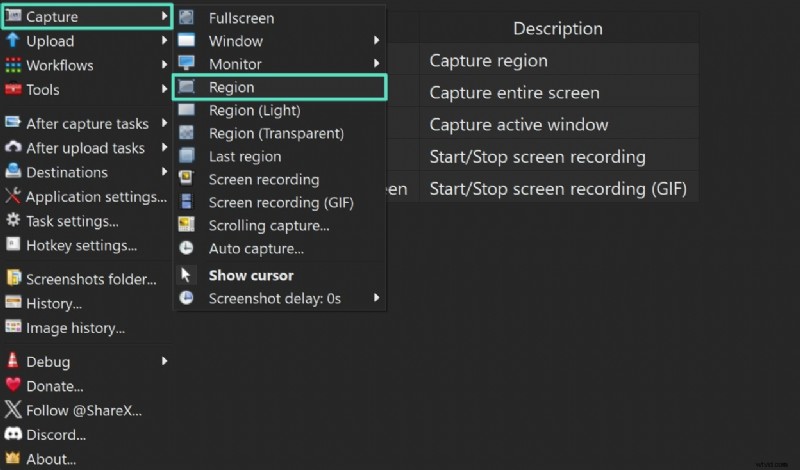
1. Uruchom ShareX i kliknij Przechwytuj → Region . Przeciągnij, aby zdefiniować obszar.2. Po przechwyceniu obraz pojawia się w edytorze; skorzystaj z Narzędzi zakładka do zaawansowanych edycji.

2. PicPick
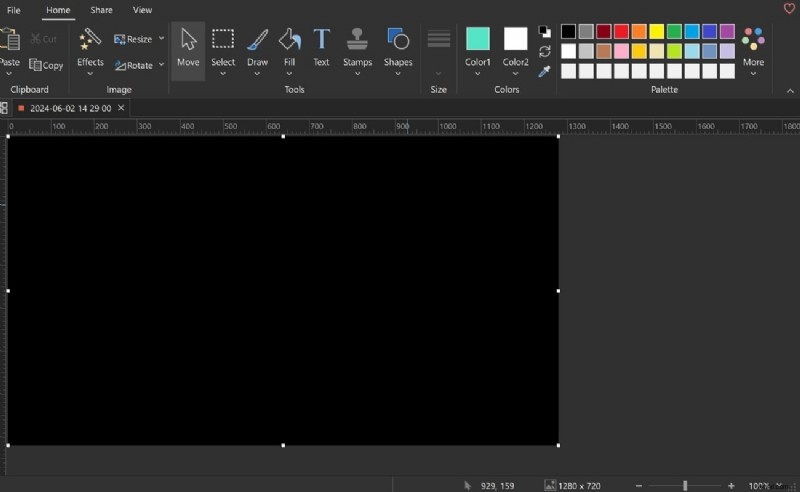
PicPick łączy narzędzie do przechwytywania ekranu z kompleksowym edytorem, w tym linijką pikselową, tablicą i nie tylko.
Korzystanie z PicPick
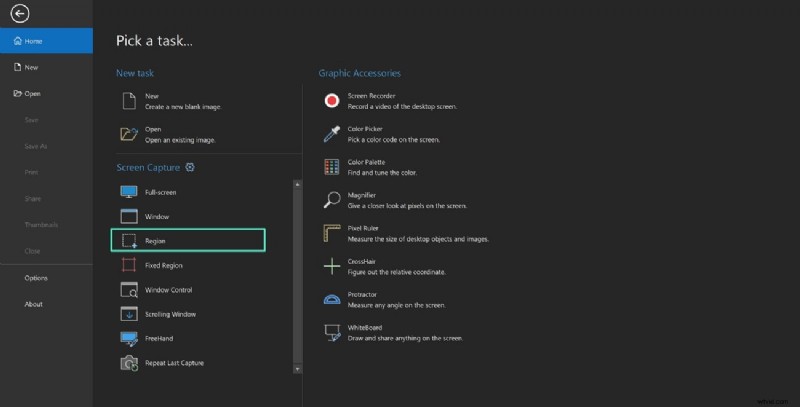
1. Otwórz PicPick i wybierz Przechwytywanie ekranu → Region .2. Po zaznaczeniu obraz ładuje się do edytora w celu dodania adnotacji.
3. ScreenRec
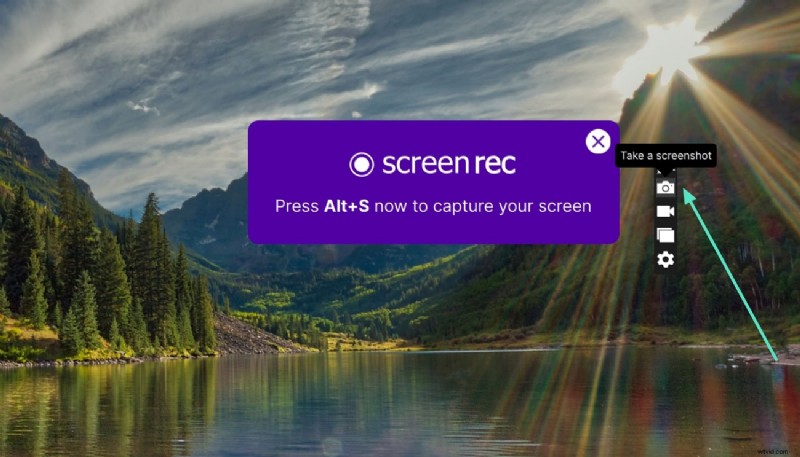
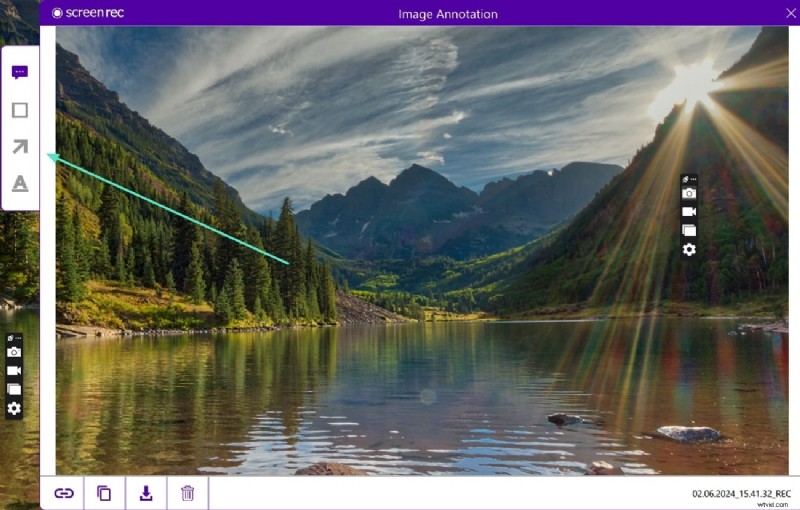
ScreenRec jest lekki i koncentruje się na szybkim przechwytywaniu i udostępnianiu. Oferuje pływający pasek narzędzi do edycji w locie.
Korzystanie z ScreenRec
1. Uruchom ScreenRec; pojawi się prawy pasek narzędzi. Kliknij Kamera ikona.2. Przeciągnij, aby przechwycić; dodaj adnotację lub zapisz bezpośrednio.
Premia – przechwytywanie migawek wideo w wysokiej rozdzielczości za pomocą Wondershare Filmora
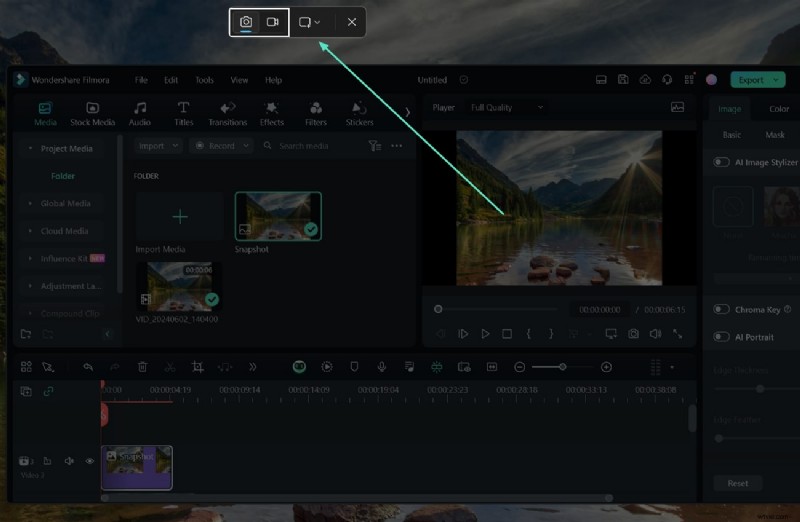
Jeśli potrzebujesz nieruchomej klatki z filmu, większość narzędzi do zrzutów ekranu wyświetli obrazy o niskiej rozdzielczości. Wbudowana funkcja migawki Filmory przechwytuje klatkę w pełnej rozdzielczości wideo.
Przewodnik krok po kroku w Filmorze
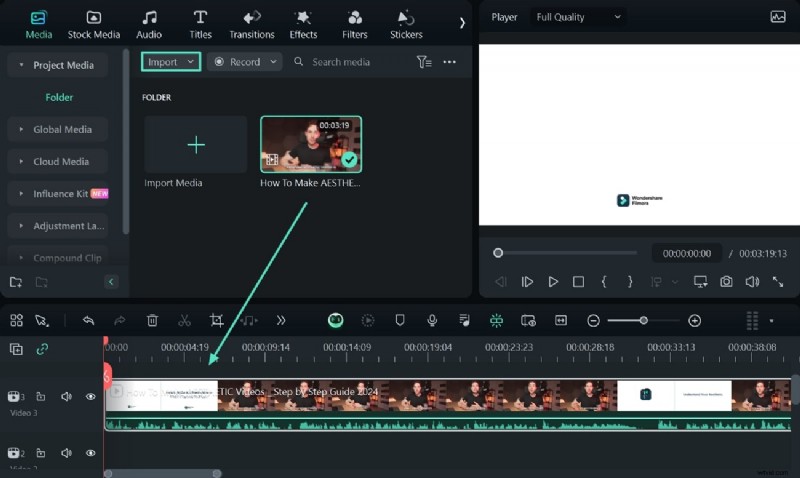
Krok 1 – Zaimportuj i umieść wideo
Otwórz Filmorę, kliknij Nowy projekt , a następnie Importuj plik wideo. Przeciągnij go na oś czasu.
Krok 2 – Zrób migawkę
Ustaw głowicę odtwarzania w żądanej klatce. Kliknij Kamera ikonę w panelu podglądu, aby przechwycić.
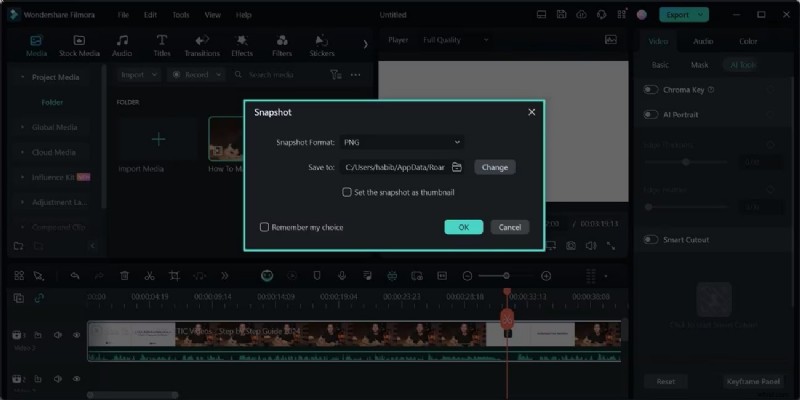
Krok 3 – Eksportuj migawkę
W wyświetlonym oknie dialogowym wybierz format i miejsce docelowe. Obraz zostanie zapisany i automatycznie dodany do biblioteki multimediów Filmory.
Wniosek
Laptopy HP oferują solidne, wbudowane opcje zrzutów ekranu, które zaspokajają większość codziennych potrzeb. Do zaawansowanej edycji, integracji z chmurą lub nagrywania ekranu narzędzia takie jak ShareX, PicPick i ScreenRec oferują bogatszy zestaw funkcji. Podczas pracy z wideo narzędzie do tworzenia migawek Filmory zapewnia klatki o wysokiej jakości, którym nie dorównują standardowe metody zrzutów ekranu. Wybierz metodę, która najlepiej pasuje do Twojego przepływu pracy i pozwól, aby Twój laptop HP pomógł Ci dokładnie uchwycić każdy szczegół.