
Wraz z postępem technologicznym i rozwojem ery cyfrowej, jakość treści króluje. Niezależnie od tego, czy treść dotyczy Twojej strony w mediach społecznościowych, czy prezentacji biznesowej, jakość musi być najwyższa, aby utrzymać odbiorców przyklejonych do Twoich treści. Jednym z największych wyzwań podczas edycji dowolnej treści wideo jest kompromis w sprawie jakości. Aby rozwiązać ten częsty problem i pomóc Ci pokonać to wyzwanie, przeprowadzimy Cię przez różne sposoby przycinania wideo online bez utraty jakości .
W tym artykule
-
- Popraw jakość wideo dzięki automatycznej poprawie
- Usuń ziarna z filmów za pomocą funkcji Video Denoiser
- Wyższa jakość wideo dzięki funkcji Video Enhancer
Jakie są normalne problemy z jakością przy przycinaniu filmów?
Przycinanie wideo zasadniczo oznacza zmianę jego rozmiaru. Jeśli nie zostanie to zrobione we właściwy sposób, może to drastycznie obniżyć jakość filmu.
Poniżej przedstawiono niektóre typowe problemy z jakością podczas przycinania wideo:
- Utrata rozdzielczości:gdy przytniesz film do mniejszego rozmiaru, a następnie ponownie zmienisz jego rozmiar do oryginalnych wymiarów, może się okazać, że obraz się rozmyje lub pogorszy się rozdzielczość.
- Zniekształcony współczynnik proporcji:nieprawidłowe przycięcie może zmienić proporcje obrazu wideo i sprawić, że będzie on wyglądał na rozciągnięty lub zgnieciony.
- Zmniejszona jakość klatek na sekundę:przycinanie może czasami wpływać na liczbę klatek na sekundę filmu, powodując opóźnienia wideo, szczególnie jeśli proces wymaga kompresji.
- Utrata ważnych części:przycięcie może czasami spowodować usunięcie najważniejszych części filmu, przez co utraci on kontekst.
- Problem z synchronizacją:jeśli przycinanie nie zostanie wykonane starannie, może to spowodować utratę synchronizacji dźwięku i obrazu, zniekształcając cały obraz wideo.
Jak przyciąć film bez utraty jakości?
Chociaż przycinanie może wyglądać po prostu na zmianę rozmiaru wideo, jest to kluczowy problem, który, jeśli nie zostanie potraktowany ostrożnie, może zniekształcić jakość wideo. Ważne jest, aby używać odpowiedniego oprogramowania, które zna wagę problemu i dobrze wykonuje swoje zadanie. Jeśli chodzi o właściwą edycję wideo, nic nie może konkurować z Wondershare Filmora. Aby przyciąć film bez utraty jakości , Wondershare Filmora oferuje kilka sztuczek.
- Importuj filmy, aby zachować tę samą rozdzielczość
- Dostosuj ustawienia eksportu, takie jak rozdzielczość i liczba klatek na sekundę
- Użyj funkcji edycji wideo, aby poprawić jakość wideo, takich jak automatyczna poprawa, usuwanie szumów wideo i ulepszanie wideo.
- Automatycznie zmieniaj rozmiar wideo za pomocą automatycznego ponownego kadrowania
Oto kroki, jak przyciąć film bez utraty jakości za pomocą Wondershare Filmora:
Krok 1:Pobierz i zainstaluj Wondershare Filmora.
Krok 2:Uruchom go i kliknij Nowy projekt.
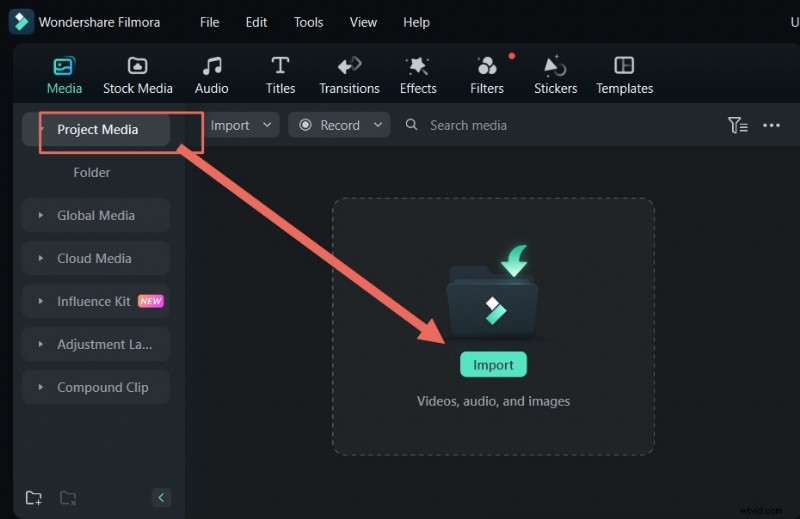
Krok 3:Przejdź do opcji Media> Media projektu> Kliknij przycisk Importuj przycisk, aby zaimportować wideo i dodać je do osi czasu.
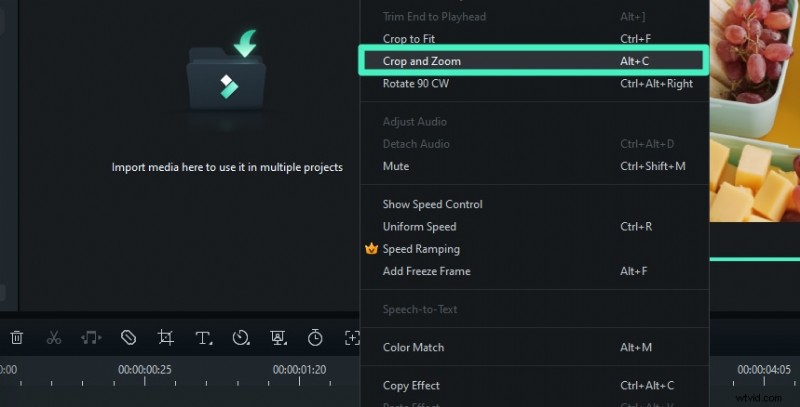
Krok 4:Kliknij wideo prawym przyciskiem myszy i wybierz przytnij i powiększ.
Krok 5:Dostosuj współczynnik proporcji zgodnie ze swoimi wymaganiami. Możesz też wybrać opcję z rozwijanej listy proporcji.
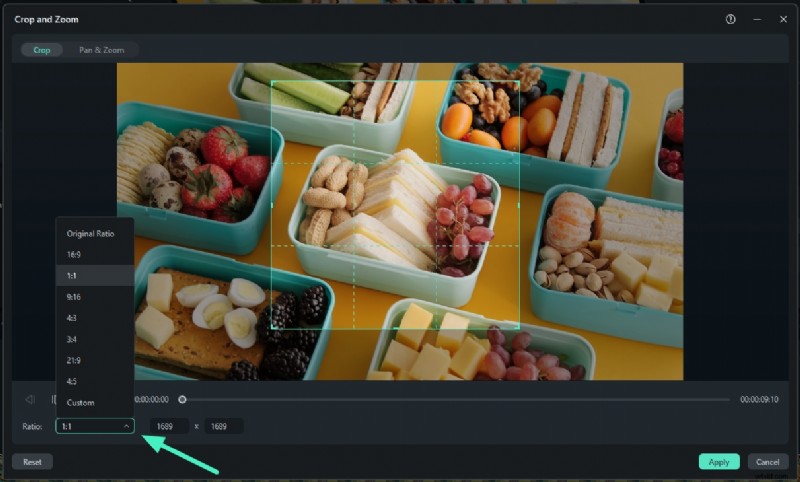
Krok 6:Kliknij Zastosuj, aby przyciąć filmy.
Krok 7:Możesz teraz wyświetlić podgląd wideo. Po usatysfakcjonowaniu kliknij Eksportuj.

Uwaga:podczas eksportowania możesz dostosować rozdzielczość i liczbę klatek na sekundę.
3 triki poprawiające jakość wideo po przycięciu
Biorąc pod uwagę, że podczas przycinania może wystąpić wiele normalnych problemów, jeśli film został już przycięty przez inne aplikacje i okaże się, że wideo jest rozmyte lub ziarniste. Bez obaw! Wondershare Filmora jest wyposażona w sztuczną inteligencję i możesz używać jej zaawansowanych funkcji, aby poprawić jakość wideo po przycięciu.
Popraw jakość wideo dzięki automatycznej poprawie
Jeśli chcesz dostosować jasność i kontrast lub poprawić wrażenia wizualne po przycięciu filmów, spróbuj skorzystać z funkcji automatycznego poprawiania Filmory.
Oto dodatkowe kroki:
- Po przycięciu filmów przejdź do opcji Wideo> Podstawowe> włącz opcję Autokorekta.
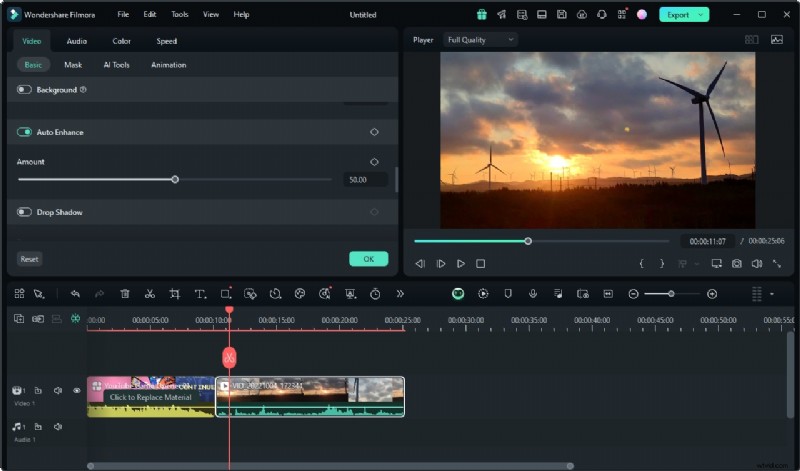
- Dostosowanie parametrów do własnych potrzeb.
- Jeśli jesteś zadowolony, wyeksportuj wideo.
Usuń ziarno z filmów za pomocą Denoisera wideo
Jeśli po przycięciu okaże się, że w filmie występują ziarna, Wondershare Filmora również może w tym pomóc. Ta funkcja usuwania szumu wideo zostanie udostępniona pod koniec września.
Oto kroki:
- Po zaimportowaniu filmów do Fimora przejdź do prawego panelu bocznego, znajdź wideo> Narzędzia AI> włącz Video Denoise.
- Wybierz poziom gładkości od słabego, normalnego do silnego.
- Poczekaj, aż proces się zakończy.
Wyższa jakość wideo dzięki funkcji Video Enhancer
Ulepszanie wideo AI to najnowsza funkcja AI dodana przez Filmorę, która zostanie wydana pod koniec września wraz z nową wersją. Służy do podwyższania jakości wideo, dzięki czemu nie musisz się już martwić problemami z jakością podczas przycinania filmów.
Oto przewodnik krok po kroku:
Krok 1:Pobierz i zainstaluj Filmorę
Pobierz najnowszą wersję Filmory na Windows lub Mac, a następnie otwórz instalator. Postępuj zgodnie z instrukcjami wyświetlanymi na ekranie, aby dokończyć konfigurację na komputerze.
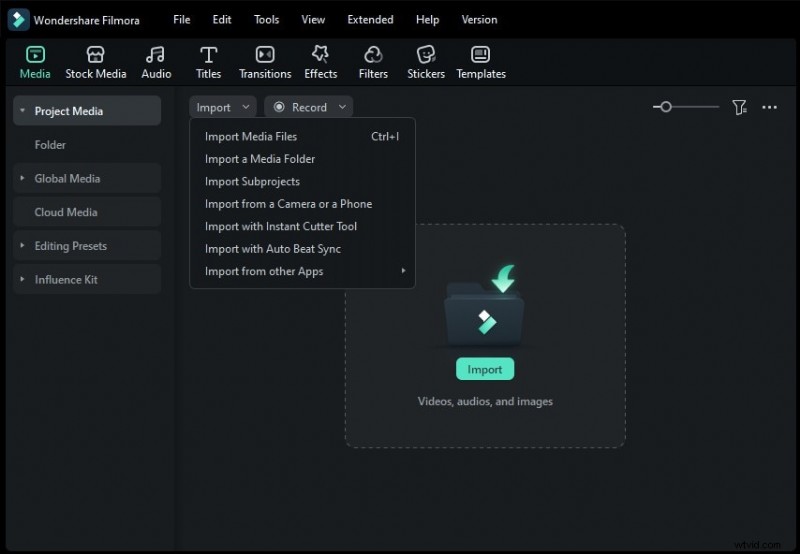
Krok 2:Zaimportuj swój film do Filmory
Uruchom Filmorę, aby wejść do głównego obszaru roboczego. Kliknij Nowy projekt, a następnie wybierz Importuj, aby dodać plik wideo do panelu multimediów.
Krok 3:Przejdź do sekcji Narzędzia AI
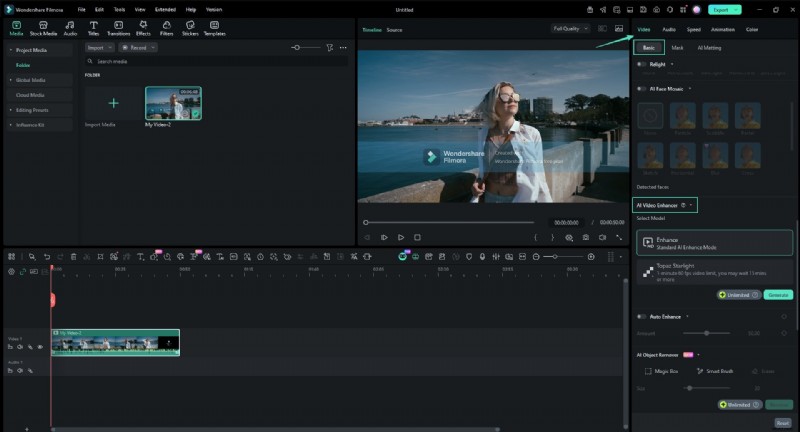
Umieść wideo na osi czasu i wybierz je. Po prawej stronie otwórz kartę Wideo, a następnie kliknij Podstawowe, aby uzyskać dostęp do opcji ulepszeń.
Krok 4:Wybierz model wzmacniacza wideo AI
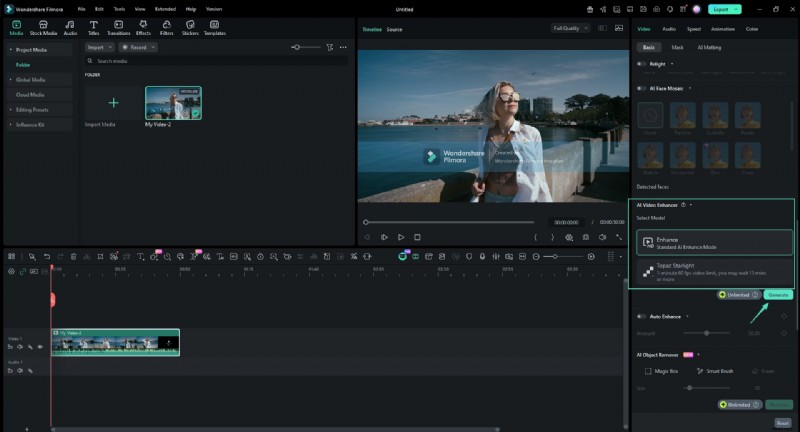
Przewiń, aby znaleźć ustawienie AI Video Enhancer. Aby uzyskać najbardziej wyrafinowane odtworzenie szczegółów, wybierz model Topaz Starlight. Jest dostosowany do ulepszeń na poziomie profesjonalnym i może wymagać dodatkowego czasu przetwarzania (na przykład 15 minut lub więcej w przypadku materiału filmowego o dużej liczbie klatek na sekundę), aby w pełni zoptymalizować tekstury i szczegóły. Kliknij opcję Generuj, aby rozpocząć ulepszenie.
Krok 5:Wyświetl podgląd wyników i wyeksportuj ulepszony film
Po zakończeniu ulepszania użyj przycisku odtwarzania w oknie podglądu, aby sprawdzić wynik. Gdy wszystko wygląda dobrze, kliknij Eksportuj, aby wygenerować ulepszony film. Wyeksportowany plik zachowa oryginalną liczbę klatek na sekundę i czas trwania, zapewniając płynne i spójne odtwarzanie.
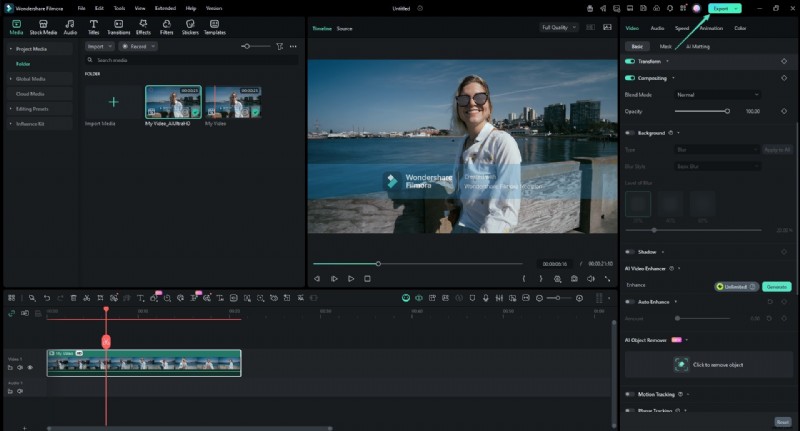
Następnie automatycznie przeskaluje wideo. Całkiem łatwe, prawda?
Wniosek
W tym artykule przygotowaliśmy poradnik, jak przyciąć film bez utraty jakości. Omówiliśmy także typowe problemy z jakością, jakie możesz napotkać, i zaproponowaliśmy kilka technik ich rozwiązania. Jako kompleksowy edytor wideo Wondershare Filmora oferuje doskonałe rozwiązanie do przycinania filmów lub rozwiązywania problemów z jakością. Właściwie Filmora może zrobić znacznie więcej. Pobierz Wondershare Filmora już dziś i odkryj więcej już wkrótce!
Często zadawane pytania
-
P1:Czy możemy przyciąć film bez utraty jakości?
Odpowiedź 1:Tak, dostępne jest zaawansowane oprogramowanie, takie jak Filmora, które pomoże Ci przyciąć wideo bez najmniejszej utraty jakości.
-
Pyt. 2:Czy przycinanie i kadrowanie oznaczają to samo?
Odpowiedź 2:Wiele osób myli przycinanie wideo z przycinaniem wideo. Chociaż przycinanie skraca długość filmu i można je łatwo przeprowadzić bez pogarszania jakości wideo, przycinanie wiąże się ze zmianą proporcji obrazu wideo i należy się z nim obchodzić ostrożniej, ponieważ jeśli nie będziesz postępować ostrożnie, wyniki mogą zostać zniekształcone.